
Как найти и исправить ошибку «This PC can't be upgraded — No action is needed» при обновлении Windows 10
Быстрые ссылки
- Как увидеть «What Needs Your Attention»
- Как просмотреть логи установки Windows
- Как сопоставить драйвер с INF-файлом
- Как исправить проблему
- Как возобновить процесс обновления
- Почему появляется «Something Happened»
Windows 10 иногда отказывается обновляться и показывает непонятное сообщение, будто «обновление не нужно». На самом деле Windows знает причину — но прячет детали. Ниже — понятная инструкция для пользователя и системного администратора, как найти причину и устранить её вручную.
Как увидеть «What Needs Your Attention»
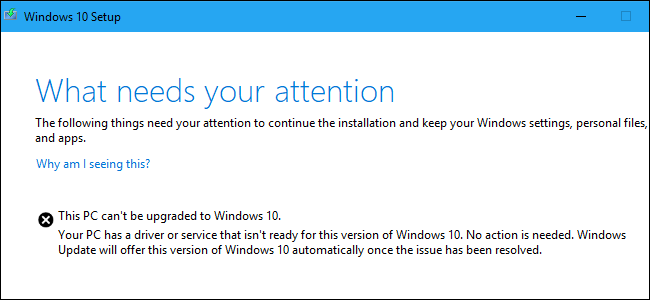
При попытке обновления вы можете получить такое сообщение:
This PC can’t be upgraded to Windows 10. Your PC has a driver or service that isn’t ready for this version of Windows 10. No action is needed. Windows Update will offer this version of Windows 10 automatically once the issue has been resolved.
Microsoft рекомендует просто ждать, но если вам нужно обновиться сейчас — придётся узнать, какой драйвер или служба блокируют установку. Скрытая информация доступна в логах установки.
Как просмотреть логи установки Windows
Файлы журналов находятся в папке:
C:\$WINDOWS.~BT\Sources\PantherСкопируйте этот путь в адресную строку Проводника.
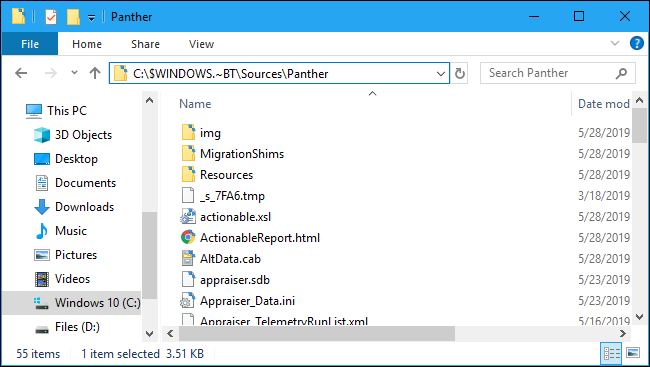
Ищите файлы, начинающиеся с CompatData_ и заканчивающиеся .xml. Если их несколько, откройте самый свежий (обычно — последний в списке).
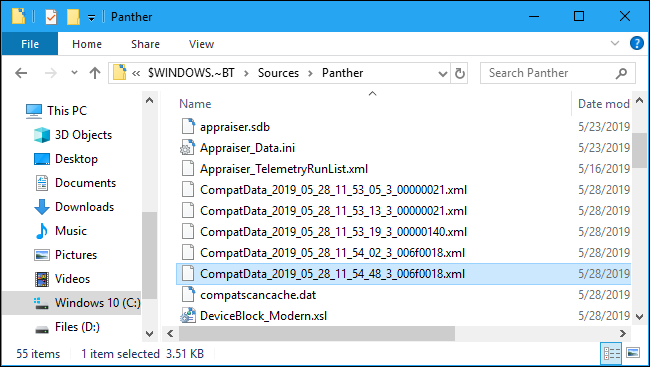
Откройте файл, например через Microsoft Edge или Notepad++. Обычный Блокнот тоже откроет файл, но без подсветки и форматирования разбирать его сложнее.
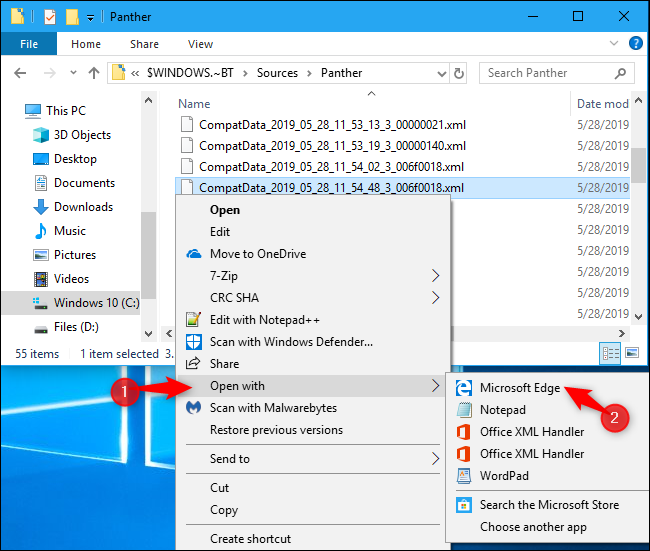
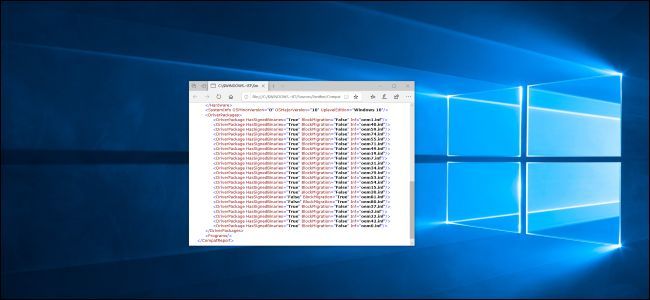
Внутри файла ищите разделы, связанные с драйверами: элементы DriverPackages. Блокирующий драйвер обычно отмечен атрибутом:
BlockMigration="True"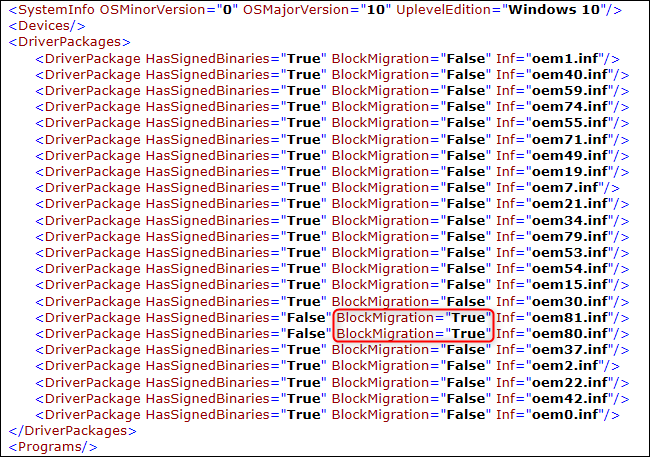
В примере из лога указаны файлы oem81.inf и oem80.inf — значит, именно драйверы, перечисленные в этих INF-файлах, конфликтуют с целевой версией Windows.
Как сопоставить драйвер с INF-файлом
INF-файлы находятся в системной папке:
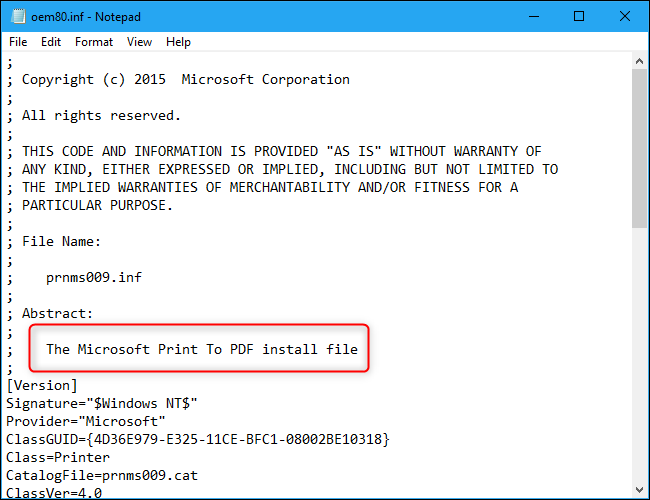
C:\Windows\INFНайдите упомянутые oem*.inf и откройте их в Блокноте. Обычно в начале файла есть комментарий, объясняющий, чему соответствует этот INF.
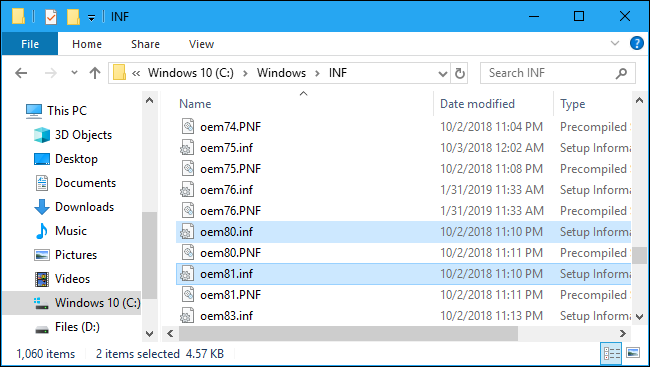
В нашем случае oem80.inf оказался «The Microsoft Print To PDF install file», а oem81.inf — «The Microsoft XPS Document Writer install file». То есть «встроенные» драйверы печати Microsoft мешали обновлению.
Если INF указывает на стороннюю программу или устройство — запишите название производителя и версию драйвера; это поможет найти обновление или временно удалить компонент.
Как исправить проблему
После того как вы идентифицировали блокирующий INF, у вас есть несколько безопасных вариантов:
Временно удалить или отключить функцию/драйвер. Для встроенных функций Windows используйте «Панель управления → Программы → Включение или отключение компонентов Windows». Снимите галочки и перезагрузите компьютер позже.
Пример: снимите галочки с «Microsoft Print to PDF» и «Microsoft XPS Document Writer», нажмите ОК и перезагрузите. Их можно будет установить снова после успешного обновления.
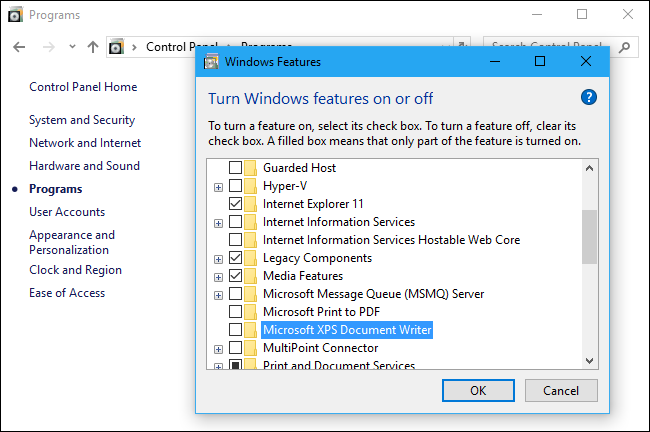
Для сторонних драйверов: удалите программу через «Приложения и возможности» или удалите устройство в Диспетчере устройств (правый клик → Удалить устройство). Также можно загрузить актуальную версию драйвера с сайта производителя.
Если драйвер встроен и его нельзя удалить обычным способом — используйте временное переименование файла INF или сопутствующих файлов в C:\Windows\INF (только для опытных пользователей — делайте резервную копию и точку восстановления).
Важно: перед удалением драйвера убедитесь, что у вас есть рабочая альтернатива (например, другой PDF-принтер) и резервная копия настроек.
Как возобновить процесс обновления
Кнопка “Обновить” в окне установки часто не работает сама по себе. После удаления/отключения блокирующих компонентов нужно удалить файл кэша совместимости:
- Откройте папку:
C:\$WINDOWS.~BT\Sources\Panther- Найдите файл compatscancache.dat и удалите его.
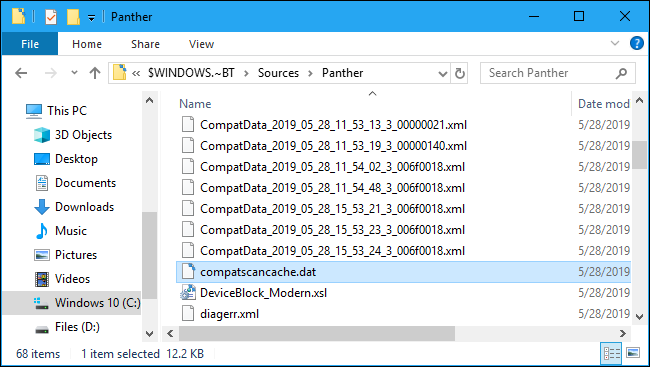
- Вернитесь в окно установки и нажмите «Обновить». Установка продолжит проверку и, если проблема устранена, продолжит обновление.
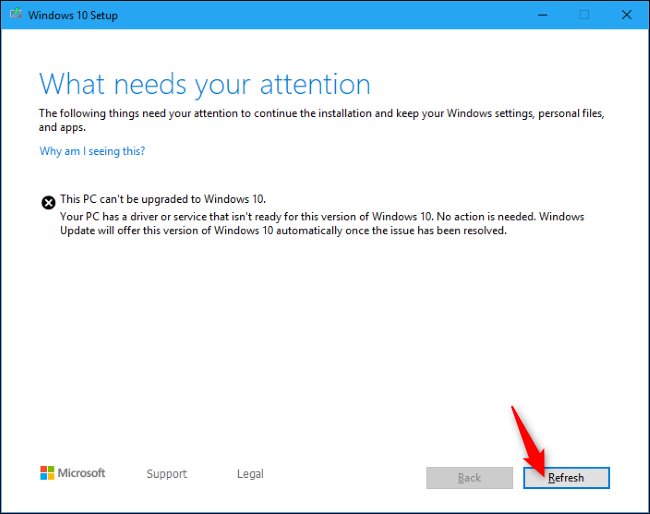
Альтернативные подходы
- Используйте Media Creation Tool (создание установочного носителя). Этот способ иногда обходит локальные проверки совместимости, но не гарантирует успешную миграцию приложений и настроек.
- В среде предприятия: используйте централизованные инструменты (SCCM/Intune) и проверяйте совместимость с помощью обновлённых пакетов драйверов.
- Если обновление критично, выполните чистую установку с сохранением данных (Backup → Clean install). Это крайний шаг.
Примеры, когда это не сработает
- Если проблема связана с аппаратной совместимостью (устаревший контроллер диска, несовместимый CPU-функционал), удаление драйверов не поможет — нужен патч производителя или замена оборудования.
- Если Windows блокирует установку из соображений безопасности (известная несовместимость), потребуется обновление от Microsoft.
Методология: как подходить к диагностике (мини-метод)
- Найдите последний CompatData_*.xml в Panther.
- Найдите элементы с BlockMigration=”True”.
- Запишите имена oem*.inf.
- Откройте соответствующие INF в C:\Windows\INF и расшифруйте назначение.
- Удалите/отключите компонент, сделайте резервную копию.
- Удалите compatscancache.dat и нажмите «Обновить».
- После успешного обновления восстановите компоненты или установите обновлённые драйверы.
Дерево решений (упрощённый)
flowchart TD
  A[Непонятное сообщение 'No action is needed'] --> B{Есть доступ к папке Panther?}
  B -- Да --> C[Открыть последний CompatData_*.xml]
  B -- Нет --> Z[Откройте скрытые файлы и запустите Проводник от администратора]
  C --> D{Найдены BlockMigration='True'?}
  D -- Да --> E[Записать oem*.inf и открыть в C:\\Windows\\INF]
  D -- Нет --> Y[Попробуйте Media Creation Tool или обратитесь в поддержку]
  E --> F{INF относится к системной функции или стороннему драйверу?}
  F -- Системная --> G[Отключить компонент через 'Компоненты Windows']
  F -- Сторонний --> H[Удалить программу/установить обновлённый драйвер]
  G --> I[Удалить compatscancache.dat и нажать Refresh]
  H --> I
  I --> J{Обновление продолжается?}
  J -- Да --> K[Установлено — восстановить компоненты]
  J -- Нет --> L[Вернуться к логам, искать другие блоки или делать чистую установку]
Чек-листы по ролям
End‑user (пошагово):
- Сделать резервную копию важных файлов.
- Открыть C:\$WINDOWS.~BT\Sources\Panther.
- Открыть последний CompatData_*.xml и найти BlockMigration.
- Найти соответствующие oem*.inf в C:\Windows\INF.
- Отключить системные функции через «Компоненты Windows» или удалить приложение.
- Удалить compatscancache.dat, нажать Refresh.
- После удачного обновления восстановить компоненты.
Системный администратор:
- Централизованно собрать CompatData с нескольких компьютеров.
- Сопоставить оem*.inf с пакетами драйверов в репозитории.
- Подготовить обновлённые драйверы и обозначить совместимые версии.
- Запланировать обновления и откатные планы (предварительное тестирование).
Критерии приёмки
- Обновление продолжилось и завершилось успешно.
- Удалённый/обновлённый драйвер восстановлен или заменён на совместимый.
- Нет критических ошибок в системных журналах после перезагрузки.
Безопасность и приватность
- Всегда создавайте бэкап перед удалением системных драйверов.
- Не загружайте драйверы из ненадёжных источников — используйте официальный сайт производителя.
- Удаление логов и кэша не должно нарушать политику компании по хранению данных.
Краткий словарь (1 строка)
- INF — текстовый файл установки драйвера, который сообщает Windows, какие файлы и настройки применить.
- CompatData — XML-журнал установки, где Windows отмечает элементы, мешающие миграции.
Краткое резюме
- Сообщение «No action is needed» не означает, что ничего делать нельзя — информация есть в логах.
- CompatData_.xml в папке Panther укажет на конкретные oem.inf с атрибутом BlockMigration=”True”.
- Найдя INF, временно удалите или отключите компонент, удалите compatscancache.dat и нажмите Refresh.
Важно: если ошибка вызвана аппаратной несовместимостью или системной блокировкой от Microsoft, потребуется обновление драйвера от производителя или более глубокая диагностика.
Источник: Microsoft Community

Похожие материалы

Несколько аккаунтов Skype: Multi Skype Launcher

Журнал для работы: повысить продуктивность

Персональные звуки уведомлений на Android

Скачивание шоу Hulu для офлайн‑просмотра

Microsoft Start: персонализированная новостная лента
