
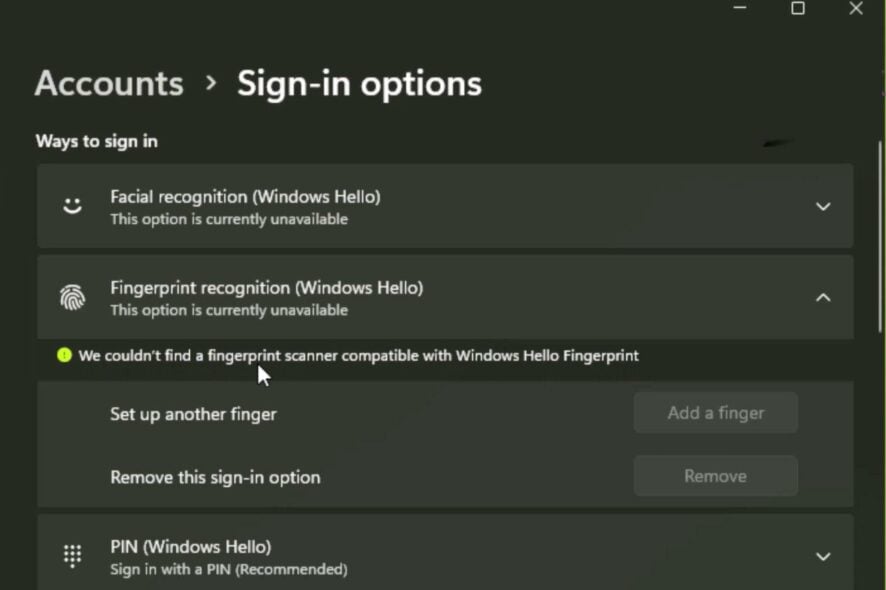
Как исправить ошибку «Сканер отпечатков не совместим с Windows Hello» в Windows 11
Important: перед любыми изменениями создайте точку восстановления системы или резервную копию важных данных.
Краткое введение
Эта ошибка обычно возникает при настройке биометрической аутентификации: система не видит или не распознаёт встроенный модуль отпечатков. Причины чаще всего соотносятся с драйверами, службой Windows Biometric или несовместимостью оборудования с требованиями Microsoft. Ниже — исчерпывающий, пошаговый план действий, проверки и альтернативы.
Возможные причины в одной строке
- Драйверы не подходят или устарели.
- Служба Windows Biometric остановлена или лишена прав.
- Последнее обновление Windows нарушило совместимость.
- Аппарат не соответствует требованиям Windows Hello.
Что делать до технических шагов
- Убедитесь, что Windows 11 обновлён.
- Перезагрузите ПК и попробуйте снова зарегистрировать отпечаток.
- Отключите спящий режим и проверьте, не пропадает ли сенсор после сна.
Подробные исправления: пошагово
1. Перезапустите службу Windows Biometric
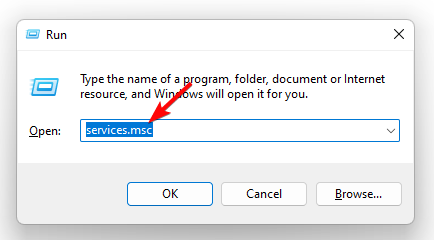
- Нажмите клавиши Windows + R, чтобы открыть окно Выполнить.
- Введите services.msc и нажмите Enter.
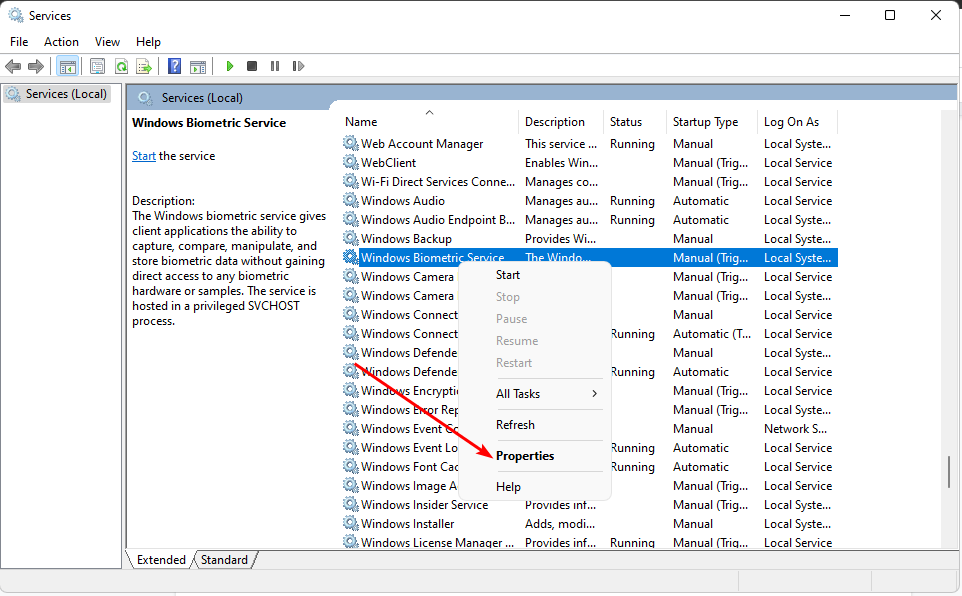
- Найдите службу Windows Biometric Service, щёлкните правой кнопкой и выберите Свойства.
- В поле Тип запуска выберите Автоматически.
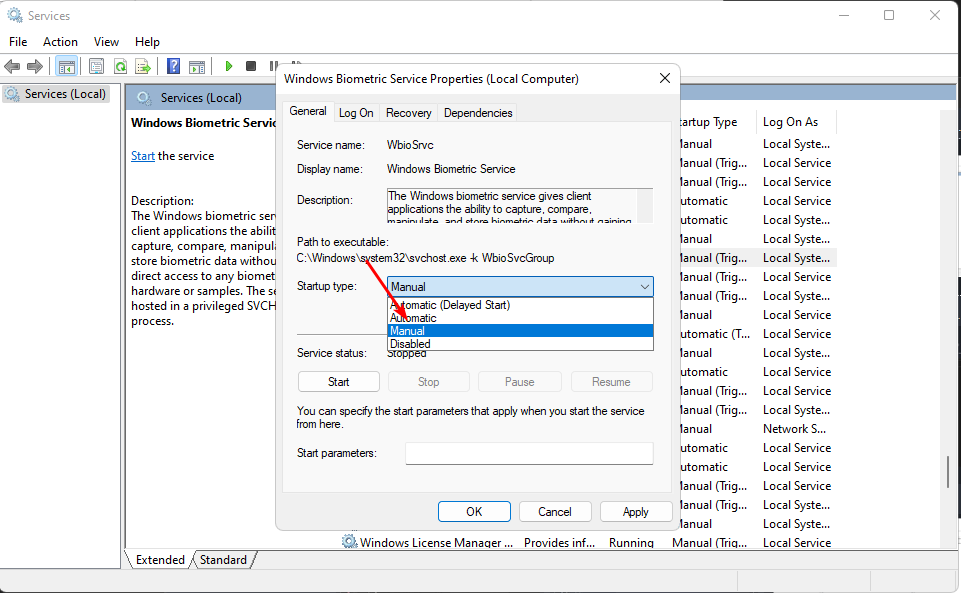
- Нажмите Применить и ОК, затем перезапустите службу (правый клик → Перезапустить).
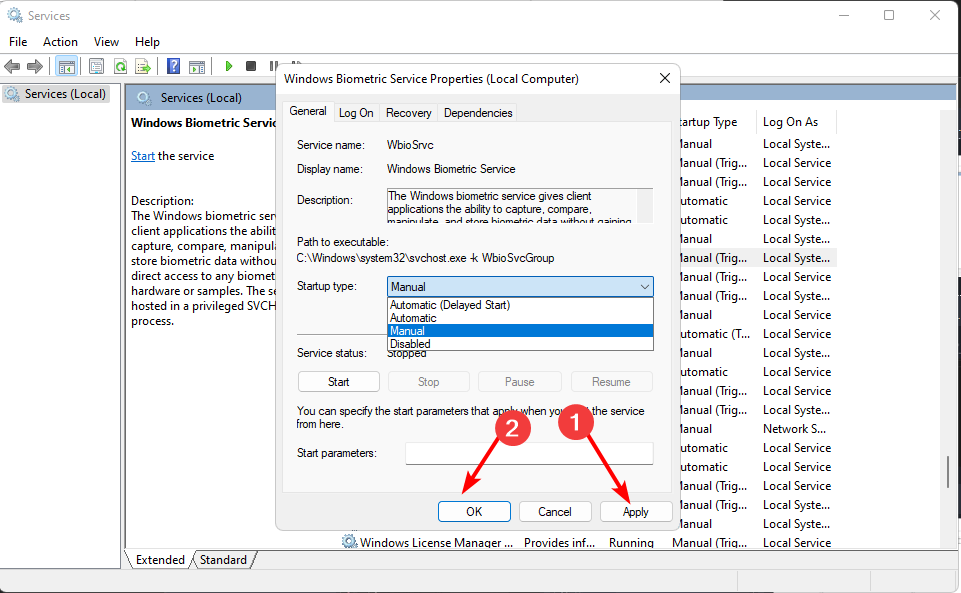
После этого попробуйте снова добавить отпечаток в Параметрах → Учётные записи → Параметры входа.
2. Разрешите службе Windows Biometric взаимодействовать с рабочим столом
- Откройте Выполнить (Windows + R), введите services.msc и нажмите Enter.
- Откройте Свойства службы Windows Biometric Service.
- Перейдите на вкладку Вход. В разделе Локальная система отметьте «Разрешить службе взаимодействовать с рабочим столом».
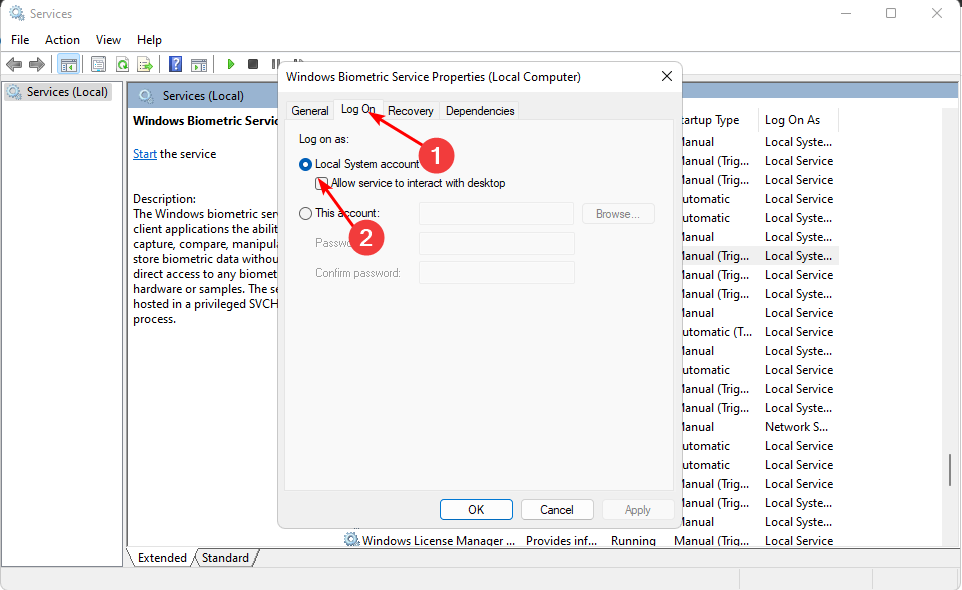
- Нажмите Применить и ОК.
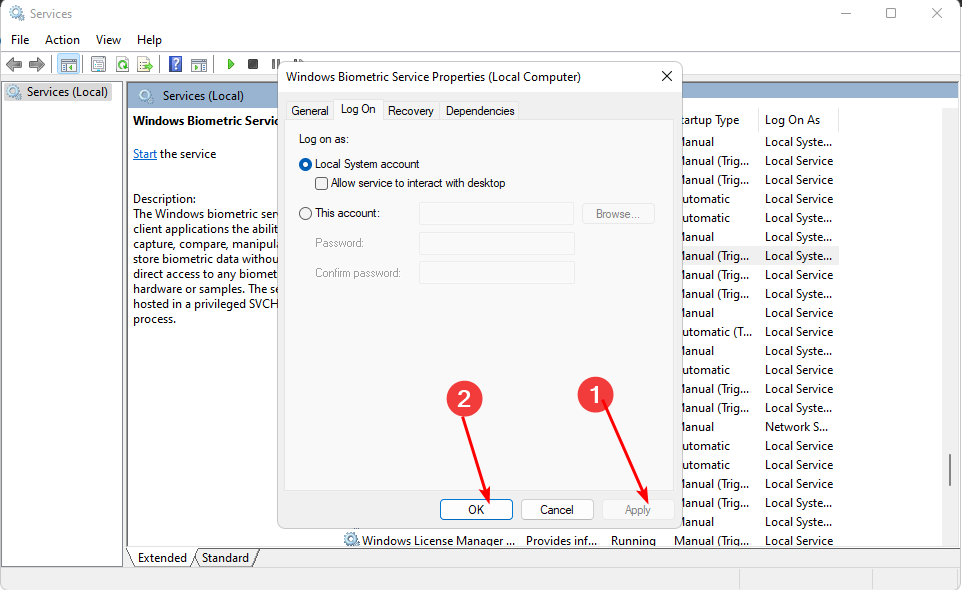
Применение этого права может восстановить работу службы при некорректных привилегиях.
3. Обновите драйвер биометрического устройства
- Нажмите клавишу Windows, введите Диспетчер устройств и откройте его.
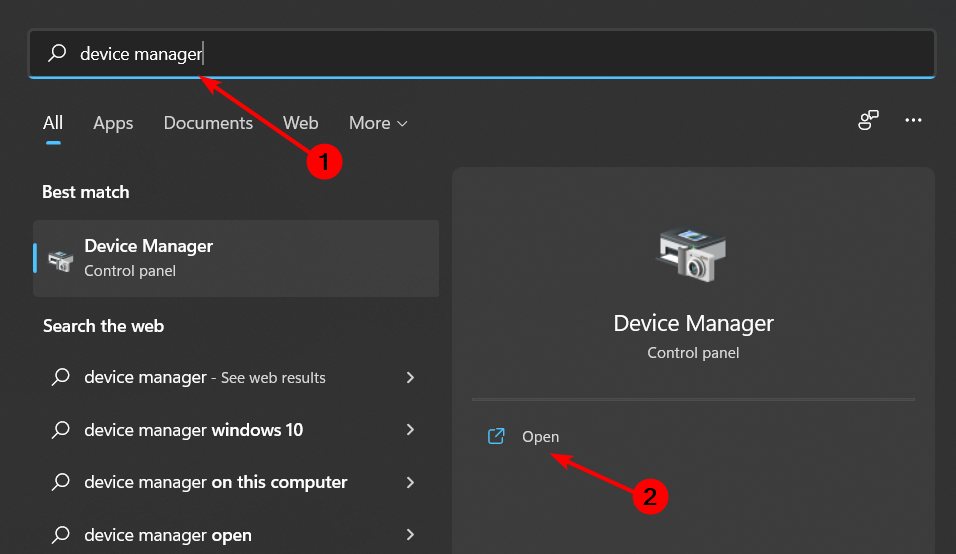
- Разверните раздел Биометрические устройства.
- Щёлкните правой кнопкой по устройству отпечатков и выберите Обновить драйвер.
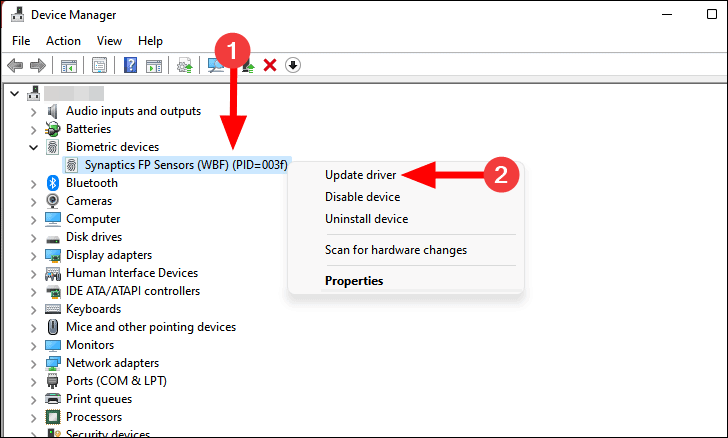
- Выберите Поиск драйверов на этом компьютере → Автоматический поиск обновлённых драйверов или Поиск в интернете.
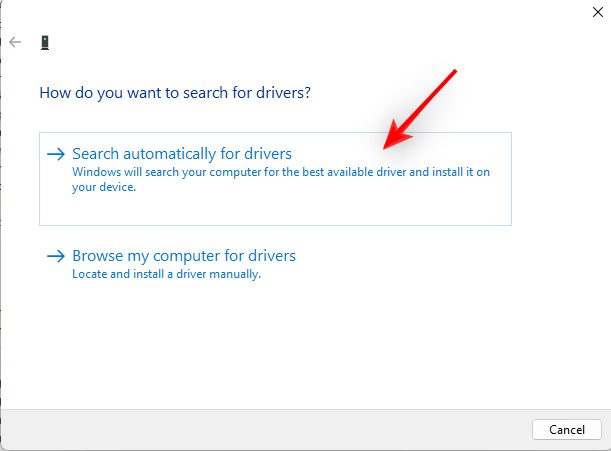
Примечание: встроенные средства Windows не всегда находят производителя-версию. Если устройство от известного поставщика (Dell, HP, Lenovo), загрузите драйвер с сайта производителя.
Важно: если после обновления проблема возникла — переходите к пункту 5 (Откат драйвера).
Альтернатива для занятых пользователей: программы обновления драйверов могут автоматизировать поиск, но используйте их с осторожностью и выбирайте проверенные решения.
4. Удалите драйвер и позвольте системе переустановить его
- Откройте Диспетчер устройств.
- Разверните Биометрические устройства, щёлкните правой кнопкой по устройству и выберите Удалить устройство.
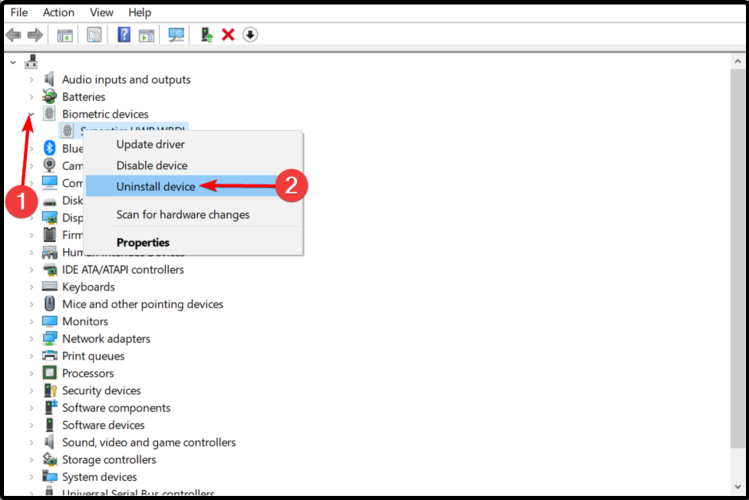
- Подтвердите удаление, затем перезагрузите ПК — Windows обычно автоматически установит базовый драйвер.
5. Откат драйвера к предыдущей версии
- В Диспетчере устройств откройте Свойства биометрического устройства.
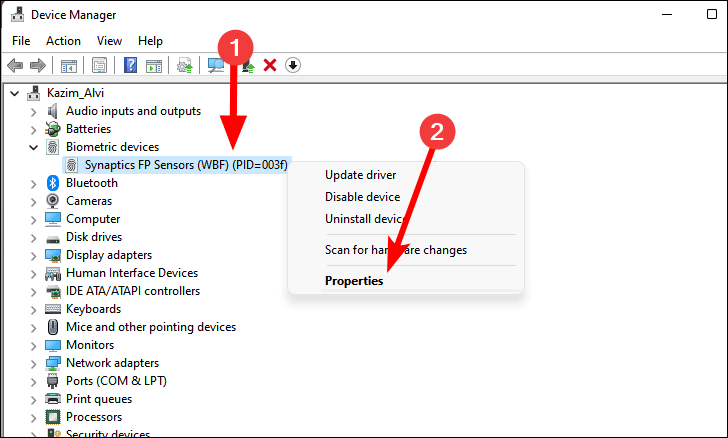
- Перейдите на вкладку Драйвер и нажмите Откатить драйвер (Roll Back Driver).
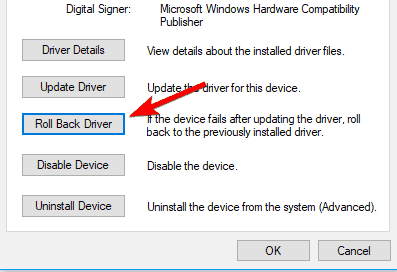
- Выберите причину отката и подтвердите.
Откат полезен, если после обновления драйвера или Windows появилось несовместимое обновление.
Когда эти шаги не помогают
- Аппарат физически повреждён (контакт шлейфа, дефект сенсора).
- Устройство слишком старое и не соответствует требованиям Windows Hello.
- Политики безопасности на рабочем компьютере (группа/домены) блокируют биометрию.
В таких случаях рассмотрите внешний USB-сканер отпечатков, использование PIN или аппаратного ключа (FIDO2) как долговременную альтернативу.
Альтернативные подходы
- Временно включите PIN-код или пароль, чтобы не блокировать работу — Параметры → Учётные записи → Параметры входа.
- Используйте внешнее устройство (USB-сканер или ключ безопасности FIDO2) — совместимость лучше, обновления драйверов проще.
- Для корпоративных устройств обратитесь к IT-администратору: может потребоваться изменение групповых политик.
Ментальные модели и быстрые проверки
- “Служба — Драйвер — Аппарат”: сломанное устройство лечится заменой; если устройство видимо, сначала проверить службу и драйвер.
- “После обновления — откат”: если проблема началась после обновления Windows или драйвера, откат часто решает проблему.
- “Локально/корпоративно”: если устройство в домене — сначала спросите админа.
Чек-лист для пользователя (быстрая проверка)
- Перезагрузил компьютер
- Проверил обновления Windows
- Открыл Диспетчер устройств — видно ли устройство
- Перезапустил/включил Windows Biometric Service
- Попробовал обновить/удалить/откатить драйвер
- Проверил политики (если рабочий ПК)
Чек-лист для администратора IT
- Проверить групповые политики (GPO) и ограничения биометрии
- Просмотреть журналы событий (Event Viewer) на ошибки Windows Biometric
- Проверить соответствие драйверов корпоративному образу
- Тестировать на контрольном образце и, при необходимости, выпустить обновление через WSUS или другое решение управления обновлениями
Критерии приёмки — как понять, что всё работает
- Устройство отображается в Диспетчере устройств без значка ошибки.
- Служба Windows Biometric запущена и имеет тип запуска «Автоматически».
- В Параметрах → Учётные записи → Параметры входа доступна опция отпечатка и можно добавить новый отпечаток.
- Повторная регистрация отпечатка проходит успешно и вход по отпечатку работает несколько раз подряд.
Тесты/учётные сценарии
- Тест 1: Добавление отпечатка — положительный сценарий (ожидается успех).
- Тест 2: Перезагрузка и вход по отпечатку (ожидается успех после перезагрузки).
- Тест 3: Сон/пробуждение — сенсор должен работать после пробуждения.
Безопасность и конфиденциальность
Windows Hello хранит биометрические данные локально в защищённом хранилище (TPM). Не используйте сомнительные драйверы или сторонние сервисы, которые запрашивают передачу биометрии в облако.
Быстрые советы и частые ошибки
- Не используйте драйверы из непроверенных источников.
- На корпоративных ПК биометрия может быть отключена политиками — сначала уточните у админа.
- Если сенсор физически грязный, очистите его мягкой сухой тканью.
Когда обращаться в сервис или к поставщику
- Если после всех действий устройство не отображается в Диспетчере устройств — возможен аппаратный дефект.
- Если устройство отображается с кодом ошибки (желтый восклицательный знак) и откат/переустановка не помогают — обратитесь к поддержке производителя.
Итог и рекомендации
Если причина — драйвер или служба, описанные выше шаги решают проблему в большинстве случаев. Если аппарат устарел или повреждён, проще заменить модуль или использовать внешний сканер/ключ безопасности. Для корпоративных устройств координируйте действия с IT-отделом.
Полезные ссылки и темы для чтения
- Microsoft: требования Windows Hello и биометрии
- Как откатить обновления драйверов в Windows 11
- Что делать, если Windows Hello перестал работать
Fact box: ключевые подсказки
- Частая причина: несовместимый или недоступный драйвер.
- Быстрая проверка: видно ли устройство в Диспетчере устройств.
- Быстрое решение: перезапустить службу Windows Biometric и обновить/откатить драйвер.
Summary:
- Большинство проблем с распознаванием отпечатка — программные и решаются конфигурацией служб и драйверов.
- На рабочих ноутбуках биометрия может быть заблокирована политиками безопасности.
- Если всё перепробовано — используйте внешний сканер или обратитесь в сервис.

Похожие материалы

Несколько аккаунтов Skype: Multi Skype Launcher

Журнал для работы: повысить продуктивность

Персональные звуки уведомлений на Android

Скачивание шоу Hulu для офлайн‑просмотра

Microsoft Start: персонализированная новостная лента
