
Исправление ошибки «Мы не можем настроить мобильный хот‑спот» в Windows
Если при включении мобильного хот‑спота вы видите сообщение «Мы не можем настроить мобильный хот‑спот» или переключатель недоступен, скорее всего проблема в одном из трёх: сетевой адаптер отключён, не настроен общий доступ к интернету или устарел драйвер. Последовательно: включите адаптер, разрешите общий доступ (через GUI или командную строку) и обновите драйвер. Если нужно — используйте дополнительную проверку виртуальных адаптеров и инструмент диагностики.
Важно: ниже есть пошаговые команды и чеклист для пользователей и IT‑админов.
Почему появляется эта ошибка
Обычно причинами являются:
- Отключён или неправильно работает физический или виртуальный сетевой адаптер.
- Не настроен или запрещён Internet Connection Sharing (ICS) — то есть другим устройствам не разрешено использовать ваш интернет.
- Устаревшие или повреждённые драйверы Wi‑Fi.
Каждое из этих состояний легко диагностировать и исправить вручную.
Быстрые проверки перед началом
- Убедитесь, что Wi‑Fi адаптер включён и работает.
- Перезагрузите компьютер — это часто снимает временные блокировки.
- Отключите VPN и сторонние сетевые менеджеры — они могут блокировать общий доступ.
Как исправить ошибку: подробные шаги
1. Включите сетевой адаптер через Диспетчер устройств
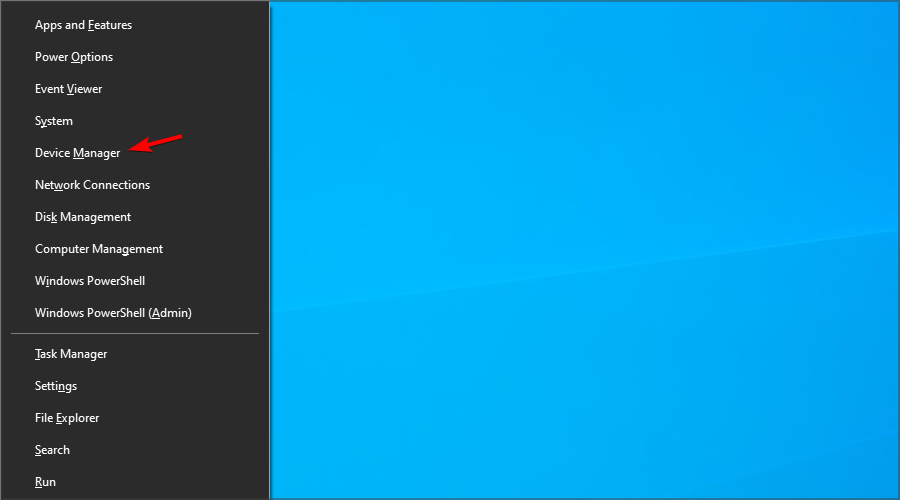
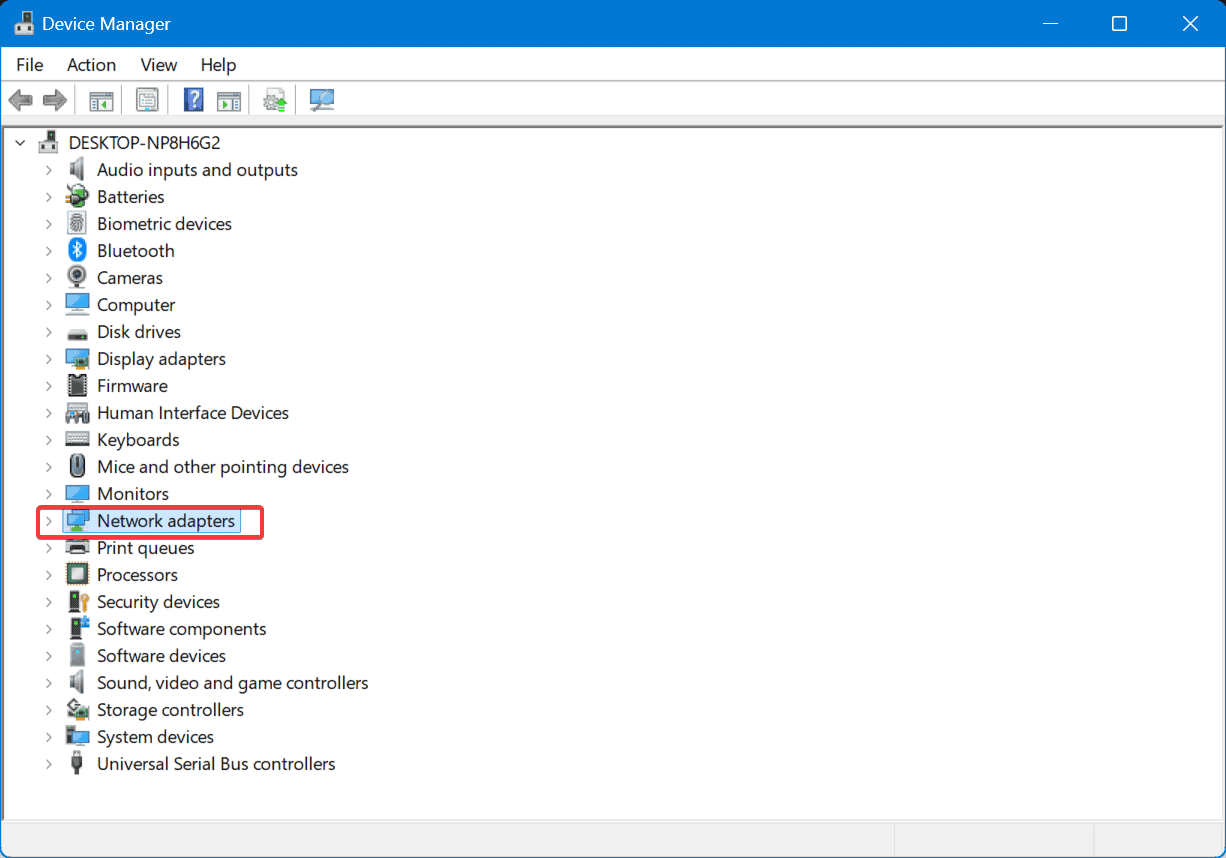
- Нажмите клавиши Windows + X и выберите Диспетчер устройств.
- Найдите раздел Сетевые адаптеры, разверните его, щёлкните правой кнопкой по вашему беспроводному адаптеру и выберите Включить устройство (если доступно).
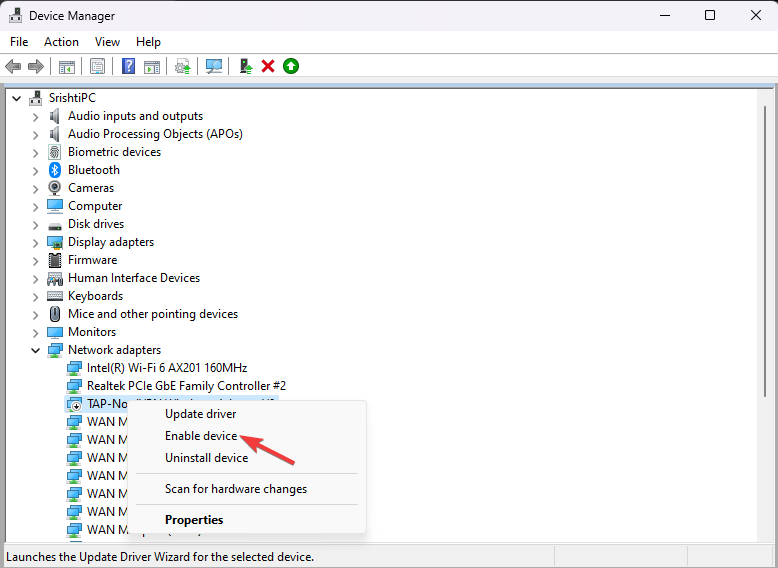
- Если у вас несколько адаптеров — убедитесь, что включён именно тот, который отвечает за Wi‑Fi (обычно в имени есть «Wi‑Fi» или «Wireless»).
Важно: если адаптер отсутствует в списке, включите показ скрытых устройств в меню «Вид» Диспетчера устройств.
2. Разрешите подключение других сетевых пользователей (через командную строку)
Эта группа шагов настраивает Hosted Network и общий доступ вручную.
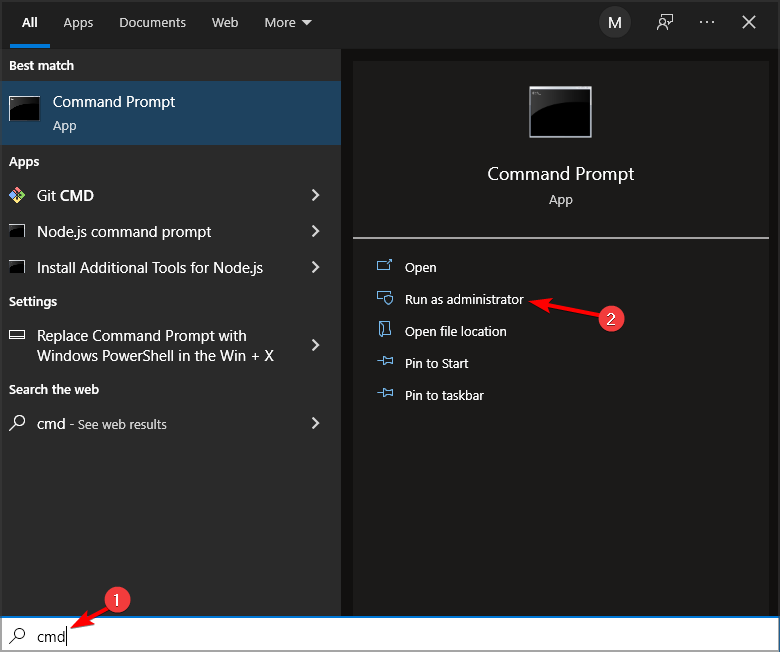
- Откройте Поиск, введите cmd, затем выберите Запустить от имени администратора.
- Выполните команду, подставив желаемое имя и пароль для хот‑спота:
netsh wlan set hostednetwork mode=allow ssid=name key=pw- Запустите созданную сеть:
netsh wlan start hostednetwork- Откройте Поиск и введите «Просмотр сетевых подключений», затем выберите первый результат.
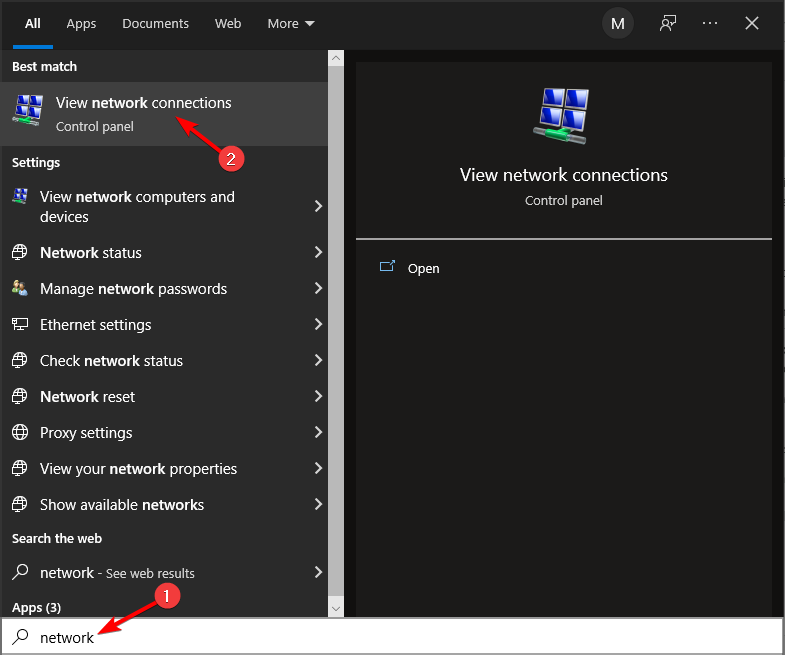
- Найдите новое подключение с названием типа «Local Area Connection» или похожим; в описании должно быть «Microsoft Hosted Network Virtual Adapter». Щёлкните по нему правой кнопкой и выберите Свойства.
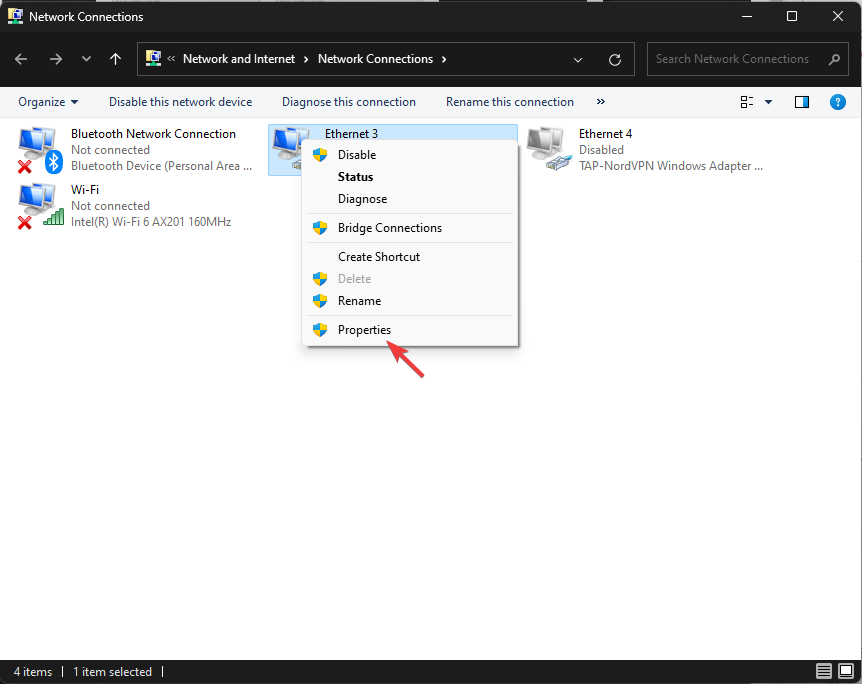
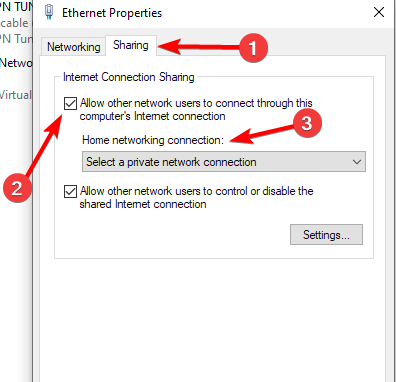
- Перейдите на вкладку Доступ и отметьте Разрешить другим пользователям сети использовать подключение к Интернету этого компьютера. В поле «Подключение домашней сети» выберите корректный адаптер — тот, который обеспечивает выход в Интернет.
- Сохраните изменения и закройте окна.
Если при шагах выше вы не видите виртуальный адаптер, откройте Диспетчер устройств, включите показ скрытых устройств, найдите «Microsoft Wi‑Fi Direct Virtual Adapter», отключите его и затем снова включите.
После этих действий мобильный хот‑спот обычно можно активировать в приложении «Параметры» → «Сеть и Интернет» → «Мобильный хот‑спот».
3. Обновите драйвер сетевого адаптера через Диспетчер устройств
- Щёлкните правой кнопкой по Пуск и выберите Диспетчер устройств.
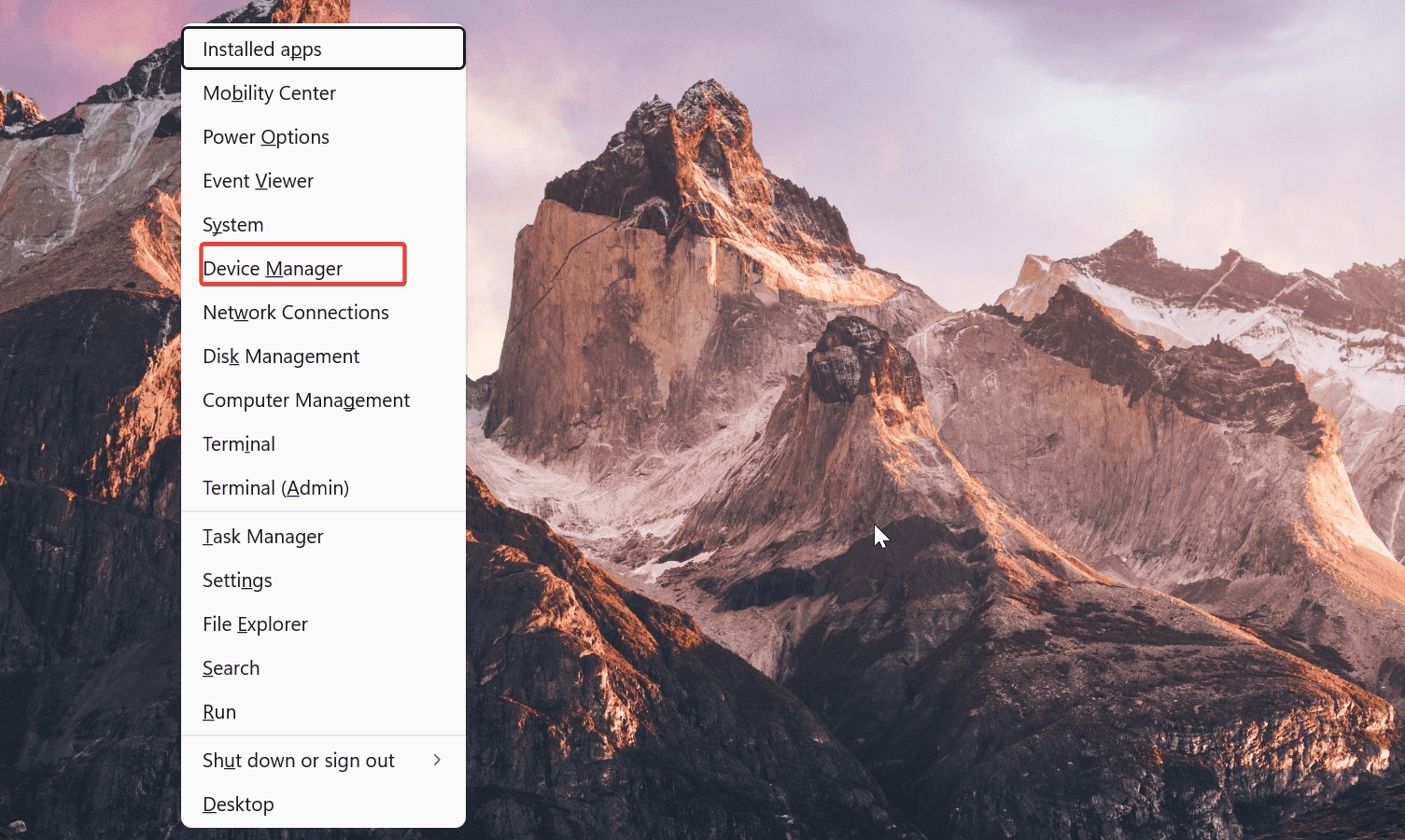
- Разверните раздел Сетевые адаптеры.
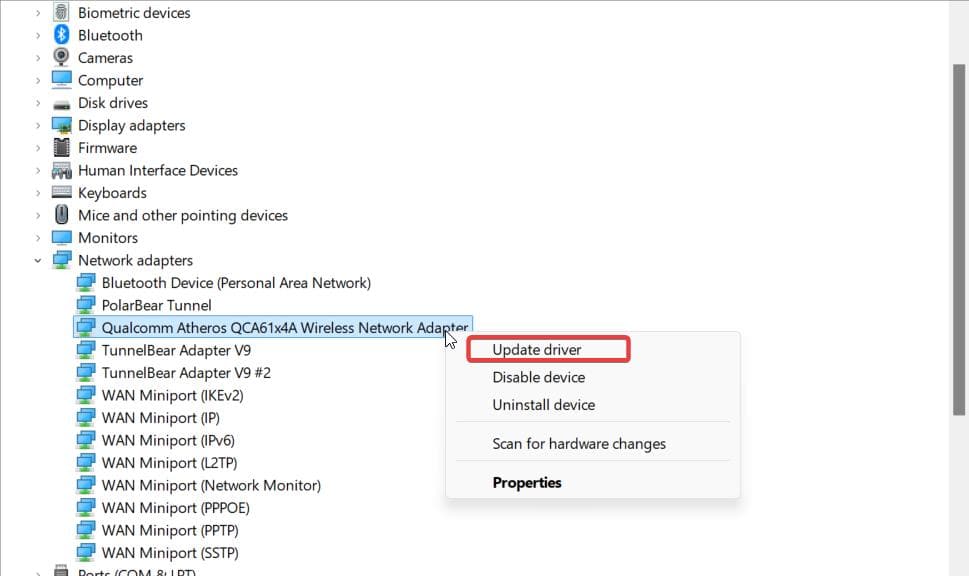
- Правой кнопкой нажмите по вашему беспроводному адаптеру (в имени обычно есть «Wi‑Fi» или «Wireless») и выберите Обновить драйвер.
- Нажмите Автоматический поиск драйверов. Если Windows найдёт новую версию — установите её.
- Перезагрузите ПК и попробуйте снова включить хот‑спот.
Замечание: если Windows не находит драйвер, посетите сайт производителя адаптера или ноутбука и скачайте последнюю версию вручную.
 Важно: если вы хотите более простой автоматизированный вариант, утилиты для обновления драйверов могут быстрее найти и установить обновления. Это удобно, если вы не уверены, какой адаптер выбрать.
Дополнительные проверки и советы
- Отключите сторонние брандмауэры и антивирусы временно, они могут блокировать общий доступ.
- Убедитесь, что служба «Хостируемая сеть» (Hosted Network) и соответствующие сетевые службы Windows запущены.
- Если у вас eSIM или мобильное подключение, проверьте настройки модема и разрешение общего доступа для «Сотового» адаптера.
- Попробуйте сбросить сетевые настройки: Параметры → Сеть и Интернет → Сброс сети (это удалит сохранённые Wi‑Fi сети и перезагрузит систему).
Когда описанные шаги не помогают
Когда стандартные методы не работают, рассматривайте альтернативы и углублённую диагностику:
- Аппаратная неисправность адаптера: протестируйте другой Wi‑Fi адаптер (USB) — если с ним всё работает, проблема в железе.
- Конфликт драйверов: откатите драйвер на предыдущую версию или полностью удалите адаптер в Диспетчере устройств и затем выполните поиск оборудования для повторной установки.
- Ограничения поставщика сети: некоторые мобильные операторы запрещают раздачу интернета программными точками доступа.
Альтернативные подходы
- Использовать телефон как мобильную точку доступа — быстрый обходной путь.
- Подключить внешний USB Wi‑Fi адаптер и раздавать интернет через него.
- Программные решения: сторонние утилиты для раздачи Wi‑Fi (иногда они проще в настройке), но проверяйте репутацию разработчика.
Быстрая методология диагностики (шаги, которые выполняют в порядке последовательности)
- Перезагрузка системы.
- Проверка видимости и состояния адаптера в Диспетчере устройств.
- Включение Hosted Network через netsh и настройка ICS.
- Обновление/откат драйвера.
- Сброс сетевых настроек.
- Тест с внешним адаптером или другим устройством.
Команды и краткая шпаргалка
- Установка и включение hosted network:
netsh wlan set hostednetwork mode=allow ssid=ИмяПароли key=Пароль
netsh wlan start hostednetwork
netsh wlan stop hostednetwork
netsh wlan show hostednetwork- Показ скрытых устройств в Диспетчере устройств: меню «Вид» → «Показать скрытые устройства».
- Сброс сетевых параметров через GUI: Параметры → Сеть и Интернет → Сброс сети.
Роли и чеклист задач
Для конечного пользователя:
- Перезагрузить компьютер.
- Включить Wi‑Fi адаптер.
- Выполнить команды netsh (если комфортно).
- Убедиться, что в Параметрах мобильный хот‑спот доступен.
Для IT‑администратора:
- Проверить логи Event Viewer на ошибки сетевых служб.
- Убедиться в консистентности групповых политик, блокирующих ICS.
- Организовать тест с внешним адаптером и обновлением драйвера.
Критерии приёмки
- Переключатель «Мобильный хот‑спот» включается в Параметры → Сеть и Интернет.
- Другое устройство видит SSID и может подключиться.
- Подключённое устройство получает доступ в Интернет через общий адаптер.
Частые вопросы
Что делать, если команда netsh выдаёт ошибку?
Проверьте, запущена ли командная строка от имени администратора, и поддерживает ли ваш адаптер Hosted Network. Не все адаптеры поддерживают режим hosted network; в новых чипсетах используется Wi‑Fi Direct.
Почему после перезагрузки виртуальная сеть пропадает?
Hosted network создаётся программно и иногда не восстанавливается автоматически. Повторный запуск команды “netsh wlan start hostednetwork” восстановит сеть. Для постоянного решения используйте штатный мобильный хот‑спот в Параметрах Windows.
Можно ли раздавать мобильный интернет без пароля?
Windows требует пароль для защищённого хот‑спота. Отключать защиту не рекомендуется по соображениям безопасности.
Что ещё почитать
- Windows 11 Mobile Hotspot Stuck on Disconnecting — решение проблем
- Windows 11 Hotspot CMD: как настроить шаг за шагом
- Hotspot без пароля на Windows 11: возможно ли это?
- Как настроить проброс портов для Windows 11 Hotspot
- Hotspot Windows 11 работает медленно: как ускорить
Итог и рекомендации
Если вы столкнулись с ошибкой «Мы не можем настроить мобильный хот‑спот», придерживайтесь простого плана: включите адаптер, убедитесь, что общий доступ разрешён, обновите драйвер. Для устойчивого результата проверьте скрытые виртуальные адаптеры и при необходимости используйте внешний адаптер или телефон как временное решение.
Если проблема остаётся — оставьте комментарий с описанием оборудования (модель адаптера/ноутбука, версия Windows), и вы получите более точные рекомендации.

Похожие материалы

Несколько аккаунтов Skype: Multi Skype Launcher

Журнал для работы: повысить продуктивность

Персональные звуки уведомлений на Android

Скачивание шоу Hulu для офлайн‑просмотра

Microsoft Start: персонализированная новостная лента
