
Что делать, если VPN блокирует AirPlay
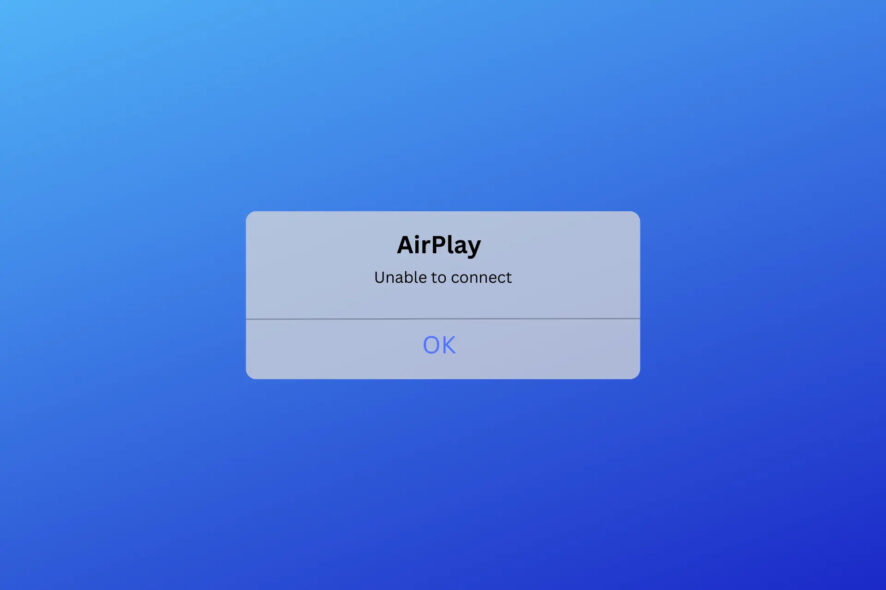
AirPlay — это функция Apple для беспроводной передачи аудио и видео между устройствами. Она оперирует через локальную сеть с использованием протоколов обнаружения устройств (Bonjour/mDNS) и потоковой передачи контента.
Многие используют VPN вместе с AirPlay, чтобы защитить трафик или обходить региональные ограничения. Но иногда кажется, что сам VPN блокирует соединение AirPlay: устройства не обнаруживают друг друга, возникает прерывание или низкое качество потока.
В этой статье вы найдёте понятные шаги и тесты для устранения неполадок, плюс практические рекомендации и альтернативы, которые помогут вернуть стабильную передачу AirPlay.
Быстрый обзор: можно ли пользоваться AirPlay вместе с VPN?
Да — можно. Но важно, как именно настроен VPN.
AirPlay напрямую не запрещает VPN, но многие VPN-сервисы и сетевые настройки мешают работе AirPlay. Частые причины:
- VPN блокирует или не пропускает мульткаст-трафик (mDNS/Bonjour). Мульткаст нужен для обнаружения устройств в локальной сети.
- VPN перенаправляет весь трафик через удалённый сервер, что делает устройства «вне одной сети» и мешает прямой связи.
- Сетевые ограничения на маршрутизаторе (AP isolation), настройки файервола или плохой VPN-сервер приводят к нестабильному соединению.
Ниже — подробный план действий и дополнительные рекомендации.
Подробный план действий при проблеме
Следуйте по шагам снизу вверх — от простого к сложному.
1. Быстрая проверка сети и устройств
- Убедитесь, что оба устройства (источник и приёмник) подключены к одной локальной сети (одному Wi‑Fi или одному Ethernet).
- Выключите/включите Wi‑Fi на устройствах.
- Перезагрузите маршрутизатор и Apple TV/колонку/Mac/iPhone.
- Проверьте, не включён ли «AP isolation» или «Client isolation» в настройках роутера — это препятствует прямому обмену между устройствами.
Если базовые проверки не помогли, переходите к тестам с VPN.
2. Отключите VPN и проверьте AirPlay
- Временно отключите VPN на устройстве-источнике.
- Попробуйте выполнить AirPlay.
Если AirPlay заработал без VPN — значит именно VPN мешает обнаружению или передаче. Перейдите к следующим шагам.
3. Смените сервер VPN
Иногда проблема связана с конкретным сервером или локацией:
- Отключитесь от текущего VPN-сервера.
- Выберите другой сервер в той же стране или в соседней.
- Подключитесь и повторите попытку AirPlay.
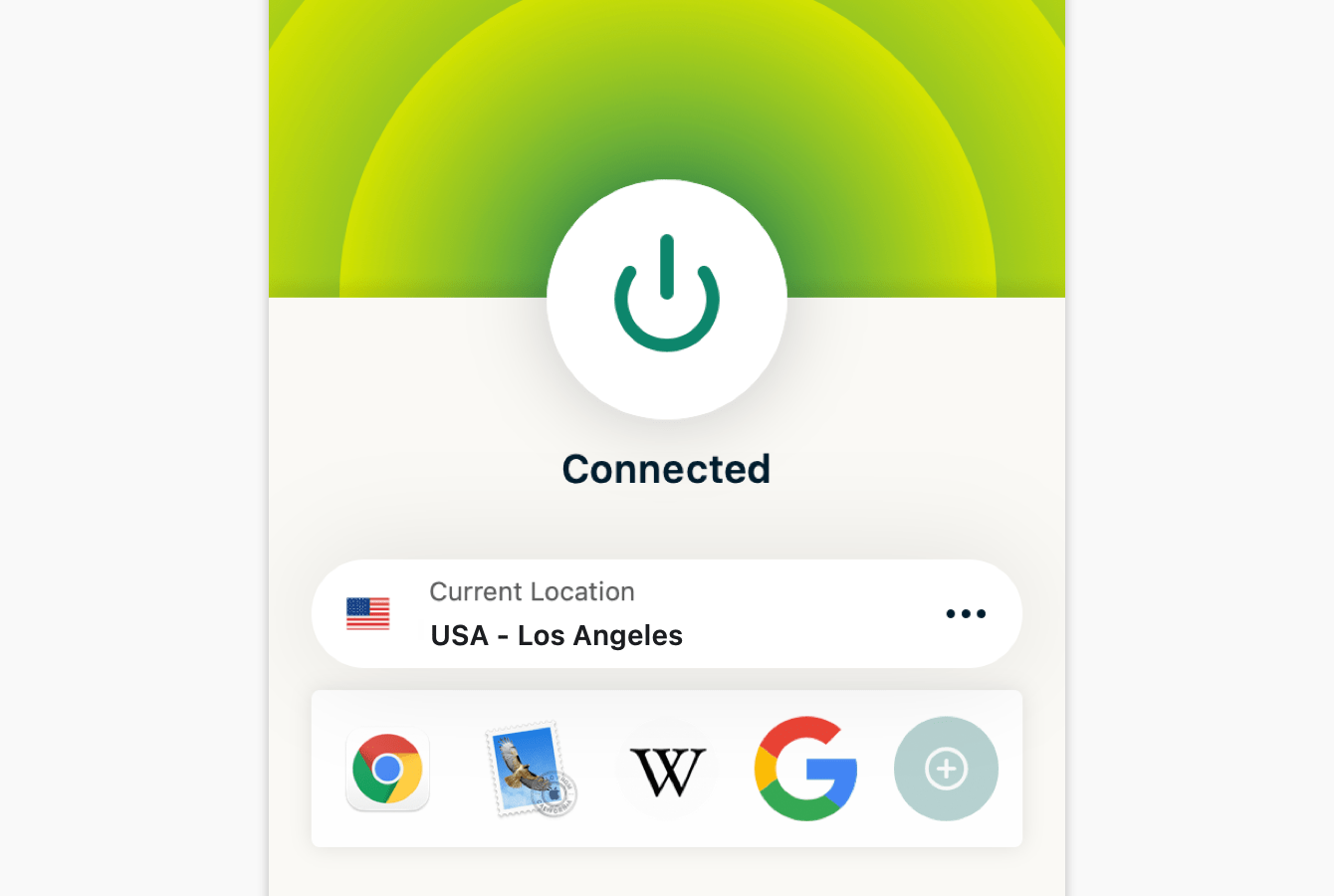
Если смена сервера помогла — проблема была на стороне конкретного узла VPN.
4. Разрешите доступ к локальной сети для VPN‑приложения (iOS/iPadOS)
iOS и iPadOS требуют отдельного разрешения для доступа приложений к локальной сети. Если оно отключено, приложение VPN не сможет взаимодействовать с другими устройствами в сети.
- Откройте Настройки → найдите приложение VPN.
- Включите «Доступ к локальной сети» (Local Network).
- Перезапустите приложение VPN и проверьте AirPlay.
5. Включите split tunneling / исключение приложений из VPN
Split tunneling позволяет отправлять часть трафика напрямую в локальную сеть, минуя VPN. Это помогает, когда нужно шифровать веб-трафик, но оставить мульткаст-пакеты в локальной сети.
- Откройте настройки вашего VPN-клиента.
- Найдите раздел «Split tunneling» или «Bypass VPN for local network».
- Добавьте приложение, которое использует AirPlay (или укажите адреса/подсети), чтобы они не шли через VPN.
Если ваш VPN не поддерживает split tunneling — переходите к альтернативам ниже.
6. Очистите данные браузера и перезапустите приложения
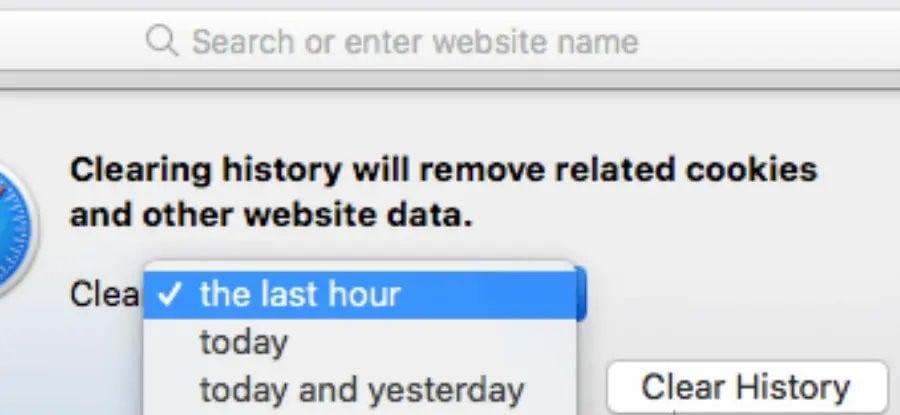
Иногда устаревшие cookies или локальные настройки мешают работе потоковых сервисов и AirPlay. Особенно это касается веб‑плееров.
Safari (macOS)
- Откройте Safari → меню Safari → Настройки.
- Очистите кэш и cookies.
- Перезапустите браузер и попробуйте AirPlay.
iPhone / iPad
- Настройки → Safari → Очистить историю и данные сайтов.
- Повторите попытку AirPlay.
Chrome (macOS/Windows)
- Откройте Chrome → меню (три точки) → Настройки → Конфиденциальность и безопасность → Настройки сайтов → Cookies и данные сайтов.
- Очистите данные или удалите данные конкретного сайта.
- Перезапустите браузер.
7. Проверьте поддержку multicast и mDNS
AirPlay использует Bonjour/mDNS для обнаружения устройств в локальной сети (мульткаст‑трафик через UDP 5353). Если провайдер VPN или роутер блокируют мульткаст, устройства не увидят друг друга.
План действий:
- На маршрутизаторе проверьте, не отключены ли протоколы mDNS/Bonjour и multicast.
- В корпоративных сетях уточните у администратора, разрешён ли multicast в VLAN.
- Если используете VPN на роутере, убедитесь, что прошивка и настройки пропускают локальные сервисы.
8. Попробуйте альтернативный VPN или отключите его для AirPlay
Если ничего не помогает, расхождение между VPN и AirPlay остаётся постоянным. В этом случае есть два пути:
- Отключать VPN при использовании AirPlay.
- Поменять провайдера VPN на сервис с лучшей поддержкой мульткаст и стриминга.
Мы рекомендуем выбирать VPN с поддержкой split tunneling, стабильными серверами для стриминга и заявленной совместимостью с мульткаст-трафиком.
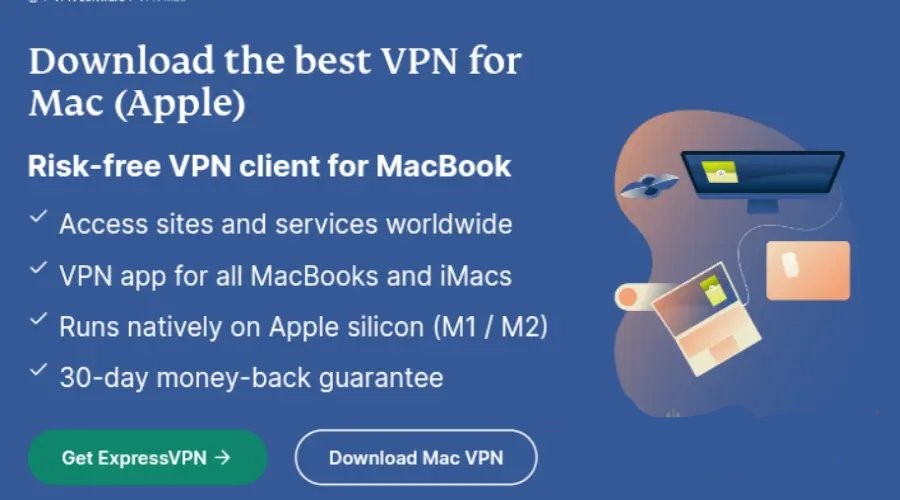
Как настроить ExpressVPN для AirPlay (пример)
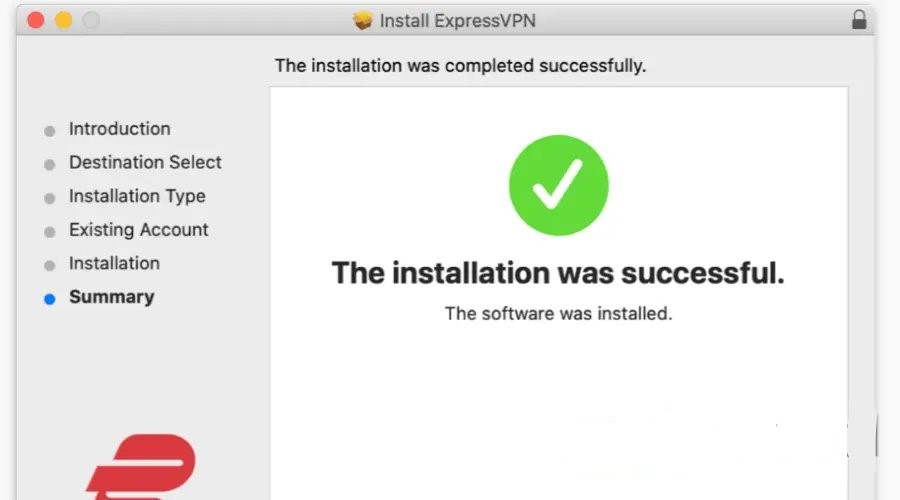
- Зарегистрируйтесь и установите приложение ExpressVPN.
- Войдите в аккаунт.
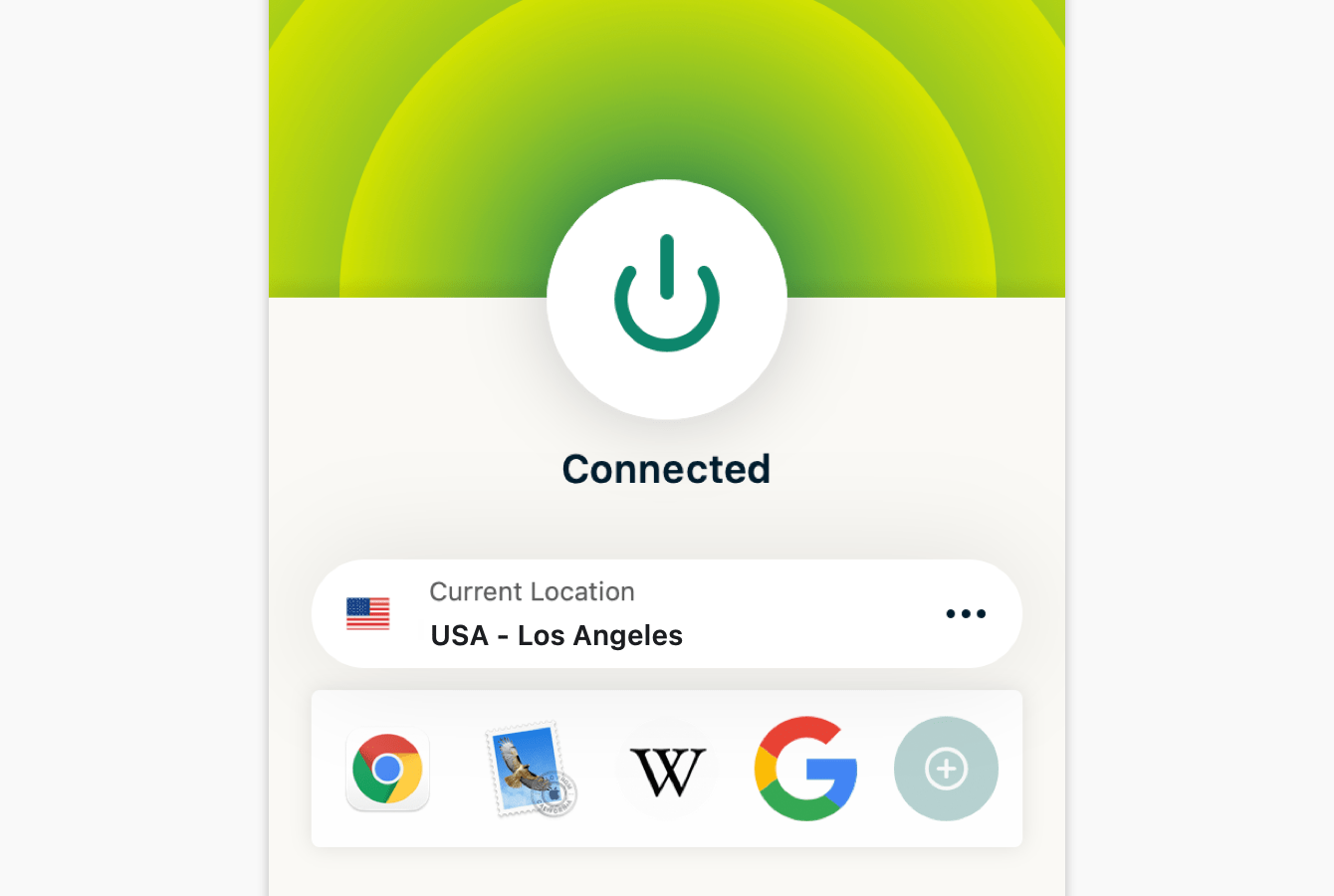
- Выберите сервер, оптимизированный для стриминга.
- При необходимости используйте split tunneling, чтобы исключить локальные сервисы из туннеля VPN.
- Попробуйте AirPlay.
ExpressVPN имеет много серверов по всему миру, что даёт гибкость при выборе локации и более высокие шансы на стабильную передачу.
Техническая сверка и тесты — мини‑методология
Шаги для воспроизводимого теста проблем и фикса:
- Текущее состояние: зафиксируйте модель устройств, версию ОС и версию VPN-клиента.
- Базовый тест: отключите VPN и проверьте, работает ли AirPlay.
- Включите VPN, но смените сервер → проверьте.
- Включите VPN + split tunneling для локальной сети → проверьте.
- Если проблема остаётся — смените VPN‑провайдера и повторите пункты 2–4.
Критерии приёмки
- Устройство‑источник видит приёмник в списке AirPlay.
- Видеопоток воспроизводится не менее 30 секунд без прерываний.
- Задержка и буферизация находятся в приемлемых пределах для вашей сети.
Решение в виде дерева принятия
flowchart TD
  A[AirPlay не работает при VPN?] --> B{AirPlay работает без VPN?}
  B -- Да --> C[VPN блокирует локальную связь]
  C --> D{Есть split tunneling?}
  D -- Да --> E[Включить исключение локальной сети]
  D -- Нет --> F[Попробовать другой сервер VPN]
  B -- Нет --> G[Проблема не в VPN — проверить сеть/роутер]
  F --> H{Помогло?}
  H -- Да --> I[Готово]
  H -- Нет --> J[Сменить VPN на другой провайдер]
  J --> K[Если всё равно нет — отключать VPN для AirPlay]
Чек-листы по ролям
Для домашнего пользователя
- Убедиться, что устройства в одной сети.
- Отключить VPN и проверить AirPlay.
- Включить доступ VPN к локальной сети (iOS).
- Попробовать другой сервер или split tunneling.
Для офисного администратора
- Проверить, разрешён ли mDNS/multicast между VLAN.
- Проверить правила файервола и отсутствие AP isolation.
- При необходимости настроить локальный DNS или mDNS‑репликацию.
Для путешественника/пользователя публичных сетей
- При публичном Wi‑Fi используйте проверенный VPN, но для AirPlay временно отключайте шифрование локального трафика.
- Не используйте AirPlay в открытых сетях без дополнительной защиты.
Совместимость и частые случаи, когда совет не работает
- Корпоративные сети с жёсткими VLAN и отключённым multicast: без помощи администратора решить проблему невозможно.
- Роутеры с устаревшей прошивкой или с прошивкой провайдера, которая блокирует локальные сервисы.
- Если VPN служба полностью туннелирует весь трафик и не поддерживает split tunneling — единственный вариант отключить VPN для AirPlay.
Безопасность и приватность — коротко
VPN защищает и шифрует интернет‑трафик, но для AirPlay важно, чтобы устройства могли обнаруживать друг друга локально. Если вы отключаете VPN для AirPlay, учтите: локальный трафик останется без шифрования. Используйте это только в доверенной сети.
Короткий словарь
- Multicast: передача данных от одного узла нескольким получателям одновременно.
- mDNS (Bonjour): протокол обнаружения устройств в локальной сети (использует UDP 5353).
- Split tunneling: режим VPN, в котором часть трафика идёт в обычную сеть, а часть через VPN.
Критерии проверки и тестовые случаи
Тестовые сценарии:
- Тест 1: AirPlay без VPN — ожидаемый результат: работает.
- Тест 2: AirPlay с VPN, без split tunneling — ожидаемый результат: может не работать.
- Тест 3: AirPlay с VPN и split tunneling для локальной сети — ожидаемый результат: работает.
- Тест 4: AirPlay с другим сервером VPN — ожидаемый результат: возможное восстановление работоспособности.
Заключение
VPN может мешать AirPlay, но чаще всего проблему можно решить простыми действиями: сменой сервера, разрешением доступа к локальной сети, включением split tunneling или очисткой данных браузера. В корпоративных и публичных сетях потребуется помощь администратора или использование VPN с расширенной поддержкой мульткаста. Если ни одно из решений не помогает — временно отключайте VPN при использовании AirPlay или смените провайдера на более совместимый.
Ключевые рекомендации:
- Пробуйте простые шаги в первую очередь.
- Используйте split tunneling, если ваш VPN его поддерживает.
- Меняйте серверы и провайдеров, если проблема стабильна.
Important: если вы работаете в корпоративной сети, сначала свяжитесь с сетевым администратором перед изменением настроек роутера или VLAN.

Похожие материалы

Несколько аккаунтов Skype: Multi Skype Launcher

Журнал для работы: повысить продуктивность

Персональные звуки уведомлений на Android

Скачивание шоу Hulu для офлайн‑просмотра

Microsoft Start: персонализированная новостная лента
