
Что делать, если голосовой ввод в Google Docs не работает
Многие предпочитают Google Docs за простоту интерфейса и удобный совместный доступ. Функция голосового ввода (Voice Typing) экономит время при наборе больших объёмов текста, помогает при мозговом штурме и сделках заметок во время онлайн-встреч или лекций. Если вы столкнулись с тем, что голосовой ввод не работает, ниже — последовательные шаги для диагностики и устранения проблемы, дополнительные варианты обхода и рекомендации по приватности.
Используйте браузер Google Chrome
Голосовой ввод в Google Docs лучше всего работает в Google Chrome. Если в меню Инструменты вы не видите пункт «Voice typing» или «Голосовой ввод», вероятно, вы используете другой браузер. Переключитесь на Chrome и повторите попытку.
Важно: некоторые расширения браузера и корпоративные политики могут блокировать доступ к микрофону — отключите расширения по очереди для теста.
Очистите кэш и данные Chrome
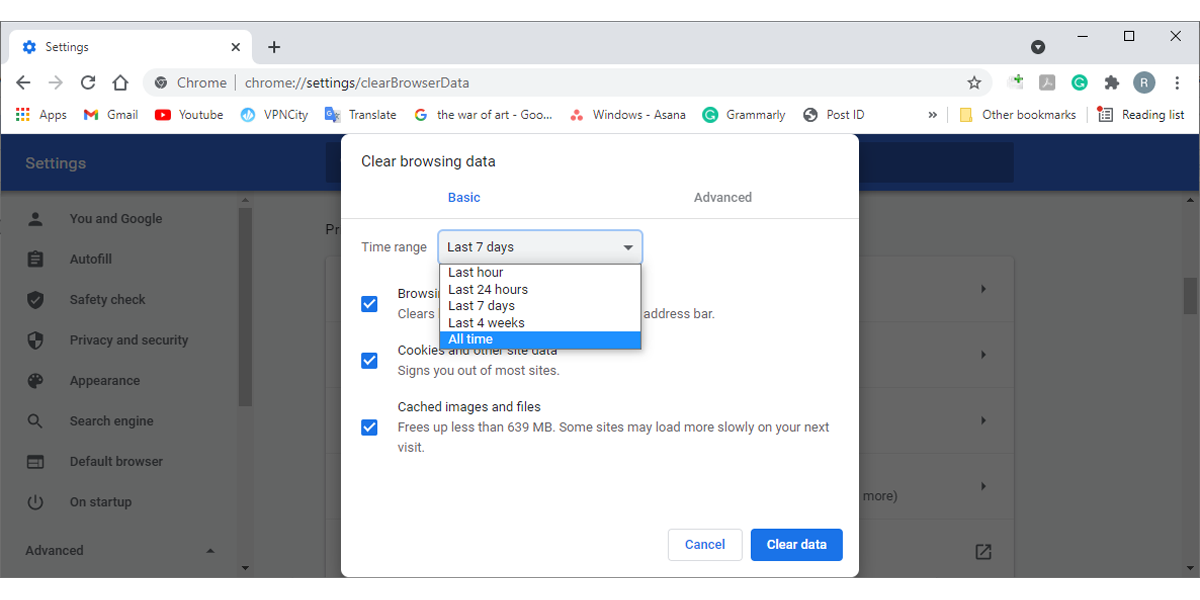
Накопленные куки и кэш могут нарушать работу веб-функций. Регулярная очистка помогает восстановить стабильность:
- Откройте меню (три точки) в правом верхнем углу Chrome.
- Перейдите в Настройки > Дополнительные инструменты > Очистить данные просмотра.
- Установите период «За всё время».
- Отметьте «Файлы cookie и другие данные сайтов», «Изображения и другие файлы, сохранённые в кеше» и «История просмотров».
- Нажмите «Очистить данные».
Если проблема не исчезла, обновите Chrome: меню > Справка > О браузере и установите последнюю версию.
Запустите средство устранения неполадок в Windows
Windows 10 и 11 содержат встроенные утилиты для поиска проблем со звуком.
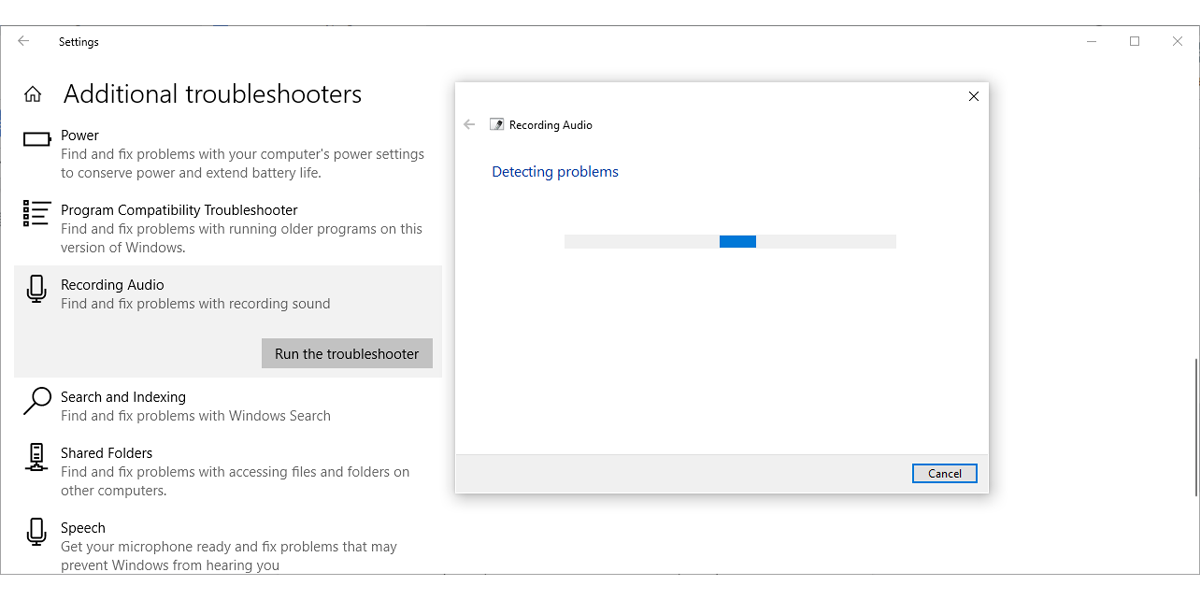
- Нажмите Пуск и откройте Параметры > Обновление и безопасность.
- Выберите Устранение неполадок > Дополнительные средства устранения неполадок > Запись звука (Recording Audio).
- Нажмите «Запустить средство устранения неполадок» и следуйте подсказкам.
Проверьте громкость и устройство микрофона
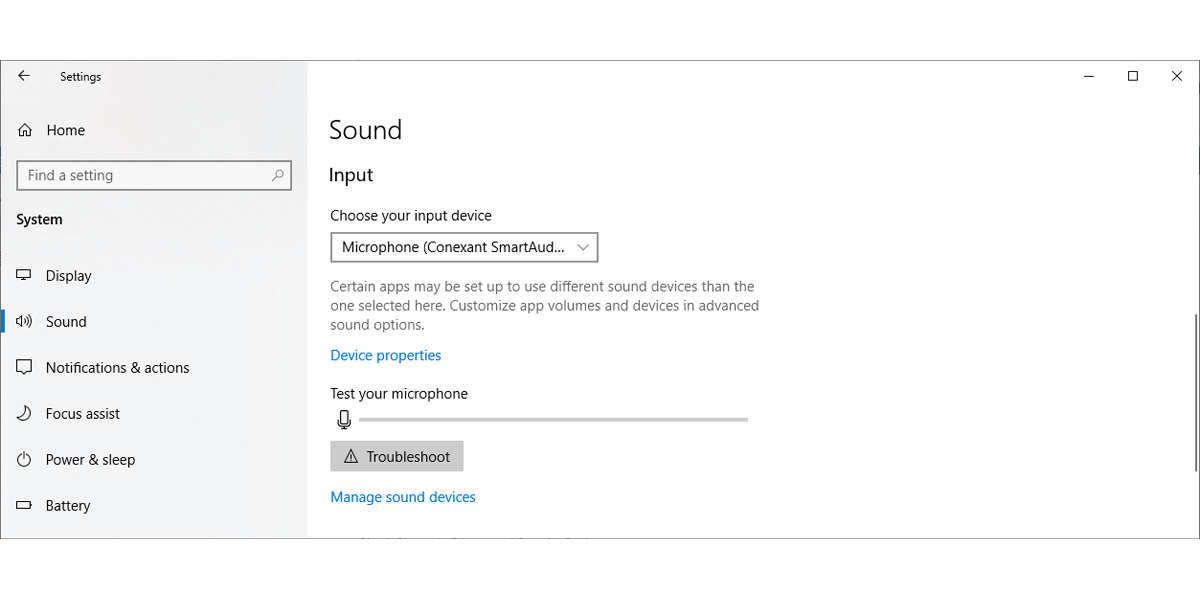
Если для распознавания речи нужно кричать, уровень входного сигнала слишком низкий. Проверьте системные параметры:
- Откройте Параметры > Система > Звук.
- В разделе Вход выберите предпочитаемый микрофон в списке «Выберите устройство ввода».
- Нажмите «Свойства устройства» и отрегулируйте ползунок громкости входа.
Совет: если используете внешнюю гарнитуру с регулятором громкости, проверьте его, а также подключение по USB/analog.
Проверьте разрешения Google Docs в Chrome
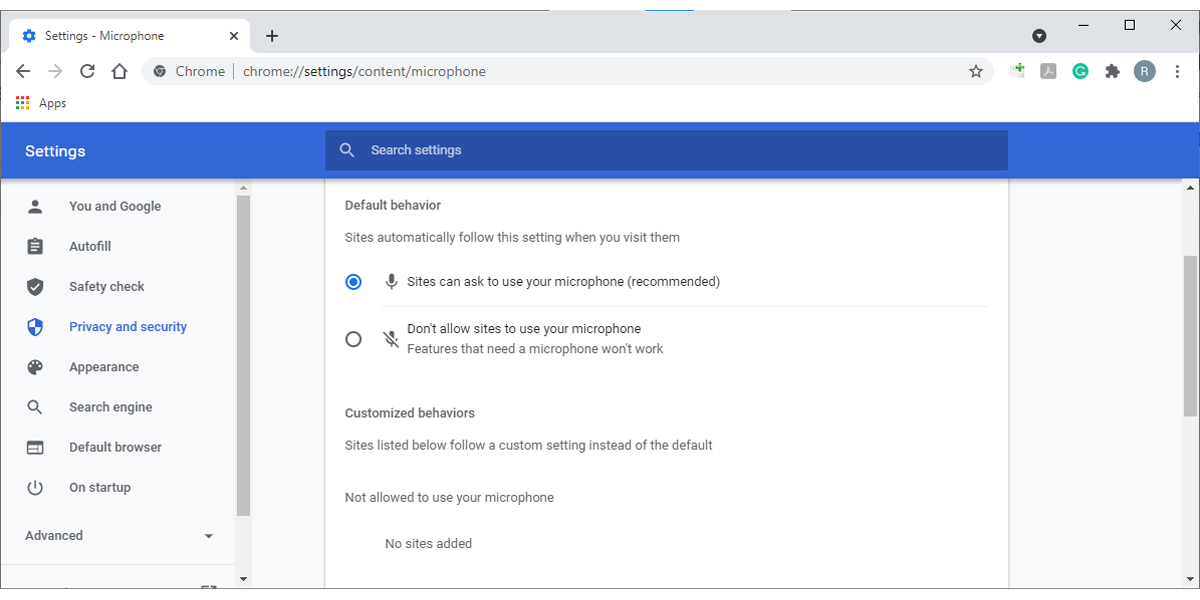
При первом использовании Chrome запрашивает доступ к микрофону. Если вы отказали, голосовой ввод работать не будет.
- Откройте меню Chrome и перейдите в Настройки > Конфиденциальность и безопасность > Настройки сайта.
- В разделе Разрешения выберите «Микрофон».
- Убедитесь, что включена опция «Сайты могут запрашивать доступ к микрофону».
- Проверьте, что docs.google.com не находится в списке «Запрещено».
Разрешите Chrome доступ к микрофону через настройки Windows
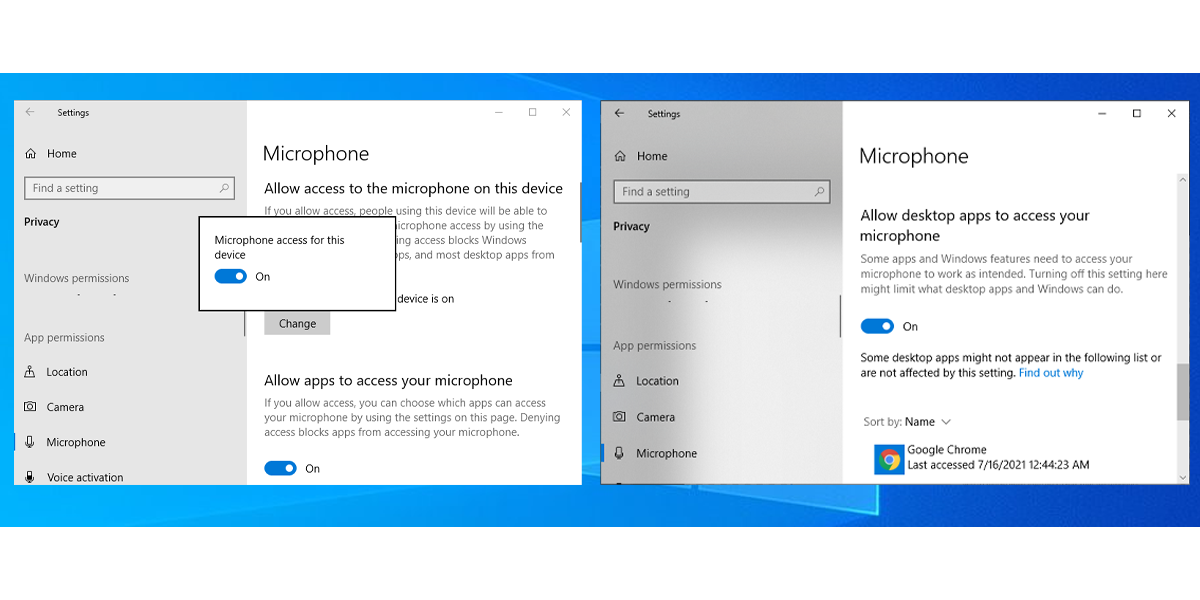
Доступ браузера в настройках сайта — это не всё. В Windows нужно включить разрешения для приложений и настольных программ:
- Нажмите правой кнопкой на Пуск и откройте Параметры (или Win + I).
- Перейдите в Конфиденциальность > Микрофон.
- Включите переключатель «Разрешить приложениям доступ к микрофону» (Allow apps to access your microphone).
- Ниже включите «Разрешить настольным приложениям доступ к микрофону».
Важно: в корпоративных компьютерах эти параметры может ограничивать политика группы — обратитесь к администратору.
Альтернативные методы диктовки и обходные пути
Если стандартный голосовой ввод недоступен или распознаёт текст плохо, попробуйте альтернативы:
- Мобильное приложение Google Docs (Android/iOS) с встроенной диктовкой устройства.
- Встроенная диктовка Windows: нажмите Win + H для активации режима диктовки в полях ввода.
- Распознавание речи в Chrome OS (если вы на Chromebook) — настройка «Dictation» в системных параметрах.
- Сторонние сервисы: Otter.ai, SpeechTexter, Descript — можно распознавать и вставлять текст в документ.
- Аппаратный вариант: подключите качественный USB-микрофон или петличный микрофон для лучшего сигнала.
Когда голосовой ввод обычно не работает: реальные примеры
- Используете Firefox, Safari или старую версию Chrome.
- Микрофон отключён аппаратно или повреждён.
- Разрешения в Chrome или Windows заблокированы.
- Расширения блокируют доступ к устройствам (например, блокировщики трекеров).
- Корпоративный прокси или VPN перехватывают трафик и нарушают работу сервисов распознавания.
- Недостаточная скорость интернета или большая задержка при облаковом распознавании.
- Используется язык, поддержка которого в Voice Typing ограничена.
Мини‑методология: шаги для систематической диагностики
- Попробуйте открыть Google Docs в режиме инкогнито Chrome (отключит расширения).
- Подключите другой микрофон или используйте встроенный, чтобы исключить аппаратный сбой.
- Проверьте разрешения в Chrome и в Windows (как описано выше).
- Очистите кэш и перезапустите браузер.
- Запустите средство устранения неполадок Windows.
- Отключите VPN/прокси и проверьте сеть.
- Если всё остальное не помогает — временно используйте альтернативную диктовку или сторонний сервис.
Роли и чек-листы
Конечный пользователь:
- Переключиться на Chrome.
- Проверить микрофон и громкость.
- Разрешить доступ к микрофону в Chrome и Windows.
- Очистить кэш и перезапустить браузер.
IT‑администратор:
- Проверить политики группы, блокирующие доступ к микрофону.
- Проанализировать журналы безопасности и сетевые фильтры.
- Обновить Chrome на клиентских машинах централизованно.
Критерии приёмки
- Голосовой ввод активируется и отображает распознанный текст в документе.
- Распознавание речи воспроизводится без систематических искажений в нормальных условиях (тихий фон, корректное устройство ввода).
- Разрешения браузера и ОС настроены и сохраняются после перезагрузки.
Конфиденциальность и безопасность (коротко)
Голосовая запись, которую вы отправляете для распознавания, обрабатывается сервисом Google и может передаваться на серверы для обработки речи. При работе с конфиденциальной информацией:
- Убедитесь, что использование голосового ввода соответствует политике вашей организации.
- Сообщите участникам разговора о записи/распознавании речи.
- При необходимости используйте офлайн‑решения или локальные DNN‑модели, которые не отправляют аудио в облако.
Краткий глоссарий
- Голосовой ввод: функция распознавания речи, которая переводит речь в текст внутри документа.
- Chrome: браузер Google, оптимальный для работы Google Docs.
- Разрешения микрофона: настройки браузера/ОС, позволяющие веб‑сайтам получить доступ к вашему микрофону.
- Средство устранения неполадок: встроенный инструмент Windows для автоматического поиска и фиксации проблем со звуком.
Вывод
Для восстановления работы голосового ввода проверьте браузер (используйте Google Chrome), разъясните и включите разрешения в Chrome и Windows, очистите кэш и проверьте аппаратный микрофон. Если базовые шаги не помогают, используйте альтернативные способы диктовки или обратитесь к IT‑администратору. Малозатратные действия (смена микрофона, отключение расширений, инкогнито) часто решают проблему.
Важно: если вы работаете в корпоративной среде, изменения настроек может потребоваться согласовать с администратором.
Краткий список действий для быстрого решения:
- Переключитесь на Google Chrome.
- Проверьте разрешения микрофона в Chrome и Windows.
- Очистите кэш, перезапустите браузер.
- Попробуйте другой микрофон или режим инкогнито.

Похожие материалы

Несколько аккаунтов Skype: Multi Skype Launcher

Журнал для работы: повысить продуктивность

Персональные звуки уведомлений на Android

Скачивание шоу Hulu для офлайн‑просмотра

Microsoft Start: персонализированная новостная лента
