
Как исправить неработающий голосовой чат в Call of Duty: Warzone
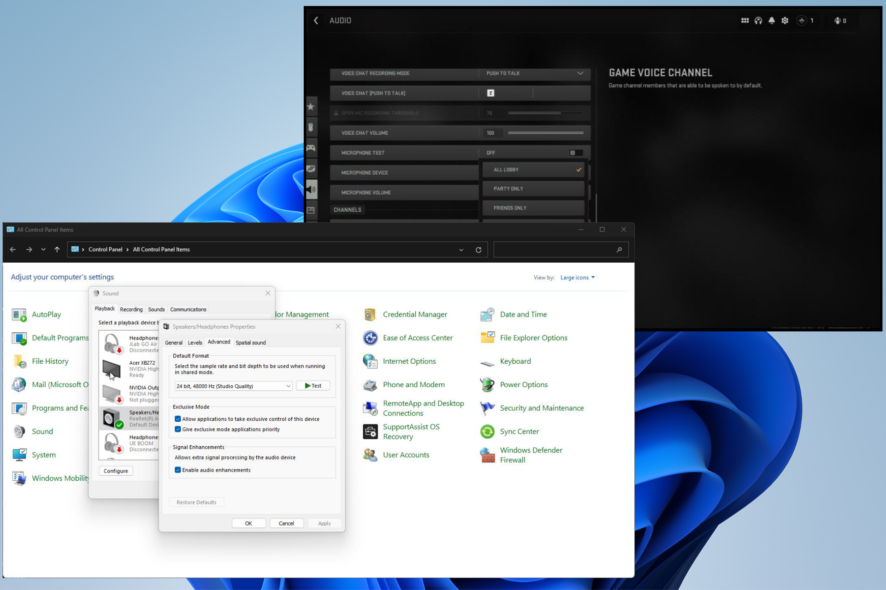
Что вызывает ошибки голосового чата в Call of Duty: Warzone
Коротко о причинах, которые чаще всего приводят к проблемам с голосовым чатом:
- Устаревшие аудиодрайверы. Драйверы — программные компоненты, управляющие вашим звуковым устройством. Если они старые или повреждены, звук и микрофон могут работать некорректно.
- Слишком много открытых приложений. Конфликты с другими программами (особенно с теми, которые используют микрофон) мешают игре получать аудиопоток.
- Dev Error 5476 и похожие коды ошибок. Этот тип проблем иногда связан с повреждёнными файлами игры, драйверами или режимами кросс-плей.
- Блокировка доступа к микрофону на уровне системы или антивируса. Windows и антивирусы могут ограничивать приложения в доступе к аудиооборудованию.
- Неправильные внутриигровые настройки. В Warzone может быть выбрано неверное устройство ввода или выключен голосовой чат.
Важно: прежде чем переходить к сложным процедурам, попробуйте самые простые шаги снизу.
Быстрая проверка перед глубокой диагностикой
Выполните эти простые действия — часто они решают проблему за пару минут:
- Убедитесь, что микрофон не выведен в режим «mute» аппаратно или в гарнитуре.
- Закройте и снова откройте Warzone.
- Перезагрузите компьютер, чтобы очистить память и сбросить временные конфликты.
- Временно отключите сторонний антивирус/фаервол, чтобы исключить его влияние.
- Если ничего не помогает — обратитесь в техподдержку Activision.
Подробные шаги решения проблем
1. Проверка и изменение аудио-настроек Windows
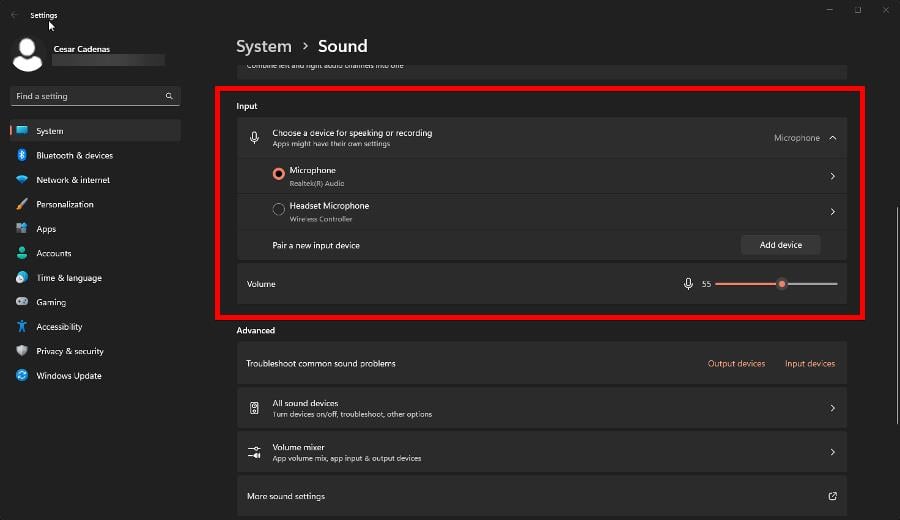
- Откройте «Параметры звука» через поиск Windows.
- В секции «Вход» выберите нужное устройство записи (микрофон) и поднимите уровень громкости до максимума.
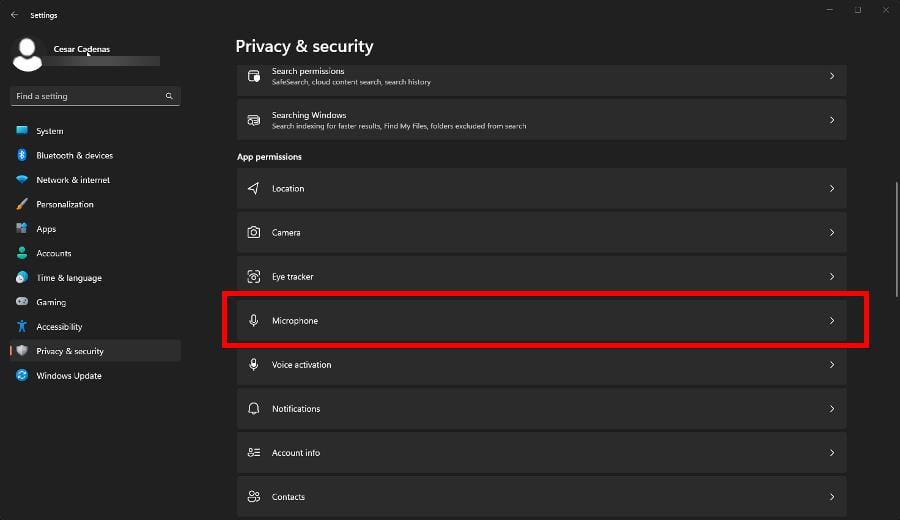
- Перейдите в «Конфиденциальность и безопасность», затем — «Разрешения приложений» и откройте раздел «Микрофон».
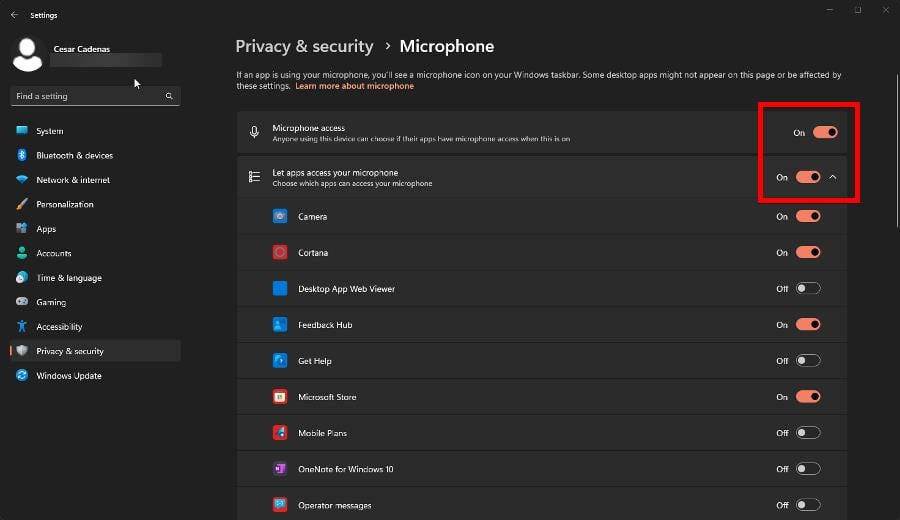
- Включите доступ к микрофону и разрешите приложениям использовать микрофон.
Примечание: Если вы используете VPN или программы для приватности, они тоже могут блокировать доступ.
2. Настройка микрофона через Панель управления
- Откройте «Панель управления» и выберите «Звук». Установите «Просмотр» → «Крупные значки», если нужно.
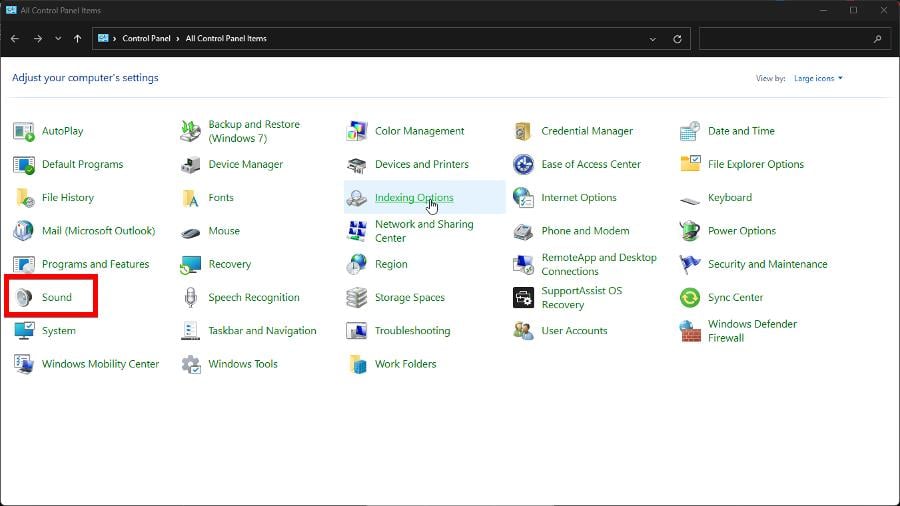
- Дважды кликните по микрофону или устройству гарнитуры, которое используете.
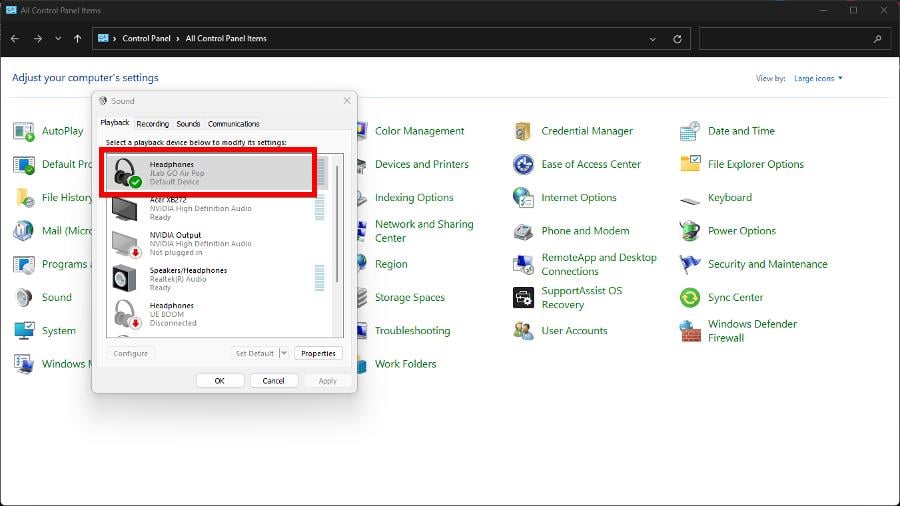
- На вкладке «Дополнительно» снимите флажок «Разрешить приложениям использовать это устройство в эксклюзивном режиме».
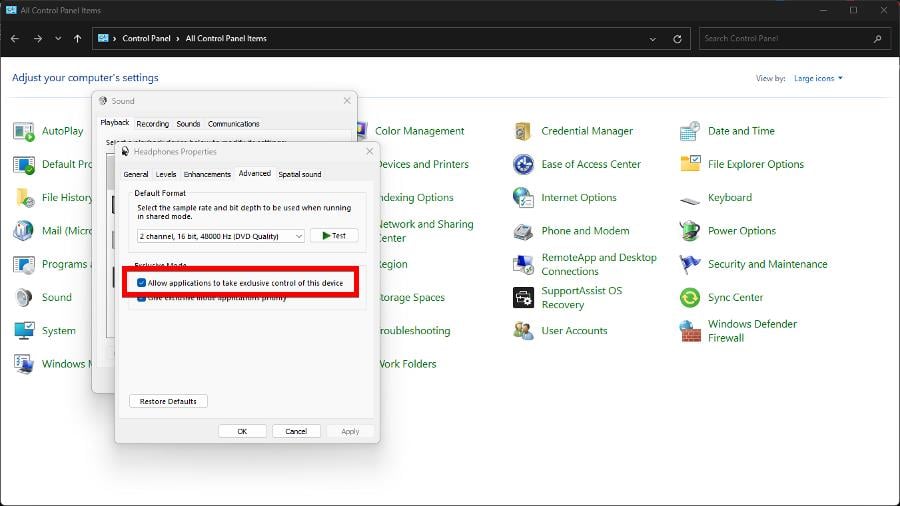
- Нажмите «Применить» и «ОК».
- Щёлкните правой кнопкой по устройству и убедитесь, что оно установлено в качестве устройства по умолчанию.
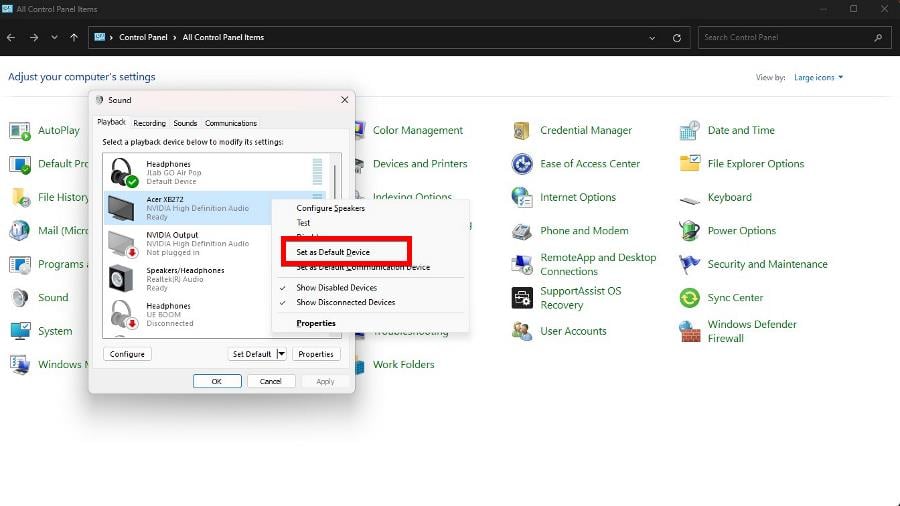
Совет: иногда полезно временно отключить другие устройства записи, чтобы избежать переключения системой.
3. Проверка и изменение настроек Warzone
- Запустите Call of Duty: Warzone и откройте меню «Настройки» (иконка в правом верхнем углу).
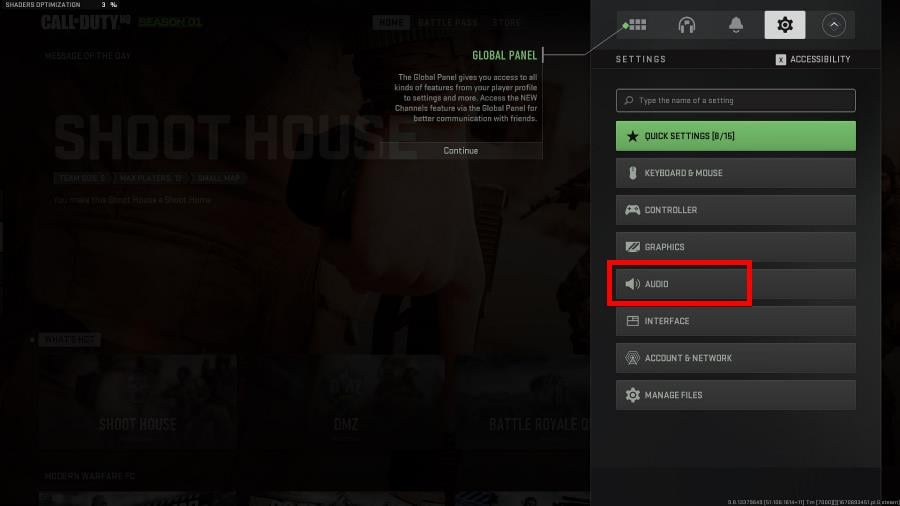
- Перейдите в раздел «Аудио».
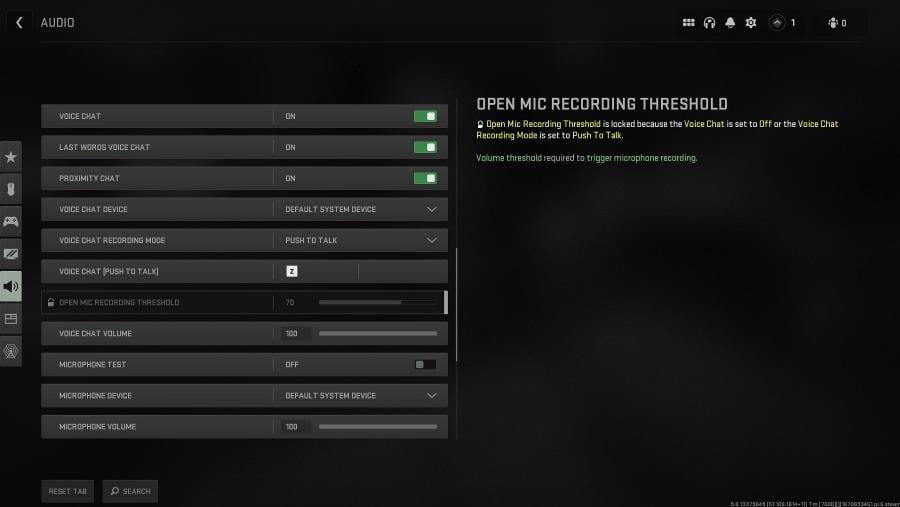
- Убедитесь, что в опциях включён «Голосовой чат» (Voice Chat).
- Выберите правильное устройство ввода микрофона. Если использовано «Default System Device», смените на конкретную гарнитуру или микрофон.

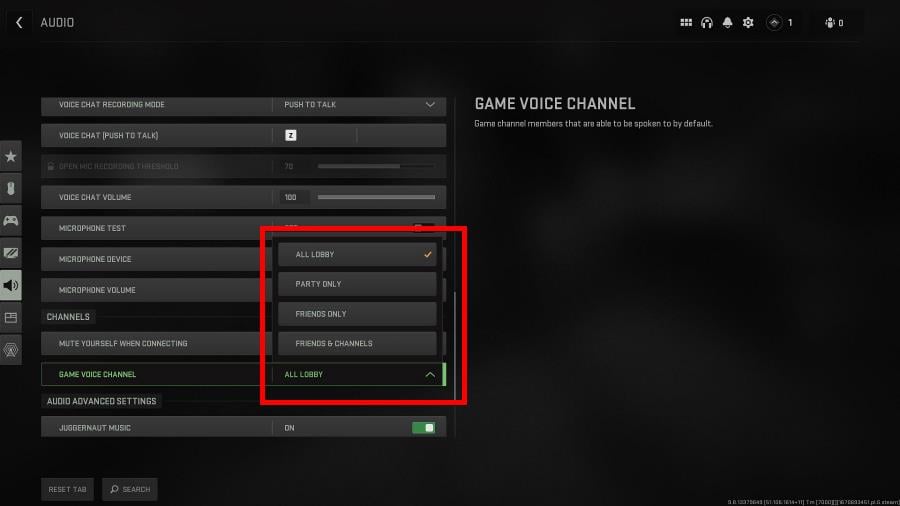
- Попробуйте сменить «Игровой голосовой канал» на другой и проверьте связь.
Примечание: На консолях (например, Xbox) настройки аналогичны — проверьте системные настройки платформы.
Дополнительные методы, когда базовые шаги не помогают
- Обновите драйверы аудиоустройства через сайт производителя или через диспетчер устройств Windows.
- Проверка целостности файлов игры: в лаунчере используйте опцию проверки/восстановления файлов (Repair/Scan and Repair).
- Временно отключите программы, использующие микрофон (Discord, Zoom, Skype и т. п.), чтобы исключить конфликт эксклюзивного доступа.
- Сбросьте настройки игры к значениям по умолчанию и тестируйте по одному параметру.
- Попробуйте другую гарнитуру или внешний USB-микрофон, чтобы исключить аппаратную неисправность.
Important: если наблюдаются ошибки вида Dev Error 5476 или Error Code Torch, сначала восстановите файлы игры и обновите драйверы. Иногда помощь даёт переключение между LAN и Wi‑Fi или изменение игровых профилей (карточка вызова и эмблема — редкий, но известный триггер для бага 5476).
Чек-лист для быстрой диагностики (шаги по пунктам)
- Микрофон не отключён аппаратно.
- В Windows выбран правильный вход и уровень громкости.
- Доступ к микрофону разрешён в «Конфиденциальности».
- В панели управления отключён эксклюзивный режим.
- Устройство по умолчанию установлено правильно.
- В Warzone включён голосовой чат и выбрано корректное устройство.
- Закрыты все конфликтующие приложения.
- Драйверы аудио обновлены.
- Файлы игры проверены и восстановлены.
- Попытка с другой гарнитурой или микрофоном.
Используйте этот чек-лист как SOP: выполняйте пункты сверху вниз и тестируйте голосовой чат после каждого изменения.
Когда эти методы не сработают — альтернативные подходы
- Создайте временную группу в Discord/Teamspeak и общайтесь там во время игры. Это обходной путь, пока проблема с внутриигровым чатом не устранена.
- Если вы играете в кросс-плей, попробуйте отключить кросс-плей в настройках (если доступно) — иногда это убирает конфликт между платформами.
- Переходите на проводное подключение (LAN) при подозрении на нестабильный сетевой трафик, влияющий на голос.
Ментальная модель: как мыслить при устранении проблем
- Оборудование → 2. Система → 3. Приложения → 4. Сеть → 5. Игра.
Проверяйте в указанном порядке: сначала физическое оборудование, затем системные настройки Windows, потом сторонние приложения, далее сеть и только после этого внутриигровые параметры.
Роли и обязательные проверки (кратко)
- Игрок (пользователь): проверить микрофон, громкость, гарнитуру, перезагрузку игры и ПК.
- Техподдержка: проверка логов игры, запрос информации о драйверах и сетевых условиях, проверка целостности файлов.
- Сетевой инженер: проверка пропускной способности и задержки, тестирование LAN/Wi‑Fi, MTU и QoS при необходимости.
Критерии приёмки
- Голосовой чат работает стабильно в двух игровых сессиях подряд.
- Другие пользователи подтверждают вас по голосовой связи.
- После перезагрузки и чистой загрузки Windows чат остаётся рабочим.
Быстрый план действий для команды (Playbook)
- Игрок выполняет чек-лист.
- Если проблема сохраняется — игрок отправляет в техподдержку системную информацию (версия Windows, модель звуковой карты, версия драйвера).
- Техподдержка инициирует сканирование целостности файлов игры.
- Если ошибка связана с Dev Error 5476 — применяются временные меры: смена calling card/emblem, переключение голосового канала, отключение кросс-плей.
Короткая галерея крайних случаев
- Микрофон работает в Windows, но не в Warzone — вероятно, внутриигровой выбор устройства.
- Микрофон не определяется вообще — возможно, аппаратная проблема или отключение в BIOS/UEFI.
- Голос есть, но другие игроки слышат с искажениями — причина может быть в пропускной способности сети или в кодировании звука.
1‑строчный глоссарий
- Драйвер — ПО, которое позволяет операционной системе управлять аппаратным устройством.
- Эксклюзивный режим — режим, в котором одно приложение получает полный контроль над устройством записи.
- Dev Error 5476 / Error Code Torch — внутриигровые коды ошибок, указывающие на проблемы с файлами, драйверами или сетью.
Решение по дереву принятия решений
flowchart TD
  A[Голосовой чат не работает] --> B{Микрофон слышен в Windows?}
  B -- Да --> C{В Warzone выбран правильный микрофон?}
  B -- Нет --> D[Проверьте устройство/кабель/драйверы]
  C -- Да --> E{Доступ к микрофону разрешён в Windows?}
  C -- Нет --> F[Выберите устройство в настройках Warzone]
  E -- Да --> G{Есть конфликтующие приложения?}
  E -- No --> H[Разрешите доступ в Конфиденциальности]
  G -- Да --> I[Закройте приложения / отключите эксклюзивный режим]
  G -- No --> J[Проверьте файлы игры и драйверы]
  J --> K[Если не помогает — обращение в поддержку]
Часто задаваемые вопросы
Q: Могу ли я использовать Discord вместо внутриигрового чата? A: Да. Discord и подобные сервисы часто используются как запасной вариант и дают гибкие настройки качества и каналов.
Q: Нужно ли обновлять Windows для исправления ошибок чата? A: Обновления Windows иногда включают исправления аудиоподсистемы. Рекомендуется иметь актуальную систему, но это не всегда напрямую решает проблему.
Q: Как быстро проверить, не в гарнитуре ли дело? A: Подключите другую гарнитуру или используйте встроенный микрофон ноутбука. Если другой микрофон работает — проблема в гарнитуре.
Заключение
Проблемы с голосовым чатом в Warzone обычно решаются последовательной диагностикой: проверьте оборудование, настройки Windows, конфликты приложений, а затем внутриигровые опции. Пользуйтесь чек-листом и playbook для системного подхода. Если самостоятельные попытки не дали результата, соберите системную информацию и обратитесь в техподдержку Activision.
Summary:
- Проверяйте микрофон и системные права доступа в первую очередь.
- Отключите эксклюзивный режим и убедитесь в правильном выборе устройства в Warzone.
- Используйте альтернативные сервисы связи, пока проблема не решена.
Если хотите, я могу подготовить краткую инструкцию в формате печатного чек-листа или шагов для техподдержки с шаблоном запроса (SOP), который вы сможете отправлять в службу поддержки.

Похожие материалы

Несколько аккаунтов Skype: Multi Skype Launcher

Журнал для работы: повысить продуктивность

Персональные звуки уведомлений на Android

Скачивание шоу Hulu для офлайн‑просмотра

Microsoft Start: персонализированная новостная лента
