
Как исправить проблемы с видео‑драйвером VirtualBox в Windows 10
Интересуетесь ранними сборками Windows 10 и уже установили их в VirtualBox? Некоторые пользователи сталкиваются с проблемами видео‑драйвера внутри виртуальной машины: окно не меняет размер автоматически, буфер обмена и интеграция мыши работают некорректно.
Ниже — понятная пошаговая инструкция и набор дополнительных рекомендаций для разных случаев. Большинство исправлений занимает менее 5 минут и не требует сложной диагностики.
Что именно ломается и почему это важно
Проблемы с видео‑драйвером в VirtualBox обычно влияют на:
- Автоматическое изменение размера экрана гостевой ОС (auto‑resize).
- Совместный буфер обмена (копировать/вставить между хостом и гостем).
- Интеграцию мыши (указатель застревает или не выходит из окна).
Причины типичные: отключённое аппаратное ускорение в настройках VM, несовместимые или устаревшие драйверы на хосте, неверный выбор контроллера видео для гостя, а также отсутствие или неправильная установка VirtualBox Guest Additions.
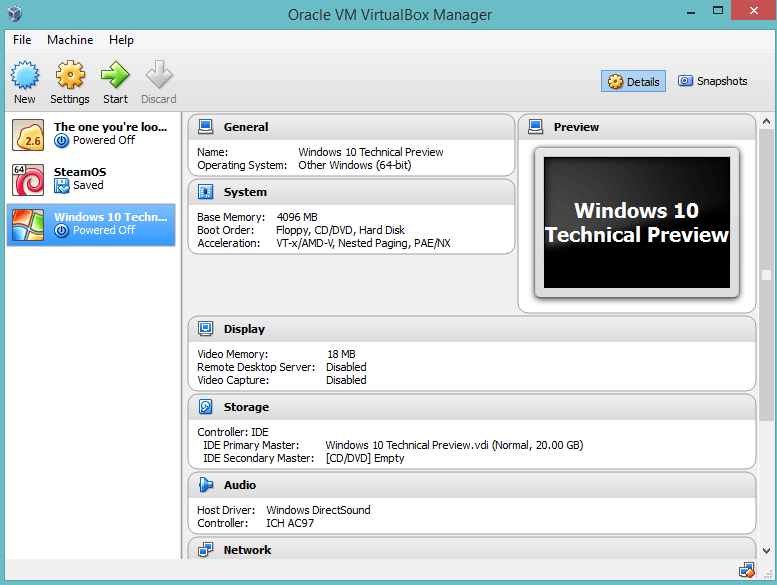
Как исправить видео‑драйвер в VirtualBox для Windows 10
1. Включите 2D и 3D аппаратное ускорение
- Полностью закройте виртуальную машину Windows 10 (не сохраняйте состояние, завершите работу VM).
- Перезагрузите хост‑систему (рекомендуется для корректной загрузки драйверов хоста).
- Откройте настройки виртуальной машины в Oracle VirtualBox.
- В левой панели выберите Дисплей (Display). Если интерфейс на русском — «Дисплей».
- В правой части окна найдите блок Расширенные возможности (Extended Features) или соответствующий раздел.
- Установите галочку «Включить 3D‑ускорение» (Enable 3D Acceleration).
- Установите галочку «Включить 2D‑ускорение видео» (Enable 2D Video Acceleration), если доступно.
- Нажмите «ОК», чтобы сохранить изменения.
- Запустите виртуальную машину и дождитесь загрузки Windows 10.
- Операционная система должна автоматически активировать соответствующие драйверы гостя.
- Проверьте: изменяется ли размер окна, работает ли буфер обмена и интеграция мыши.
Важно: если после включения ускорения гостевая ОС вылетает или наблюдаются артефакты, верните настройки обратно и попробуйте альтернативы из раздела «Если это не помогло».
2. Обновите графические драйверы хоста
Поскольку проблема связана с видео, убедитесь, что на хосте установлены последние драйверы GPU:
- Перейдите на сайт производителя вашей видеокарты (NVIDIA, AMD, Intel).
- Скачайте и установите свежую версию драйвера для вашей модели и версии ОС.
- Перезагрузите хост и повторите запуск VM.
Если вы предпочитаете автоматическое обновление, используйте проверенные инструменты для обновления драйверов, но отдавайте предпочтение официальным драйверам от производителя, чтобы избежать несовместимости.
Если это не помогло — дополнительные шаги
Переустановка Guest Additions
- Запустите Windows 10 в VM.
- В меню VirtualBox выберите Устройства → Вставить образ диска с дополнениями гостя (Insert Guest Additions CD image).
- Внутри гостевой Windows запустите установщик и выполните полную установку, включая графические компоненты.
- После установки — перезагрузите гостя.
Guest Additions устанавливают кодеки и драйверы, которые отвечают за виртуальную графику и интеграцию.
Проверьте контроллер видео
Для Windows‑гостей в VirtualBox обычно работает лучший результат с контроллером VBoxSVGA. В настройках Дисплей → Экран → Контроллер видео (Graphics Controller) выбирайте VBoxSVGA для современных Windows‑гостей. В старых версиях можно попробовать VMSVGA или VBoxVGA, если есть проблемы.
Выключите Hyper‑V (Windows‑хост)
Если хостовая Windows использует Hyper‑V, VirtualBox может работать некорректно с аппаратной виртуализацией GPU. Отключите Hyper‑V на хосте и перезагрузите систему:
- Откройте «Включение или отключение компонентов Windows» → снимите галочку с Hyper‑V → перезагрузите.
Проверьте версии VirtualBox и Extension Pack
Убедитесь, что версия VirtualBox на хосте — последняя стабильная. Для некоторых функций может потребоваться установка соответствующего Extension Pack той же версии.
Быстрая памятка (чек‑лист)
- Закрыть VM и перезагрузить хост
- Включить 3D и 2D ускорение в настройках VM
- Установить контроллер VBoxSVGA для Windows 10
- Обновить драйверы GPU на хосте
- Переустановить VirtualBox Guest Additions
- Отключить Hyper‑V на хосте при необходимости
Когда это не сработает — частые причины и обходы
- Hyper‑V или другие гипервизоры блокируют доступ к GPU: отключите их.
- Устаревшие драйверы хоста: используйте официальные драйверы производителя.
- Аппаратное ускорение хоста недоступно на старом железе: отключите 3D‑ускорение в VM и оставьте только базовое графическое сопровождение.
- Конфликт версий VirtualBox и Guest Additions: согласуйте версии и переустановите оба компонента.
Ментальная модель: как работает графика в VirtualBox (в 1 строке)
VirtualBox эмулирует видеокарту для гостя и использует драйверы Guest Additions для интеграции с графикой хоста; если один из звеньев (эмуляция, драйвер гостя, драйвер хоста) ломается — функционал теряется.
Decision tree (дерево диагностики)
flowchart TD
  A[Проблемы с видео в госте] --> B{VM запускается?}
  B -- Нет --> C[Проверьте логи VirtualBox и версию VM]
  B -- Да --> D{Авто‑изменение размера/буфер обмена/мышь не работают?}
  D -- Да --> E[Включить 2D/3D ускорение]
  E --> F{Проблема решена?}
  F -- Да --> G[Готово]
  F -- Нет --> H[Переустановить Guest Additions и выбрать VBoxSVGA]
  H --> I{Результат}
  I -- Да --> G
  I -- Нет --> J[Обновить драйверы хоста, отключить Hyper‑V]
  J --> K[Если не помогает — собрать логи и задать вопрос в сообществе]
Критерии приёмки
- Окно гостя меняет размер при изменении окна VirtualBox.
- Копирование/вставка между хостом и гостем работает.
- Курсор мыши свободно переходит в и из гостевой ОС.
- В диспетчере устройств гостя драйверы видеокарты установлены без ошибок.
Роль‑ориентированные чек‑листы
Пользователь:
- Включил 2D/3D, перезапустил VM, установил Guest Additions. Администратор:
- Проверил драйверы хоста, версии VirtualBox и Extension Pack, отключил Hyper‑V при необходимости, собрал логи.
Глоссарий (1 строка)
- Guest Additions — набор драйверов и утилит VirtualBox для интеграции гостевой ОС с хостом.
- VBoxSVGA/VMSVGA — виртуальные контроллеры видео в VirtualBox; для Windows рекомендуют VBoxSVGA.
- Hyper‑V — гипервизор Windows, который может конфликтовать с VirtualBox.
Заключение
Большинство проблем с видео‑драйвером в VirtualBox для Windows 10 решаются простыми действиями: включением аппаратного ускорения, обновлением драйверов хоста и переустановкой Guest Additions. Если базовые шаги не помогают — проверьте контроллер видео, отключите конфликтующие гипервизоры и сверяйте версии VirtualBox и Extension Pack. При необходимости соберите логи и опишите точные симптомы — это ускорит помощь в сообществах.
Если у вас остались вопросы или появились новые ошибки в процессе — опишите их в комментариях: укажите версию VirtualBox, версию хоста, тип GPU и точные симптомы.

Похожие материалы

Несколько аккаунтов Skype: Multi Skype Launcher

Журнал для работы: повысить продуктивность

Персональные звуки уведомлений на Android

Скачивание шоу Hulu для офлайн‑просмотра

Microsoft Start: персонализированная новостная лента
