
Как исправить код ошибки Virgin Media V53
Столкнулись с кодом ошибки V53 от Virgin Media и не знаете, что это означает и как это исправить? Это руководство объяснит причину появления ошибки V53 и пошагово покажет проверки и исправления — от простых до продвинутых. Материал подходит для обычных пользователей и для техников.
Что означает ошибка Virgin Media V53?
Ошибка V53 — это системное сообщение от кабельной приставки Virgin Media. На экране обычно отображается: «Error V53 — Your cable box has detected a problem.» Это означает, что приставка обнаружила сбой, чаще всего программный. В результате функции приставки (кабельное ТВ) могут частично или полностью отключиться; иногда наблюдаются проблемы с интернетом и телефонией, если устройство служит шлюзом.
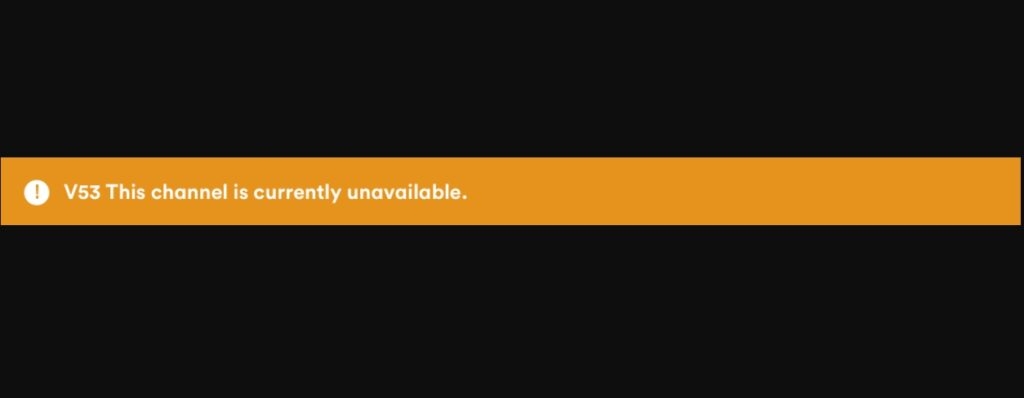
Важно: код V53 сам по себе не указывает на одну единственную причину. Это обобщённый код, который покрывает несколько возможных проблем — от временных глюков ПО до аппаратных сбоев или помех сигнала.
Основные причины появления V53
Ниже — наиболее распространённые причины появления ошибки V53. Проверьте их по порядку, от простого к сложному.
- Программный сбой в прошивке приставки или зависшее приложение.
- Необходимость обновления программного обеспечения приставки.
- Повреждённый или ослабленный кабельный разъём (коаксиальный, HDMI, питание).
- Внешние помехи от других электронных устройств (Wi‑Fi роутеры, трансформаторы, удлинители, крупная бытовая техника).
- Перепады питания, короткие перебои в электросети или скачки напряжения.
- Проблемы с сигналом на линии провайдера (плохое качество сигнала, шумы, неисправный порт у оператора).
- Аппаратный дефект приставки (перегрев, выход из строя компонентов).
Быстрая последовательность действий (резюме шагов)
- Перезапустите приставку (полный отключение от питания на 2–3 минуты).
- Проверьте все соединения кабелей и питание.
- Обновите ПО приставки через меню «Menu» → «Settings» → «Software update».
- Сделайте сброс к заводским настройкам, если предыдущие шаги не помогли.
- Свяжитесь с техподдержкой Virgin Media при сохранении ошибки.
Важно: выполняйте перезапуск и проверки кабелей перед сбросом к заводским настройкам. Сброс удалит локальные настройки и записи.
Подробные исправления шаг за шагом
Исправление 1: Перезапустите приставку
Перезапуск — самый простой и часто самый эффективный шаг. Он очищает временные ошибки в памяти приставки.
- Выключите приставку с пульта или кнопкой питания.
- Отключите кабель питания от розетки.
- Подождите 2–3 минуты, чтобы конденсаторы полностью разрядились.
- Подключите питание вновь и включите приставку.
- Дождитесь полной загрузки — на экране может появиться логотип Virgin Media.
- Проверьте, исчезла ли ошибка V53.
Если проблема исчезла — наблюдайте устройство 24–48 часов. При повторном появлении переходите к следующему шагу.
Исправление 2: Проверьте кабели и разъёмы
Ниже — проверка физического подключения.
- Выключите приставку и телевизор.
- Проверьте коаксиальный кабель от розетки к приставке — он должен быть прочно закреплён.
- Осмотрите HDMI‑кабель или SCART (если используется) между приставкой и ТВ — убедитесь в плотном соединении.
- Проверьте кабель питания на предмет повреждений и надёжности контакта в розетке.
- Замените кабель на запасной при видимых повреждениях (трещины, заломы, оголение).
- Включите оборудование и проверьте работу.
Примечание: некоторые неисправности линии маскируются как программные. Даже при отсутствии видимых повреждений перебросите кабель на другой свободный порт или замените кабель на исправный.
Исправление 3: Сброс приставки к заводским настройкам
Если перезапуск и проверка кабелей не помогли, выполните сброс настроек.
- Откройте меню приставки кнопкой «Menu» на пульте.
- Перейдите в «Settings» или «System».
- Найдите пункт «Factory reset», «Reset» или «Restore default settings».
- Следуйте инструкциям на экране — сброс удалит ваши личные настройки и записи.
- Дождитесь полной перезагрузки и проверьте наличие ошибки.
Важно: перед сбросом запишите необходимые данные (пароли Wi‑Fi, настройки родительского контроля и т.д.).
Исправление 4: Обновите программное обеспечение приставки
Устаревшее ПО может вызывать ошибки и несовместимости.
- Включите приставку и откройте «Menu» → «Settings» → «Software update» или аналогичный раздел.
- Проверьте наличие доступных обновлений.
- Скачайте и установите обновление, если оно есть.
- После установки выполните перезагрузку и проверьте ошибку V53.
Если автоматического обновления нет, провайдер может отправить обновление дистанционно — в таком случае свяжитесь с поддержкой.
Исправление 5: Устранение помех от других устройств
Помехи по линии или электропитанию часто провоцируют нестабильность.
- Отключите временно рядом стоящие крупные электронные устройства (колонки, консолі, усилители).
- Не используйте длинные удлинители или сетевые фильтры с сомнительным качеством — подключите приставку напрямую в розетку.
- Разместите приставку подальше от Wi‑Fi роутера и источников сильных электромагнитных полей.
- Проверьте работу снова.
Исправление 6: Свяжитесь со службой поддержки Virgin Media
Если перечисленные шаги не устранили проблему, обратитесь в техподдержку. Подготовьте следующую информацию:
- Модель приставки и серийный номер (если доступен).
- Точное время и частота появления ошибки.
- Какие шаги вы уже выполняли (перезапуск, сброс, обновление, замена кабелей).
- Наличие других проблем с услугами Virgin Media (интернет, телефон).
Поддержка может выполнить дистанционную диагностику, перезапустить оборудование на их стороне, назначить инженера выезда или заменить приставку.
Шаблон быстрой диагностики (чек‑лист для пользователя)
- Перезапустил приставку (отключение питания ≥2 мин).
- Проверил коаксиальный кабель и HDMI/SCART.
- Проверил кабель питания и розетку.
- Отключил ближайшие потенциальные источники помех.
- Проверил наличие обновлений ПО и выполнил установку.
- Сделал сброс к заводским настройкам (если готовы потерять локальные данные).
- Связался с поддержкой при сохранении ошибки.
Сохраните этот чек‑лист в заметках телефона — он пригодится при звонке в поддержку.
Рекомендации для технического специалиста
- Провести дистанальную проверку состояния порта и уровня сигнала от оператора.
- Сменить кабельный порт на сторону оператора, если есть запасной.
- Проверить логи приставки (если есть доступ) на наличие повторяющихся исключений.
- Провести прогон тестовой прошивки или прошивки известной стабильной версии.
- При подозрении на аппаратный дефект — заменить приставку и провести тест на новой.
Когда перечисленные шаги не помогут — возможные причины и решения
- Проблема на линии провайдера: нужна выездная служба оператора для замены элементов линии.
- Аппаратный дефект внутренней платы или блока питания: требуется замена устройства.
- Систематические программные сбои после обновления: откат прошивки или ожидание патча от производителя/оператора.
Если ошибка появляется периодически и не зависит от действий пользователя, скорее всего причина вне домашней сети.
Ментальные модели и советы по приоритизации действий
- Правило 80/20: 80% случаев решается перезапуском и проверкой кабелей. Начните с них.
- Минимальные вмешательства сначала: сначала перезапуск и внешний осмотр, затем обновления и только после этого — сброс к заводским.
- Изоляция: чтобы понять источник, отключайте дополнительные устройства и проверяйте работу по шагам.
Диагностическое дерево (быстрая навигация)
flowchart TD
  A[Появилась ошибка V53?] --> B{Прибор включён}
  B -- Нет --> C[Включите и проверьте]
  B -- Да --> D[Перезапустите питание на 2–3 мин]
  D --> E{Ошибка исчезла?}
  E -- Да --> F[Наблюдайте 48 ч]
  E -- Нет --> G[Проверьте кабели и питание]
  G --> H{Повреждения или ослабления}
  H -- Да --> I[Замените кабель]
  H -- Нет --> J[Обновите ПО]
  J --> K{Ошибка исчезла}
  K -- Да --> F
  K -- Нет --> L[Сделайте сброс к заводским]
  L --> M{Ошибка исчезла}
  M -- Да --> F
  M -- Нет --> N[Свяжитесь с поддержкой/закажите выезд инженера]
Критерии приёмки
Готовность считается достигнутой, когда выполнены все пункты ниже:
- На приставке более 48 часов не появляется ошибка V53.
- Телевизионные каналы и функции приставки работают корректно.
- Премиальные функции (если использовались) восстановлены и доступны.
- При необходимости — подтверждение от техподдержки о стабильном состоянии линии.
Частые вопросы (FAQ)
Q: Может ли ошибка V53 повлиять на интернет?
A: Обычно V53 относится к кабельной приставке, но если устройство интегрировано с домашним шлюзом, возможны временные перебои интернета.
Q: Удаляются ли записи при сбросе к заводским настройкам?
A: Да — все локальные записи и персональные настройки будут удалены.
Q: Сколько времени занимает замена приставки инженером?
A: Время зависит от расписания оператора и состояния линии. Вызов инженера обычно занимает от нескольких часов до нескольких рабочих дней.
Итог
Ошибка V53 чаще всего решается простыми действиями: перезагрузкой и проверкой кабелей. Если это не помогает — обновите ПО, выполните сброс или обратитесь в поддержку. Для техников рекомендованы дополнительные проверки линии и логов. Следуйте предложенному чек‑листу и диагностическому дереву, чтобы сократить время восстановления.
Если вы попробовали все шаги и проблема остаётся — опишите симптомы и выполненные действия в комментарии или при звонке в поддержку, это ускорит диагностику.
Дальнейшее чтение:
- Как устранить ошибку Hulu 94?
- Как исправить код ошибки Prime Video 1061?
- Как установить и активировать NBC на Roku?

Похожие материалы

Несколько аккаунтов Skype: Multi Skype Launcher

Журнал для работы: повысить продуктивность

Персональные звуки уведомлений на Android

Скачивание шоу Hulu для офлайн‑просмотра

Microsoft Start: персонализированная новостная лента
