
Как исправить загрузку Valorant, застревающую на 0.1KB/s

Почему загрузка Valorant может застревать на 0.1KB/s
Загрузка, фиксирующаяся на 0.1KB/s, обычно указывает на проблему в сетевом взаимодействии между вашим компьютером и серверами Riot. Частые причины:
- Слабое или нестабильное интернет-соединение — потеря пакетов, высокая задержка или временные обрывы. Короткое определение: потеря пакетов — это когда часть данных не доходит до получателя.
- Проблемы с DNS — медленные или неправильно отвечающие DNS-серверы замедляют разрешение доменных имён Riot и могут мешать началу загрузки.
- Блокировка или фильтрация со стороны брандмауэра (Windows Defender или сторонние решения), антивируса или сетевых прокси.
- Фоновые приложения, потребляющие пропускную способность (Discord, браузеры, менеджеры загрузок, облачные синхронизации).
- Повреждённые/устаревшие сетевые драйверы или настройки сети на уровне ОС.
- Временные глюки Riot Client или некорректные приоритеты процесса.
Важно: если вы видите проблему только в Riot Client и не испытываете замедлений в других приложениях, вероятность локальной проблемы с клиентом или его сетевой конфигурацией выше.
Быстрая последовательность действий перед углублённой диагностикой
- Перезапустите Riot Client и начните загрузку заново.
- Отключите фоновые загрузки и приложения (браузеры, торренты, стримы).
- Переключитесь с Wi‑Fi на проводное подключение (Ethernet) для проверки.
- Пропингуйте внешний адрес и сделайте трассировку до сервера.
Если быстрые действия не помогли, следуйте подробно описанным шагам ниже.
1. Перезапустите загрузку и Riot Client
Иногда проблема вызвана временным сбоем клиента. Полный порядок действий:
- Закройте Riot Client полностью (через системный трей и Диспетчер задач).
- Убедитесь, что процессы RiotClientServices.exe и других компонентов отсутствуют в Диспетчере задач.
- Запустите клиент снова и попробуйте загрузить игру.
Если проблема исчезла — причина была временной неисправностью клиента. Если нет — переходите к следующему шагу.
2. Проверьте соединение и базовую сеть
Минимальная проверка состояния сети:
- Запустите любой сайт проверки скорости (Speedtest, Fast.com) и оцените загрузку/скачивание и пинг.
- Подключитесь по кабелю Ethernet — Wi‑Fi может добавлять потерю пакетов и помехи.
- Перезагрузите роутер (выключите питание на 30 секунд, затем включите).
- Попробуйте загрузку в другое время суток — иногда проблемы у провайдера носят временный характер.
Если скорость в целом низкая, сначала решите проблему с провайдером. Если остальные приложения работают нормально, продолжайте диагностику клиента.
3. Закройте фоновые сетевые приложения (особенно Discord)
Discord и другие коммуникационные/медиа-приложения могут активно использовать полосу и снижать приоритет сетевого трафика для загрузчика Riot.
Порядок действий:
- Нажмите Ctrl + Shift + Esc для запуска Диспетчера задач.
- На вкладке “Процессы” найдите Discord и связанные процессы (Discord.exe, DiscordUpdate.exe) и выберите “Завершить задачу”.
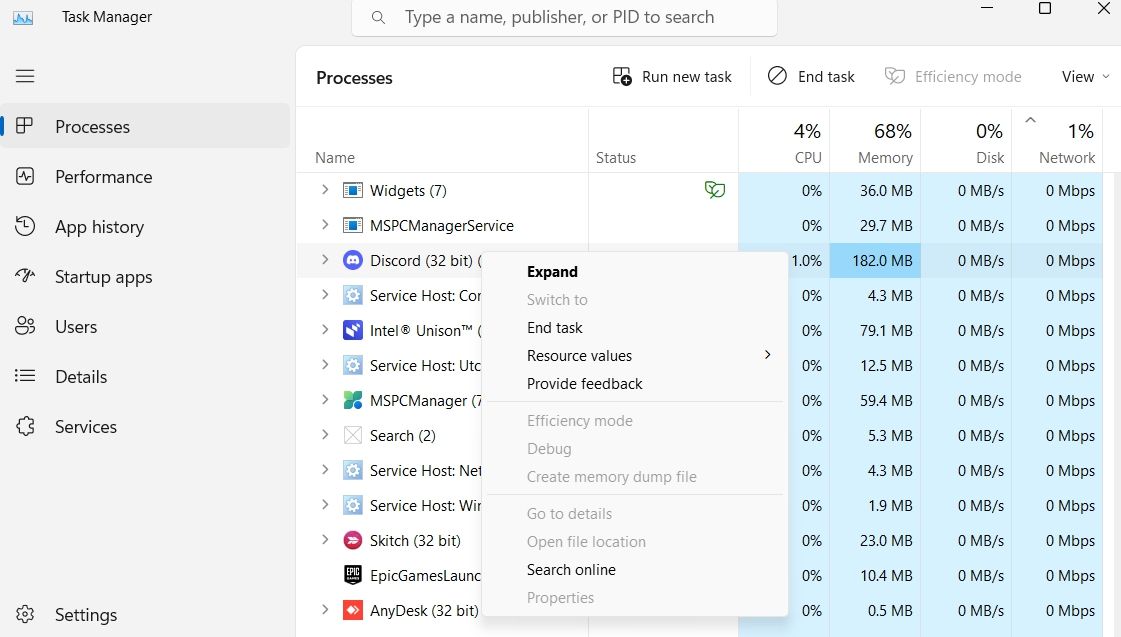
Также закройте браузеры, менеджеры загрузок, клиент Spotify и облачные синхронизации (OneDrive, Google Drive) на время загрузки Valorant.
Совет: после закрытия фоновых приложений временно отключите автозапуск для тяжёлых приложений, чтобы при перезагрузке они не стартовали автоматически.
4. Переключитесь на публичный DNS (например, Google DNS)
Неправильный или медленный DNS может тормозить установление соединения с серверами Riot. Для проверки используйте публичный DNS.
Шаги для Windows 11 (аналоги для других версий — похожи):
- Откройте «Параметры» (Win + I).
- Перейдите в «Сеть и Интернет» → «Wi‑Fi» или «Ethernet», затем «Свойства оборудования».
- Нажмите «Изменить» возле поля “Назначение DNS‑сервера”.
- Выберите “Вручную” и включите IPv4 или IPv6 по вашему выбору.
- Для IPv4 введите 8.8.8.8 и 8.8.4.4 в поля “Предпочитаемый” и “Альтернативный” соответственно.
- Для IPv6 введите 2001:4860:4860::8888 и 2001:4860:4860::8844.
- Сохраните и перезапустите сетевой адаптер.
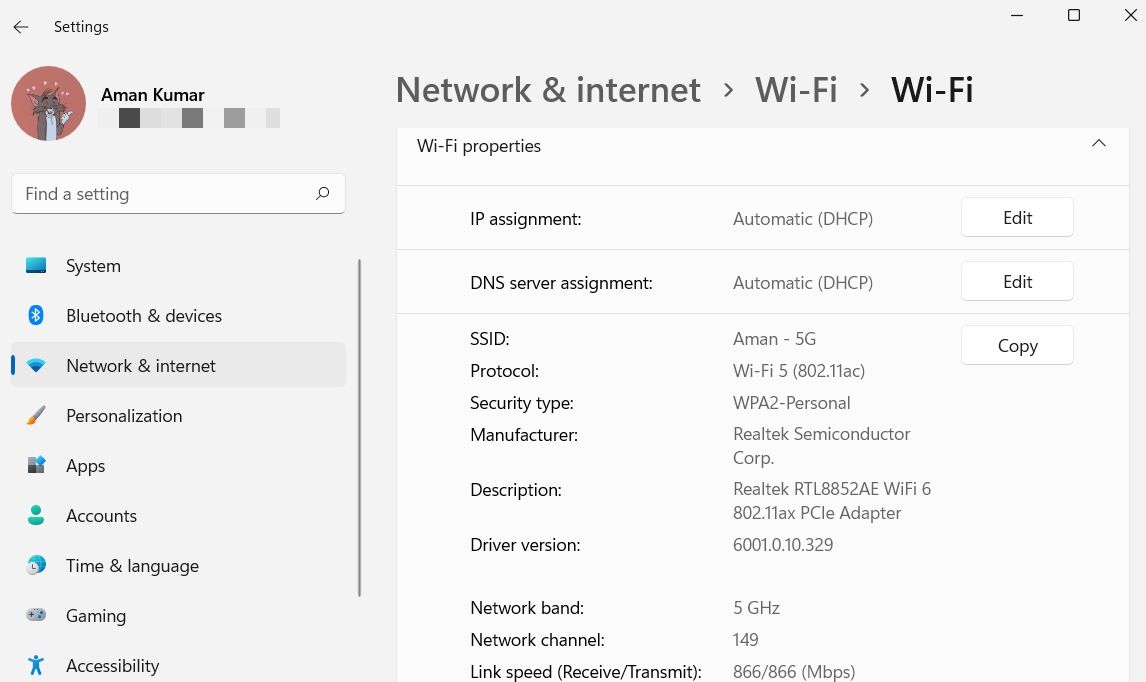
Если после смены DNS загрузка ускоряется — проблема была в разрешении имён или в нестабильности предыдущего DNS-провайдера.
Примечание: публичные DNS удобны для диагностики, но при корпоративной сети или защищённой среде согласуйте действия с IT‑отделом.
5. Разрешите Riot Client через Windows Defender Firewall
Брандмауэр может блокировать необходимые соединения для обновления и загрузки.
Шаги:
- Откройте меню Пуск, введите “Брандмауэр и защита сети” и нажмите Enter.
- Выберите “Разрешить приложение через брандмауэр“.
- Найдите Riot Client в списке и поставьте галочки для частных и публичных сетей.
- Если Riot Client отсутствует, нажмите “Изменить параметры” → “Разрешить другое приложение” и укажите путь к исполняемому файлу клиента.
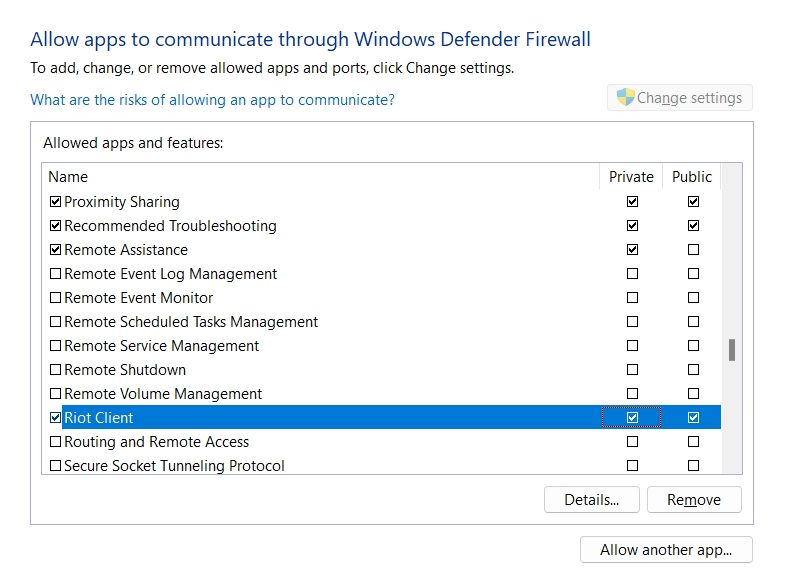
После разрешения перезапустите клиент и попробуйте загрузку.
6. Временно удалите сторонний антивирус (например, Avast)
Некоторые антивирусы и средства защиты могут мешать установке или загружать сетевые фильтры. Если вы используете Avast или другой компонент, попробуйте временно удалить его для проверки.
Шаги:
- Откройте Панель управления → “Программы и компоненты”.
- Найдите Avast (или другой антивирус), выберите “Удалить” и следуйте инструкциям.
- Перезагрузите систему и попробуйте загрузку Valorant.
Важно: после проверки снова установите антивирус или включите встроенный Windows Defender. Удаляйте антивирус только временно и при необходимости, чтобы диагностировать проблему.
7. Очистите DNS-кэш (Flush DNS)
Кэш DNS хранит недавно разрешённые адреса. Если записи повреждены, соединения могут сбоить.
Шаги:
- Откройте Командную строку (Command Prompt) от имени администратора.
- Выполните команду:
ipconfig /flushdns- Дождитесь сообщения об успешной очистке кэша.
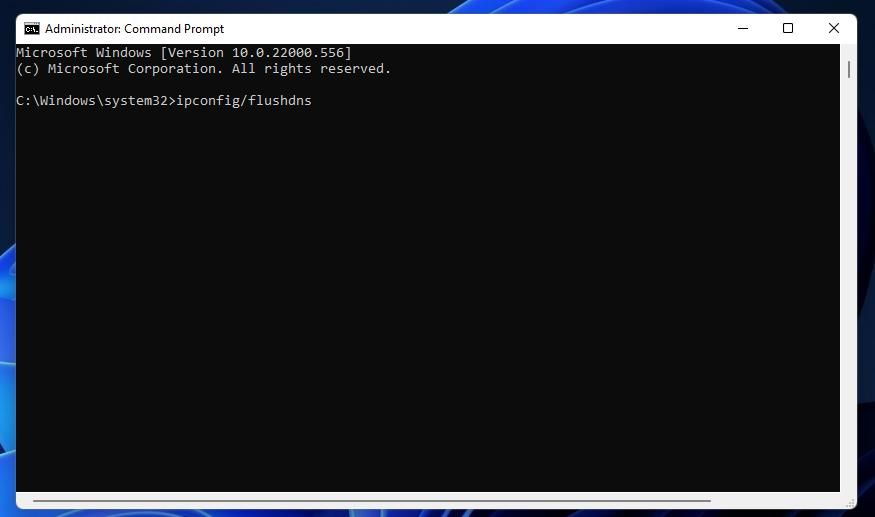
После очистки перезагрузите компьютер и снова проверьте загрузку.
8. Обновите сетевые драйверы и адаптеры
Устаревшие или повреждённые драйверы сетевой карты могут вызывать потерю пакетов и нестабильность.
Порядок обновления:
- Откройте Диспетчер устройств (Device Manager).
- Разверните раздел “Сетевые адаптеры”.
- Правой кнопкой мыши кликните ваш адаптер и выберите “Обновить драйвер“.
- Выберите “Автоматический поиск” и при необходимости установите найденные обновления.
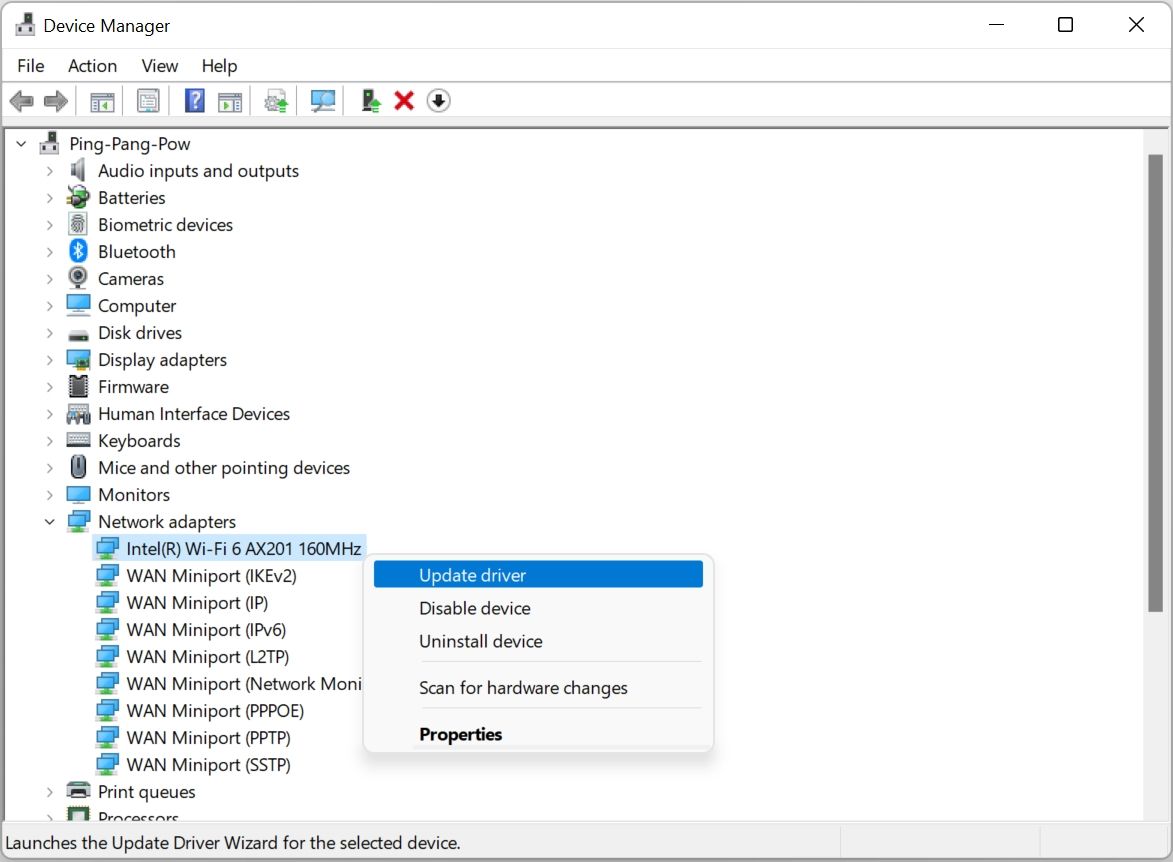
Альтернативно: скачайте драйвер прямо с сайта производителя адаптера (Intel, Realtek, Broadcom) — иногда автоматический поиск Windows не находит самые свежие версии.
После обновления перезагрузите ПК.
9. Установите более высокий приоритет процесса Riot Client
Установка приоритета “Высокий” может помочь ОС выделять больше ресурсов для клиентских сетевых операций.
Шаги:
- Откройте Диспетчер задач.
- Перейдите на вкладку “Подробности”.
- Найдите RiotClientServices.exe, правой кнопкой мыши выберите “Задать приоритет” → “Высокий”.
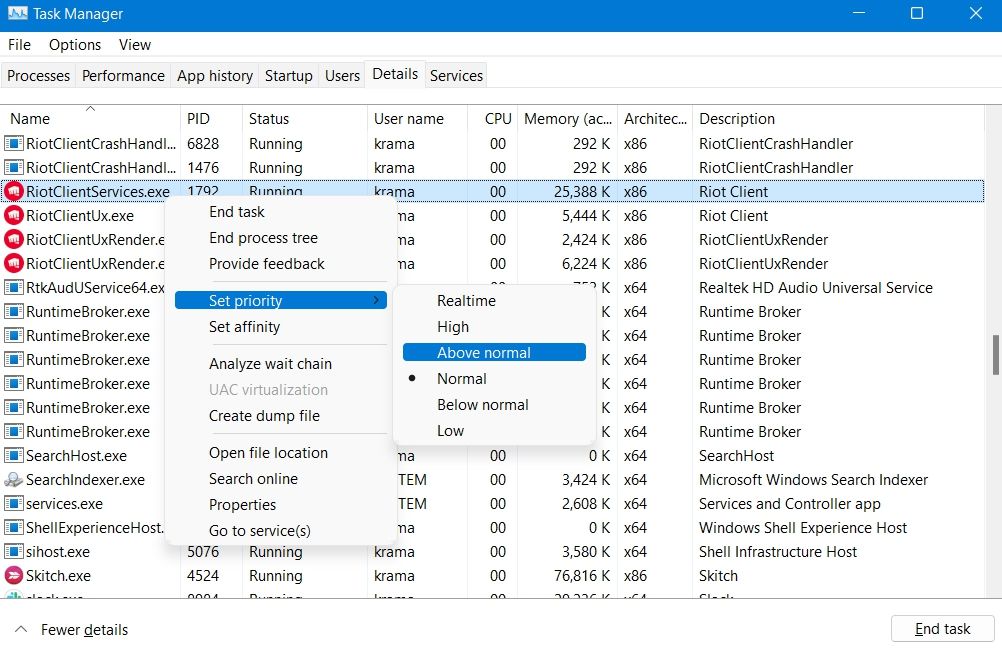
Примечание: изменение приоритета не гарантирует постоянное решение — это временная мера. Никогда не ставьте приоритет в “Реальное время”.
10. Сброс сетевых настроек Windows
Сброс сети восстанавливает адаптеры и возвращает сетевые компоненты к значениям по умолчанию.
Шаги:
- Откройте «Параметры» → «Сеть и Интернет» → «Дополнительные сетевые параметры» → «Сброс сети».
- Нажмите “Сбросить сейчас” и подтвердите UAC.
- Перезагрузите компьютер после завершения.
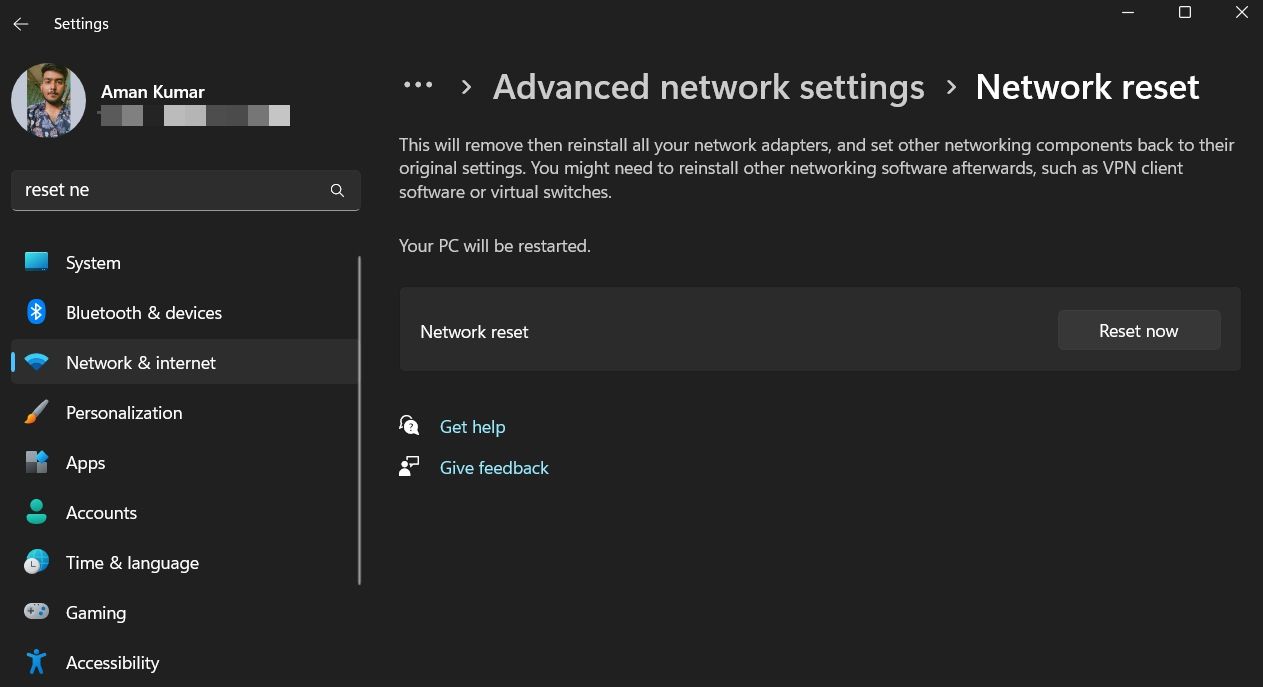
Это полезный шаг, если конфигурации сетевых компонентов были повреждены.
Дополнительные методы и обходные пути
Если базовые шаги не помогли, рассмотрите следующие варианты:
- Используйте VPN для проверки: если загрузка проходит через VPN, проблема может быть у вашего провайдера или на маршруте к серверам Riot.
- Переустановите Riot Client: удалите клиент, очистите временные файлы и установите последнюю версию с официального сайта Riot.
- Попробуйте скачать игру на другом ПК в той же сети: это поможет понять, локальная ли проблема.
- Подключитесь к другой сети (мобильный хот‑спот) для проверки — если в мобильной сети всё ок, значит проблема у провайдера или в локальной сети.
Важно: при попытке использовать VPN учитывайте условия Riot Games — в некоторых регионах использование VPN может усложнить связь с игровыми серверами.
План диагностики: мини‑методология (что проверять и в каком порядке)
- Быстрая проверка (5–10 минут): перезапуск клиента, закрытие фоновых приложений, переключение на Ethernet.
- Диагностика сети (10–30 минут): speedtest, ping к 8.8.8.8, tracert до домена клиента Riot.
- Локальные настройки (15–45 минут): смена DNS, очистка DNS-кэша, проверка брандмауэра и антивируса.
- Системные исправления (30–60 минут): обновление драйверов, сброс сети, переустановка клиента.
Если на любом этапе вы находите изменение в поведении — зафиксируйте шаг и повторите для подтверждения.
Чеклист перед обращением в поддержку Riot
- Проверили скорость интернета и пинг.
- Закрыли фоновые приложения и службы.
- Попробовали Ethernet вместо Wi‑Fi.
- Очистили DNS и сменили DNS‑провайдера на публичный.
- Разрешили Riot Client в брандмауэре и временно отключили сторонний антивирус.
- Обновили сетевые драйверы и, при необходимости, выполнили сброс сети.
- Запустили тест с VPN и/или на другом устройстве в той же сети.
Соберите логи клиента и снимки экрана ошибок перед обращением: это ускорит диагностику со стороны поддержки.
Критерии приёмки (когда считать проблему решённой)
- Загрузка идёт стабильно и скорость соответствует вашим общим сетевым условиям (не остаётся на 0.1KB/s).
- Riot Client завершает установку без ошибок.
- После перезапуска игры/системы скорость не падает обратно на 0.1KB/s.
Если после решения проблема время от времени возвращается, отслеживайте корреляцию с задачами и службами — это поможет выделить виновника.
Когда предложенные методы не помогут — возможные причины
- Проблемы на стороне серверов Riot или CDN в вашем регионе.
- Трассировка к серверам Riot проходит через проблемный узел у вашего провайдера.
- Ограничения на уровне провайдера (traffic shaping) или корпоративные прокси/фаерволы.
В таких случаях временное решение — использовать VPN или обратиться к провайдеру/IT‑администратору, а также отправить запрос в службу поддержки Riot с результатами вашей диагностики.
Таблица быстрых проверок (шпаргалка)
- Перезапуск клиента: быстро и часто эффективен.
- Ethernet вместо Wi‑Fi: исключает беспроводные помехи.
- Очистка DNS: решает проблемы с разрешением имён.
- Смена DNS на Google: быстрый тест стабильности DNS.
- Отключение стороннего антивируса: проверка блокировок.
- Обновление драйверов: устраняет аппаратные несовместимости.
Роль‑ориентированные чеклисты
Для игрока:
- Перезапустить клиент, закрыть Discord, переключиться на Ethernet, проверить скорость.
Для домашнего сетевого администратора / продвинутого пользователя:
- Выполнить tracert/traceroute до серверов Riot, проанализировать потери пакетов.
- Проверить таблицы маршрутизации и NAT на роутере.
Для IT‑администратора / провайдера:
- Проанализировать логи DPI/маршрутизатора на предмет блокировок или shaping.
- Проверить BGP‑маршрутизацию к CDN Riot для выявления проблемных пиров.
Тесты и критерии приёма (acceptance)
Тест 1 — простая загрузка:
- Условие: все фоновые приложения закрыты, Ethernet.
- Критерий приёма: средняя скорость загрузки стабильна и существенно выше 0.1KB/s.
Тест 2 — стресс при одновременных фоновых загрузках:
- Условие: запущен браузер с несколькими вкладками и потоковое видео.
- Критерий приёма: Valorant загружается, хотя скорость может быть ниже, но не зависает на 0.1KB/s длительное время.
Тест 3 — проверка с и без VPN:
- Условие: сравнить загрузку через VPN и напрямую.
- Критерий приёма: хотя бы один из режимов должен обеспечивать стабильную загрузку; если VPN помогает — это указывает на проблему в маршрутизации или у провайдера.
Мини‑глоссарий (1‑строчные определения)
- DNS: система разрешения доменных имён в IP‑адреса.
- DNS‑кэш: локальное хранилище недавно разрешённых адресов.
- CDN: сеть доставки контента, ускоряющая доступ к файлам игры.
- Tracert/traceroute: утилита для просмотра маршрута до удалённого хоста.
- Flush DNS: операция очистки локального DNS‑кэша.
Диагностическое дерево принятия решений (Mermaid)
flowchart TD
  A[Проблема: загрузка на 0.1KB/s] --> B{Работает ли интернет в целом?}
  B -- Да --> C{Помогет перезапуск клиента?}
  B -- Нет --> D[Решите проблему с подключением / свяжитесь с провайдером]
  C -- Да --> E[Готово]
  C -- Нет --> F[Закрыть фоновые приложения и повторить]
  F --> G{Изменилось ли поведение?}
  G -- Да --> E
  G -- Нет --> H[Сменить DNS на Google]
  H --> I{Загрузка ускорилась?}
  I -- Да --> E
  I -- Нет --> J[Разрешить Riot в брандмауэре и временно отключить антивирус]
  J --> K{Помогло?}
  K -- Да --> E
  K -- Нет --> L[Обновить сетевые драйверы и сбросить сеть]
  L --> M{Стабильно?}
  M -- Да --> E
  M -- Нет --> N[Использовать VPN для проверки или обратиться в поддержку Riot]
Короткое резюме и рекомендации
- Начните с простых действий: перезапуск клиента, закрытие фоновых приложений, переключение на кабельное подключение.
- Примените смену DNS и очистку DNS‑кэша — это часто решает ошибки на этапе установления соединения.
- Если подозреваете воздействие антивируса или брандмауэра, временно отключите их и проверьте загрузку.
- При повторяющихся или сложных проблемах делайте трассировку до серверов Riot, пробуйте VPN и собирайте логи перед обращением в службу поддержки.
Важно: не отключайте защитные механизмы системы навсегда — используйте временные проверки и возвращайте настройки в безопасное состояние после диагностики.
Если после всех шагов загрузка Valorant продолжает зависать на 0.1KB/s, обратитесь в службу поддержки Riot Games, приложив результаты диагностики и скриншоты выполненных шагов.

Похожие материалы

Несколько аккаунтов Skype: Multi Skype Launcher

Журнал для работы: повысить продуктивность

Персональные звуки уведомлений на Android

Скачивание шоу Hulu для офлайн‑просмотра

Microsoft Start: персонализированная новостная лента
