
Ошибка Code 43 на USB в Windows 10 — как исправить

О чём эта статья
В этой статье шаг за шагом описаны причины появления ошибки Code 43 для USB-устройств в Windows 10 и проверенные решения: от простых проверок порта и кабеля до восстановления системы и изменения настроек питания. В конце — чек‑листы для обычного пользователя и ИТ‑администратора, решение в виде простого алгоритма, советы когда методы не сработают и критерии приёмки.
Что означает код устройства 43 в Windows 10
Код 43 в Диспетчере устройств сообщает, что Windows обнаружила проблему с устройством и отключила его для предотвращения дальнейших ошибок. Это диагностическое сообщение не всегда однозначно — причина может быть как программной (драйверы, настройки ОС), так и аппаратной (кабель, контроллер USB, само устройство).
Причины, которые чаще всего вызывают ошибку Code 43:
- Неправильный или устаревший драйвер USB. Решение: обновление или переустановка драйвера.
- Настройки питания системы, в том числе функция быстрого запуска и селективная приостановка USB. Решение: отключить быстрый запуск и/или селективную приостановку.
- Физические или аппаратные неисправности: повреждённый кабель, порт, контроллер или само устройство. Решение: замена кабеля, тест на другом ПК, аппаратный ремонт.
Важно: сначала выполняйте простые проверки (кабель/порт/перезагрузка) — они решают большую часть проблем.
Предварительные шаги, которые стоит выполнить сразу
Перед детальными инструкциями выполните эти базовые проверки — они простые и часто решают проблему:
- Попробуйте подключить USB‑устройство в другой USB‑порт.
- Перезагрузите компьютер.
- Подключите устройство к другому компьютеру — если оно не работает и там, вероятна аппаратная неисправность.
- Попробуйте другой кабель, если устройство использует кабель питания/данных.
Если эти шаги не помогли, переходите к подробным методам ниже.
Пошаговые решения
1. Запустите средство устранения неполадок Оборудование и устройства
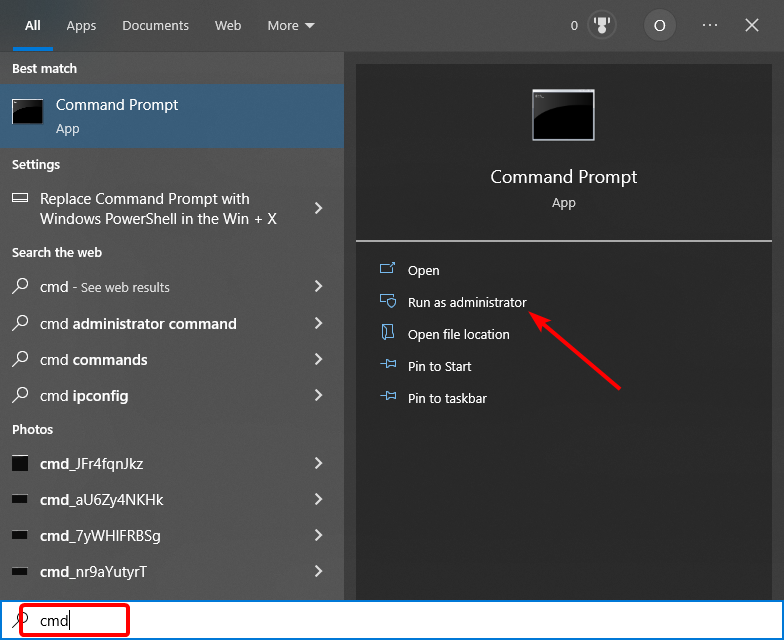
- Нажмите клавишу Windows, введите cmd и выберите Запуск от имени администратора.
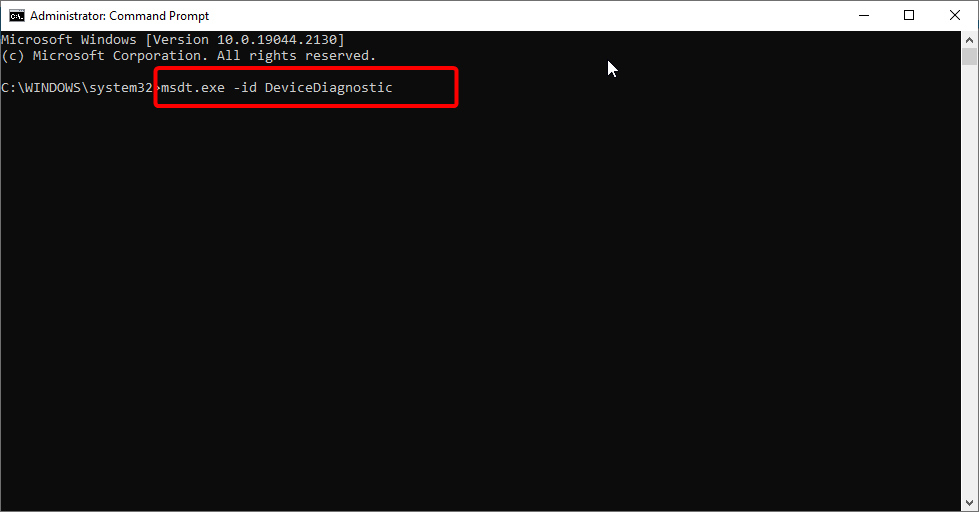
- Введите команду и нажмите Enter:
msdt.exe -id DeviceDiagnostic.
- Дождитесь завершения диагностики и примените рекомендованные исправления.
Когда это помогает: если проблема вызвана неправильной конфигурацией Windows или известной ошибкой драйвера, средство устранения неполадок автоматически применяет исправления или подсказывает дальнейшие шаги.
Когда это не помогает: аппаратные дефекты и специфичные проблемы драйверов производителя средство может не исправить.
2. Обновите драйверы USB
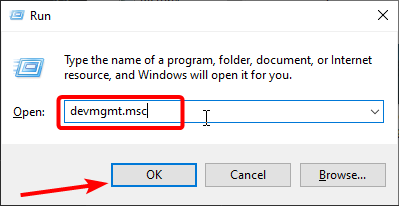
- Нажмите Windows + R, введите
devmgmt.mscи нажмите ОК.
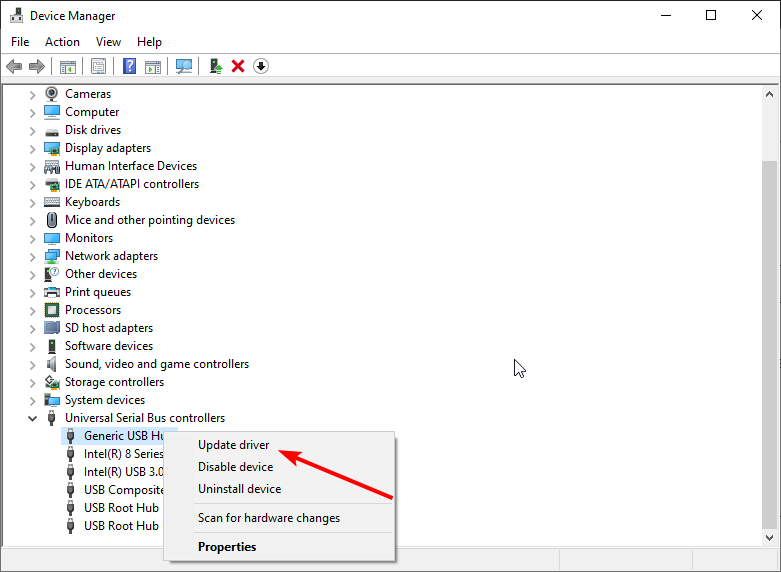
- Разверните раздел Universal Serial Bus controllers, правой кнопкой мыши откройте свойства каждого контроллера.
- Выберите Обновить драйвер.
- Выберите Поиск драйверов автоматически и следуйте инструкциям.
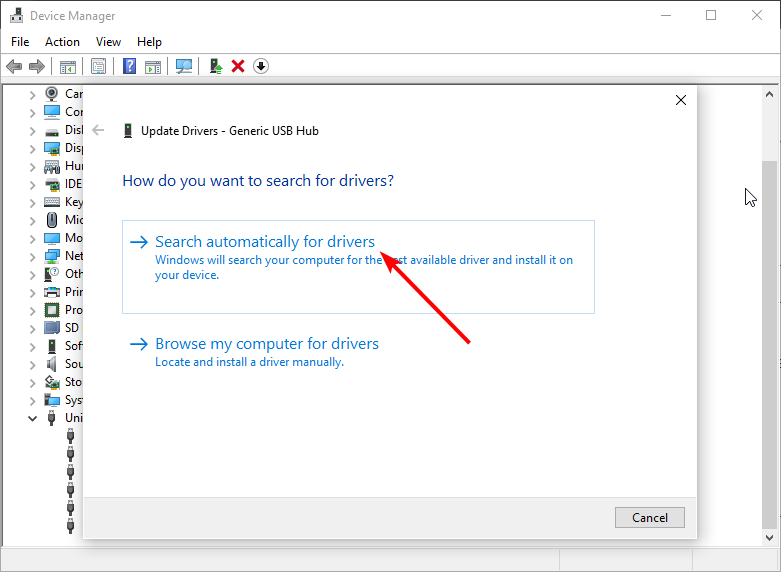
Совет: если у устройства есть официальный драйвер на сайте производителя (например, для внешних HDD, док‑станций или USB‑звукокарт), скачайте его прямо оттуда и установите вручную.
3. Удалите драйверы USB и перезагрузите ПК
- Нажмите Windows + X и выберите Диспетчер устройств.
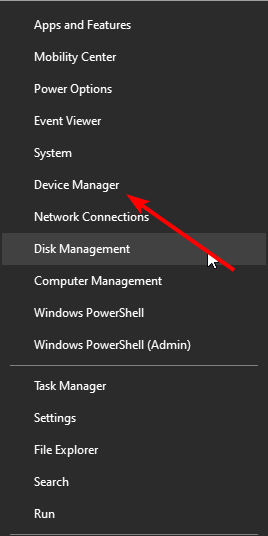
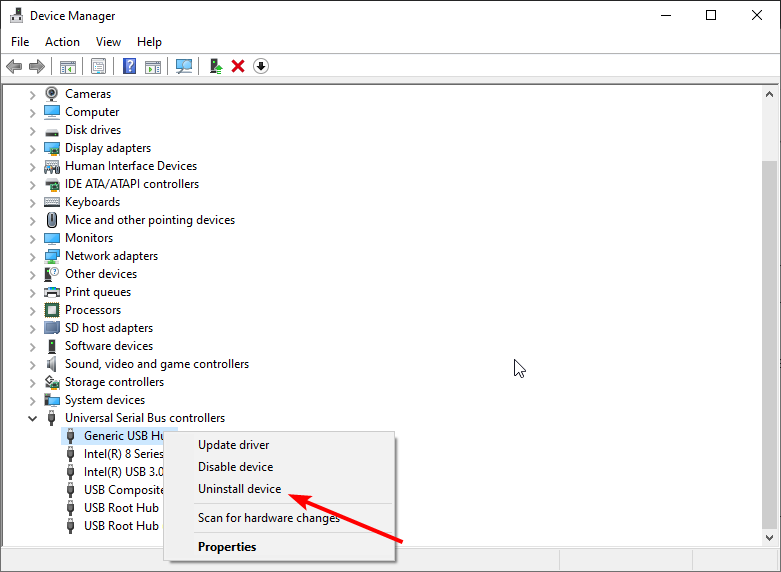
- Разверните Universal Serial Bus controllers, правой кнопкой мыши по каждому устройству выберите Удалить устройство.
- Подтвердите нажатием Удалить.
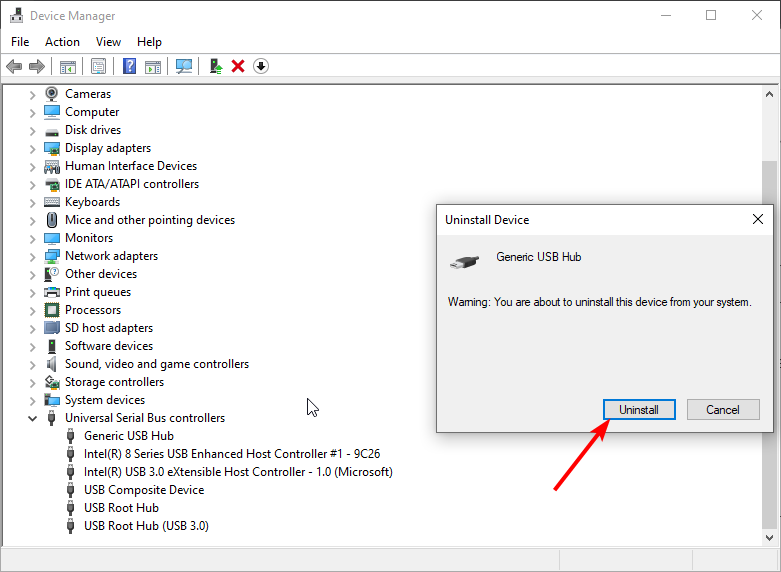
- Перезагрузите компьютер — Windows автоматически установит стандартные драйверы.
Когда это помогает: при повреждении или конфликте драйверов. Когда это не помогает: если системные файлы Windows повреждены или драйвер требует специальной версии от производителя.
4. Восстановление Windows к предыдущей точке
- Нажмите Windows + R, введите
rstrui.exeи нажмите ОК.
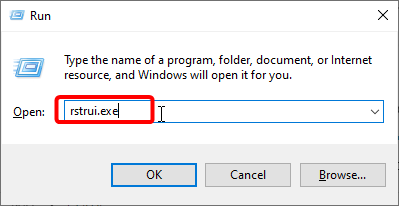
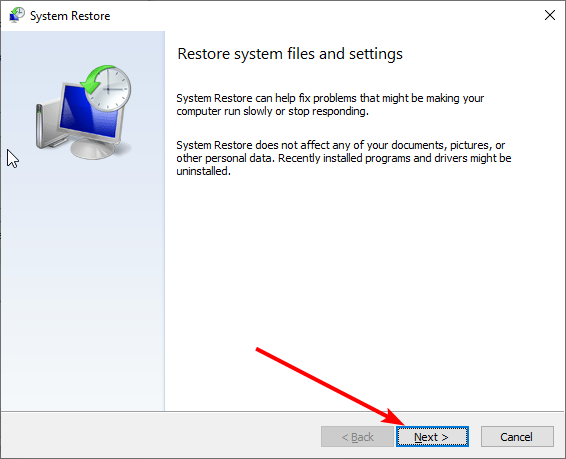
- Нажмите Далее.
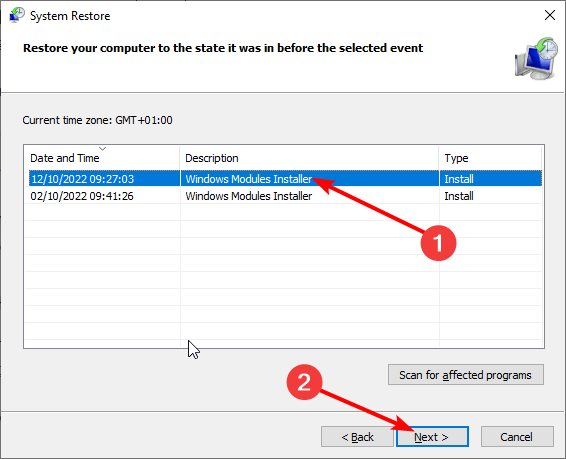
- Выберите точку восстановления и нажмите Далее.
- Нажмите Готово и следуйте подсказкам на экране.
Когда это помогает: если ошибка появилась после недавнего обновления, установки драйвера или программы. Восстановление вернёт рабочую конфигурацию системы.
5. Отключите быстрый запуск
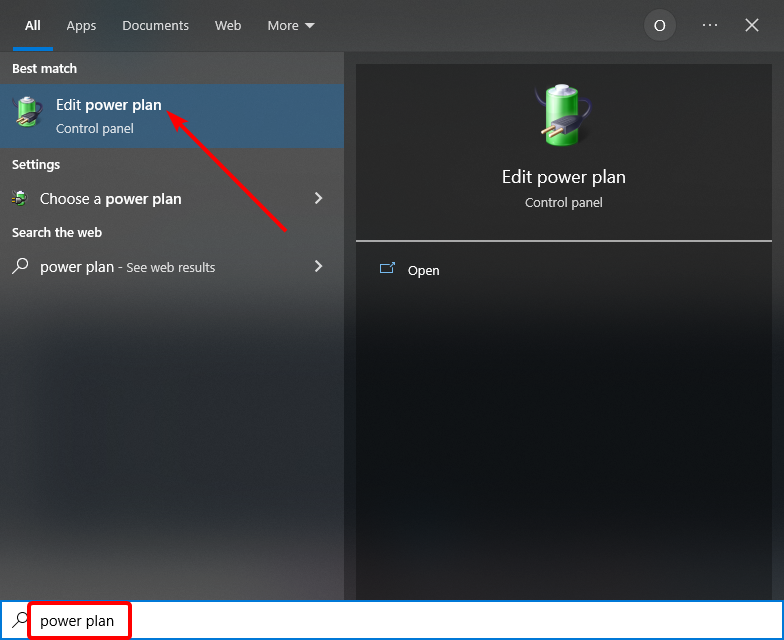
- Нажмите клавишу Windows, введите План электропитания и выберите Выбор схемы электропитания.
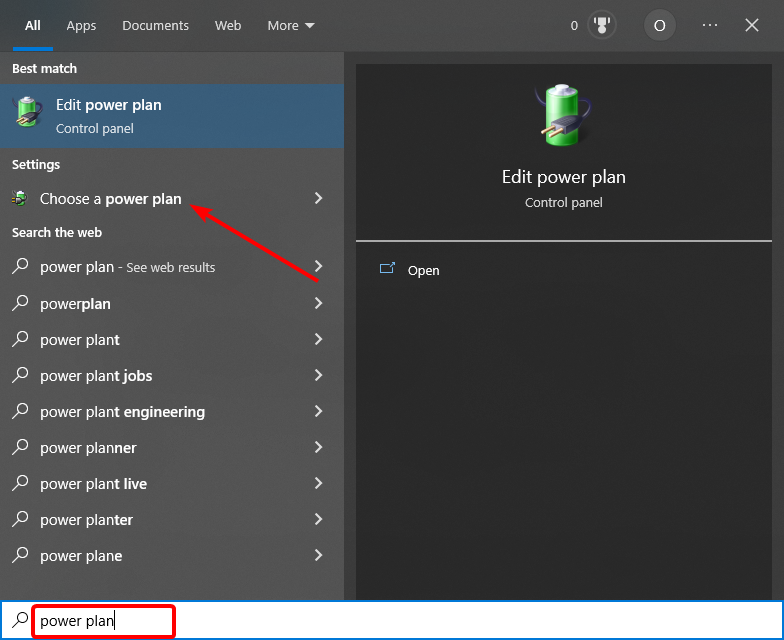
- Нажмите Выбор действий при нажатии кнопок питания.
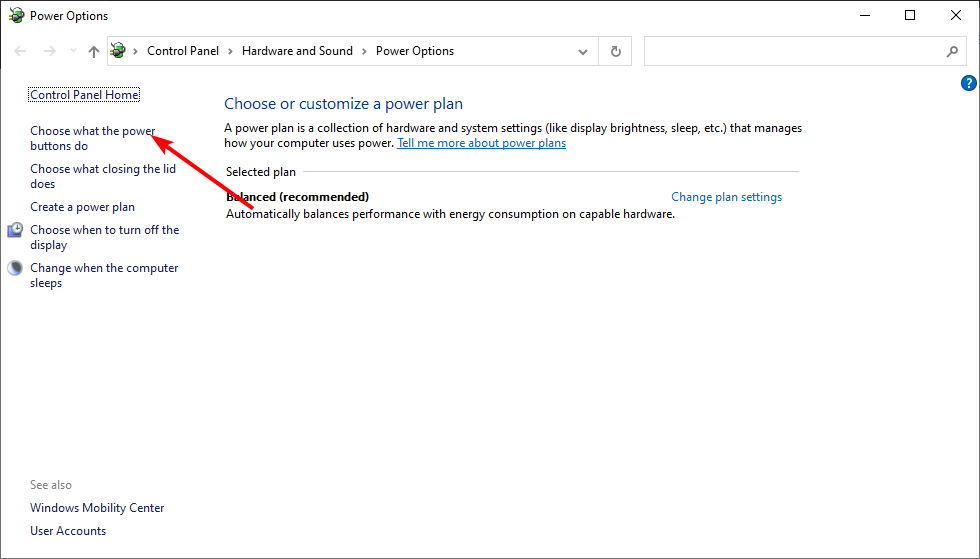
- Нажмите Изменить параметры, которые сейчас недоступны.
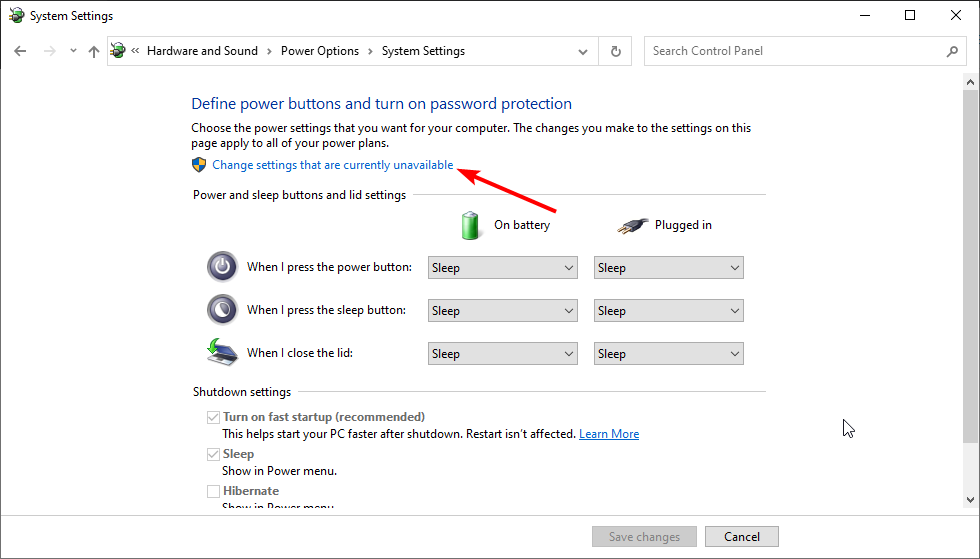
- Снимите галочку Включить быстрый запуск и сохраните изменения.
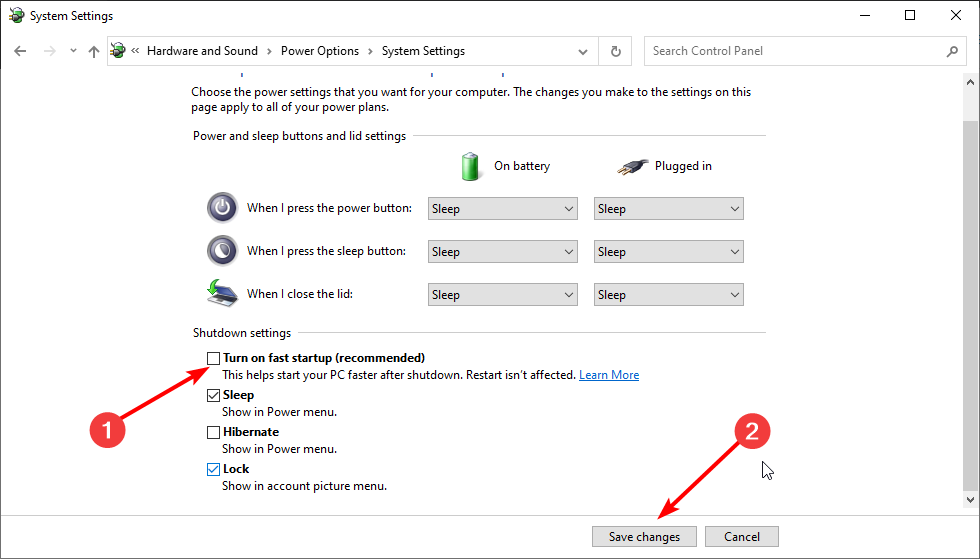
Примечание: быстрый запуск ускоряет загрузку ОС, но иногда оставляет устройства в неопределённом состоянии после гибернации.
6. Отключите селективную приостановку USB
- Нажмите Windows + S, введите План электропитания и выберите Изменить настройки плана.
- Перейдите в Дополнительные параметры питания.
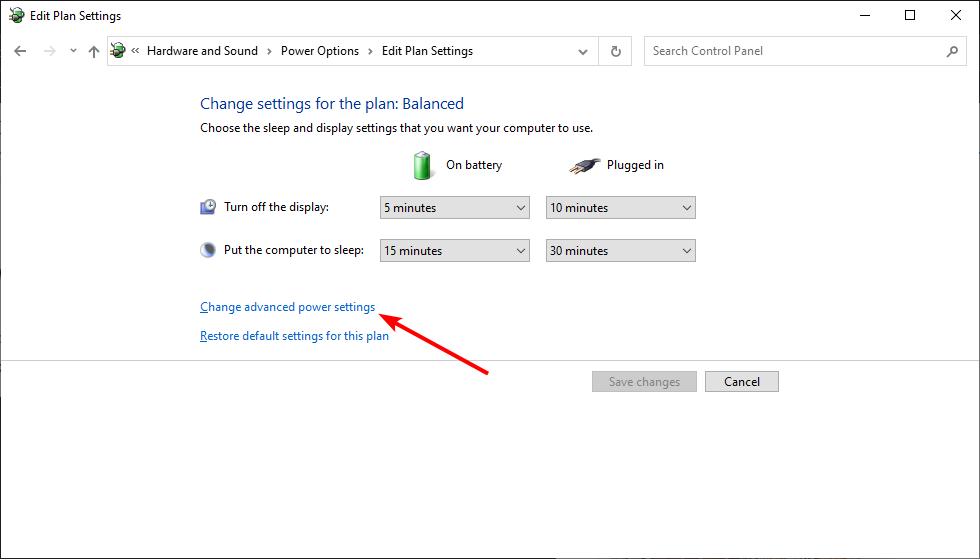
- Разверните USB settings → USB selective suspend setting и для режимов На батарее и Подключено установите Disabled.
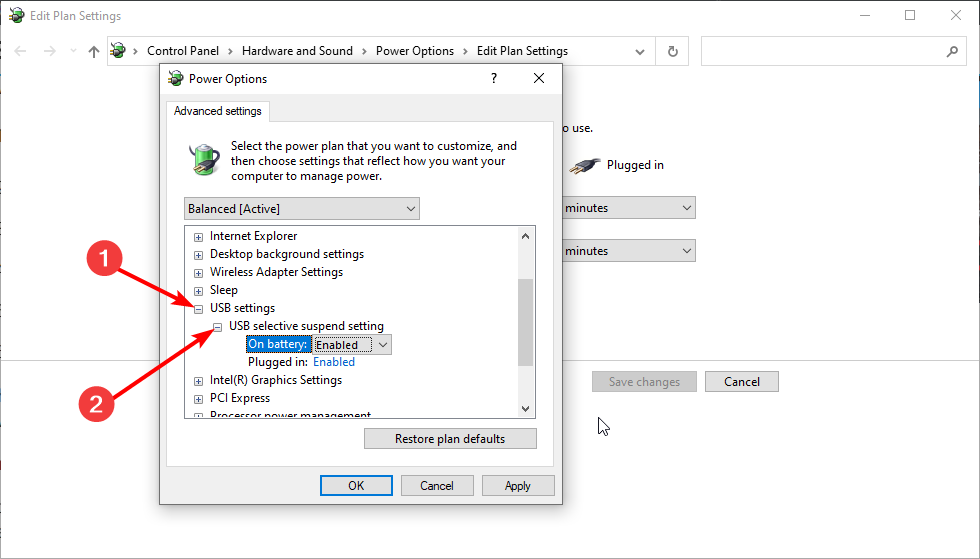
- Примените изменения и перезагрузите ПК.
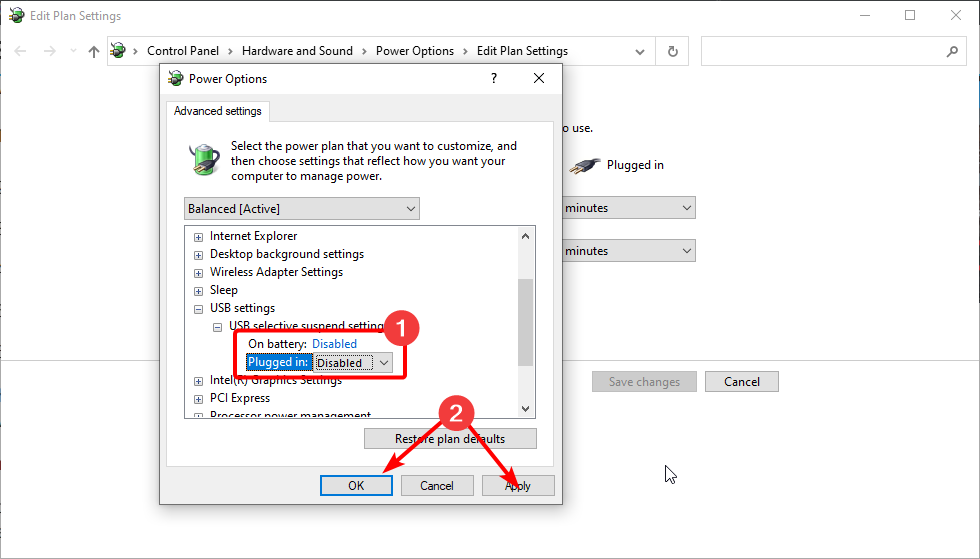
Когда это помогает: если система «приостанавливает» питание USB‑контроллеров, что приводит к разрыву соединения.
Дополнительные методы и альтернативы
- Установите последние обновления Windows через Параметры → Обновление и безопасность. Иногда патч решает проблемы совместимости.
- Обновите драйверы чипсета материнской платы (контроллеры USB находятся в действительности в драйверах чипсета). Поиск выполняйте на сайте производителя материнской платы.
- Проверьте журнал событий (Event Viewer) на записи, связанные с USB, чтобы получить дополнительные подсказки.
- Используйте другой ПК или Live‑USB с Linux для проверки, работает ли устройство в другой ОС — это помогает отделить программные и аппаратные причины.
- Если это внешний диск — проверьте его на ошибки с помощью утилит производителя или Windows (chkdsk), предварительно сделав резервную копию данных.
Когда перечисленные методы не помогут
- Если устройство не определяется на нескольких компьютерах и с разными кабелями, скорее всего аппаратная неисправность.
- Если проблема возникает только после физического повреждения (удар, влага), аппаратный ремонт или замена устройства вероятно необходимы.
- При сомнении в надежности USB‑контроллера материнской платы — обратитесь в сервис или замените плату.
Алгоритм действий для быстрого поиска и устранения
flowchart TD
  A[Начало: Код 43 на USB] --> B{Проверка простого}
  B -->|Кабель/порт| C[Попробовать другой порт/кабель]
  B -->|Перезагрузка| D[Перезагрузить ПК]
  C --> E{Работает?}
  D --> E
  E -->|Да| Z[Готово]
  E -->|Нет| F[Запустить средство msdt и обновить драйверы]
  F --> G{Работает?}
  G -->|Да| Z
  G -->|Нет| H[Удалить драйверы и перезагрузить]
  H --> I{Работает?}
  I -->|Да| Z
  I -->|Нет| J[Отключить быстрый запуск и селективную приостановку]
  J --> K{Работает?}
  K -->|Да| Z
  K -->|Нет| L[Проверить на другом ПК / замена кабеля / связаться с сервисом]
  L --> Z
Чек‑листы по ролям
Обычный пользователь:
- Проверить кабель и порт.
- Подключить устройство к другому ПК.
- Перезагрузить компьютер.
- Запустить средство устранения неполадок.
- Обновить или удалить драйверы через Диспетчер устройств.
- Отключить быстрый запуск и селективную приостановку.
ИТ‑администратор:
- Проверить журнал событий Windows на ошибки USB.
- Установить последние драйверы чипсета и микропрограмму (BIOS/UEFI) от производителя.
- Выполнить проверку устройства на другом образце системы и в другом окружении (Live‑USB).
- Если необходимо — использовать специализированные утилиты производителя для диагностики и восстановления прошивки устройства.
Критерии приёмки
Чтобы считать проблему исправленной, выполните проверки:
- Устройство корректно определяется в Диспетчере устройств без жёлтого восклицательного знака.
- Устройство работает стабильно после перезагрузки и не теряет соединение при ожидании.
- При внешних накопителях — данные читаются и записываются без ошибок.
Краткий глоссарий в одну строку
- Драйвер: программный компонент, позволяющий ОС взаимодействовать с оборудованием.
- Быстрый запуск: режим Windows, ускоряющий загрузку системы за счёт гибридного завершения работы.
- Селективная приостановка USB: режим экономии энергии, который может отключать питание отдельных USB‑портов.
Заключение
Если вы столкнулись с ошибкой Code 43 для USB в Windows 10, начните с простых действий: проверка кабеля и порта, перезагрузка и тест на другом ПК. Если простые шаги не помогли, обновите или переустановите драйверы, запустите средство устранения неполадок, отключите быстрый запуск и селективную приостановку. В большинстве случаев эти шаги решают проблему. Если устройство не работает на другой машине, скорее всего причина аппаратная — требуется ремонт или замена.
Важно: если ошибка Code 43 появляется на графическом адаптере, используйте специализированный гайд по исправлению кода 43 для видеокарт.
Если вы попробовали одно из решений и оно помогло, напишите в комментариях, какое именно — это поможет другим пользователям.

Похожие материалы

Несколько аккаунтов Skype: Multi Skype Launcher

Журнал для работы: повысить продуктивность

Персональные звуки уведомлений на Android

Скачивание шоу Hulu для офлайн‑просмотра

Microsoft Start: персонализированная новостная лента
