
Как исправить ошибку обновления Windows 10 0x80070714
Краткое описание проблемы
Ошибка 0x80070714 идентифицируется как ERROR_RESOURCE_DATA_NOT_FOUND. Она чаще всего возникает при попытке обновления Windows 10 до крупного релиза (например, Fall Creators Update 1709). Симптомы: обновление зацикливается, появляется код ошибки, инсталляция не может найти нужные ресурсы для установки обновления.
Коротко о ключевых терминах:
- DISM — встроенный инструмент обслуживания образа системы (Deployment Image Servicing and Management).
- Media Creation Tool — официальный инструмент Microsoft для создания установочного носителя или обновления ПК вручную.
Быстрые шаги устранения
- Запустите средство устранения неполадок Центра обновления Windows.
- Сбросьте службы обновления и переименуйте папки кеша обновлений.
- Запустите DISM для проверки и восстановления образа.
- Попробуйте обновить через Media Creation Tool.
- Создайте установочный USB и установите обновление с носителя.
- В крайнем случае выполните чистую установку или приостановите крупные обновления.
Полное пошаговое руководство
1. Запустите средство устранения неполадок Центра обновления Windows
Это простая и безопасная первая мера. Средство выполнит автоматический сброс ряда сервисов и исправит простые ошибки конфигурации.
Как запустить:
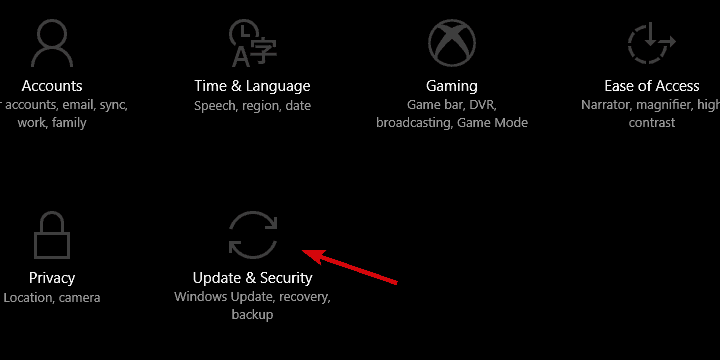
- Откройте Параметры: нажмите клавиши Windows + I.
- Перейдите в раздел Обновление и безопасность.
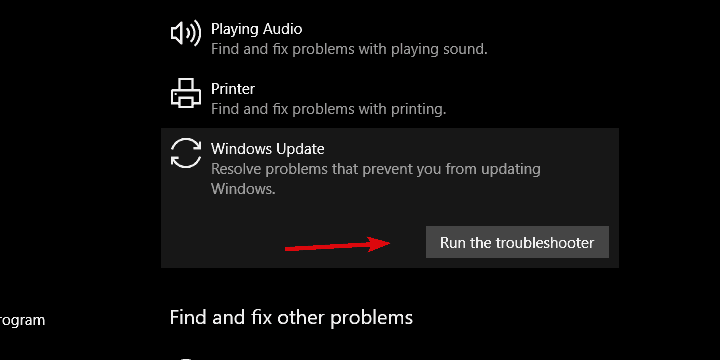
- Выберите Устранение неполадок в левом меню.
- Найдите Средство устранения неполадок Центра обновления Windows и нажмите Запустить средство устранения неполадок.
- Дождитесь завершения процесса и перезагрузите компьютер.
Важно: это решение работает не всегда при переходе на большой релиз, но не повредит системе и часто помогает устранить тривиальные проблемы.
2. Сброс служб обновления и очистка кэша обновлений
Частая причина — застрявшие или повреждённые служебные процессы и файлы в папке SoftwareDistribution. Их сброс может решить проблему.
Инструкция для администратора:
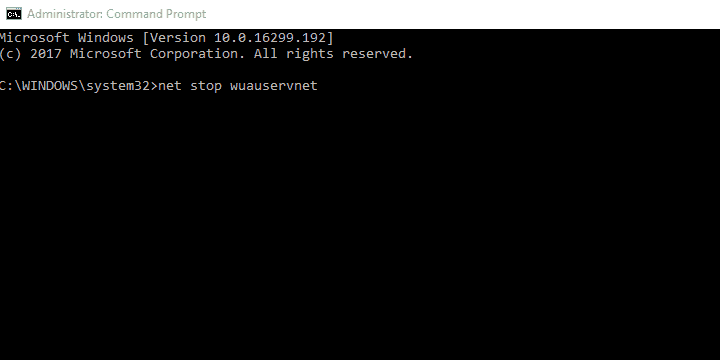
- Введите cmd в Поиске Windows.
- Запустите Командную строку от имени администратора.
- Поочередно выполните следующие команды (нажимаем Enter после каждой):
net stop wuauserv
net stop bits
net stop cryptsvc
Ren %systemroot%\SoftwareDistribution SoftwareDistribution.bak
Ren %systemroot%\system32\catroot2 catroot2.bak
net start wuauserv
net start bits
net start cryptsvc- Перезагрузите ПК и попробуйте снова обновиться.
Дополнительная рекомендация: некоторые пользователи отмечали, что службы Microsoft SQL могут мешать обновлению. Если на компьютере есть SQL Server, временно остановите или отключите его службы через Службы (services.msc) и повторите попытку.
3. Запустите DISM и проверку целостности образа
DISM помогает обнаруживать и исправлять повреждения системного образа. Это полезно, когда проблемы с обновлением вызваны повреждёнными компонентами Windows.
Краткое определение: DISM — инструмент обслуживания образа Windows, который может восстановить системные файлы из локального кэша или внешнего источника.
Как выполнить:
- Откройте Командную строку от имени администратора.
- Выполните команды по очереди:
DISM /online /Cleanup-Image /ScanHealth
DISM /Online /Cleanup-Image /RestoreHealth- Ожидайте завершения — операция может занять до 10–30 минут в зависимости от состояния системы и скорости диска.
- Перезагрузите компьютер.
Примечание: если команда RestoreHealth не может восстановить файлы из интернета, можно указать локальный источник (копию install.wim или install.esd с ISO), но это требует корректного пути к образу.
4. Используйте Media Creation Tool для обновления
Если стандартный процесс обновления не работает, Media Creation Tool позволяет принудительно запустить обновление системы, минуя некоторые проблемные сервисы OTA.
Шаги:
- Скачайте Media Creation Tool с официального сайта Microsoft.
- Запустите скачанный файл от имени администратора.
- Примите условия лицензии.
- Выберите Обновить этот компьютер и нажмите Далее.
- Дождитесь загрузки файлов и завершения установки.
Если процесс дойдёт до точки ошибки, запишите текст ошибки и код — это поможет при дальнейшей диагностике.
5. Установка обновлений с установочного носителя
Если обновление через Media Creation Tool не удаётся, создайте загрузочную флешку и установите обновление с носителя. Это часто обходят проблемы с системными сервисами и повреждённым кэшем.
Как создать носитель:
- Скачайте Media Creation Tool.
- Подключите USB-накопитель не менее 4 ГБ.
- Запустите инструмент и выберите Создать установочный носитель для другого компьютера.
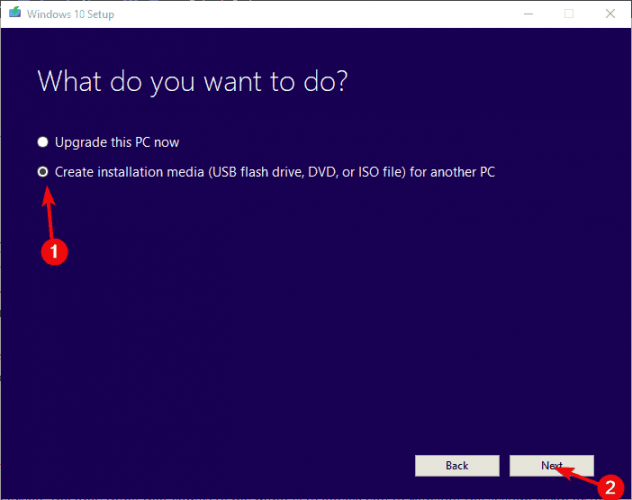
- Выберите язык, разрядность и редакцию, затем нажмите Далее.
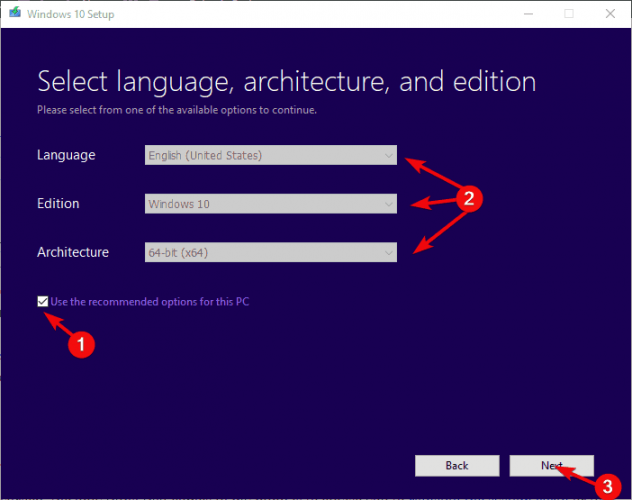
- Выберите USB-накопитель и дождитесь записи образа.
- Перезагрузите ПК, загрузитесь с USB и запустите Setup для обновления или чистой установки.
6. Чистая переустановка или временная приостановка крупных обновлений
Если ничто не помогло, у вас есть два пути:
- Выполнить чистую установку Windows. Это надёжно, но потребует резервного копирования данных и переустановки приложений.
- Приостановить крупные обновления и остаться на текущей стабильной версии до выхода исправления.
Как временно приостановить обновления:
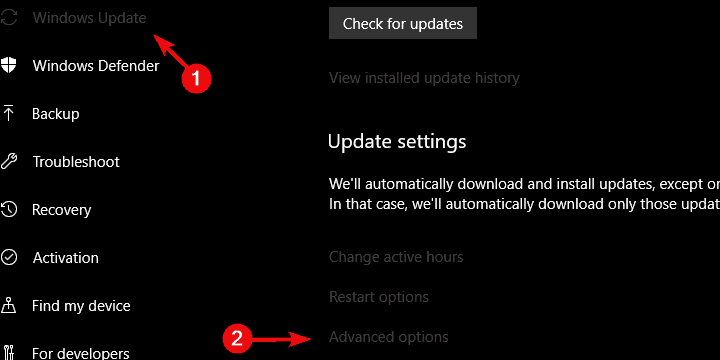
- Откройте Параметры > Обновление и безопасность.
- Перейдите в Дополнительные параметры раздела Центр обновления Windows.
- Включите Приостановить обновления.
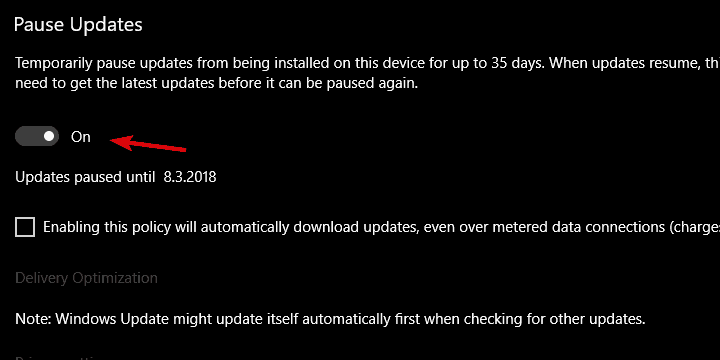
Важно: приостановка обновлений носит временный характер. Следите за выпусками исправлений от Microsoft.
Что делать, если эти шаги не помогли
- Проверьте журналы обновлений: Просмотрите файл Windows Update в журнале событий (Event Viewer) и в расположении C:\Windows\Logs\CBS для подробной информации.
- Попробуйте обновить при отключённом антивирусе и фаерволе сторонних производителей.
- Выполните проверку диска и памяти: chkdsk и Windows Memory Diagnostic.
- Проверьте наличие вредоносного ПО: полная проверка антивирусным ПО и утилитами удаления вредоносного ПО.
Когда эти меры не подойдут
- Если системные файлы сильно повреждены, а восстановление не удаётся — единственный вариант надёжного восстановления системы — чистая установка.
- Если устройство отключено от сети корпоративного домена с жёсткими политиками обновлений — обратитесь к администратору IT.
Альтернативные подходы и тактика принятия решения
- Если приоритет — быстрый откат, используйте Восстановление системы (если есть контрольные точки), а затем отложите крупное обновление.
- Если вы администратор, протестируйте обновление на контрольной группе машин перед развёртыванием.
- Если вы работаете на ноутбуке, подключите устройство к сети питания и отключите периферийные устройства перед обновлением.
Методология диагностики (коротко)
- Соберите симптомы и записи журнала. 2. Попробуйте минимальные безопасные исправления (трублешутер, перезапуск служб). 3. Примените восстановление образа (DISM). 4. Переходите к альтернативным каналам установки (Media Creation Tool). 5. Если не помогает — выберите чистую установку или откат.
Ролевая чек-лист для пользователя и администратора
Пользователь:
- Сделать резервную копию личных данных.
- Отключить сторонний антивирус на время обновления.
- Запустить средство устранения неполадок.
- Попробовать обновление через Media Creation Tool.
Администратор:
- Проверить групповую политику и настройки WSUS.
- Тестировать обновление на контрольной группе.
- Проверить логи CBS и Event Viewer.
- Предоставить образ с проверенным install.wim при необходимости.
Критерии приёмки
- Обновление завершилось без ошибок и система загрузилась.
- Все ключевые приложения работают корректно.
- Отсутствуют неожиданные сообщения об ошибках в журнале событий.
Диагностическое дерево решения проблем
flowchart TD
  A[Начало: Появилась ошибка 0x80070714] --> B{Пробовали средство устранения?
  }
  B -- Нет --> C[Запустите средство устранения]
  B -- Да --> D{Сброс служб и папок выполнен?}
  C --> D
  D -- Нет --> E[Выполните net stop и переименование SoftwareDistribution]
  D -- Да --> F{DISM запускали?}
  E --> F
  F -- Нет --> G[Запустите DISM /RestoreHealth]
  F -- Да --> H{Пробовали Media Creation Tool?}
  G --> H
  H -- Нет --> I[Обновите через Media Creation Tool]
  H -- Да --> J{Успех обновления?}
  I --> J
  J -- Да --> K[Готово]
  J -- Нет --> L[Создайте загрузочный USB и установите с носителя]
  L --> M{Успех?}
  M -- Да --> K
  M -- Нет --> N[Рассмотрите чистую установку или обращение в поддержку]
Тестовые случаи и приёмочные проверки
- Попытка обновления через стандартный Центр обновления Windows проходит успешно.
- Команды остановки/старта служб отрабатывают без ошибок.
- DISM завершает RestoreHealth без остаточных ошибок.
- Установка с USB завершена, система загрузилась и обновление применено.
Риски и меры предосторожности
- Риск потери данных при чистой установке — подготовьте резервную копию.
- При остановке системных служб убедитесь, что вы используете учётную запись администратора.
- При записи установочного носителя проверяйте целостность ISO.
Короткая сводка и рекомендации
Если ошибка 0x80070714 появилась при крупном обновлении, действуйте по этапам: средство устранения, сброс служб и кэша, DISM, Media Creation Tool, установка с USB, чистая переустановка как крайняя мера. Перед серьёзными действиями сделайте резервную копию данных и при возможности протестируйте процедуру на отдельном устройстве.
Если у вас есть дополнительная информация о поведении ошибки или альтернативное решение — поделитесь в комментариях.

Похожие материалы

Несколько аккаунтов Skype: Multi Skype Launcher

Журнал для работы: повысить продуктивность

Персональные звуки уведомлений на Android

Скачивание шоу Hulu для офлайн‑просмотра

Microsoft Start: персонализированная новостная лента
