
Удаление пустых плиток после обновления до Windows 8.1
О проблеме
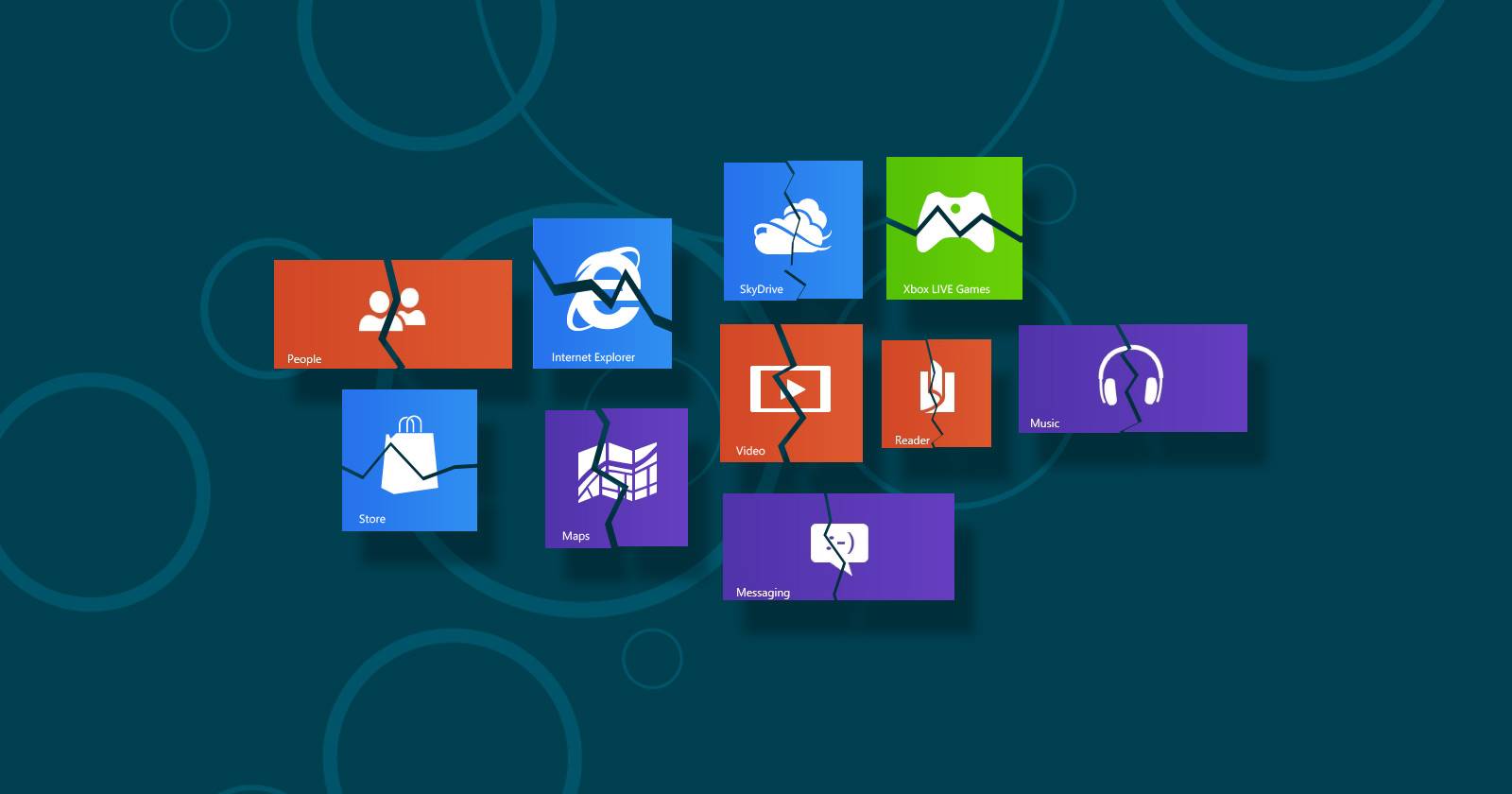
После обновления до Windows 8.1 некоторые пользователи обнаружили на экране «Пуск» и в разделе «Все приложения» неинтерактивные плитки без названий или с системными ресурсными строками вместо имени. Такие плитки при запуске показывают сообщение «Это приложение не может открыться. Просмотрите Магазин Windows для получения сведений» и не удаляются обычным способом.
Типичные имена проблемных плиток в логе и на системе выглядят так:
- ms-resource:///photo/residAppname
- ms-resource:app_name
- ms-resource:chatAppTile
- ms-resource:manifestDisplayName
- ms-resource:ShortProductName

Плитки — остатки старых приложений Photos, Bing, Camera, Chat и SkyDrive (OneDrive). Правый клик не даёт «Удалить», только «Закрепить на начальном экране» и «Настроить». Левый клик открывает сообщение о проблеме и ссылку в Магазин, которая обычно не помогает.
Причина
Конкретная причина возникновения «пустых плиток» не была подтверждена официально: это могло быть следствием некорректной последовательности обновления приложений, конфликтов с антивирусом на время обновления или ошибок миграции метаданных приложений. Явный результат — нечитаемые или неправильно оформленные ярлыки, которые остаются в файловой структуре ярлыков Windows и не управляются через интерфейс Магазина.
Быстрый план исправления (коротко)
- Включите отображение скрытых файлов.
- Откройте папку: Users\<Вашеимяпользователя>\AppData\Local\Microsoft\Windows\Application Shortcuts
- Найдите подпапки/файлы с именами, соответствующими проблемным плиткам (по части имени: Photo, Bing, Camera, Microsoft и т. п.).
- Измените права доступа на папку, чтобы получить право удаления, либо используйте %appdata% через диалог «Выполнить».
- Удалите подозрительные ярлыки, осторожно проверяя, что вы не стираете рабочие плитки.
- Для Chat: удалите Mail, Calendar и People через «Приложения и компоненты» или Магазин и переустановите их.
Пошаговая инструкция (детально)
Внимание: перед началом сделайте точку восстановления системы или создайте резервную копию профиля, чтобы можно было откатить изменения.
Включите скрытые файлы и папки
- Откройте Проводник → Вид → Параметры → Изменить параметры папок и поиска → вкладка Вид → включите «Показывать скрытые файлы, папки и диски».
Перейдите в папку ярлыков
- Откройте Проводник и перейдите в: Users\<ваш_пользователь>\AppData\Local\Microsoft\Windows\Application Shortcuts
- Если вы не видите AppData, убедитесь, что включено отображение скрытых объектов.
Найдите проблемные подпапки и файлы
- В правом верхнем поле поиска введите фрагмент имени: например «Photo», «Microsoft», «Bing», «Camera». Это облегчит поиск соответствующих папок.
- Если поиск не даёт результатов, отсортируйте подпапки по дате — старые подпапки часто содержат оставшиеся ярлыки.
Измените права доступа и удалите файлы
- Правый клик по выбранной подпапке → Свойства → Безопасность → Изменить → Добавить → введите своё имя пользователя и предоставьте полный доступ.
- После изменения прав удалите проблемный ярлык/папку.
- Если вы не уверены в точности, не удаляйте — сначала перенесите файл в отдельную папку на рабочем столе или временно в корзину.
Альтернатива без смены прав: через диалог «Выполнить»
- Нажмите Win+R → введите %appdata% → Enter. Затем перейдите на уровень выше и пройдите Local → Microsoft → Windows → Application Shortcuts. Отсюда удаление файлов обычно проходит без изменения прав.
Важное: после каждого удаления проверяйте, что выбрана именно неработающая плитка. Если вы случайно удалили рабочую плитку, откройте корзину и восстановите её.
Что делать с Chat (Чат-приложением)
Для наследуемого приложения Chat проще всего:
- Удалите приложения Mail, Calendar и People (Почта, Календарь, Люди) через Магазин или через интерфейс «Приложения». Данные обычно не теряются, они хранятся в аккаунте Microsoft.
- Откройте Microsoft Store и заново установите Mail, Calendar и People.
- Пустая плитка Chat должна исчезнуть.
Критерии приёмки
- Все неинтерактивные плитки исчезли из «Пуск» и «Все приложения».
- Нормальные приложения открываются и их плитки присутствуют.
- Система загружается без дополнительных ошибок в журнале приложений, связанных с удалёнными плитками.
Чек-лист для домашнего пользователя
- Создать точку восстановления или резервную копию профиля.
- Включить отображение скрытых файлов.
- Найти файлы в Application Shortcuts и пометить подозрительные.
- Удалить с проверкой корзины.
- Переустановить Mail/Calendar/People при необходимости.
Чек-лист для администратора IT
- Проинформировать пользователей об ожидаемых изменениях.
- Провести массовую проверку профилей пользователей на наличие подобных ярлыков.
- Разработать скрипт удаления с логированием (только после тестирования).
- Подготовить инструкцию по откату и восстановлению для пользователей.
Когда это не сработает и альтернативы
- Если ярлыки отсутствуют в Application Shortcuts, проблема может быть глубже — повреждены реестры приложений или профиль пользователя. Альтернативы:
- Переустановить проблемные приложения через Microsoft Store.
- Создать новый локальный профиль пользователя и перенести данные.
- Для корпоративных компьютеров использовать политики групп (GPO) для очистки ярлыков или скрипты удалённого исполнения.
Методология безопасного удаления (мини-метод)
- Идентификация — пометьте файлы, которые соответствуют проблемным плиткам.
- Изоляция — переместите файлы в карантинную папку вместо немедленного удаления.
- Тест — перезагрузите и проверьте поведение системы и «Пуск».
- Удаление — очистите карантин через 7 дней, если проблем не возникло.
Простая диаграмма принятия решения
flowchart TD
  A[Появилась пустая плитка?] --> B{Есть плитка в Application Shortcuts?}
  B -- Да --> C[Изменить права и удалить файлы]
  B -- Нет --> D[Переустановить приложение или создать новый профиль]
  C --> E[Проверить «Пуск» и перезагрузить]
  E --> F{Плитка исчезла?}
  F -- Да --> G[Готово]
  F -- Нет --> D
Когда нужен откат и как его выполнить
Если после удаления исчезли рабочие плитки или приложения начали вести себя неверно:
- Восстановите удалённые файлы из корзины.
- Если корзина уже очищена — восстановите систему из точки восстановления.
- При массовых проблемах восстановите профиль пользователя из резервной копии.
Краткая глоссарий в одну строку
- Плитка — визуальный ярлык приложения на экране «Пуск»; AppData — скрытая папка профиля с настройками приложений.
Часто задаваемые вопросы
Можно ли предотвратить появление пустых плиток при обновлении?
Полного способа нет, но рекомендуют заранее обновить все приложения через Магазин и временно отключить сторонний антивирус на время крупного обновления Windows (если это допустимо и безопасно).
Удалятся ли мои данные при удалении ярлыков?
Нет — удаление ярлыка не удаляет данные приложения; однако для уверенности сделайте резервную копию.
Нужно ли быть администратором системы для выполнения действий?
Частично: изменение прав доступа и удаление в профиле пользователя обычно требует прав владельца профиля. Для массовых действий в домене потребуются права администратора.
Резюме
- Проблема пустых плиток после обновления до Windows 8.1 распространена и связана с остаточными ярлыками старых приложений.
- Удаление соответствующих файлов в Users\<пользователь>\AppData\Local\Microsoft\Windows\Application Shortcuts обычно решает проблему.
- Для Chat-плитки достаточно удалить и переустановить Mail, Calendar и People.
- Всегда делайте резервную копию и используйте карантин при удалении файлов.
Если вы уже решали эту проблему другими способами или нашли причину её появления, поделитесь опытом — это поможет другим пользователям и администраторам.

Похожие материалы

Несколько аккаунтов Skype: Multi Skype Launcher

Журнал для работы: повысить продуктивность

Персональные звуки уведомлений на Android

Скачивание шоу Hulu для офлайн‑просмотра

Microsoft Start: персонализированная новостная лента
