
USB Restricted Mode в iOS — зачем это и как отключить
Быстрые ссылки
- Почему вы видите это сообщение
- iOS 12 убирает часовую «льготу»
- Как отключить USB Restricted Mode
Почему вы видите это сообщение
Вы видите это сообщение из-за функции безопасности USB Restricted Mode, добавленной Apple в iOS 11.4.1 и доработанной в iOS 12. Когда режим активен, никакие USB-устройства не могут устанавливать соединение для передачи данных, пока устройство заблокировано. Зарядка через Lightning остаётся возможной, но обмен данными — нет до разблокировки.
Коротко: это защита от инструментов взлома, таких как GrayKey, которые используют физическое подключение по USB для обхода PIN-кода и доступа к данным. GrayKey и подобные устройства применялись правоохранительными органами и в некоторых случаях злоумышленниками; именно против таких атак и направлен этот механизм.
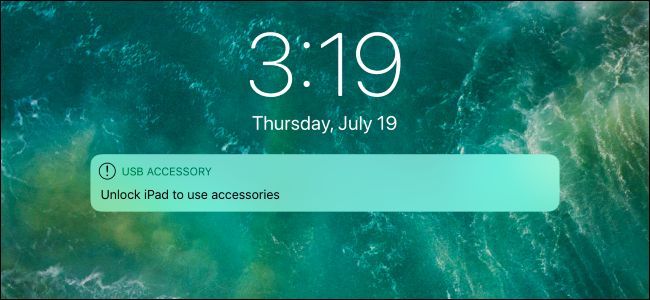
Когда вы подключаете USB-аксессуар к iPhone или iPad в режиме ограничения, появляется уведомление «USB-аксессуар: разблокируйте iPhone, чтобы использовать аксессуары» или «разблокируйте iPad, чтобы использовать аксессуары». До тех пор, пока вы не введёте PIN, Touch ID или Face ID, данные не передаются.
Важно
- USB Restricted Mode включён по умолчанию и обеспечивает дополнительный уровень защиты ваших данных.
- Отключать его стоит только если вы уверены в окружении и регулярно пользуетесь множеством аксессуаров.
Как работает защита
Принцип прост:
- Если устройство заблокировано более короткого времени (в новых версиях iOS — сразу после блокировки), система запрещает любые USB-данные.
- Lightning-порт остаётся доступен для зарядки, но не для синхронизации или отладки.
- Разблокируйте устройство — данные снова доступны.
В iOS 11.4.1 Apple ввела этот режим, но оставила часовую «льготу» для удобства. В iOS 12 эта льгота была, по замыслу разработчиков, ужесточена: если устройство заблокировано и режим активен, подключение требует разблокировки сразу.
Примечание
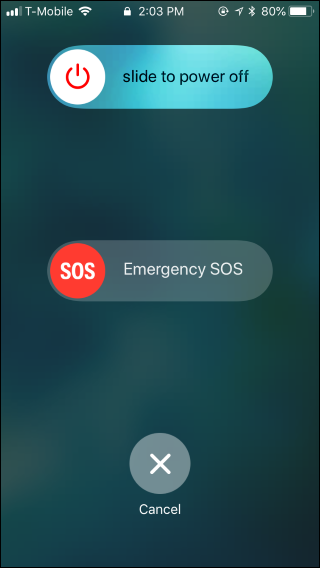
- Если вы активируете Экстренный SOS на iPhone, режим ограничений сразу включается и Touch ID/Face ID временно отключаются до ввода кода.
iOS 12 убирает часовую льготу
На iOS 11.4.1 Apple ввела поведение, при котором после разблокировки устройства в течение часа USB-аксессуары могли устанавливать соединение без дополнительной разблокировки. Это облегчало повседневное использование аксессуаров, но уменьшало безопасность: злоумышленнику достаточно было получить устройство в пределах часа после использования.
В iOS 12 Apple устранила уязвимость, делая запрос разблокировки обязательным при каждом подключении аксессуара к заблокированному устройству (если включён USB Restricted Mode). Это повышает безопасность, особенно против атак с физическим доступом.
Факт-бокс
- iOS 11.4.1: добавлен USB Restricted Mode.
- iOS 12: ужесточение поведения, отмена часовой «льготы» при подключении.
- Экстренный SOS сразу включает ограничение и временно отключает биометрию.
Как отключить USB Restricted Mode
Мы не рекомендуем отключать эту функцию. Чаще всего достаточно просто разблокировать устройство при подключении аксессуара — Touch ID и Face ID делают это быстро.
Если вы всё же хотите отключить ограничение (например, вы используете много законных USB-аксессуаров и это вызывает постоянные запросы), выполните следующие шаги:
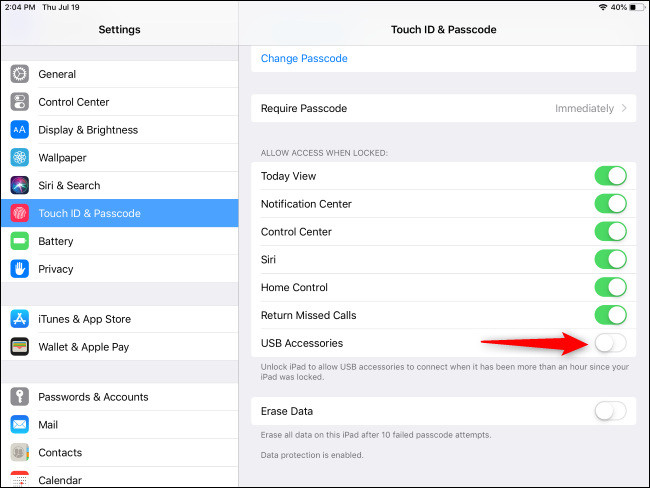
- Откройте Настройки.
- Перейдите в Touch ID и код-пароль или Face ID и код-пароль.
- Введите ваш PIN-код.
- В разделе Разрешить доступ при блокировке включите переключатель USB Accessories.
С включённой опцией USB Accessories устройства смогут устанавливать соединение по USB даже при заблокированном экране.
Критерии приёмки
- После включения опции USB Accessories аксессуары по USB могут устанавливать соединение при заблокированном устройстве.
- После отключения опции любые попытки установить USB-данные требуют разблокировки.
Важно
- Включение этой опции снижает защиту от физического доступа и эксплойтов, использующих USB.
- Делайте это только в доверенной среде.
Когда стоит отключать и когда это не работает
Когда можно отключить:
- Вы часто используете законные аксессуары, которые требуют соединения по USB во время блокировки (например, некоторые профессиональные аудио/диагностические устройства).
- Устройство находится в контролируемой среде с физической защитой.
Когда отключение не поможет:
- Если злоумышленник применяет сетевые эксплойты — USB Restricted Mode не защищает от удалённых атак.
- Если вы потеряли устройство — физический доступ остаётся основным риском, и отключение лишь увеличивает уязвимость.
Альтернативные подходы
- Используйте беспроводные аксессуары (Bluetooth) с контролем доступа.
- Настройте дополнительные меры физической безопасности для устройства.
- Ограничьте список доверенных аксессуаров там, где это возможно.
Руководство по безопасности и рекомендации
Минимальные шаги для защиты:
- Оставляйте USB Restricted Mode включённым по умолчанию.
- Используйте надёжный код доступа (6+ цифр или буквенно-цифровой пароль).
- Держите iOS обновлённым — патчи закрывают новые векторы атак.
- Включайте двухфакторную аутентификацию для Apple ID.
- Не оставляйте устройство без присмотра в публичных местах.
Роли и чек-лист
Пользователь:
- Убедитесь, что USB Restricted Mode включён.
- Разблокируйте устройство при законном подключении аксессуаров.
- Не включайте USB Accessories без необходимости.
IT-администратор:
- Документируйте случаи необходимости отключения опции и время действия.
- Разработайте SOP для выдачи устройств и управления физическим доступом.
- Контролируйте обновления iOS на рабочем парке.
Мини-методология принятия решения
- Оцените частоту и природу подключения USB-аксессуаров.
- Оцените уровень физического риска окружения.
- Если риск низкий и удобство значительно выше — временно разрешите USB Accessories.
- Если есть сомнения — оставьте ограничение включённым.
Mermaid-схема для быстрого решения
flowchart TD
  A[Нужно подключить USB аксессуар?] -->|Да| B[Окружение контролируемо?]
  B -->|Да| C[Включить USB Accessories временно]
  B -->|Нет| D[Оставить USB Restricted Mode включённым]
  A -->|Нет| D
  C --> E[Документировать и отключить после использования]
Тесты и критерии приёмки
Тестовые сценарии:
- Подключение известного аксессуара при включённой опции USB Accessories должно сразу устанавливать соединение.
- Подключение того же аксессуара при отключённой опции должно требовать разблокировки.
- Активация Экстренного SOS должна немедленно включать ограничение и отключать биометрию до ввода кода.
Критерии приёмки:
- Все тесты выполняются и подтверждаются на устройстве с актуальной версией iOS.
Глоссарий в одну строку
USB Restricted Mode — системная функция iOS, блокирующая передачу данных через USB, пока устройство заблокировано.
Короткое резюме
USB Restricted Mode защищает ваш iPhone и iPad от атак с физическим доступом через USB. Оставляйте режим включённым, если приоритет — безопасность. Отключайте опцию USB Accessories только при реальной необходимости и в контролируемой среде.
Ключевые выносы
- USB Restricted Mode предотвращает передачу данных через USB при блокировке.
- iOS 12 отменяет часовую «льготу» для повышения безопасности.
- Отключение опции снижает защиту и должно быть обосновано.
- Разблокируйте устройство для законного использования аксессуаров.
Социальная превью версия
USB Restricted Mode в iOS блокирует USB-данные при заблокированном iPhone/iPad. Это повышает безопасность; руководство показывает, как и когда можно временно отключить опцию.

Похожие материалы

Несколько аккаунтов Skype: Multi Skype Launcher

Журнал для работы: повысить продуктивность

Персональные звуки уведомлений на Android

Скачивание шоу Hulu для офлайн‑просмотра

Microsoft Start: персонализированная новостная лента
