
Как исправить ошибку «Не удаётся разархивировать» на Mac
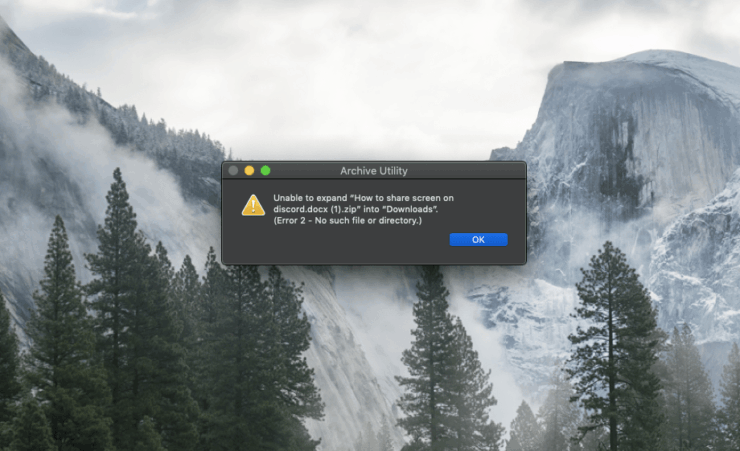
Mac — мощная и гладко работающая платформа, но и она подвержена ошибкам. Одна из распространённых проблем — сообщение «Unable to Expand Zip» при попытке открыть ZIP-файл встроенным средством Archive Utility.
Типичные варианты ошибки, которые вы можете увидеть:
- Unable to expand filename.zip (Error 1 – Operation Not Permitted)
- Unable to expand filename.zip (Error 2 – No Such File Or Directory)
Причины ошибки обычно связаны с самим ZIP-файлом или правами доступа:
- Большой размер архива: медиафайлы высокого разрешения, видео или сложные вложенные структуры могут не корректно обрабатываться встроенным распаковщиком.
- Повреждённый архив: часть данных может быть утеряна или применён нестандартный метод сжатия, который Archive Utility не распознаёт.
- Проблемы с правами или путями: если файл находится в защищённой папке или путь содержит нестандартные символы.
Как восстановить и распаковать ZIP через Terminal
Иногда встроенное приложение не справляется, но Terminal — да. Это простой и безопасный способ.
- Откройте Terminal.
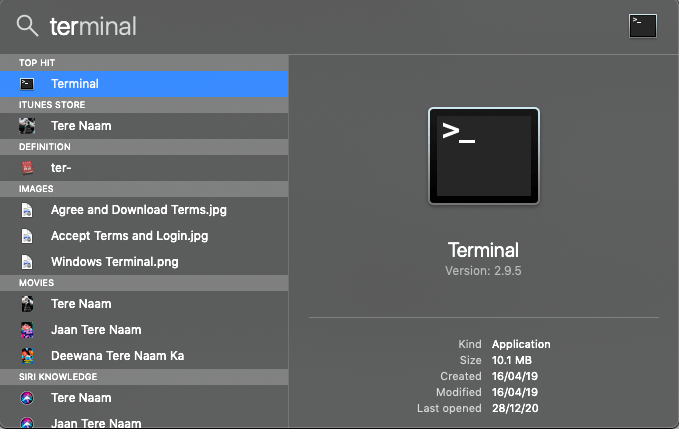
- Перейдите в папку с архивом. Например, если файл в Documents:
cd ~/DocumentsЕсли архив в Downloads — используйте cd ~/Downloads.
- Выполните команду распаковки:
unzip filelocation.zipВы можете ввести полный путь к файлу или просто перетащить файл в окно Terminal — путь подставится автоматически. По умолчанию распаковка создаст файлы в той же папке.
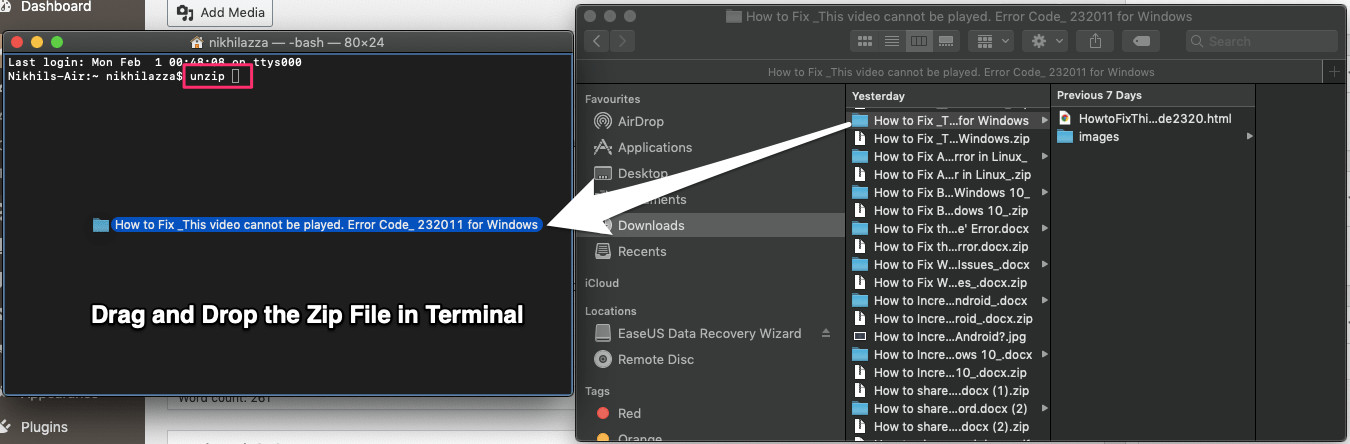
Что важно: если команда unzip выводит ошибки (например, “bad CRC” или сообщения о повреждённых данных), это уже указывает на повреждение архива — см. раздел «Когда это не поможет».
Использование сторонних утилит
Если Terminal не помог или вы хотите графический интерфейс, используйте надёжные сторонние приложения. Рекомендация:
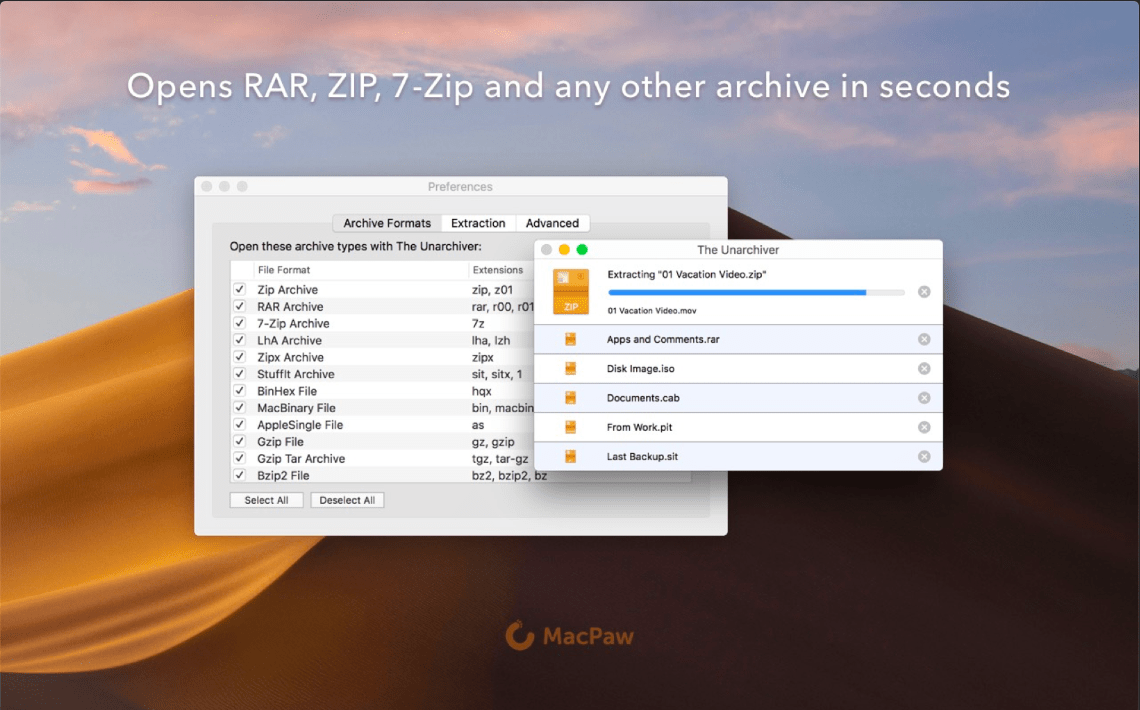
- The Unarchiver — простая и бесплатная утилита, поддерживающая ZIP, RAR (включая v5), 7-zip, Tar, Gzip, Bzip2 и много устаревших форматов. Она чаще справляется с нестандартными архивами.
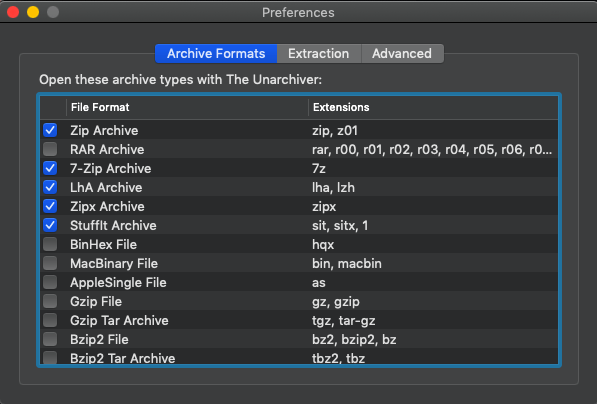
Альтернативы: Keka (платная/донейт), BetterZip (платная), Unarchiver для Mac App Store.
Пошаговый чеклист для устранения ошибки
- Проверка пути и прав
- Убедитесь, что файл не находится в защищённой системной папке.
- Проверьте права:
ls -l file.zipи при необходимости измените chmod/chown.
- Попробуйте Terminal:
unzip. - Если
unzipне сработал, установите The Unarchiver или Keka и попробуйте снова. - Повторно скачайте архив (если он был загружен из интернета).
- Попросите отправителя пересоздать архив с настройками по умолчанию (Zip без нестандартных флагов).
Важно: перед попытками восстановления сделайте копию повреждённого ZIP-файла. Это предотвратит дальнейшее ухудшение состояния данных.
Когда описанные методы не помогут
- Archive Utility и Terminal сообщают о повреждённых данных (например, “CRC error”): архив, вероятно, частично утрачен. Проблему решит только пересоздание архива у отправителя или повторная загрузка.
- ZIP, созданный нестандартной утилитой или с шифрованием, может требовать оригинальной программы или пароля.
Альтернативные подходы и советы
- Восстановление по частям: если архив представляет собой многотомный набор (split archive), убедитесь, что у вас все части и они находятся в одной папке.
- Используйте
ditto(macOS) для распаковки, еслиunzipне справляется:ditto -xk archive.zip destination_folder. - Для зашифрованных ZIP воспользуйтесь оригинальной утилитой или укажите пароль при распаковке.
Быстрый метод для администраторов и продвинутых пользователей
- Проверка целостности:
unzip -t archive.zip— выполнит тест без распаковки. - Принудительное исправление: некоторые инструменты (например, 7z через Homebrew) могут извлечь данные, игнорируя ошибки:
7z x archive.zip.
Критерии приёмки
- ZIP успешно распакован без ошибок в целевую папку.
- Все ожидаемые файлы доступны и открываются нормально.
- Любые повреждённые или отсутствующие файлы должным образом задокументированы и, при необходимости, получены заново.
Когда связаться с отправителем
- Если при повторной распаковке остаются ошибки целостности.
- Если нужен пароль или архив явно создан нестандартным инструментом.
Часто задаваемые вопросы
Почему встроенный распаковщик macOS не справляется с некоторыми ZIP?
Встроенный Archive Utility поддерживает стандартные ZIP, но может не распознавать нестандартные опции сжатия, повреждённые сегменты или очень большие медиафайлы.
Можно ли восстановить повреждённый ZIP самостоятельно?
Частично — иногда 7z или специальные утилиты возвращают часть файлов. Надёжнее получить новый архив от источника.
Безопасно ли использовать сторонние распаковщики?
Да, при загрузке из официальных источников (Mac App Store, официальные сайты). Проверяйте разрешения и отзывы.
Краткое резюме
Если macOS сообщает «Unable to Expand Zip», начните с Terminal (unzip), затем попробуйте The Unarchiver или другие инструменты. При ошибках целостности запросите пересоздание архива у отправителя или попробуйте утилиты типа 7z для частичного извлечения.
Если остались вопросы — опишите сообщение об ошибке и содержимое архива, и я подскажу дальнейшие шаги.

Похожие материалы

Несколько аккаунтов Skype: Multi Skype Launcher

Журнал для работы: повысить продуктивность

Персональные звуки уведомлений на Android

Скачивание шоу Hulu для офлайн‑просмотра

Microsoft Start: персонализированная новостная лента
