
Как исправить BSoD (PAGE_FAULT_IN_NONPAGED_AREA) при обновлении Windows 10 с Trend Micro

Если вы используете антивирус Trend Micro и на вашем ПК по‑прежнему стоит Windows 10 версии 1709, это может приводить к ошибкам BSoD.
Конкретнее: при попытке установить Windows 10 Fall Creators Update при запущенном продукте Trend Micro появляется синий экран с ошибкой PAGE_FAULT_IN_NONPAGED_AREA. Из-за этой ошибки процесс установки прерывается, и Windows 10 откатывается на предыдущую версию (обычно 1703).
Что важно понимать
- PAGE_FAULT_IN_NONPAGED_AREA — системная ошибка, означающая обращение в память к данным или драйверу, которые недоступны в непейджируемой области, часто возникает из‑за конфликтов драйверов или багов в системных фильтрах безопасности.
- Tmevtmgr.sys — драйвер/компонент Trend Micro, причастный к некоторым инцидентам BSoD при обновлении.
Как исправить BSoD, вызванный Trend Micro — пошаговое руководство
1. Обновите Windows 10
- Нажмите клавишу Windows, чтобы открыть меню Пуск
- Выберите «Параметры» (Settings)
- Откройте «Обновление и безопасность» (Update & Security)
- Нажмите «Проверить наличие обновлений» и дождитесь завершения процесса
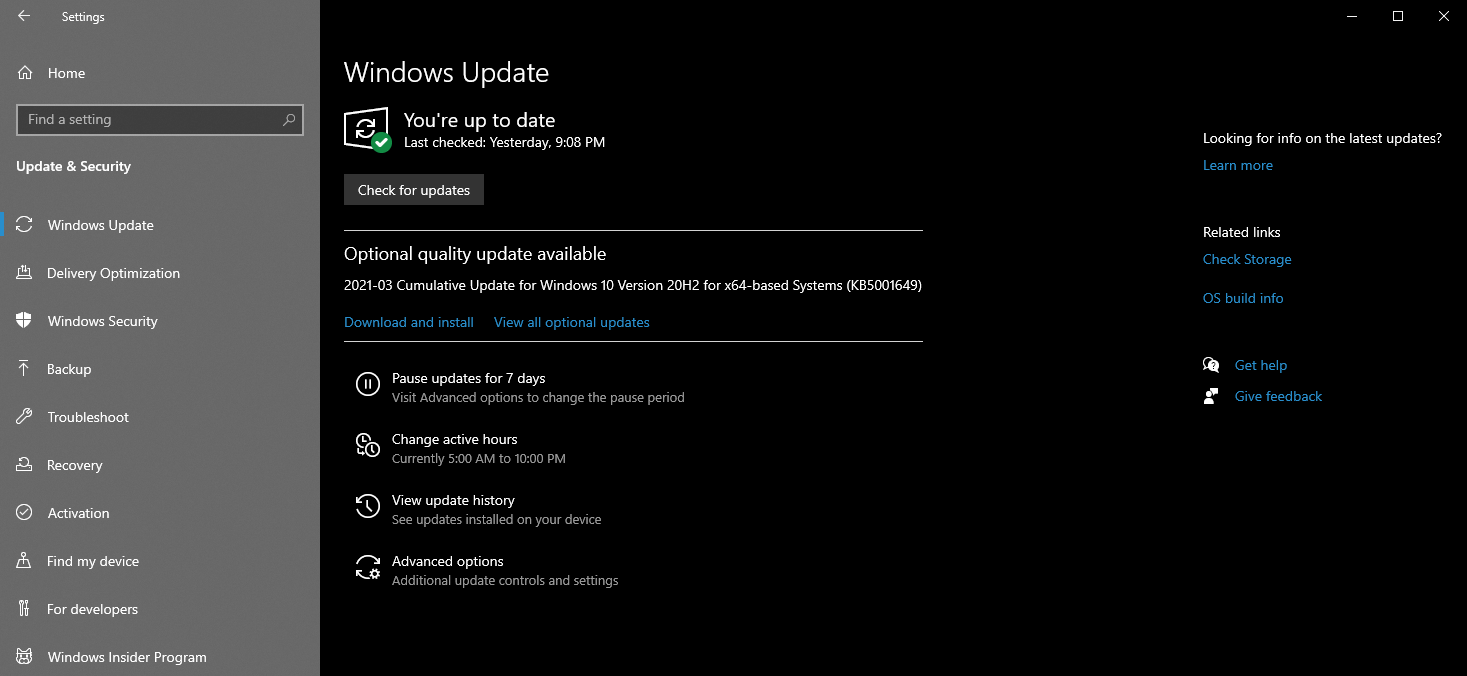
- Так как речь об обновлении между крупными версиями Windows 10, процесс может занять значительное время.
- После загрузки обновлений перезагрузите ПК.
Примечание: большинство конфликтов с Trend Micro фиксируются в более новых сборках Windows 10 и в обновлениях самого антивируса. Если аппаратное обеспечение поддерживает — обновляйте до текущей стабильной версии ОС.
2. Добавьте исключения процессов в Trend Micro (OfficeScan/OSCE)
Если у вас централизованное управление OfficeScan, можно временно создать исключения для тех процессов, которые известны как конфликтные.
- В Web-консоли OfficeScan откройте Agents → Agent Management
- Отсортируйте по платформе и найдите endpoints с Windows 10 10.0.17134
- Выберите нужные компьютеры
- В клиентских настройках перейдите Settings → Behavior Monitoring Settings → Exceptions → Add to Approved List и добавьте следующие процессы:
C:\Program Files\WindowsApps\Microsoft.Messaging_*\SkypeHost.exe
C:\Windows\SystemApps\*\SearchUI.exe
C:\Windows\ImmersiveControlPanel\SystemSettings.exe
C:\Program Files\WindowsApps\microsoft.windowscommunicationsapps_*\HxTsr.exe
C:\Windows\SystemApps\Microsoft.LockApp_*\LockApp.exe
C:\Windows\SystemApps\Microsoft.MicrosoftEdge_*\MicrosoftEdge.exe
Важно: используйте точную конструкцию путей с обратными слешами и подстановочными символами, соответствующими вашей среде. После внесения исключений повторите попытку обновления Windows.
3. Устранение конфликтов Deep Security Agent (DSA) и OfficeScan
Если на одном хосте установлены одновременно Deep Security Agent (DSA) и OfficeScan (OSCE), между драйверами может возникнуть конфликт, приводящий к BSoD. Идеальный вариант — не держать активными оба агента на одном узле.
4. Удалите или отключите функцию Anti‑Malware в Deep Security (если применимо)
- Откройте меню Пуск и запустите «Редактор реестра» от имени администратора (regedit)
- Перейдите к ключу:
HKEY_LOCAL_MACHINE\SYSTEM\CurrentControlSet\services\tmevtmgr- Проверьте версию файла Tmevtmgr.sys (см. снимок ниже)
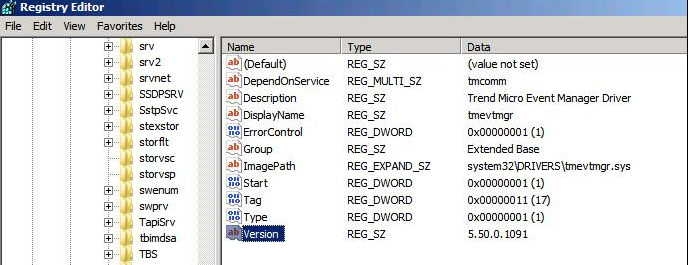
- Если версия Tmevtmgr.sys — 5.5 или выше, переустановите DSA с отключённой функцией Anti‑Malware (AM), чтобы предотвратить замену файла конфликтной версией.
- Затем переустановите OSCE-клиент, чтобы восстановить совместимую версию Tmevtmgr.sys, используемую OfficeScan AM.
Важно: работа с реестром и драйверами требует прав администратора. Делайте резервную копию реестра и точку восстановления перед изменениями.
5. Рассмотрите альтернативные антивирусные решения
Если Trend Micro постоянно вызывает проблемы в вашей среде, можно временно заменить продукт на другой AV с доказанной совместимостью и поддержкой. Многие решения предлагают бесплатный пробный период — используйте его для тестирования обновлений Windows без BSoD.
Рекомендация: протестируйте замену в контролируемой тестовой группе перед массовой миграцией.
6. Используйте сторонний авто‑травелер устранения BSoD (по желанию)
Существует ПО‑исправитель (automatic system scanner & fixer), которое автоматически проверяет и лечит более распространённые причины BSoD: повреждённые DLL, проблемы реестра, несовместимости драйверов и пр. Это удобно, если вы хотите сэкономить время или не уверены в ручном анализе дампов памяти.
Плейбук: быстрый план действий для инженера поддержки
Сценарий «ПК не обновляется, появляется BSoD»
- Шаг 1: Перезагрузить и собрать minidump, записать код ошибки.
- Шаг 2: Обновить Windows до последней доступной версии через Settings → Update & Security.
- Шаг 3: На тестовом узле временно отключить Trend Micro или поставить исключения (см. раздел 2).
- Шаг 4: Проверить наличие DSA + OSCE на одном хосте — удалить дублирование.
- Шаг 5: Если проблема сохраняется — откатить обновление, собрать логи Trend Micro и отправить в поддержку вендора.
Откат/rollback при неудачном обновлении
При автоматическом откате Windows вернёт предыдущую сборку; если этого не произошло, используйте среду восстановления Windows (WinRE) и команду:
Автоматический откат через «Параметры» → «Восстановление» → «Вернуть компьютер в исходное состояние» (или «Вернуться к предыдущей версии» при наличии).
Критерии приёмки
- После действий ПК успешно устанавливает целевое обновление Windows.
- В течение 7 дней после обновления BSoD не повторяется.
- Антивирус продолжает обеспечивать базовую защиту (без критических ошибок драйверов).
Советы по тестированию и приёмке (Role‑based чек‑лист)
Для администратора систем:
- Протестируйте обновление на 5–10 контрольных узлах до массового развёртывания.
- Проверьте логи событий Windows (Event Viewer) и minidump.
Для специалиста по безопасности:
- Убедитесь, что отключение функций антивируса временно и документировано.
- Проведите проверку совместимости с другими EDR/DSA агентами.
Для конечного пользователя:
- Создайте резервные копии важных данных перед крупным обновлением.
- Сообщите ИТ‑отделу, если замечены системные перегрузки или нестабильность до обновления.
Когда перечисленные методы могут не помочь (контрпримеры)
- Если BSoD вызван аппаратной проблемой (память, диск), обновление Trend Micro не решит проблему.
- Если в системе присутствуют модифицированные драйверы третьих сторон (особенно старые фильтрующие драйверы), потребуется их обновление или удаление.
Краткая методология диагностики (мини‑метод)
- Собрать дамп памяти и код ошибки.
- Сверить время появления BSoD с операциями (обновление Windows, установка ПО).
- Проверить версии драйверов безопасности (tmevtmgr.sys и др.).
- Отключить потенциальные конфликты и повторить обновление на тестовой машине.
Часто задаваемые вопросы
Почему именно Windows 10 v1709 вызывает ошибки с Trend Micro?
Некоторые комбинации версий ядра Windows и драйверов Trend Micro приводят к несовместимости фильтрующих драйверов. На более новых сборках Microsoft исправила ряд точек интеграции.
Могу ли я безопасно удалить Trend Micro перед обновлением?
Да, но перед удалением сделайте резервную копию настроек и убедитесь, что у вас есть план восстановления. Альтернативно — временно отключите функции или воспользуйтесь тестовой группой.
Как понять, что BSoD вызван именно драйвером Trend Micro?
Анализ minidump (WinDbg, WhoCrashed) покажет упоминание tmevtmgr.sys или других драйверов Trend Micro в стеке вызовов.
Краткое объявление для пользователей (100–200 слов)
Если вы столкнулись с синим экраном при обновлении Windows 10 и используете Trend Micro, не паникуйте. В первую очередь обновите Windows и убедитесь, что у вас установлены последние версии клиентов безопасности. Если проблема остаётся — добавьте процессы системы Windows в список исключений Trend Micro или временно отключите конфликтующие модули. Для корпоративных сред проверьте наличие одновременно установленных агентов Deep Security и OfficeScan — их одновременная работа на одном узле может вызывать конфликт драйверов. Всегда выполняйте обновления в тестовой группе и делайте резервные копии важных данных. Если нужно, обратитесь в службу поддержки вашего вендора по безопасности для анализа дампов памяти.
Итог
- Обновление Windows часто решает проблему.
- Исключения процессов и корректная конфигурация агентов Trend Micro помогают избежать BSoD.
- Не держите на одном хосте DSA и OfficeScan одновременно. При необходимости используйте альтернативные AV-решения и тестируйте их заранее.
Пожалуйста, оставьте отзыв в комментариях: какой способ помог вам устранить BSoD?

Похожие материалы

Несколько аккаунтов Skype: Multi Skype Launcher

Журнал для работы: повысить продуктивность

Персональные звуки уведомлений на Android

Скачивание шоу Hulu для офлайн‑просмотра

Microsoft Start: персонализированная новостная лента
