
Исправление проблем синхронизации Trello на Android

Важно: краткие шаги указаны ниже, а после них — чек-листы, методология, схема принятия решений и критерии приёмки.
Почему синхронизация важна
Синхронизация гарантирует, что карточки, списки и комментарии одинаковы на телефоне, компьютере и в вебе. Если данные расходятся, это ведёт к конфликтам задач и потерянной работе. Точные и быстрые действия помогут вернуть актуальность досок.
1. Включите офлайн-синхронизацию
Trello не синхронизирует данные постоянно в фоне. Приложение синхронизируется при доступе к доске. Включив офлайн-режим, вы заставите приложение проверять актуальность раз в сутки.
Шаги:
- Откройте нужную доску.
- Откройте Меню > Настройки доски > Доступно офлайн.
- Для принудительной синхронизации откройте меню доски и нажмите кнопку Синхронизировать внизу.
Совет: если у вас медленное соединение, сначала подключитесь к стабильной Wi‑Fi сети перед принудительной синхронизацией.
2. Очистите кэш приложения
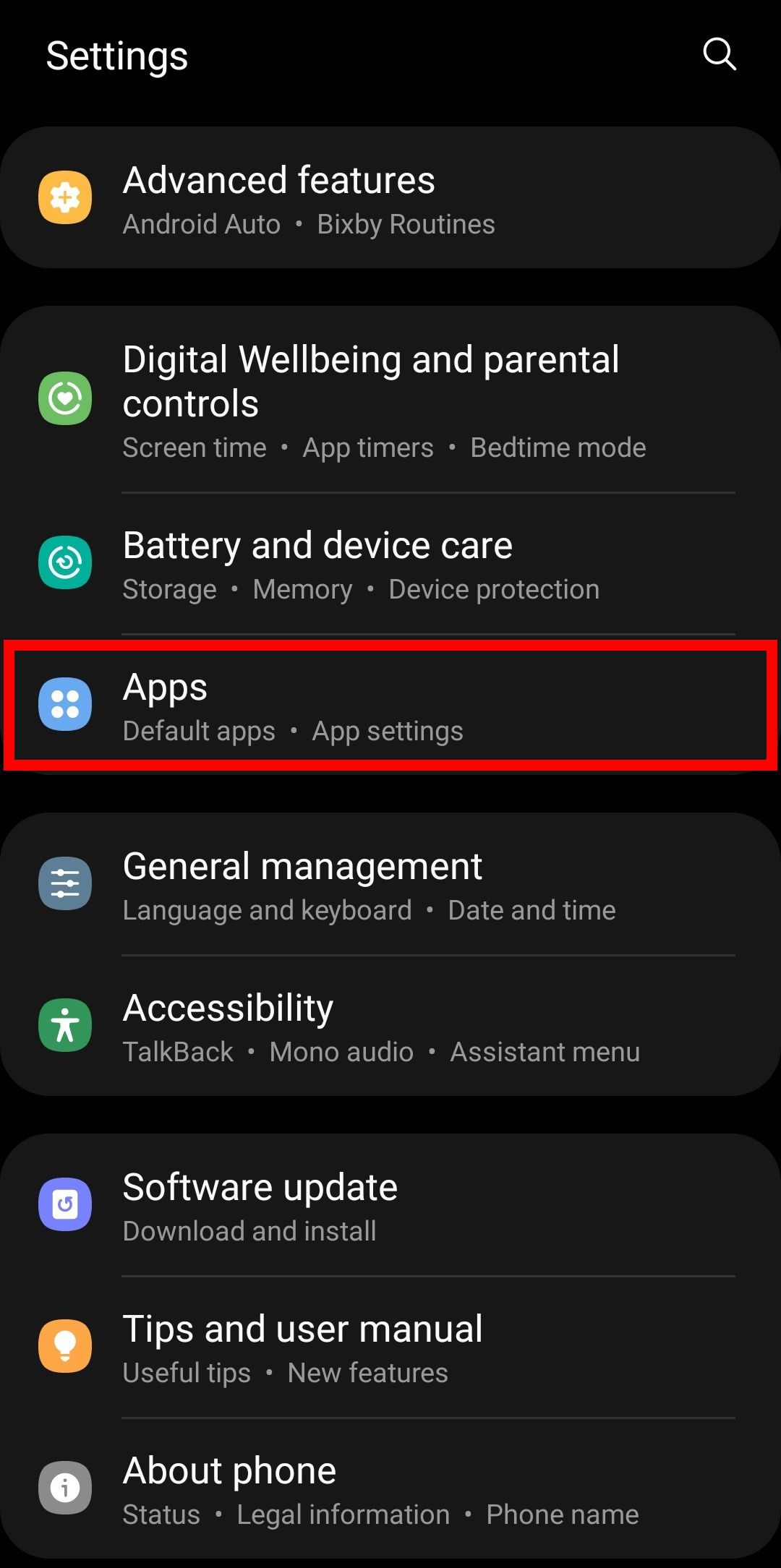
Кэш — это временные файлы, которые ускоряют работу. Повреждённый кэш может мешать корректной синхронизации.
Шаги:
- Откройте Настройки > Приложения > Trello > Хранилище.
- Нажмите Очистить кэш.
Когда использовать: если принудительная синхронизация не обновляет карточки, а при открытии досок вы видите устаревшие данные.
3. Обновите приложение
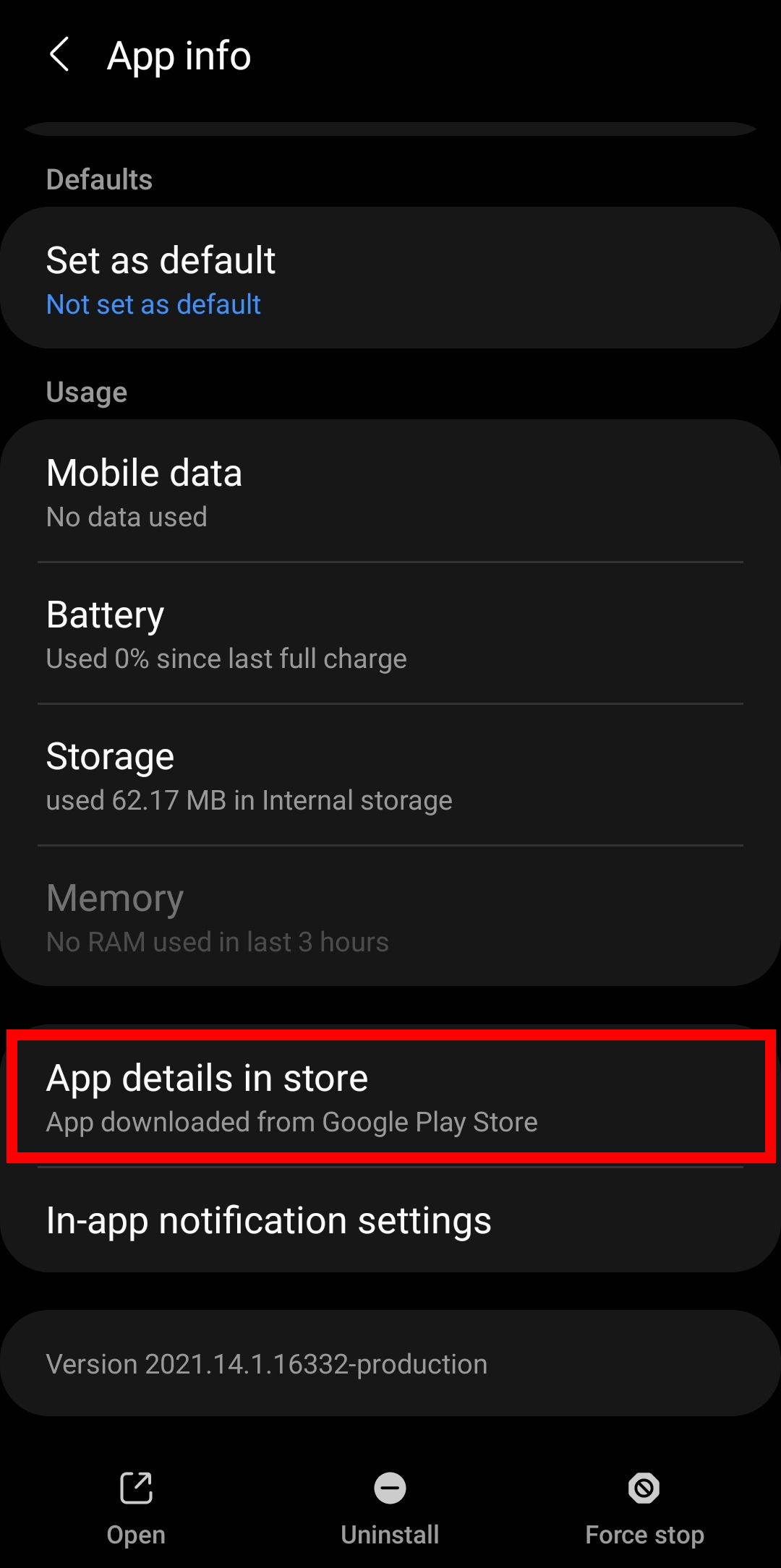
Устаревшая версия приложения может содержать баги синхронизации или несовместимости с бэкендом и плагинами (power-ups).
Шаги:
- Откройте Настройки > Приложения > Trello > Информация в магазине.
- Если доступно обновление — нажмите Обновить.
Примечание: обновление также обновляет библиотеку синхронизации и исправляет совместимость с аккаунтами.
4. Переустановите приложение
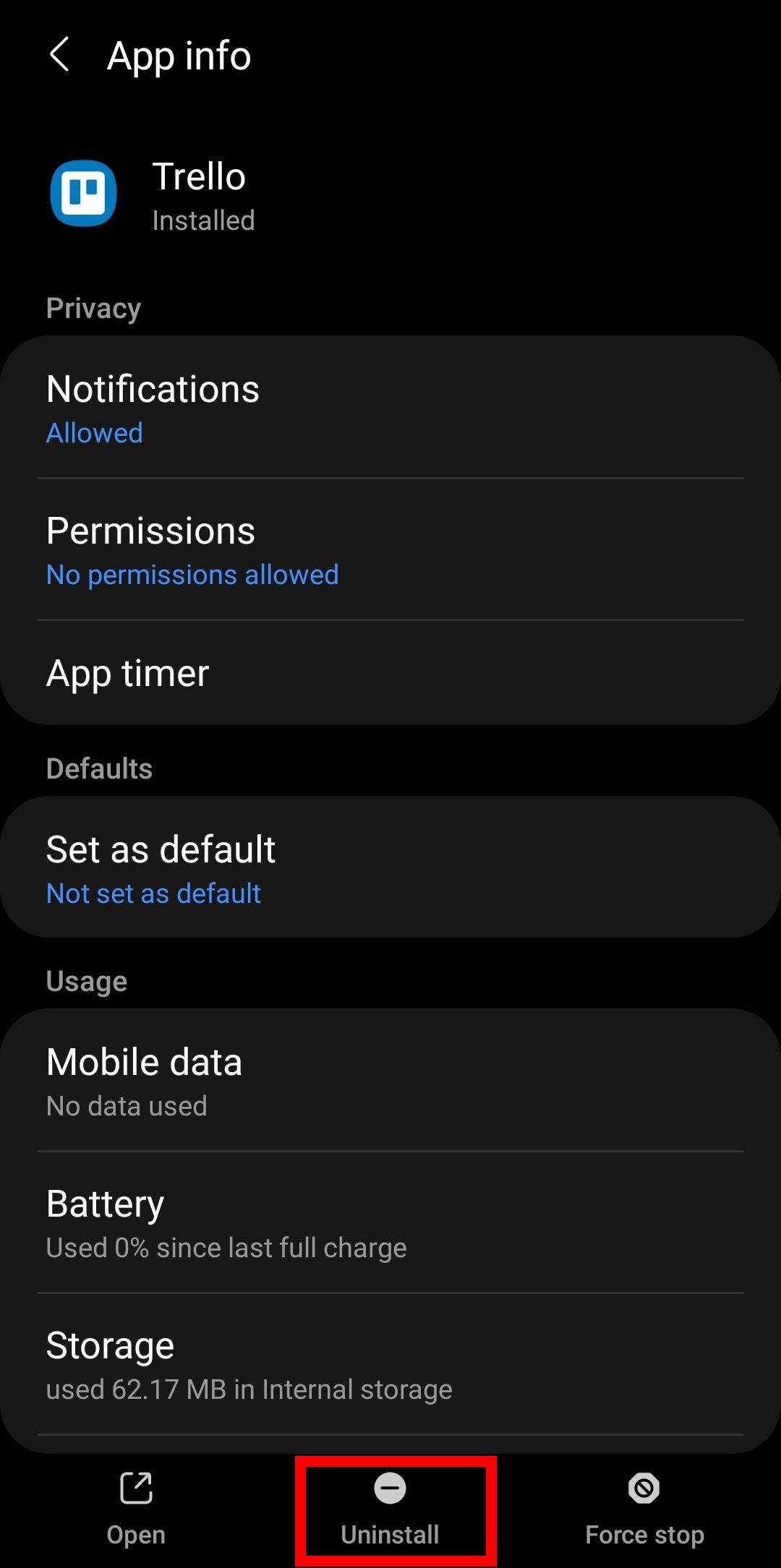
Если ничего не помогает, полная переустановка сбросит локальные временные данные и загрузит последнюю версию.
Шаги:
- Длительное нажатие на иконку Trello или Настройки > Приложения > Trello > Удалить.
- Перезагрузите телефон.
- Установите Trello заново из Google Play Store.
Совет: перед удалением убедитесь, что ваши изменения уже сохранены в облаке (проверьте на другом устройстве или в вебе).
5. Используйте браузер и ярлык на рабочий стол
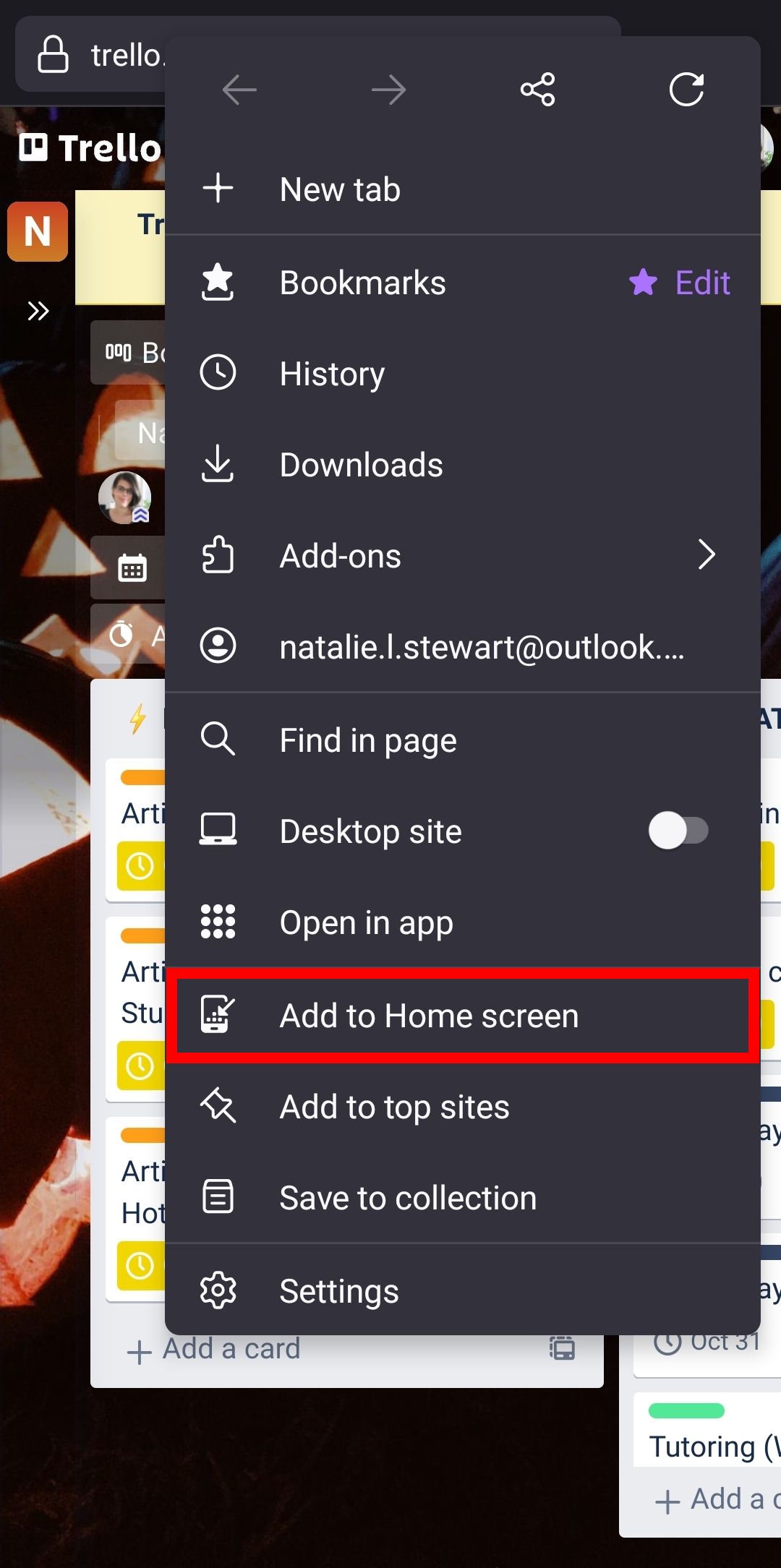
Если приложение отказывается синхронизироваться, веб‑версия — рабочая альтернатива. Она отображает актуальные данные и полноценно работает на мобильных экранах.
Шаги:
- Откройте доску в Chrome или Firefox.
- Откройте меню браузера и выберите Добавить на главный экран.
- Ярлык откроет доску в отдельной вкладке браузера.
Ограничение: перетаскивание карточек не всегда работает в мобильных браузерах; вместо этого откройте карточку и используйте кнопку Переместить.
Когда эти методы не помогут
- Проблема на стороне сервера Trello: возможно, временные сбои у провайдера сервиса. Проверьте статус Trello в вебе.
- Проблемы с аккаунтом: если аккаунт временно заблокирован или права доступа изменены, синхронизация не восстановится без разрешения доступа.
- Специфические power-ups или интеграции, которые пишут данные в нестандартные поля — они могут не синхронизироваться корректно.
Если подозреваете серверную проблему — подождите и проверьте снова спустя 30–60 минут или свяжитесь с поддержкой Trello.
Методология быстрого устранения неисправностей
- Попробуйте принудительную синхронизацию в меню доски.
- Очистите кэш приложения.
- Обновите Trello через магазин.
- Переустановите приложение и перезагрузите устройство.
- Если всё ещё не работает — используйте браузер и добавьте ярлык.
Эта последовательность даёт оптимальное соотношение усилий и результата.
Схема принятия решения
flowchart TD
  A[Проблемы синхронизации] --> B{Можно открыть доску?}
  B -- Да --> C[Нажать «Синхронизировать»]
  C --> D{Данные обновились?}
  D -- Да --> Z[Готово]
  D -- Нет --> E[Очистить кэш]
  E --> F{Работает?}
  F -- Да --> Z
  F -- Нет --> G[Обновить приложение]
  G --> H{Работает?}
  H -- Да --> Z
  H -- Нет --> I[Переустановить приложение и перезагрузить устройство]
  I --> J{Работает?}
  J -- Да --> Z
  J -- Нет --> K[Открыть в браузере и добавить ярлык]
  K --> Z[Готово]
Ролевые чек-листы
Для пользователей:
- Проверьте интернет-соединение.
- Нажмите Синхронизировать в меню доски.
- Очистите кэш, если не помогло.
- Установите обновления из Play Store.
Для администраторов команды:
- Проверьте статус сервиса Trello.
- Убедитесь, что у участников есть нужные права доступа.
- Отключите или протестируйте проблемные power-ups.
- При массовых проблемах подготовьте инструкцию для команды (включая временную работу через браузер).
Критерии приёмки
- Открытые на телефоне карточки и списки совпадают с веб‑версией в течение 1–2 минут после синхронизации.
- Комментарии, изменения порядка карточек и перемещения отражаются на других устройствах.
- После очистки кэша и переустановки баги, связанные с локальными ошибками, исчезли.
Тесты для проверки
- Создайте тестовую карточку на вебе и обновите доску в приложении. Ожидаемый результат: карточка появляется на телефоне.
- Измените описание карточки в приложении и проверьте веб‑версию. Ожидаемый результат: изменение видно в вебе.
- Временно отключите интернет и внесите изменения, затем включите интернет и проверьте, что изменения синхронизировались.
Безопасность и конфиденциальность
- Переустановка не удаляет данные с сервера Trello — только локальные файлы устройства.
- Перед удалением приложения убедитесь, что важные изменения синхронизированы с аккаунтом.
- При использовании общих устройств выходите из аккаунта после работы.
Короткий геройский чек-лист (1‑минута)
- Нажмите «Синхронизировать».
- Очистите кэш.
- Обновите приложение.
- Переустановите и перезагрузите.
- Если всё ещё не работает — откройте доску в браузере и добавьте ярлык.
Глоссарий в одну строку
- Синхронизация — процесс приведения локальных и облачных данных в соответствие.
- Кэш — временные файлы приложения для ускорения работы.
- Power-up — дополнение (плагин) для расширения функций доски.
Заключение
Синхронизация Trello на Android обычно решается простыми действиями: включением офлайн‑режима и принудительной синхронизацией, очисткой кэша и обновлением приложения. Если это не помогает, переустановка и временный переход на веб‑версию решат большинство проблем. Для командных сценариев администратору стоит проверить статус сервиса и настройки power-ups.
Спасибо, что прочитали. Если нужно, подготовлю шаблон инструкции для вашей команды или пошаговый чек-лист с картинками.

Похожие материалы

Несколько аккаунтов Skype: Multi Skype Launcher

Журнал для работы: повысить продуктивность

Персональные звуки уведомлений на Android

Скачивание шоу Hulu для офлайн‑просмотра

Microsoft Start: персонализированная новостная лента
