
Восстановление жестов тачпада в Windows
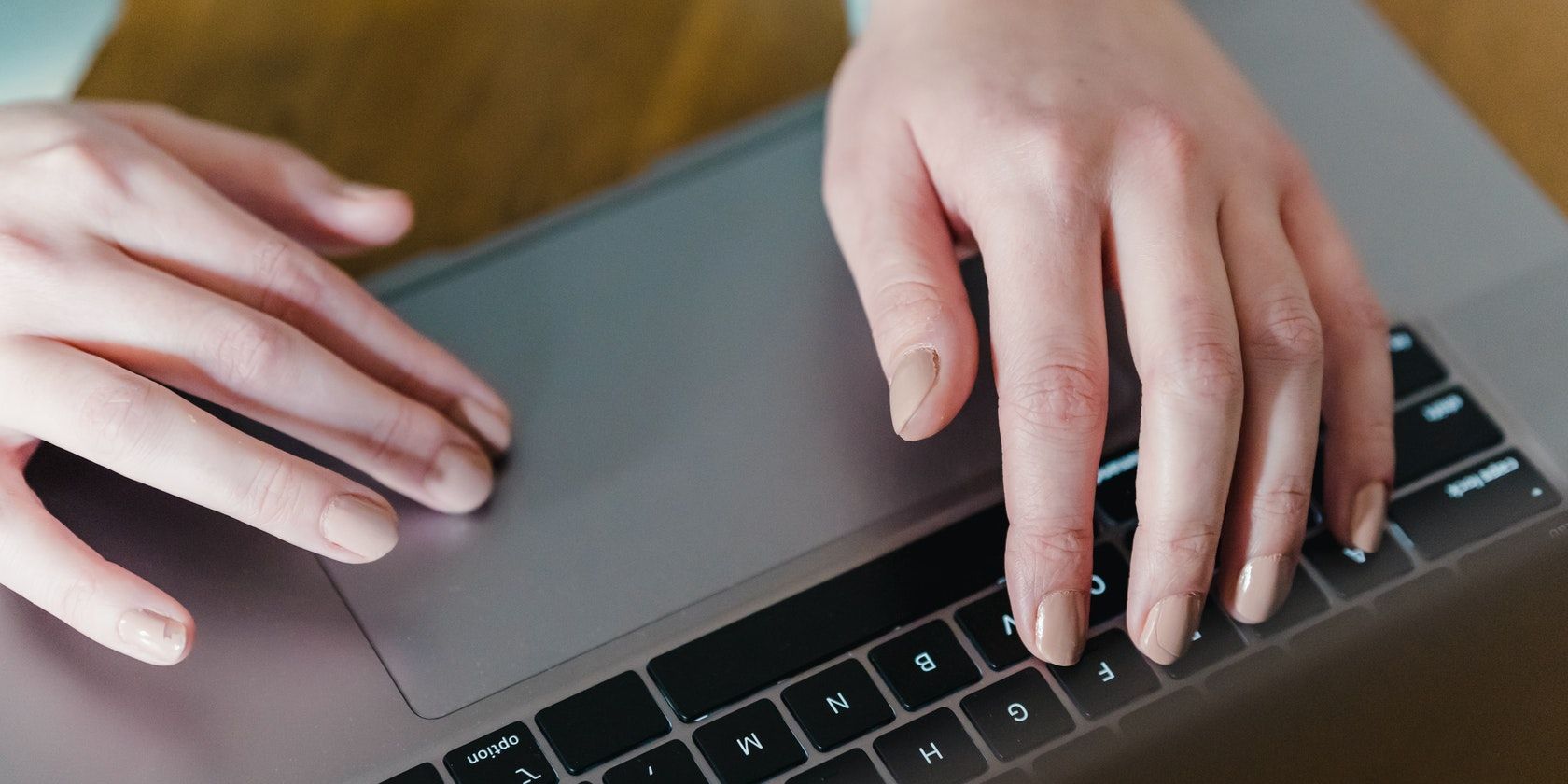
Краткое введение
Жесты тачпада (прокрутка двумя пальцами, масштабирование, три-четыре пальца для переключения задач и т. п.) зависят от сочетания аппаратного обеспечения, драйвера и настроек Windows. В этой статье шаг за шагом рассмотрено, почему жесты могут не работать и как их восстановить — от простых действий для обычного пользователя до продвинутых шагов для администратора.
Важно: перед любыми изменениями создайте точку восстановления системы или зафиксируйте важные настройки, если вы не уверены в результате.
Почему жесты тачпада могут не работать
Ниже — типичные причины отказа жестов и одно предложение по быстрой диагностике для каждой.
- Устаревший или поврежденный драйвер. Быстрая проверка: откройте Диспетчер устройств и посмотрите статус устройства указателя.
- Отключённые жесты в настройках. Проверьте Параметры → Тачпад и убедитесь, что нужные пункты включены.
- Аппаратная проблема или несовместимость. Если тачпад не реагирует даже в BIOS/UEFI, это признак железной неисправности.
- Конфликт стороннего ПО. Недавно установленная утилита для мыши, оболочка рабочего стола или инструмент для жестов может блокировать стандартные жесты.
- Неверные или повреждённые настройки. Сброс настроек тачпада часто решает проблемы распознавания жестов.
- Тип тачпада: Precision vs. Non-Precision. Windows поддерживает «Precision Touchpad» с продвинутыми функциями; не все устройства имеют эту поддержку.
Определение термина: Precision Touchpad — аппаратно-программная реализация тачпада с поддержкой встроенных в Windows жестов и более точной обработкой касаний.
Быстрая проверка перед началом (перед любой правкой)
- Подключите внешнюю мышь: если мышь работает нормально, проблема ограничена тачпадом.
- Перезагрузите систему (см. пункт 1).
- Зайдите в BIOS/UEFI и убедитесь, что тачпад включён (иногда параметр назван Touchpad или Internal Pointing Device).
1. Перезагрузите компьютер
Перезагрузка устраняет временные сбои процессов и служб. Выполните полную перезагрузку:
- Нажмите
Win + X, затемUи выберите Переcтарт. После перезагрузки проверьте жесты.
Если после перезагрузки жесты заработали — наблюдайте систему ещё некоторое время на предмет повторного поведения. Если проблема возвращается, переходите к следующему шагу.
2. Включите жесты в Параметрах Windows
Иногда жесты просто отключены. Проверьте и включите их:
- Нажмите
Win + I, чтобы открыть Параметры. - Перейдите в раздел Bluetooth и устройства — это основное место управления тачпадом.
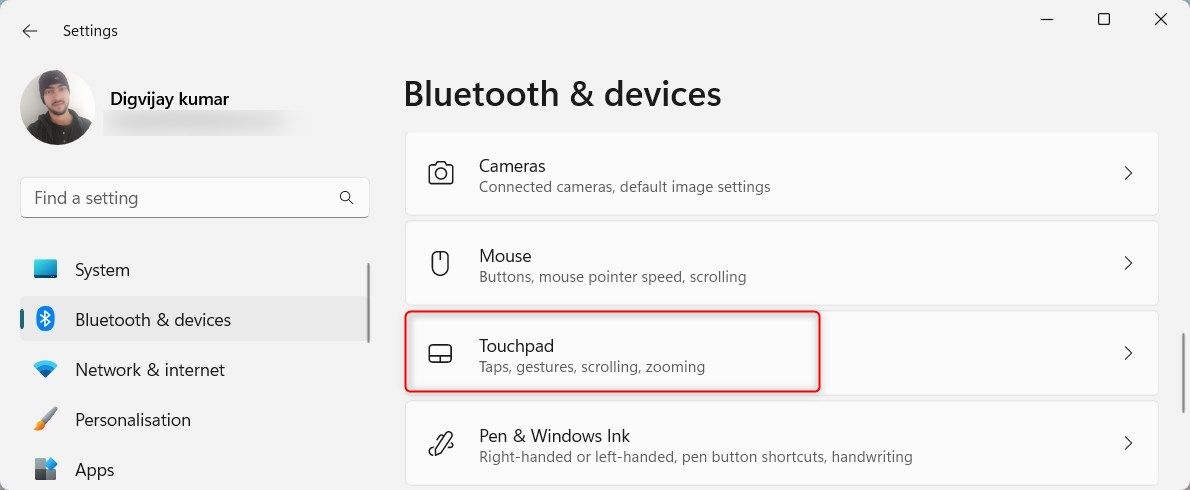
- В правой колонке найдите раздел Тачпад и откройте его.
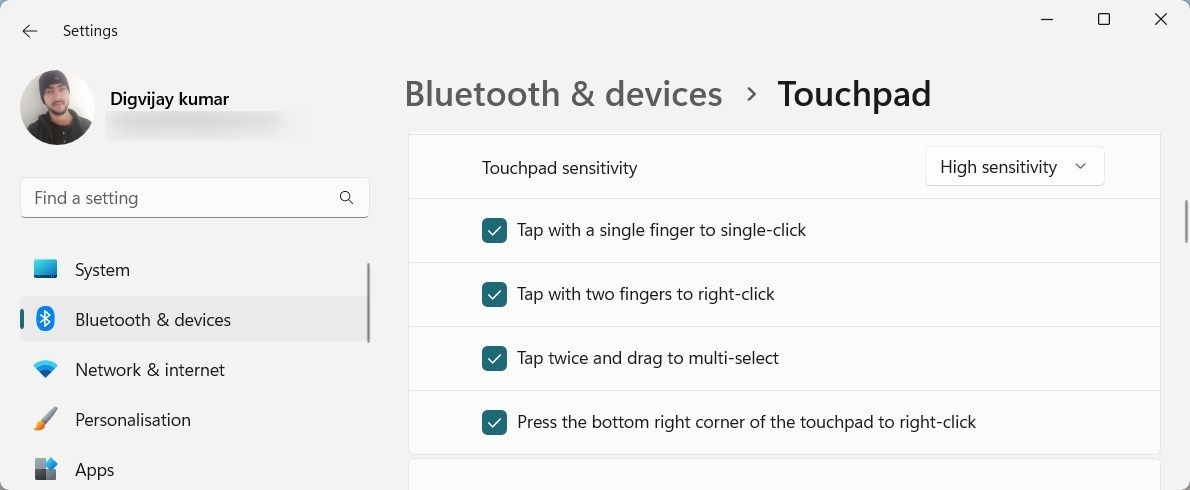
- В блоке Жесты и взаимодействие включите необходимые опции (прокрутка двумя пальцами, масштабирование и т. д.).
- Для настройки трёх- и четырёхпальцевых жестов выберите Дополнительные жесты в разделе связанный параметров.
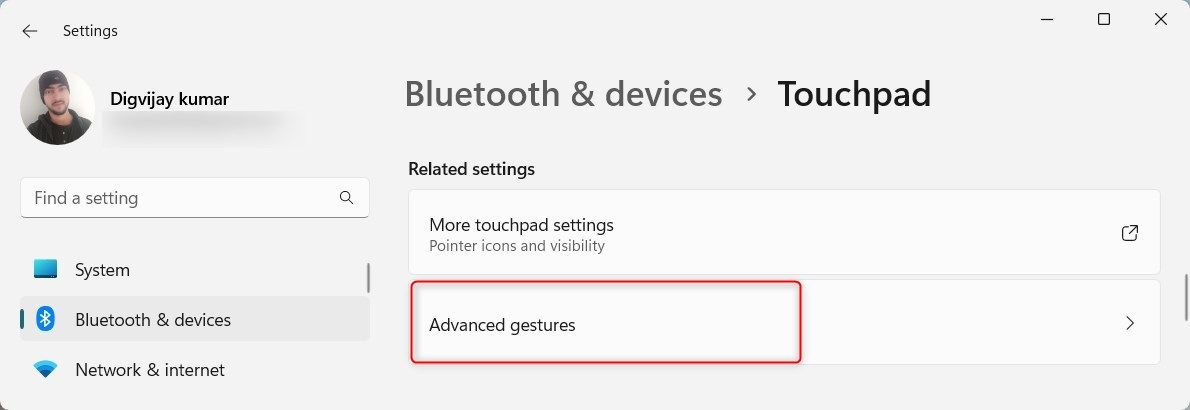
- Выберите действие для каждого жеста и протестируйте.
Примечание: на некоторых ноутбуках интерфейс настройки тачпада реализован через панель Synaptics/ELAN или приложение производителя — откройте его при наличии.
3. Обновите драйвер тачпада
Если настройки в порядке, но жесты отсутствуют, скорее всего виноват драйвер.
- Нажмите
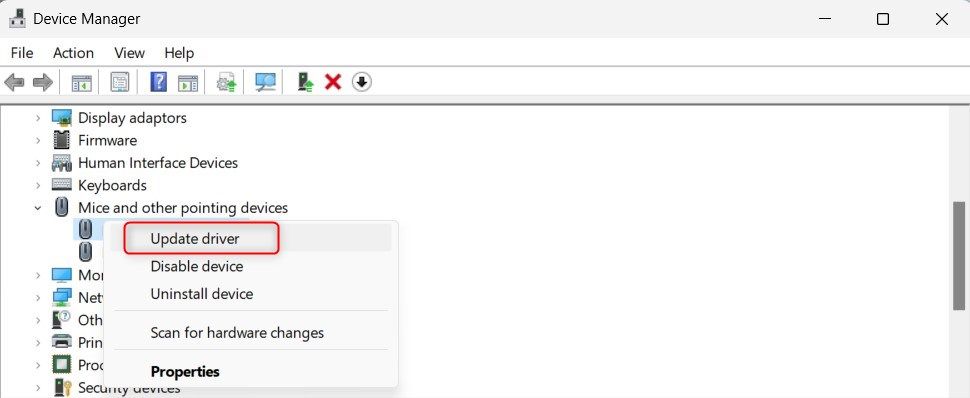
Win + R, введитеdevmgmt.mscи нажмите Enter. - Разверните раздел Мыши и иные указывающие устройства.
- Правой кнопкой по устройству тачпада выберите Обновить драйвер.
- Выберите Выполнить поиск драйверов автоматически и дождитесь результата.
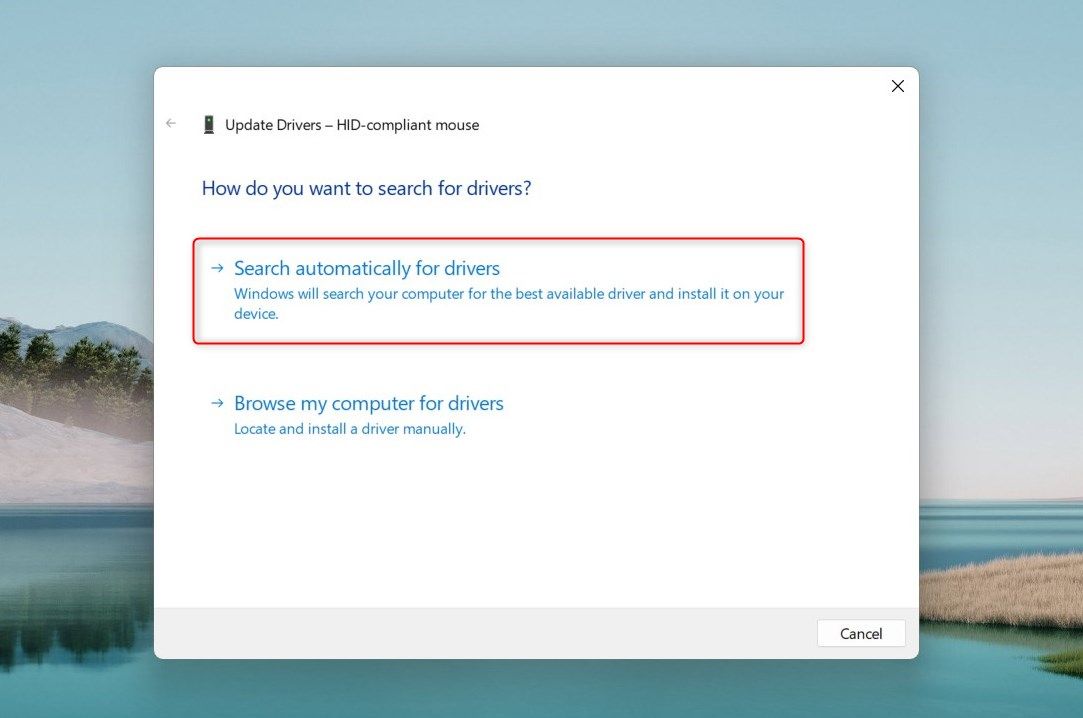
Если автоматическое обновление ничего не нашло, зайдите на сайт производителя ноутбука (Lenovo, HP, Dell, ASUS и т. п.) и скачайте официальный драйвер для вашей модели и версии Windows.
Важно: при наличии драйвера Precision Touchpad предпочтительнее установить именно OEM‑версию от производителя, а не универсальную.
4. Переустановите драйвер тачпада
Переустановка часто решает проблемы с повреждёнными драйверами.
- Откройте Диспетчер устройств (см. выше).
- Правой кнопкой по устройству тачпада — Удалить устройство.
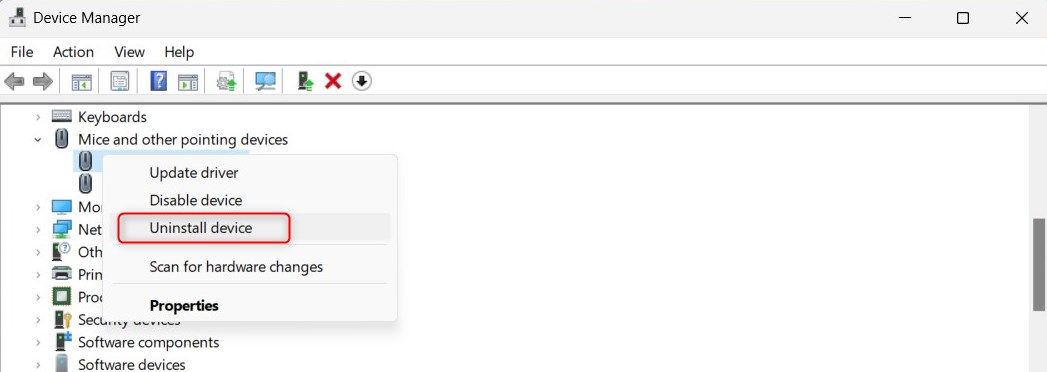
- Подтвердите удаление и перезагрузите систему.
После перезагрузки Windows попытается установить драйвер автоматически. Если это не подходит, установите скачанный с сайта производителя драйвер вручную.
5. Запустите средство устранения неполадок «Оборудование и устройства»
Windows имеет встроенные средства для диагностики аппаратных проблем.
- Нажмите
Win + R, введитеmsdt.exe -id DeviceDiagnosticи нажмите Enter. - В окне средства нажмите Дополнительно и включите опцию применения исправлений автоматически.
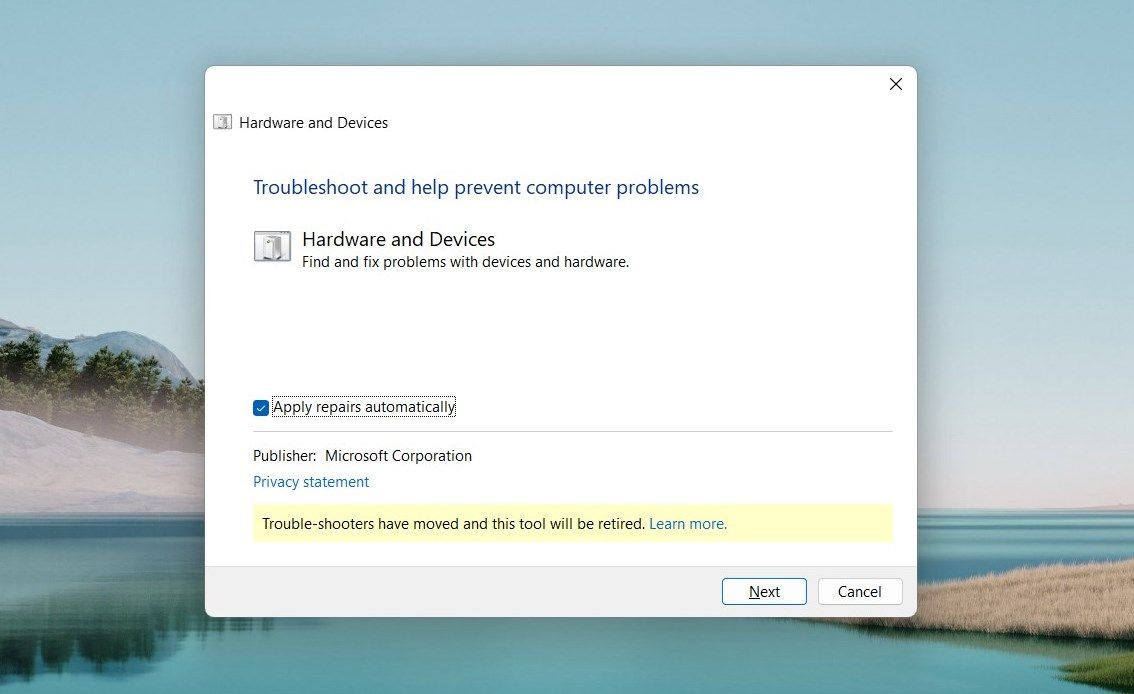
- Запустите диагностику и примените предлагаемые исправления, затем перезагрузите компьютер.
Если средство не выявило проблем, продолжайте по списку.
6. Проверьте конфликт стороннего ПО и выполните чистую загрузку
Некоторые утилиты (например, программы для кастомизации жестов, расширенные трекпады, ПО для геймпадов) могут перехватывать события ввода.
- Удалите недавно установленные приложения, которые могут влиять на указывающие устройства.
- Для более глубокой проверки выполните чистую загрузку Windows: откройте
msconfig, на вкладке Службы включите «Не отображать службы Microsoft», затем отключите все остальные службы и перезагрузитесь. После этого включайте службы и автозагрузку по одной, чтобы найти виновника.
Совет: создайте заметку или снимок экрана текущих автозагрузок, чтобы не забыть восстановить нужные программы.
7. Сбросить настройки тачпада к значениям по умолчанию
Если настройки были случайно изменены, сброс вернёт дефолтные параметры.
- Параметры → Bluetooth и устройства → Тачпад.
- Нажмите кнопку Сбросить» рядом с «Сбросить настройки тачпада и жестов к умолчанию.
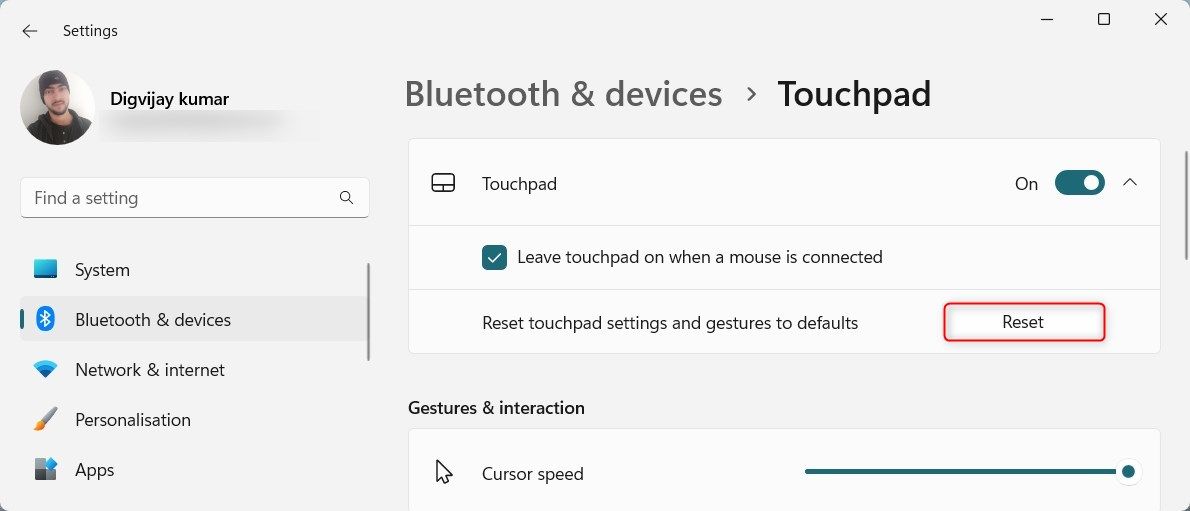
- Перезапустите систему и протестируйте жесты.
Дополнительные шаги для продвинутых пользователей и администраторов
Проверка BIOS/UEFI
Иногда тачпад может быть отключён на уровне прошивки:
- Перезагрузите компьютер и войдите в BIOS/UEFI (обычно клавиши F2, Del, Esc или указанные на экране).
- В разделе периферии найдите параметры Internal Pointing Device или Touchpad и убедитесь, что устройство включено.
Откат драйвера
Если проблема началась после обновления драйвера, откат к предыдущей версии может помочь:
- Диспетчер устройств → правый клик по устройству → Свойства → Вкладка Драйвер → Откатить драйвер.
Тестирование в безопасном режиме
Загрузитесь в безопасном режиме: если тачпад работает в безопасном режиме, значит, вероятен конфликт с загружаемым ПО.
Заменяемое аппаратное тестирование
- Подключите внешнюю USB‑мышь: если одновременно тачпад ведёт себя неправильно, выполните тест аппаратной части у производителя или сервис‑центра.
- Очистите поверхность тачпада от грязи и влаги — иногда датчики срабатывают некорректно.
Когда перечисленные методы не помогают — варианты замены и диагностики
- Обратитесь в сервисный центр для аппаратной проверки и, при необходимости, замены модуля тачпада.
- Временное решение: используйте внешнюю мышь или тачпад‑поверхность до ремонта.
Краткая справочная таблица: какие действия подходят для кого
- Обычный пользователь: перезагрузка → проверка Параметров → обновление драйвера → сброс настроек.
- Продвинутый пользователь: откат драйвера → чистая загрузка → безопасный режим → BIOS/UEFI.
- Системный администратор: проверка групповых политик, централизованных установок ПО, массовое развёртывание обновлённого драйвера через SCCM или аналог.
Плейбук для техподдержки (SOP быстрые шаги)
- Получить у пользователя описание проблемы и скриншоты/видео.
- Спросить, появились ли изменения (обновления, новая программа).
- Проверить версию Windows и модель устройства.
- Удалённо/локально выполнить: перезагрузка → проверка Параметров → Диспетчер устройств (обновление/переустановка драйвера).
- Если не помогло — запустить средство устранения неполадок, выполнить чистую загрузку.
- Если подозрение на железо — перенаправить в сервис с пометкой «требуется аппаратная диагностика».
Критерии приёмки
- Действие: прокрутка двумя пальцами. Ожидаемый результат: плавная вертикальная/горизонтальная прокрутка.
- Действие: масштабирование двумя пальцами. Ожидаемый результат: масштаб в приложениях (браузере, просмотрщике изображений).
- Действие: три пальца вверх/вниз. Ожидаемый результат: переключение вида задач/показ задач.
- Действие: три пальца влево/вправо. Ожидаемый результат: переключение между приложениями.
Если все эти тесты проходят — задача считается решённой.
Диагностическое дерево (схема принятия решения)
flowchart TD
  A[Жесты не работают] --> B{Тачпад реагирует вообще?}
  B -- Да --> C{Жесты включены в параметрах?}
  B -- Нет --> D[Проверить BIOS/UEFI и аппаратно]
  C -- Да --> E{Драйвер свежий?}
  C -- Нет --> F[Включить жесты в Параметрах и проверить]
  E -- Да --> G[Выполнить чистую загрузку и проверить конфликт ПО]
  E -- Нет --> H[Обновить/переустановить драйвер]
  G --> I[Если помогло — документировать виновное ПО]
  H --> I[Если помогло — документировать версию драйвера]
  D --> J[Обратиться в сервис]
Частые ошибки и когда методы не сработают
- Если тачпад физически повреждён (жидкость, механическое воздействие), программные методы не помогут.
- Если ноутбук использует устаревший контроллер без поддержки современных жестов, функции могут быть ограничены аппаратно.
- Корпоративные политики (Group Policy) могут блокировать управление устройствами; обратитесь к администратору сети.
Короткий словарь (1‑строчные определения)
- Precision Touchpad — тачпад с тесной интеграцией в обработку жестов Windows.
- Драйвер — программное обеспечение, обеспечивающее работу устройства.
- Чистая загрузка — запуск Windows с минимальным набором драйверов и автозапуска для поиска конфликтов.
Заключение и превентивные рекомендации
Поддерживайте систему и драйверы в актуальном состоянии, загружая ПО только с официальных сайтов. Если вы IT‑администратор, включите единый стандарт драйверов для массовых устройств и документируйте версии, чтобы ускорить диагностику при массовых инцидентах.
Важно: перед установкой драйверов от сторонних сайтов создайте точку восстановления системы.
Если после всех шагов жесты не вернулись, опишите симптомы и шаги, которые вы уже предприняли, и обратитесь в сервисный центр или к поддержке производителя.

Похожие материалы

Несколько аккаунтов Skype: Multi Skype Launcher

Журнал для работы: повысить продуктивность

Персональные звуки уведомлений на Android

Скачивание шоу Hulu для офлайн‑просмотра

Microsoft Start: персонализированная новостная лента
