
Как исправить ошибки Totally Accurate Battle Simulator (T.A.B.S.)
Введение
Totally Accurate Battle Simulator (T.A.B.S.) — физически ориентированная стратегия-симулятор с «мягкими» ragdoll-моделями юнитов. В ранней альфе на Steam игра уже содержит кампанию, песочницу и множество экспериментальных механик. Ранний доступ отлично подходит для развития проекта, но также означает, что некоторые баги, падения и проблемы с производительностью остаются на совести игроков и разработчиков.
Важно: перед любыми изменениями создайте резервную копию сохранений и отключите сторонние моды — они часто влияют на поведение игры.
Общие баги T.A.B.S.
Самые частые проблемы, которые встречались у игроков:
- Баги дальнобойных юнитов
- Ошибка загрузки 3:0000065432
- Краш игры (при выходе или во время боя)
- Падение частоты кадров (FPS)
Ниже — разбор каждого случая с примерами наблюдений от игроков и возможными причинами.
1. Баги дальнобойных юнитов
Симптомы: лучники или мушкетёры стреляют «в никуда», стрелы пролетают над головами юнитов или попадают, но наносимый урон не соответствует ожиданиям.
Типичные наблюдения игроков:
Я тестировал с мушкетами и охотниками: видел, как лучники стреляют над головами, через некоторое время стрелы попадали, но это занимало много времени. Два мушкета убрали шесть лучников из-за этого.
Почему так происходит (вкратце): взаимодействие коллизий, сетевой лаг (в мультиплеере), ошибки целевой логики AI или повреждённые файлы данных могут влиять на траекторию и расчёт попаданий.
2. Ошибка загрузки 3:0000065432
Симптом: игра не запускается или выдаёт сообщение об ошибке при попытке запустить через Steam. Чаще всего это связано со Steam-клиентом, локальными файлами игры или конфликтом с антивирусом.
Пример от игрока:
У меня то же самое после обновления. Пробовал разные варианты, но пока не работает.
3. Краш игры
Симптомы: игра неожиданно закрывается — при выходе из игры, при загрузке уровня или в разгар боя.
Типичное описание:
У меня игра ВСЕГДА вылетает при выходе. Раньше были вылеты во время игры, патч решил многие, осталось вылетать в основном при выходе.
Возможные причины: конфликт драйверов, недостаток оперативной памяти, баги в самой игре, устаревшие системные библиотеки.
4. Падение FPS
Симптом: игра подтормаживает, идёт «в замедленном движении» или регистрируется падение FPS при большом количестве юнитов на поле.
Сообщение от игрока:
Запустил игру как обычно, но в процессе начались тормоза, игра будто в замедленном режиме. Переустанавливал несколько раз, но проблема осталась.
Причины: устаревшие драйверы GPU, конфликт настроек вертикальной синхронизации (VSync), чрезмерные настройки графики для вашей видеокарты.
Важно: если вы используете моды, особенно моды, меняющие поведение юнитов, временно отключите их при диагностике.
Как исправить проблемы T.A.B.S.
Ниже — пошаговые инструкции и дополнительные подходы для каждого вида проблем.
Исправление падений и зависаний (крашей)
Если игра зависает или вылетает:
- Попробуйте запустить игру в DirectX 11:
-force-d3d11Шаги в Steam:
- Откройте Steam и перейдите в вашу Библиотеку.
- Найдите T.A.B.S., кликните правой кнопкой и выберите Свойства.
- На вкладке Общие нажмите Задать параметры запуска и вставьте -force-d3d11 в поле.
- Закройте окно свойств и запустите игру.
Примечание: если у вас ноутбук с переключаемой графикой (Intel + NVIDIA/AMD), убедитесь, что игра запускается на дискретной видеокарте.
Альтернативные шаги, если проблема не ушла:
- Обновите драйверы видеокарты до последней стабильной версии.
- Запустите Steam и игру от имени администратора.
- Отключите оверлеи (Steam Overlay, Discord, Radeon/GeForce Experience).
- Временно уберите моды и пользовательские скрипты.
Исправление ошибки 3:0000065432 и проверка целостности файлов
Эта ошибка часто связана с повреждёнными файлами игры или проблемами взаимодействия Steam.
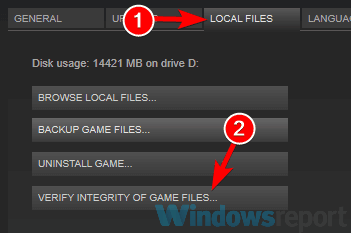
Шаги для проверки целостности:
- Откройте Steam.
- В Библиотеке правой кнопкой по T.A.B.S. → Свойства.
- Перейдите во вкладку Локальные файлы и нажмите Проверить целостность файлов игры.
- Дождитесь завершения — Steam загрузит недостающие или исправит повреждённые файлы.
- Запустите игру.
Дополнительно:
- Отключите антивирус/защитник Windows на время проверки — иногда они блокируют файлы.
- Если ошибка остаётся, попробуйте переустановить игру чисто: удалите, очистите оставшиеся папки с данными и поставьте заново.
Исправление падения FPS и графических артефактов
Рекомендации по повышению производительности:
- Обновите драйверы GPU.
- Отключите вертикальную синхронизацию (VSync) в настройках игры или в панели управления драйвера; если появилось разрывание (tearing), включите VSync обратно.
- Понизьте качество текстур, тени и детализацию физики в настройках графики.
- Убедитесь, что у вас достаточно оперативной памяти: при большом количестве юнитов игра активно использует ОЗУ.
- Закройте фоновые программы, требовательные к CPU/GPU.
Если падение FPS происходит только при больших сражениях, это поведение ожидаемо: физические расчёты ragdoll и столкновения сильно нагружают CPU и GPU.
Что делать с проблемами дальнобойных юнитов
Последовательность действий:
- Проверить целостность файлов (см. выше).
- Отключить моды — многие моды меняют систему стрельбы и прицела.
- Попробовать изменить настройки детализации физики, если такая опция есть.
- Запустить проверку на другом компьютере (если возможно), чтобы исключить проблемы конфигурации.
Если поведение повторяется без модов и на разных ПК — сообщите баг в официальную ветку Steam с подробным описанием и сохранением/видео.
Методология диагностики (быстрый чек-лист)
Мини-методология для систематической отладки:
- Воспроизведите баг стабильно.
- Отключите моды и нестандартные запускающие параметры.
- Проверьте целостность файлов через Steam.
- Обновите драйверы и ОС.
- Попробуйте альтернативные настройки (DirectX 11, настройки графики).
- Сравните поведение на другом ПК или в другой учётной записи Steam.
- Если не помогло — соберите логи, видео и создайте репорт на форуме разработчиков.
Дерево решений (кратко)
flowchart TD
  A[Проблема: краш/ошибка/FPS/юниты] --> B{Краш при запуске?}
  B -- Да --> C[Проверить целостность файлов]
  B -- Нет --> D{Краш в бою?}
  D -- Да --> E[Запуск с -force-d3d11 и обновление драйверов]
  D -- Нет --> F{Падение FPS?}
  F -- Да --> G[Снизить настройки графики; отключить VSync/включить]
  F -- Нет --> H{Проблемы с юнитами}
  H -- Да --> I[Отключить моды; проверить логи; репорт разработчикам]
Ролевые чек-листы
Для игрока:
- Отключить все моды и пользовательские скрипты.
- Проверить целостность файлов в Steam.
- Обновить драйвер GPU и системные обновления.
- Попробовать запуск с -force-d3d11.
- Сменить настройки графики.
Для мододела/модератора:
- Проверить совместимость мода с текущей версией игры.
- Тестировать мод без других модов в чистом профиле.
- Собрать лог ошибок и пример сценария воспроизведения.
Для разработчика/техподдержки:
- Запросить сохранение/видео/логи от пользователя.
- Проверить серверные/сетеые взаимодействия (если баг в мультиплеере).
- Реплицировать на чистой сборке и отметить возможный регресс.
Когда предложенные решения не помогают
Контрпример: если после всех шагов проблема остаётся только у одного игрока, вероятно, дело в аппаратной несовместимости (редкая модель GPU, повреждённая оперативная память) или глубоком конфликте с ПО на стороне клиента. В таких случаях полезно:
- Запустить стресс-тесты GPU/CPU/ОЗУ.
- Проверить системные логи Windows (Просмотр событий).
- Попробовать временно создать новый локальный аккаунт Windows и запустить игру там.
Краткий глоссарий
- Ragdoll: физическая модель персонажа, рассчитываемая динамически через физический движок.
- VSync: вертикальная синхронизация, устраняет разрывы кадра, но может влиять на задержку и FPS.
- DirectX 11: графический API; принудительный запуск через -force-d3d11 переключает режим рендеринга.
Заключение
Если вы следовали всем шагам и проблема остаётся — сообщите подробный баг-репорт в официальную тему игры на Steam. Включите шаги воспроизведения, видео/скриншоты, системную конфигурацию и логи. Разработчики регулярно патчат альфу, и подробные отчёты ускоряют исправление.
Мы будем благодарны, если вы оставите комментарий с результатом ваших попыток — это поможет другим игрокам и ускорит диагностику.
Полезные связанные материалы
- Steam: проблемы при загрузке — как исправить
- Как исправить ошибку «Conflict software detected» в Steam
- Обзор типичных багов и решений для PC-игр
Краткое резюме:
- Начинайте с проверки целостности файлов и отключения модов.
- Попробуйте запуск в DirectX 11 и обновление драйверов.
- При падении FPS понизьте настройки графики и проверьте VSync.
- Если проблема воспроизводится на разных системах — создавайте баг-репорт с логами и видео.

Похожие материалы

Несколько аккаунтов Skype: Multi Skype Launcher

Журнал для работы: повысить продуктивность

Персональные звуки уведомлений на Android

Скачивание шоу Hulu для офлайн‑просмотра

Microsoft Start: персонализированная новостная лента
