
Как отключить фоновые процессы в Windows и ускорить ПК
Кратко
Важно: прежде чем завершать процессы или отключать службы, создайте точку восстановления и документируйте изменения — это снизит риск нарушить работу системы.
Почему появляются фоновые процессы
Фоновые процессы — это небольшие программы или службы, выполняющие отдельные задачи без прямого взаимодействия с пользователем. Они могут:
- мониторить обновления и безопасность,
- синхронизировать файлы и настройки,
- выполнять резервное копирование,
- предоставлять сетевые или аппаратные интерфейсы.
С ростом количества установленного ПО увеличивается и число фоновых задач. Множество из них запускаются автоматически при старте системы и остаются активными, даже если вы не используете соответствующее приложение. Итог — свободная оперативная память сокращается, повышается нагрузка на ЦП и система работает медленнее.
Ключевые типы фоновых компонентов:
- Службы Windows (Windows Services) — процессы, которые могут стартовать вместе с системой и выполняться в фоне.
- Процессы пользователей — программы, запущенные в контексте пользователя (включая те, что скрываются в системном трее).
- Задания планировщика (Task Scheduler) — запускаются по расписанию.
- Системные мониторы и агенты сторонних приложений.
Определение: служба — фоновая программа, выполняющая системную или прикладную функцию без интерфейса.
Какие фоновые процессы никогда не следует завершать
Некоторые процессы критичны для стабильной работы Windows. Их принудительное завершение может привести к потере данных, сбоям или невозможности загрузить интерфейс.
Не завершайте процессы, если они принадлежат к одному из следующих типов:
- Компоненты ядра и системные службы Windows (обычно стоят рядом с именами «Windows», «Service Host» или расположены в папке System32).
- Антивирусные движки и инструменты защиты в реальном времени (если вы не заменяете их другим решением).
- Драйверные службы для аппаратного обеспечения (звук, видео, сеть, накопители).
- Компоненты Microsoft Office и системных приложений, если вы используете их сейчас.
Если сомневаетесь — выполните поиск имени процесса в интернете или в Центре безопасности Microsoft перед завершением.
Как безопасно уменьшить число фоновых процессов
Ниже приведён системный план действий: от быстрой ручной очистки до настроек, которые сохранятся после перезагрузки.
1. Быстрое завершение процессов через Диспетчер задач
- Откройте Диспетчер задач: нажмите Ctrl + Shift + Esc или Win + X и выберите Диспетчер задач.
- Перейдите на вкладку Процессы и кликните по заголовку столбца Память, чтобы отсортировать по использованию памяти.
- Выберите приложение или процесс, который потребляет много ресурсов и которого вы активно не используете.
- Нажмите кнопку Завершить задачу или правый клик → Завершить задачу.
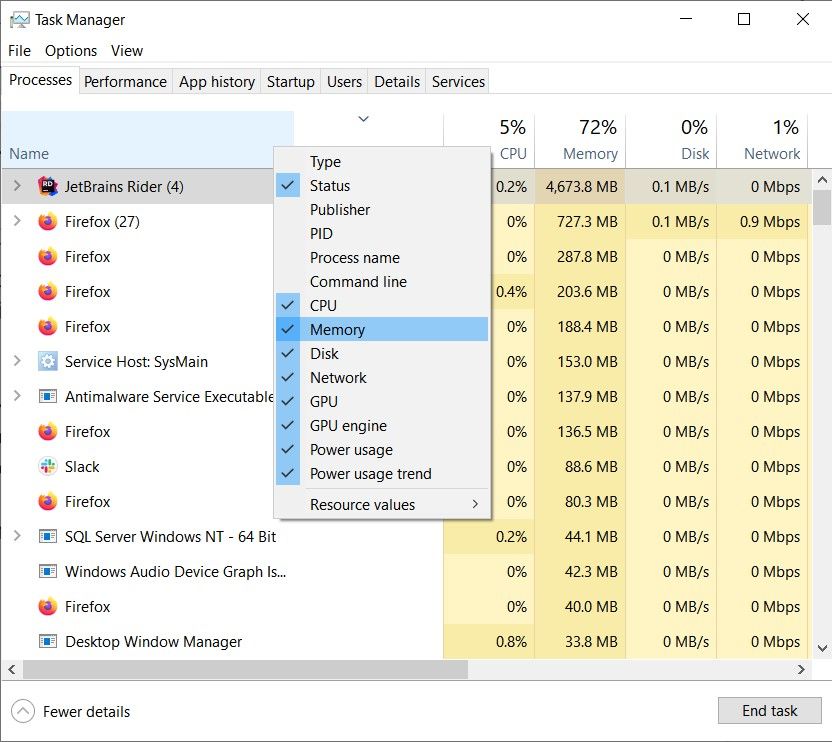
Показательный пример: клиенты чата, синхронизаторы облака и некоторые плагины часто остаются в трее и постоянно работают в фоне.
Важно: не завершайте процессы, помеченные как «Служба» без проверки их назначения.
2. Отключение автозагрузки
Автозагрузка — основное место, где аккумулируются ненужные фоновые приложения.
- Откройте Диспетчер задач → вкладка Автозагрузка.
- Посмотрите статус каждого элемента и оцените влияние на время запуска (столбец Влияние при загрузке).
- Правый клик → Отключить для программ, которые не нужны сразу после запуска ОС.
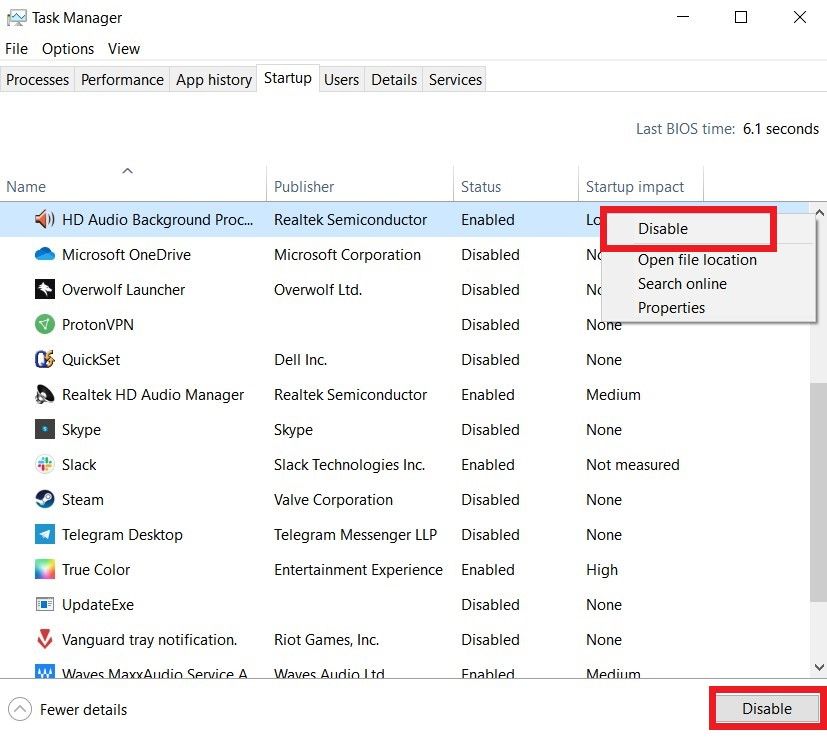
Совет: оставляйте в автозагрузке только антивирус, драйверы периферии (если нужно сразу) и программы, требующие автоподключения (например, VPN-клиенты).
3. Отключение сторонних служб через Службы
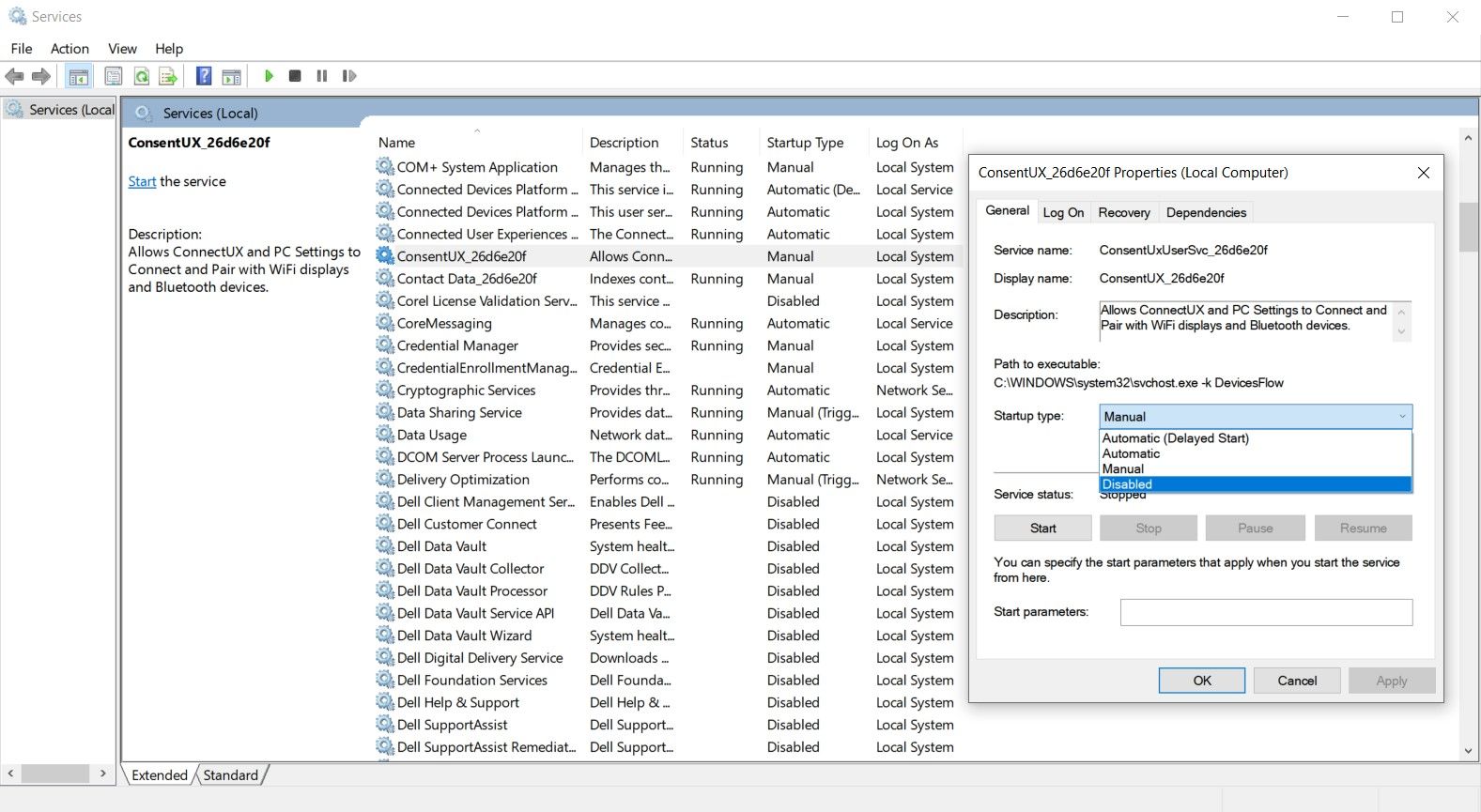
- В Диспетчере задач для процесса кликните стрелку справа и выберите Открыть службы или нажмите Win + R → services.msc.
- Найдите соответствующую службу, правый клик → Свойства.
- В поле Тип запуска выберите Отключена или Вручную (Manual), затем Применить → OK.
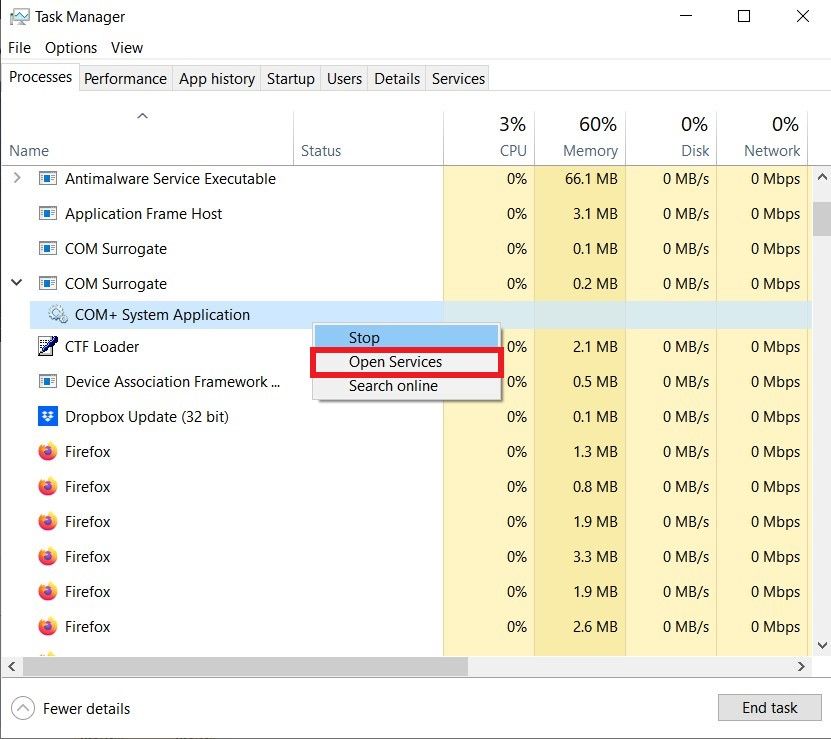
Рекомендация: переводите редко используемые службы в режим «Вручную», чтобы они запускались только по требованию.
4. Массовое отключение через Конфигурацию системы
- Нажмите Win + R, введите msconfig и нажмите Enter.
- Перейдите на вкладку Службы, отметьте Скрыть все службы Microsoft.
- Нажмите Отключить все, затем Применить и OK. Перезагрузите компьютер.
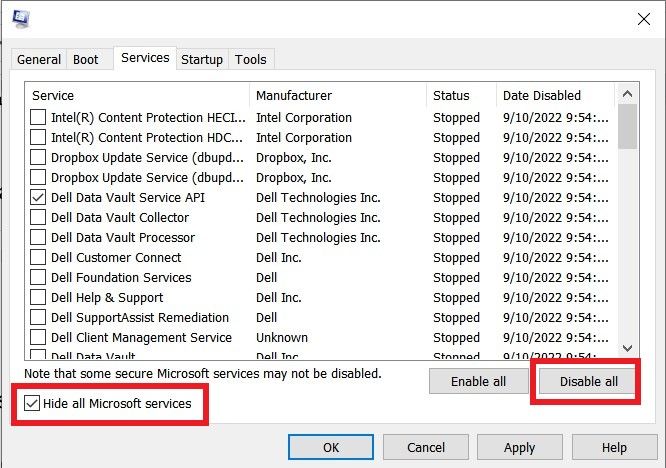
Это удобный способ быстро убрать сторонние службы, но после перезагрузки проверьте работоспособность важных приложений и включите обратно те, которые нужны.
5. Отключение системных мониторов и агентов
Многие приложения добавляют отдельные агенты для телеметрии и мониторинга. Их трудно заметить в Диспетчере задач, поэтому:
- Во время установки стороннего ПО снимайте галочки с дополнительных компонентов (агентов, автозапуска, «helper»).
- Проверьте список установленных программ в Панели управления или Параметрах → Приложения и удалите лишние помощники.
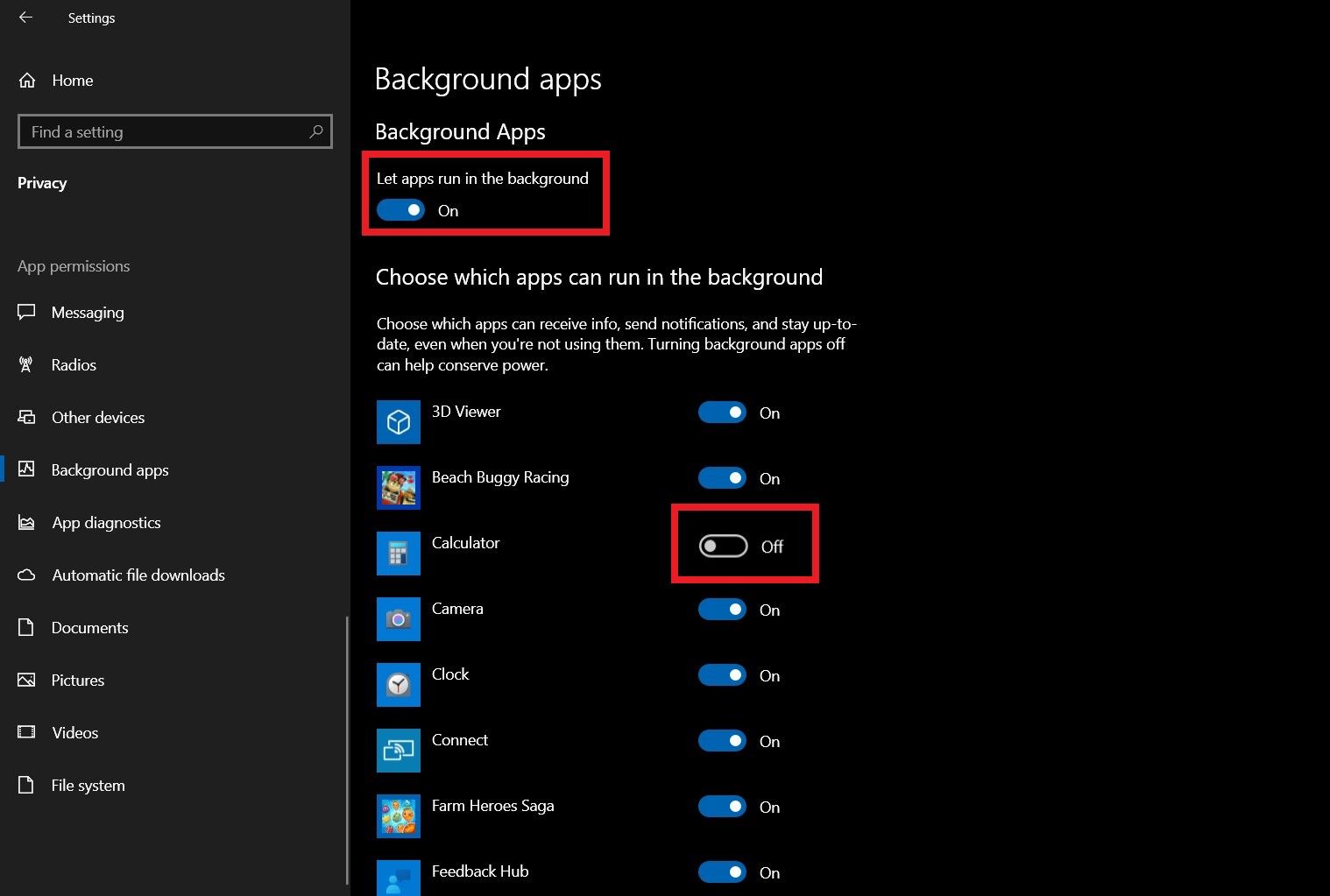
6. Отключение фоновых приложений в Параметрах Windows
- Откройте Пуск → Параметры → Конфиденциальность → Фоновые приложения (или Параметры → Приложения → Запуск).
- Выключите опцию Разрешить приложениям работать в фоновом режиме полностью, или настройте по одному приложению.
Это применимо к приложениям из Microsoft Store; классические Win32-приложения контролируются через автозагрузку и службы.
7. Удаление ненужных приложений
Если программа вам не нужна, лучше её удалить. Зайдите в Параметры → Приложения, выберите программу и нажмите Удалить.
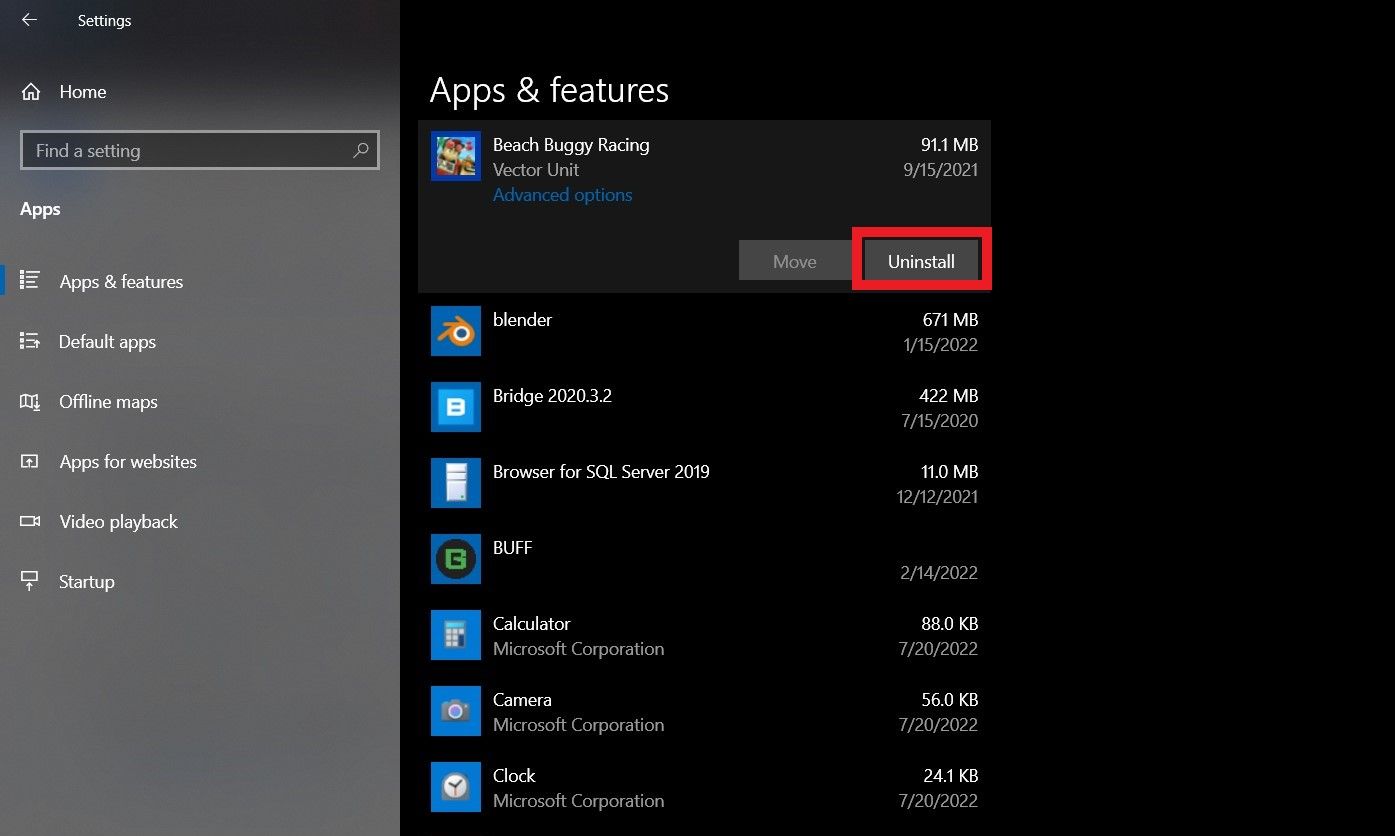
Удаление освобождает место и удаляет фоновые агенты, которые остались бы при простом отключении автозапуска.
Стратегии предотвращения повторного появления фоновых процессов
Многие из перечисленных методов действуют только до следующей перезагрузки, если не зафиксировать настройки. Для долговременного эффекта:
- Используйте msconfig или services.msc для перевода служб в режим Вручную или Отключена.
- Отключите автозапуск в самом приложении (в настройках программ часто есть опция «Запускать вместе с системой»).
- Обновляйте приложения и драйверы только из надёжных источников — некоторые установки заново добавляют агенты.
- Применяйте корпоративную политику (GPO) или инструменты управления конечными точками для контроля автозагрузки в сетевой среде.
Практическая методология очистки фонов: пошаговый SOP
- Подготовка:
- Создайте точку восстановления Windows.
- Сохраните список автозагрузки: Диспетчер задач → Автозагрузка → Экспорт списка (сделайте скриншот).
- Быстрая проверка:
- Поиск процессов с пиковым использованием ЦП/Памяти.
- Завершите лишние процессы (внимательно).
- Настройка автозагрузки:
- Отключите ненужные элементы.
- Проверка служб:
- Отключите или переведите в Вручную сторонние службы.
- Перезагрузка и тестирование:
- Перезагрузите систему, проверьте, не нарушилась ли работа ключевых приложений.
- Фиксация изменений:
- Если всё в порядке, оставьте изменения; если нет — восстановите точку.
Контрольные списки по ролям
Обычный пользователь:
- Создать точку восстановления.
- Отключить автозагрузку для мессенджеров и облачных синхронизаторов.
- Отключить фоновые приложения в Параметрах.
- Удалить приложения, которыми не пользуетесь.
Системный администратор:
- Развернуть политики GPO для контроля автозагрузки.
- Настроить мониторинг SLM/ALERT для аномального потребления ресурсов.
- Установить стандарты установки ПО (запретить ненужные агенты).
- Подготовить инструкции отката и автоматическое создание точек восстановления.
Принципы принятия решения: простые эвристики
- Если приложение используется реже раза в неделю — удалите или переведите в ручной запуск.
- Всё, что запускается в фоне и не имеет видимого окна, требует проверки его назначения.
- Для каждого отключённого элемента отметьте причину и дату — это поможет откатить изменения.
Риск-матрица и способы снижения рисков
Риски:
- Нарушение работы критичных служб — высокий риск.
- Потеря данных при некорректном завершении процесса — средний риск.
- Снижение защиты (если отключён антивирус) — высокий риск.
Митигаторы:
- Перед изменениями создавайте точку восстановления.
- Заменяйте службы только после анализа их роли.
- Тестируйте изменения в течение 24–48 часов, прежде чем считать их окончательными.
Когда описанные методы не помогут
- Если тормоза вызваны аппаратными ограничениями (недостаточно ОЗУ, медленный HDD), ПО-оптимизация даст лишь частичное улучшение. В этом случае рекомендуется апгрейд оборудования (SSD, добавление ОЗУ).
- Вредоносное ПО может маскироваться под легитимные процессы; если подозреваете заражение — выполните полное сканирование антивирусом и средствами восстановления.
Альтернативные подходы:
- Использовать профили питания Windows для уменьшения фоновой активности на ноутбуках.
- Применять легковесные замены приложений (например, менее ресурсоёмкие клиенты почты или чата).
Критерии приёмки
Система считается успешно оптимизированной, если после выполнения всех шагов:
- Время загрузки Windows сократилось заметно (в субъективной оценке пользователя).
- Процент использования оперативной памяти в простое снизился.
- Нет сбоев в работе ключевых приложений в течение 48 часов после изменений.
Мини-справочник терминов
- Процесс — выполняемая программа в оперативной памяти.
- Служба — фоновая программа, обычно без интерфейса, управляемая системой.
- Автозагрузка — набор программ и служб, запускаемых при старте ОС.
Шаблон для документации изменений (копируйте и используйте)
| Дата | Элемент | Действие | Причина | Откат (если нужно) |
|---|---|---|---|---|
| 2026-04-01 | Dropbox | Отключить автозапуск | Редко используется | Включить в автозагрузке |
Часто задаваемые вопросы
Стоит ли завершать все процессы с высоким использованием ЦП?
Нет. Некоторые процессы сильно нагружают систему временно (обновления, индексация). Сначала определите назначение процесса.
Как быстро вернуть систему в прежнее состояние, если что-то пошло не так?
Воспользуйтесь точкой восстановления или включите ранее отключённые службы через services.msc.
Уменьшится ли нагрев ноутбука после отключения фоновых процессов?
Частично — снижение нагрузки на ЦП и фоновые задачи обычно уменьшает энергопотребление и нагрев.
Заключение
Управление фоновой активностью — эффективный способ снизить нагрузку на систему и повысить отзывчивость ПК. Начните с простого: отключите автозапуск ненужных программ, переведите сторонние службы в режим «Вручную», удалите редко используемые приложения и документируйте изменения. Для корпоративной среды применяйте политики и централизованные инструменты управления. Всегда создавайте точку восстановления перед глобальными изменениями.
OG-краткая заметка: проверяйте автозагрузку и службы, прежде чем завершать процессы.

Похожие материалы

Несколько аккаунтов Skype: Multi Skype Launcher

Журнал для работы: повысить продуктивность

Персональные звуки уведомлений на Android

Скачивание шоу Hulu для офлайн‑просмотра

Microsoft Start: персонализированная новостная лента
