
Как исправить неправильное время в Windows 10
Коротко о проблеме
Неправильное время на компьютере означает, что системный часовой механизм показывает время или дату, не соответствующие реальному времени. Это влияет на сертификаты, синхронизацию файлов, планировщик задач и некоторые сетевые службы.
Определение в одну строку: системные часы — это сочетание аппаратного таймера на материнской плате (RTC/CMOS) и программной службы синхронизации времени в Windows.
Важно: прежде чем менять реестр или аппаратные компоненты, сделайте точную запись текущих настроек и создайте точную резервную копию важных данных.
Чего ожидать от этого руководства
- Пошаговые решения с пояснениями и альтернативами.
- Причины проблемы и варианты проявления.
- Контрольные списки для пользователя и администратора.
- Decision‑tree в формате Mermaid для быстрого выбора решения.
Почему часы в Windows 10 могут показывать неправильное время
Ниже перечислены частые причины. Кратко — что делает сбой и как он влияет.
- Изношенная или разряженная батарейка CMOS: аппаратные часы сбрасываются при выключении питания.
- Неправильно настроенный сервер интернет‑времени или его недоступность: время не синхронизируется.
- Отключена или неправильно работает служба Windows Time (w32time): нет автоматической синхронизации.
- Наличие вредоносного ПО: может изменять настройки времени или вмешиваться в службы.
- Dual‑boot с Linux: разные способы хранения аппаратного времени (UTC vs localtime) приводят к расхождению.
- Неправильная часовая зона или включён перевод на летнее/зимнее время: видимое смещение времени.
- Ошибки BIOS/UEFI или устарёная прошивка: аппаратная синхронизация нарушена.
Варианты проявления, которые встречают пользователи:
- CMOS clock wrong
- Часы Windows не синхронизируются с time.windows.com
- Время меняется после перезагрузки, сна или по расписанию
- Время отстаёт на несколько минут или ровно на час
- Проблема при dual‑boot с Linux
- Службы домена показывают некорректное время
Предварительные шаги перед основными исправлениями
- Перезагрузите ПК и проверьте, сохраняется ли проблема.
- Проверьте дату и часовой пояс в Параметрах → Время и язык.
- Обновите Windows и прошивку (BIOS/UEFI) до текущей версии.
- Если на ноутбуке — проверьте состояние основной батареи.
- Если это десктоп — проверьте батарейку CMOS (обычно CR2032).
Если предварительные шаги не помогли, переходите к решениям ниже.
Решения по шагам
1. Просканируйте компьютер на вирусы и вредоносное ПО
Почему это важно: вредоносные программы могут изменять системные настройки, включая параметры времени.
Как выполнить быстро:
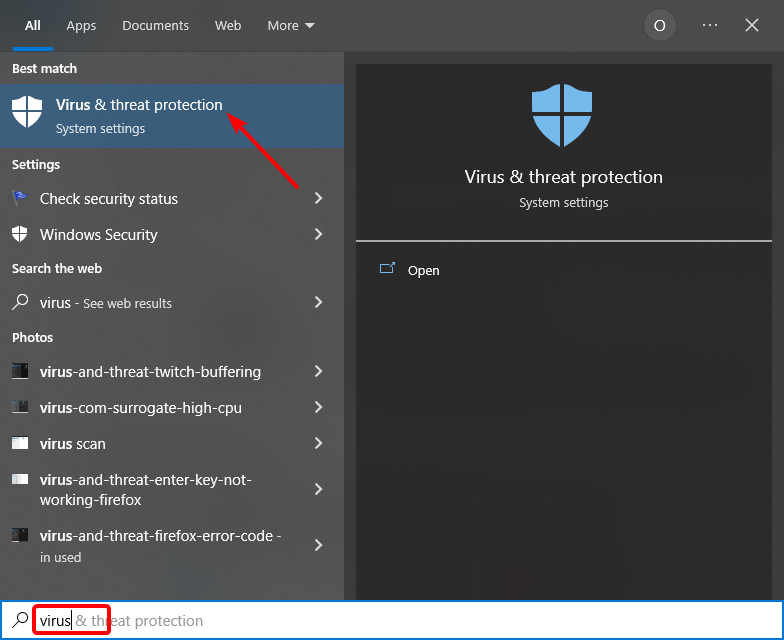
- Нажмите клавишу Windows, введите «Защита от вирусов и угроз» и откройте раздел.
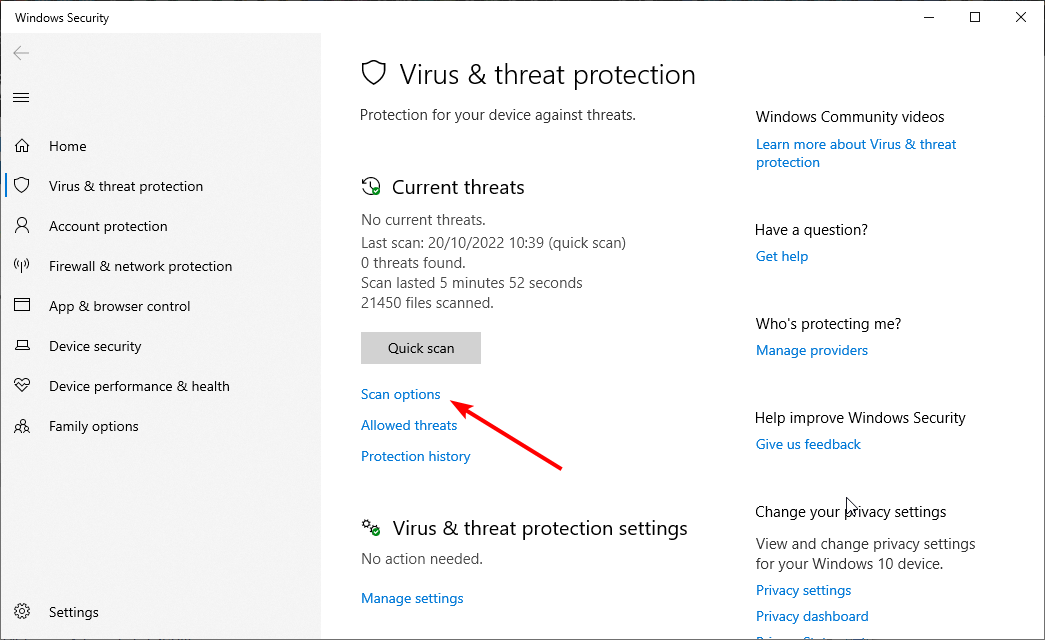
- Выберите Параметры проверки.
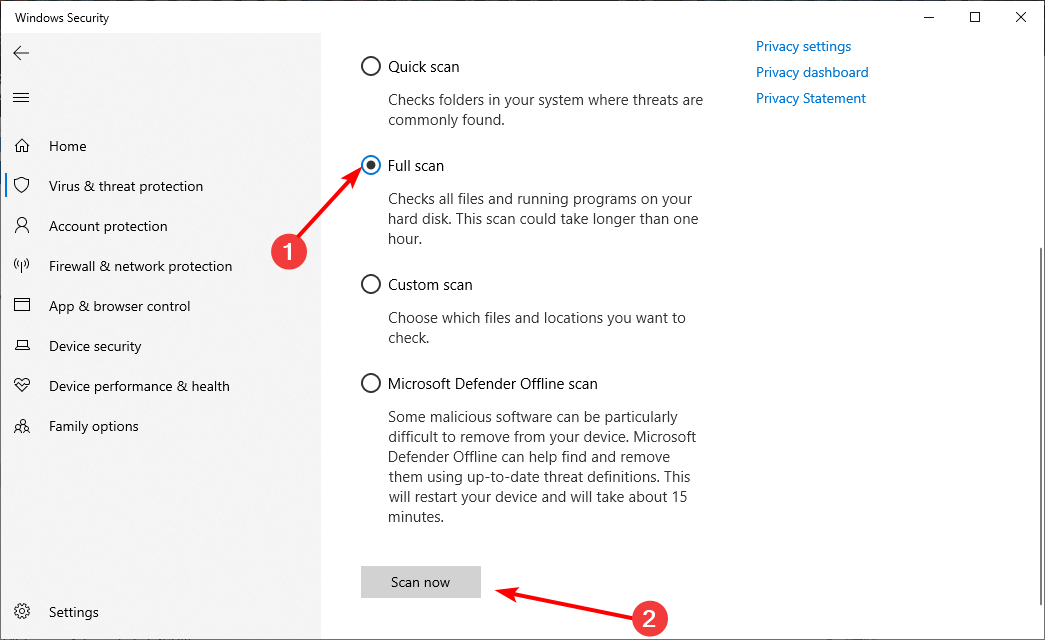
- Выберите Полную проверку и нажмите «Проверить сейчас».
Рекомендация: кроме Microsoft Defender выполните сканирование сторонним антивирусом или утилитой для удаления руткитов при подозрениях.
Важно: при обнаружении угроз следуйте рекомендациям антивируса — удалите или поместите в карантин, перезагрузите систему и повторите проверку времени.
2. Проверьте параметры службы Windows Time (w32time)
Служба Windows Time отвечает за поддержание синхронизации системных часов.
Шаги:
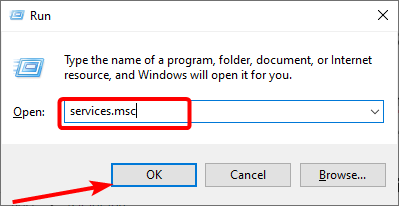
- Нажмите Windows + R, введите services.msc и нажмите OK.
- Найдите службу «Windows Time» и дважды кликните по ней.
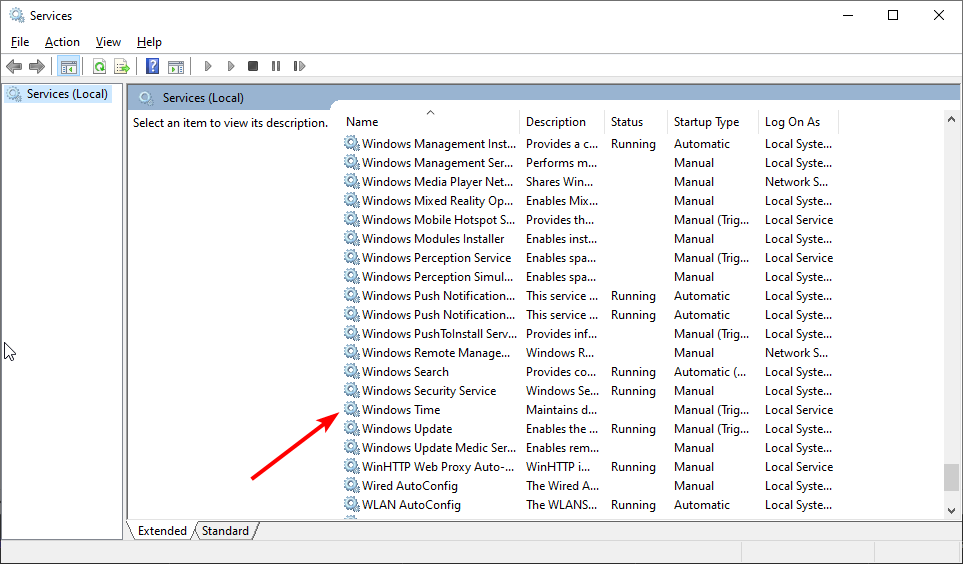
- Установите Тип запуска: Автоматически.
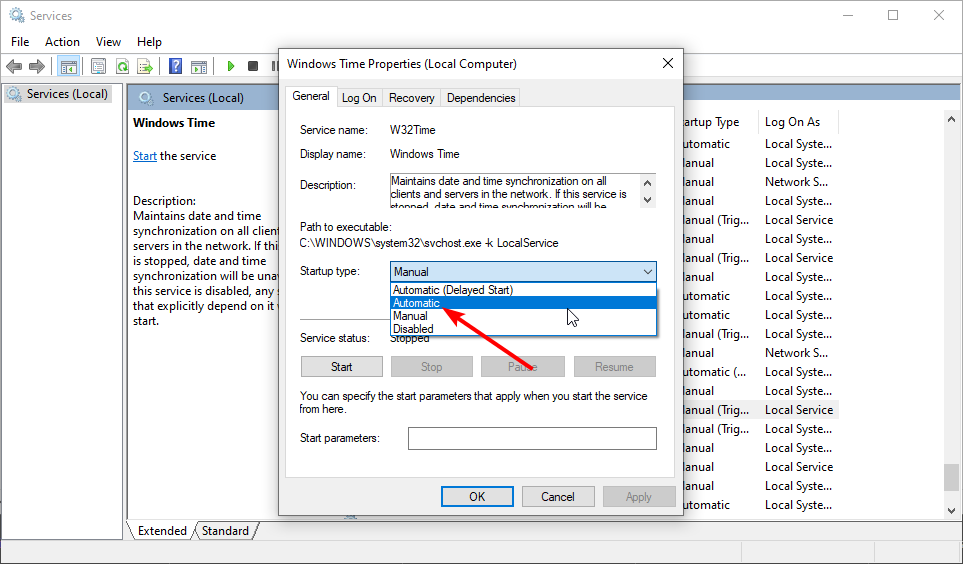
- Если служба запущена — остановите её и затем запустите снова. Если не запущена — запустите.

Примечание: некоторые пользователи предлагали ставить Тип запуска в Отключено и затем перезагружать систему — это редкий обход, но он не рекомендуется как долгосрочное решение.
3. Смените сервер интернет‑времени
Иногда time.windows.com может быть недоступен или давать неправильные ответы.
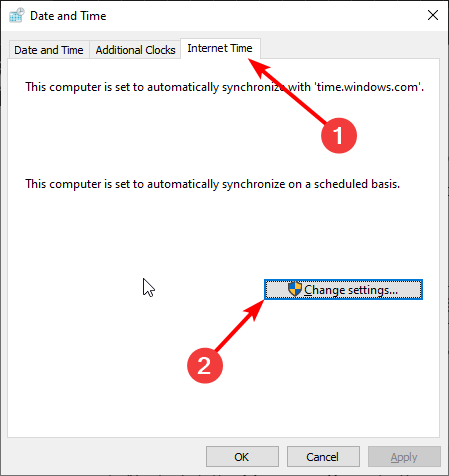
- Откройте Панель управления → Часы и регион → Дата и время.
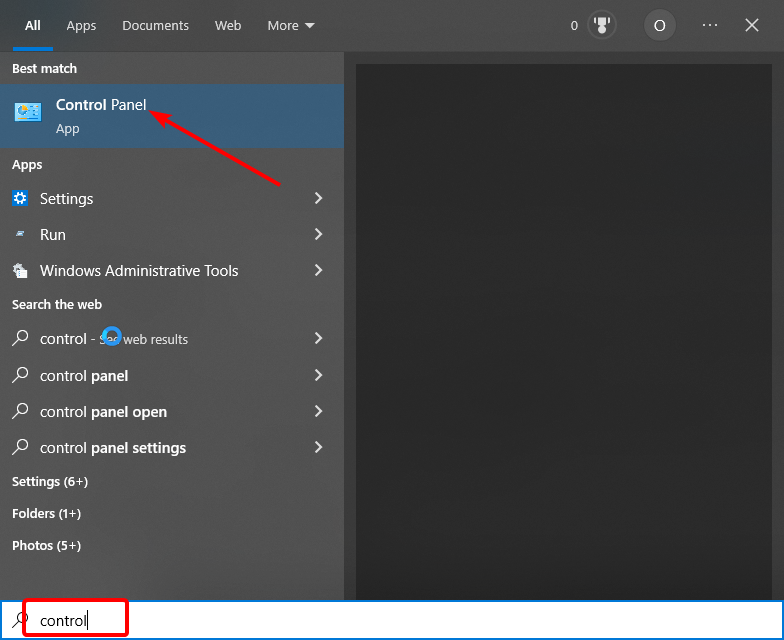

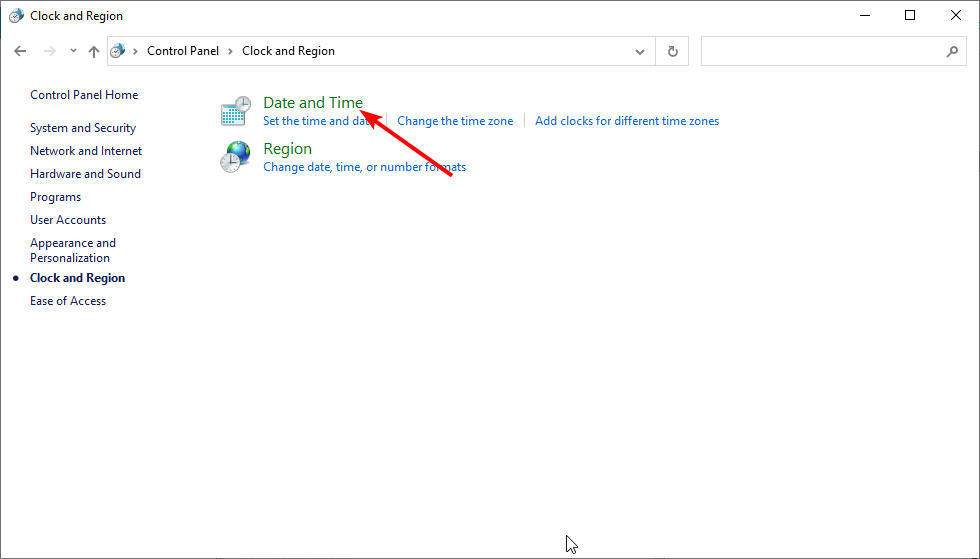
- Перейдите на вкладку «Интернет‑время», нажмите «Изменить параметры».
- В поле Сервер выберите time.nist.gov или pool.ntp.org и нажмите «Обновить сейчас», затем OK.
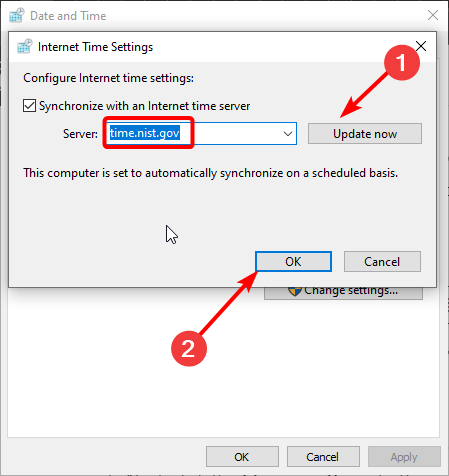
Если ваш компьютер в корпоративной сети, согласуйте замену сервера с администратором домена.
4. Отмените регистрацию и повторно зарегистрируйте службу времени
Это часто помогает восстановить корректную работу службы w32time.
- Нажмите Windows + S, введите cmd, выберите «Запуск от имени администратора».
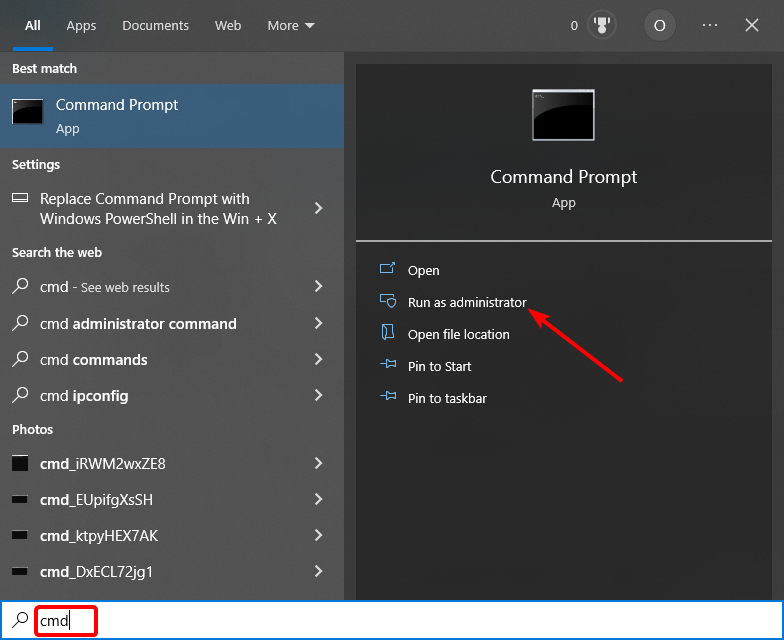
- Последовательно выполните команды (нажимайте Enter после каждой):
w32tm /unregister
w32tm /register
net start w32time
w32tm /resync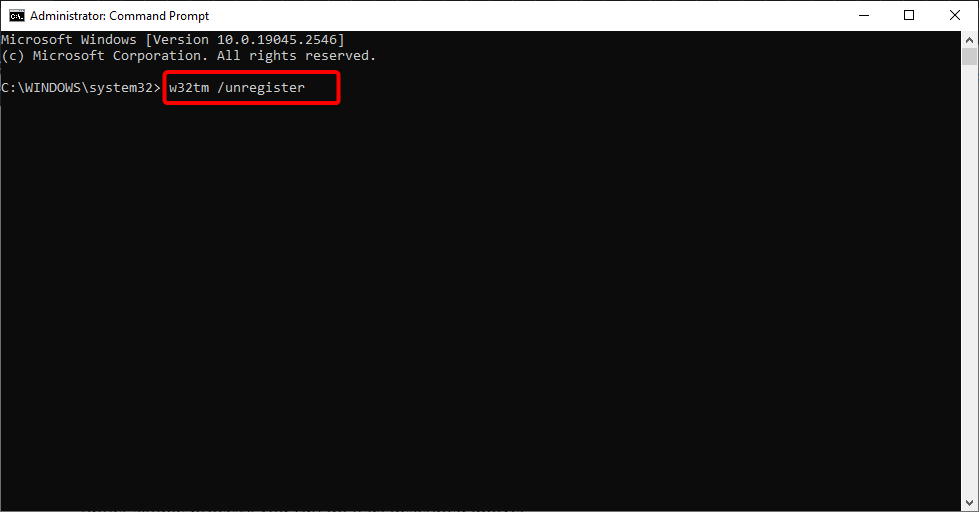

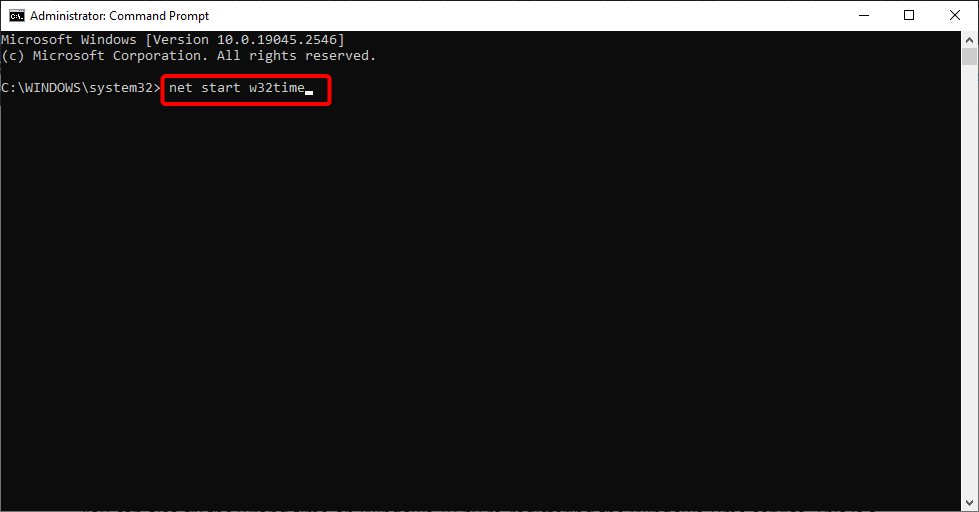

- Перезагрузите компьютер и проверьте время.
Критерий успеха: команда w32tm /query /status должна вернуть статус синхронизации без ошибок.
5. Временно смените часовой пояс
Иногда Windows не обновляет внутренние вычисления времени, пока не изменится зона.
- Нажмите Windows + I → Время и язык.
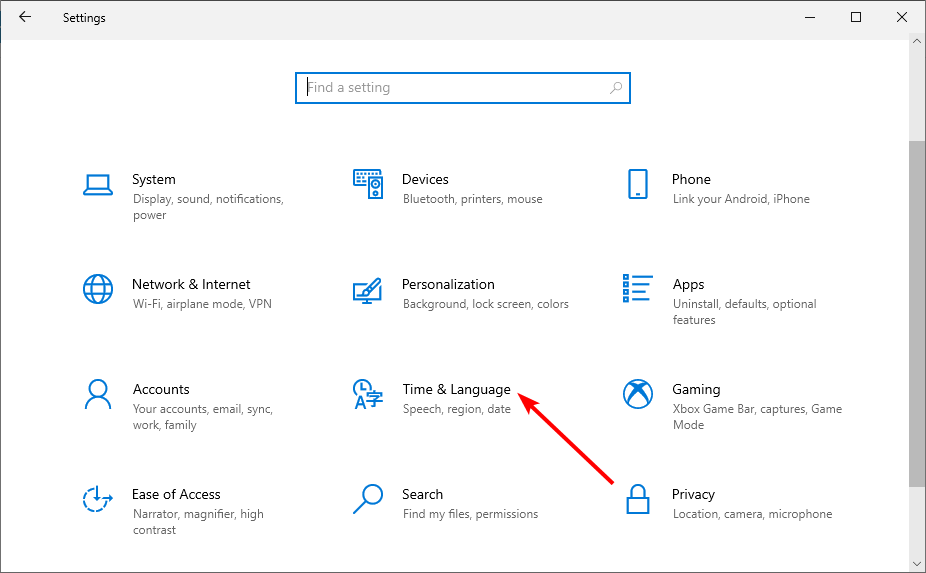
- В разделе Часовой пояс выберите другой часовой пояс, подождите 1–3 минуты.


- Снова верните правильный часовой пояс и проверьте корректность отображаемого времени.
6. Удалите Adobe Reader временно
Некоторые пользователи сообщали, что конфликт с Adobe Reader влиял на время. Это нетипично, но может пригодиться как диагностический шаг.
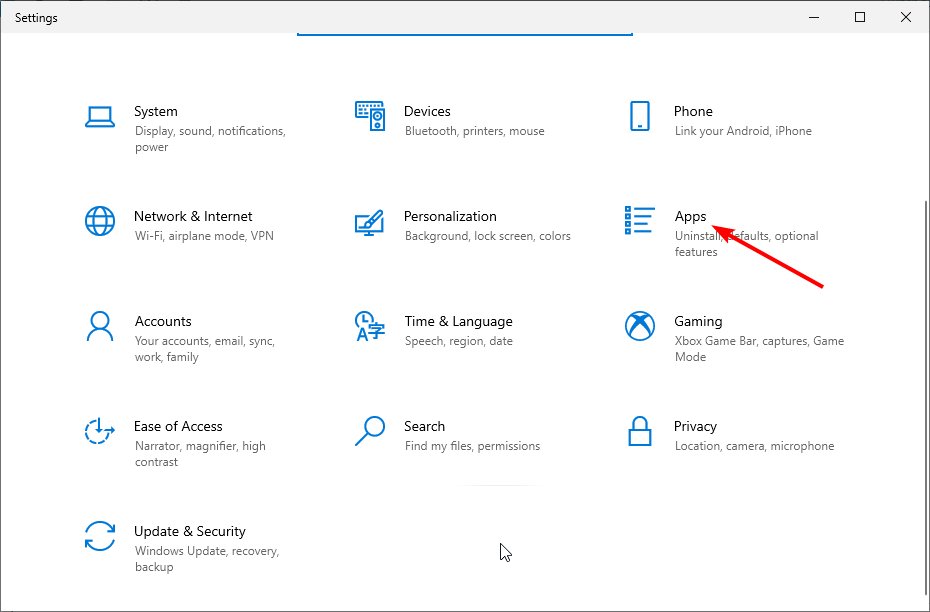
- Windows + I → Приложения.
- Найдите Adobe Reader → Удалить.
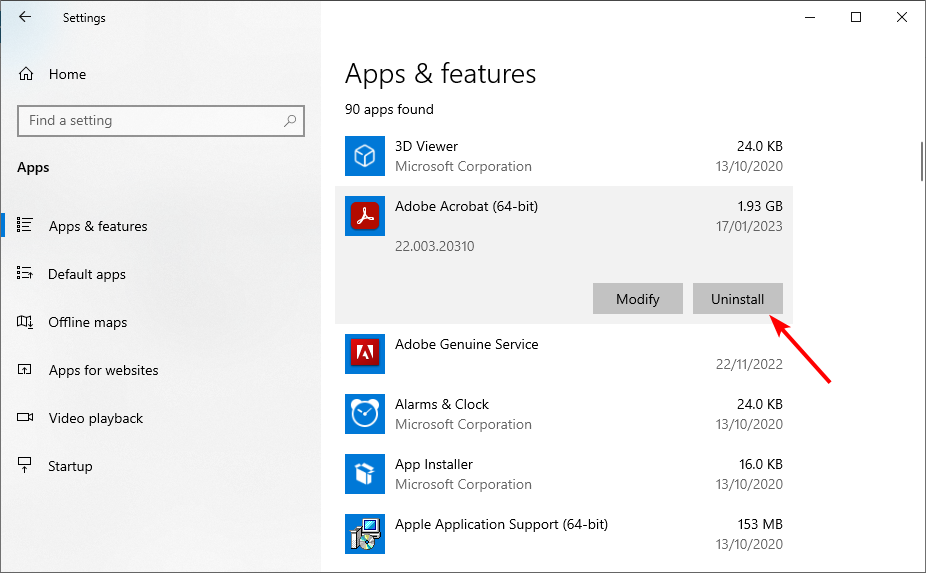
- Смените часовой пояс как в шаге 5, перезагрузите ПК и проверьте. Если проблема решилась — переустановите Adobe Reader последней версии.
Важно: удаление приложений — крайний шаг. Делайте это только для диагностики и при наличии резервной копии документов.
7. Для dual‑boot с Linux добавьте RealTimeIsUniversal в реестр
Если ваш компьютер загружает и Linux, и Windows, возможно, оба ОС по‑разному интерпретируют аппаратное время (UTC vs localtime).
В Linux (как root) выполните:
ntpdate pool.ntp.org
hwclock --systohc --utc
В Windows откройте regedit:
- Нажмите Windows + R → regedit → OK.

- Перейдите к HKEY_LOCAL_MACHINE\SYSTEM\CurrentControlSet\Control\TimeZoneInformation.
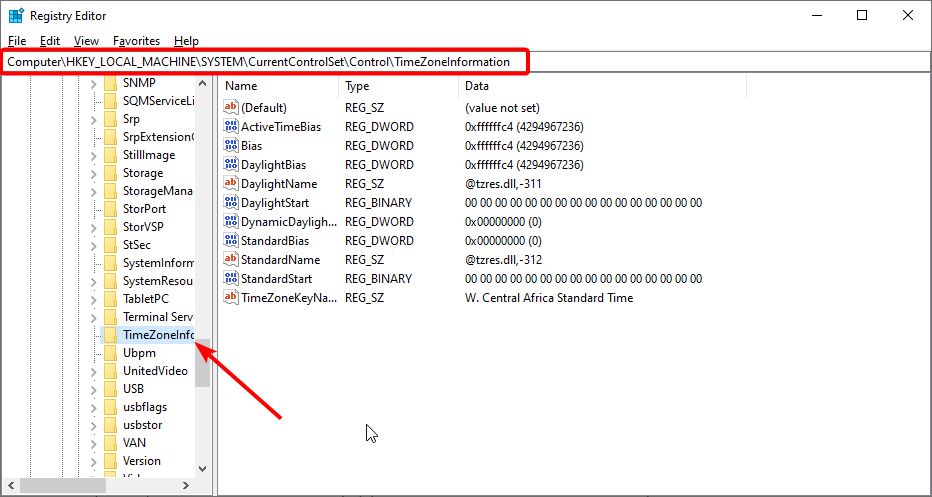
- Создайте новый DWORD (32‑bit) Value с именем RealTimeIsUniversal и задайте значение 1.
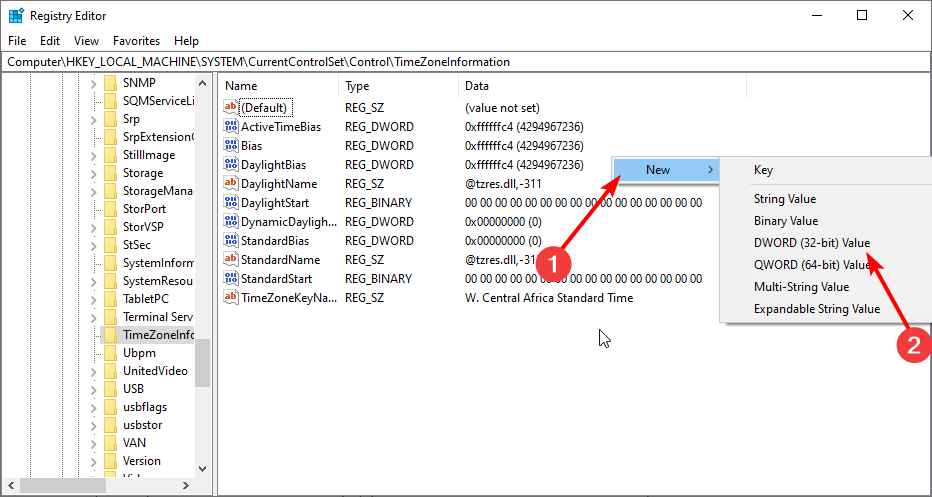

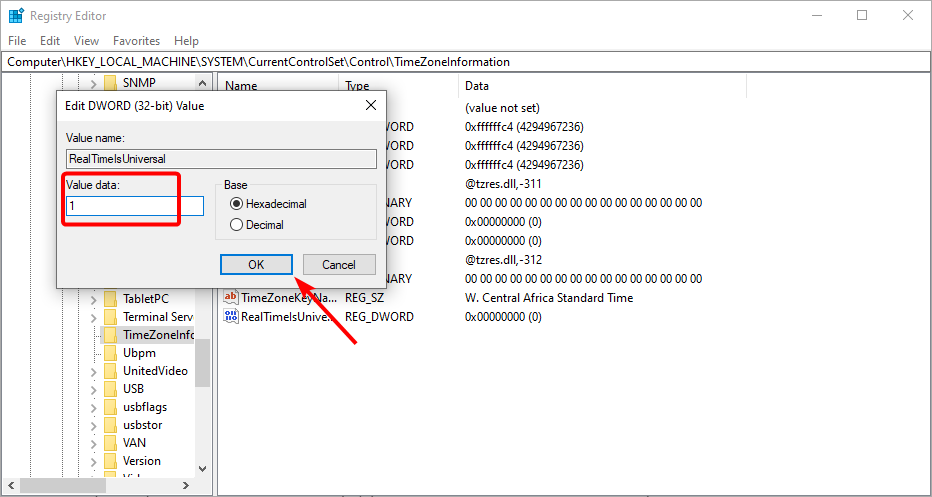
Это скажет Windows считать аппаратные часы в UTC. При изменении реестра перезагрузите систему.
Предупреждение: изменение реестра может повлиять на систему. Сделайте экспорт ветки реестра перед изменениями.
8. Обновите Windows 10 и BIOS/UEFI
Устаревшие версии ОС и прошивки могут содержать ошибки, влияющие на системное время.
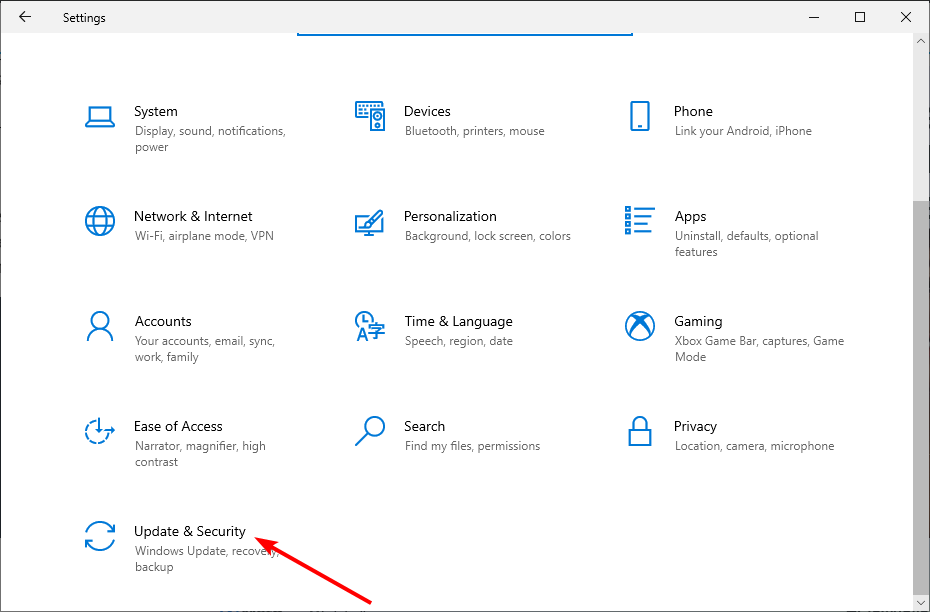
- Параметры → Обновление и безопасность → Проверить наличие обновлений.

- Установите обновления и перезагрузите.
- Проверьте обновления BIOS/UEFI на сайте производителя материнской платы или ноутбука и следуйте официальным инструкциям по прошивке.
Критерий приёмки: после установки обновлений проблема с временем не воспроизводится минимум 24 часа при типичной работе.
Диагностический чеклист для быстрого устранения
Для пользователя:
- Проверил часовой пояс
- Перезагрузил ПК
- Сменил сервер времени на pool.ntp.org
- Выполнил полную проверку системы на вирусы
- Проверил батарейку CMOS при наличии доступа
Для администратора:
- Проверил статус w32time на клиенте и сервере домена
- Выполнил w32tm /query /status и w32tm /monitor
- Проверил политики групп (GPO) на предмет настроек времени
- Проанализировал сетевые проблемы между клиентом и NTP‑сервером
Когда эти решения не помогают
- Если после замены батарейки и проверки служб время всё ещё сбрасывается — возможно, аппаратная неисправность материнской платы.
- В доменной среде проверьте, не навязывает ли контроллер домена некорректный NTP‑сервер.
- Если время периодически «уходит» ровно на час — проверьте параметры перевода на летнее время и настройки RealTimeIsUniversal.
Практические рекомендации и эвристики
- Если проблема началась после обновления Windows — попробуйте откатить последний патч как временную меру и проверьте журналы событий.
- Если проблема проявляется только после сна/гибернации — проверьте драйверы чипсета и параметры энергосбережения.
- Если расхождение не превышает 1–2 минут, чаще всего проблема в NTP‑синхронизации или сетевых задержках.
Decision tree для выбора решения
flowchart TD
  A[Часы показывают неправильное время] --> B{Пробовали перезагрузить?}
  B -- Нет --> C[Перезагрузите ПК и проверьте]
  B -- Да --> D{Отсутствуют ли вирусы?}
  D -- Нет --> E[Сканирование на вирусы и очистка]
  D -- Да --> F{Служба Windows Time запущена?}
  F -- Нет --> G[Запустить службу и установить Автоматически]
  F -- Да --> H{Корректен ли часовой пояс?}
  H -- Нет --> I[Установить правильный часовой пояс]
  H -- Да --> J{Используется dual-boot с Linux?}
  J -- Да --> K[Настроить RealTimeIsUniversal и sync в Linux]
  J -- No --> L{Пробовал сменить NTP сервер?}
  L -- No --> M[Сменить на pool.ntp.org или time.nist.gov]
  L -- Yes --> N{Замена батарейки CMOS недавно?}
  N -- No --> O[Проверить и при необходимости заменить батарейку CMOS]
  N -- Yes --> P[Проверить BIOS/UEFI и материнскую плату]
Тестовые сценарии и критерии приёмки
- Сценарий: включение ПК после замены батарейки
- Ожидаемый результат: дата и время корректны через 1–2 минуты после старта.
- Сценарий: синхронизация с pool.ntp.org
- Критерий приёмки: команда w32tm /resync не возвращает ошибок.
- Сценарий: dual‑boot с Linux
- Критерий приёмки: часы совпадают в обеих системах после перезагрузки.
Безопасность и резервное копирование
- Перед изменением реестра сделайте экспорт ветки TimeZoneInformation.
- Перед прошивкой BIOS создайте резервную копию важных данных.
- При подозрении на вредоносное ПО используйте загрузочные антивирусные утилиты.
Локальные особенности и нюансы для России и соседних регионов
- Проверьте соответствие стандартам часовых поясов в вашей стране. В некоторых регионах государственные изменения часовых поясов требуют обновлений баз данных.
- При подключении к корпоративным серверам в другой стране учитывайте промежуточные NAT/Proxy, которые могут влиять на UDP‑трафик NTP.
Краткое руководство для администратора домена
- Убедитесь, что контроллер домена PDC Emulator правильно синхронизирован с внешним NTP‑сервером.
- Проверьте групповые политики, назначающие NTP‑серверы клиентам.
- Используйте w32tm /monitor для проверки клиентов.
Шаблон быстрых действий для пользователя
- Перезагрузка ПК.
- Проверка часового пояса.
- Сканирование на вирусы.
- Смена сервера времени на pool.ntp.org.
- Если ничего не помогает — проверьте батарейку CMOS.
Частые ошибки и когда обращаться к специалисту
- Не удаётся прошить BIOS — обратитесь к техподдержке производителя.
- Системное время постоянно сбрасывается после замены батарейки — возможна проблема с материнской платой.
- В корпоративной сети — обратитесь к сетевому администратору для проверки NTP‑правил и GPO.
Дополнительные ресурсы
- Почему часы компьютера отстают и как это исправить
- Как исправить службу Windows Time не запущена в Windows 10/11
- Windows Server не получает корректное время
- Как исправить ошибку контрольной суммы CMOS в Windows 10/11
Итог и рекомендации
- Начните с простого: перезагрузка, проверка часового пояса, антивирусная проверка.
- Если проблема сложная — шагая по инструкции, фиксируйте результаты каждого шага.
- Для dual‑boot используйте метод RealTimeIsUniversal или синхронизируйте аппаратные часы в UTC.
Спасибо за чтение. Если вам помогла конкретная мера — напишите, какой именно, чтобы другим было проще диагностировать похожие случаи.

Похожие материалы

Несколько аккаунтов Skype: Multi Skype Launcher

Журнал для работы: повысить продуктивность

Персональные звуки уведомлений на Android

Скачивание шоу Hulu для офлайн‑просмотра

Microsoft Start: персонализированная новостная лента
