
Как быстро исправить ошибку Ticketmaster U521
Введение
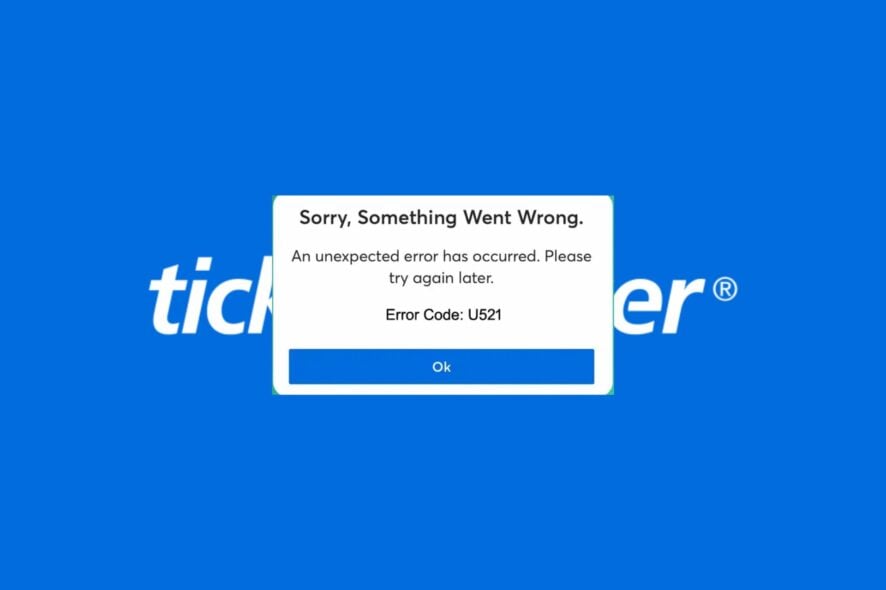
Ошибка U521 на Ticketmaster — одна из частых проблем при попытке оформить билет. Чаще всего она появляется, когда билеты, которые вы пытались купить, уже распроданы, либо сеанс оформления покупки (session) истёк до завершения транзакции. В этой статье подробно разберём возможные причины, перечислим проверенные шаги для быстрого решения и дадим практичные советы по предотвращению повторного появления ошибки.
Что означает код U521?
- Простыми словами: выбранные билеты недоступны или сессия прервана.
- Технически: служба подтверждения билетов не может завершить транзакцию для вашей текущей сессии — либо из‑за отсутствия мест, либо из‑за проблем с платёжными данными/сетью.
Почему возникает U521 — кратко
- Билеты уже купили другие пользователи.
- Истёк временной лимит корзины/сеанса оформления заказа.
- Несовместимый метод оплаты или неверные данные карты.
- Блокировка со стороны банков/антифрод-систем или Ticketmaster.
- Проблемы сети: VPN/Proxy, перебои соединения или вмешательство расширений браузера.
- Локальные проблемы: кэш или вредоносное ПО мешают корректной работе сайта.
Навигация по статье
- Основные способы устранения — раздел “Как избавиться от Ticketmaster Error Code U521?”
- Дополнительные советы, чек-листы и сценарии когда стандартные шаги не помогут
- Краткая шпаргалка “перед покупкой”
Как избавиться от Ticketmaster Error Code U521?
Ниже — проверенная последовательность действий. Выполняйте пункты по очереди: часто достаточно первых 2–3 шагов.
1. Измените метод оплаты
Ticketmaster принимает распространённые платёжные методы. Если ваш банк или карта не распознаются, попробуйте альтернативный способ оплаты (например, PayPal).
Ниже таблица с быстрым обзором принятых и непринятых способов оплаты (как на момент проверки страницы продавца):
| Принятые способы оплаты | Непринятые / региональные карты |
|---|---|
| PayPal | Banamex Visa |
| Visa | Banamex Mastercard |
| MasterCard | Banamex Debito |
| Discover | Banamex Debito Visa |
| American Express | Banamex Debito Mastercard |
| Подарочная карта Ticketmaster | Santander Visa |
| Venmo | Santander Mastercard |
| Visa, выпущенная в Мексике | |
| Mastercard, выпущенная в Мексике | |
| Santander American Express |
Важно: если банк отклоняет платёж, свяжитесь со службой поддержки банка и уточните причину блокировки (международные платежи, антифрод, недостаточно средств).
2. Очистите кэш и куки браузера
Иногда старые куки или повреждённый кэш мешают обновлению статуса корзины.
Шаги для Google Chrome:
- Запустите Chrome и нажмите три вертикальные точки в правом верхнем углу.
- Выберите Настройки.

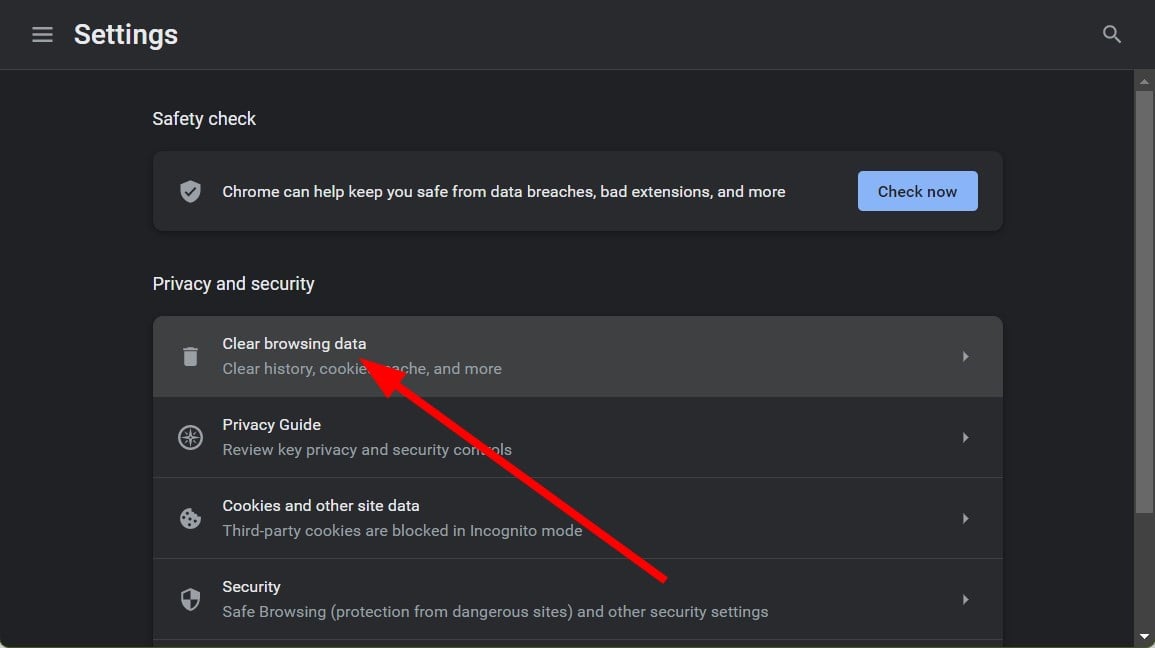
- Перейдите в раздел Конфиденциальность и безопасность, затем нажмите Очистить данные браузера.
- Отметьте «Cookies и другие данные сайтов» и «Кешированные изображения и файлы», затем нажмите Очистить данные.

После очистки перезагрузите браузер и попробуйте повторить оформление.
3. Проверьте систему на вредоносное ПО
Вредоносные расширения или программы могут менять поведение браузера и мешать корректному обмену данными с Ticketmaster.
3.1 Встроенная проверка браузера
- Откройте Chrome и нажмите три точки в правом верхнем углу.
- Выберите Настройки.

- Перейдите в Сброс и очистка, затем выберите Очистка компьютера.
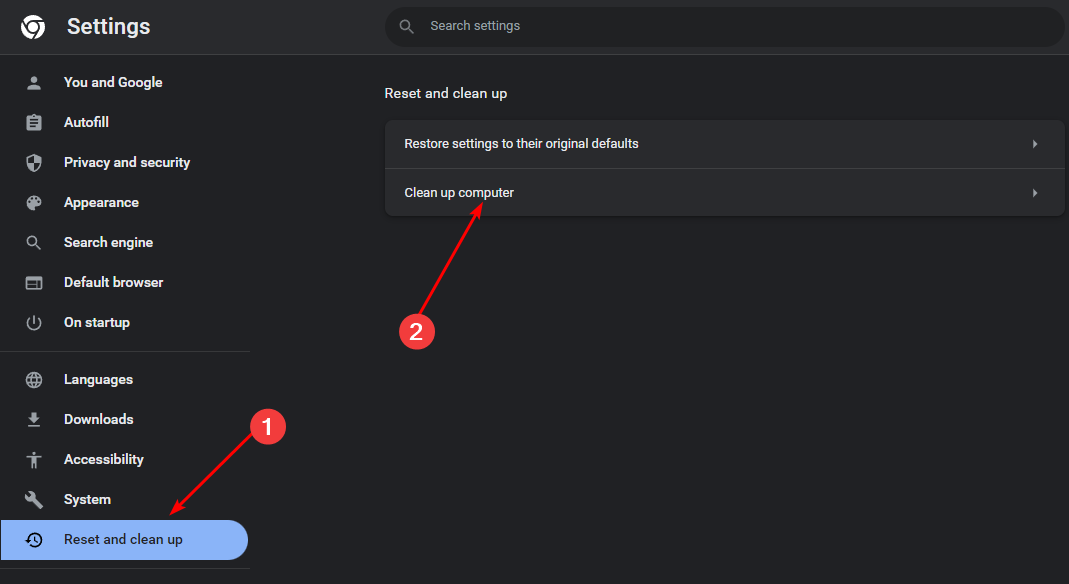
- Нажмите Найти рядом с «Найти вредоносное ПО».
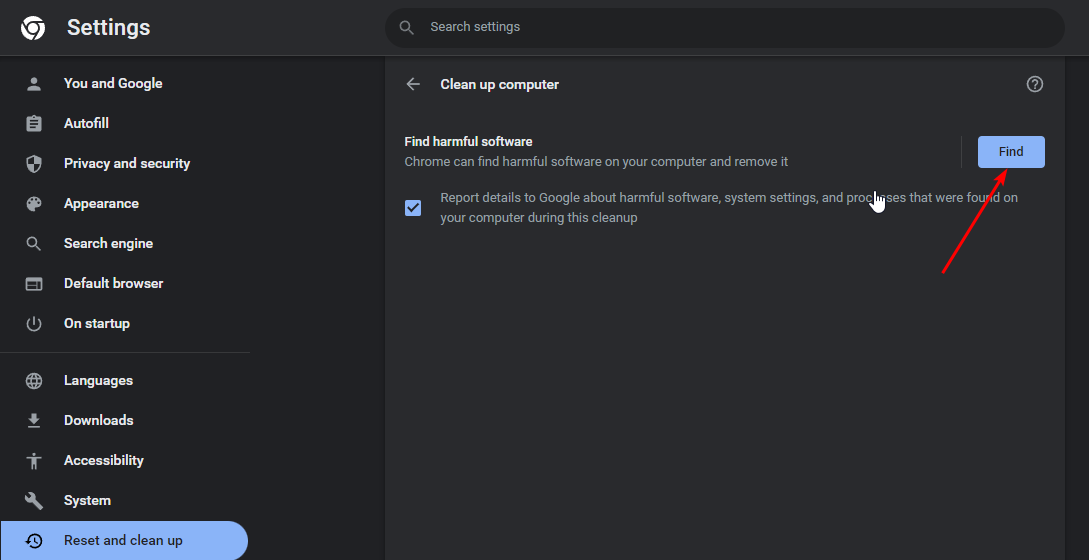
- Удалите найденные угрозы.
Примечание: не все браузеры имеют встроенный сканер. Если ваш браузер его не поддерживает, используйте антивирус.
3.2 Полное сканирование системы (Windows)
- Откройте меню «Пуск», найдите Безопасность Windows и откройте приложение.

- Выберите «Защита от вирусов и угроз».

- Нажмите Быстрая проверка под текущими угрозами.
- Если ничего не найдено, выберите Параметры проверки и запустите Полную проверку (Full scan).

- Дождитесь завершения и перезагрузите компьютер.

Если вам нужна более глубокая защита, рассмотрите использование полноценного антивируса с проактивной защитой.
Важно: один из популярных вариантов для домашней защиты — ESET HOME Security Essential; у таких решений есть расширенный сканер и подсистема защиты от угроз в реальном времени.
⇒ Получить ESET HOME Security Essential
4. Отключите VPN
Иногда Ticketmaster блокирует доступ из неожиданных геолокаций или отмечает вход через VPN как подозрительный.
Шаги (Windows):
- Нажмите клавишу Windows и откройте Настройки.

- Перейдите в раздел Сеть и интернет → VPN.
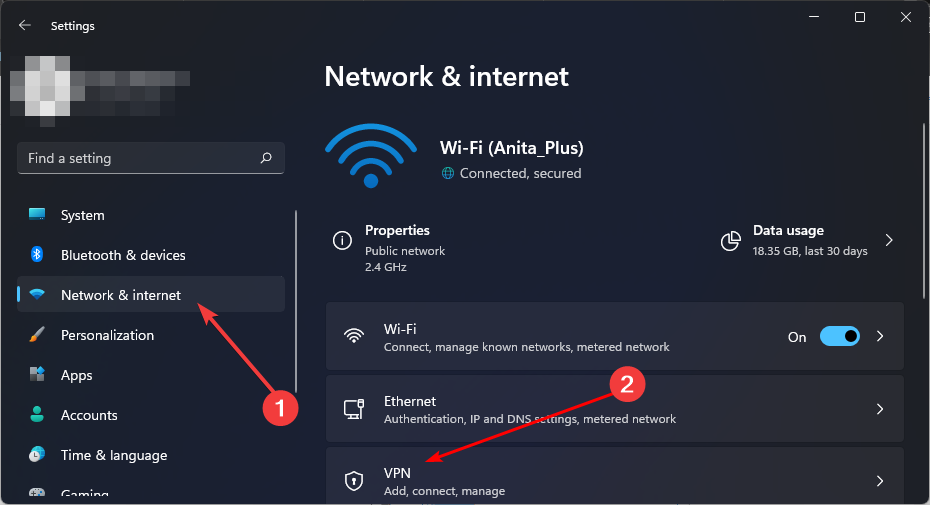
- Выберите соединение VPN, раскройте меню и нажмите «Удалить» или отключите его.

После отключения VPN повторите покупку.
5. Отключите Proxy
Прокси-серверы могут искажать заголовки запроса и вызывать ошибки при оплате.
Шаги (Windows):
- Откройте Настройки.
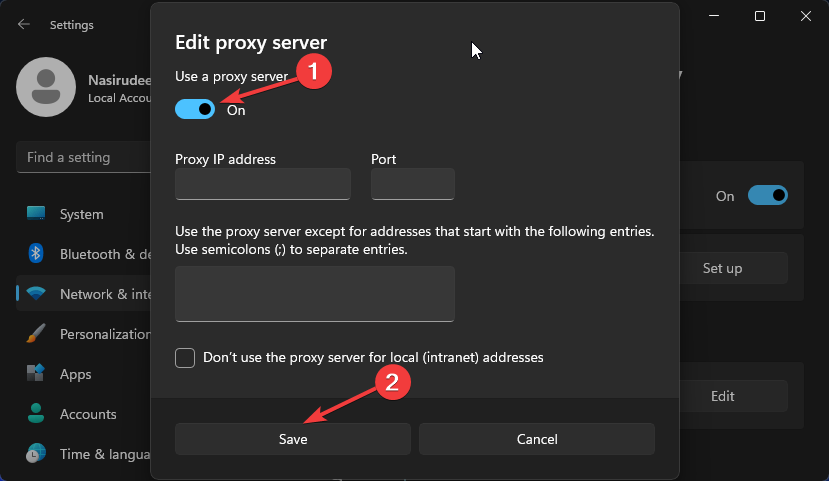
- Перейдите в Сеть и интернет → Прокси.

- В разделе “Ручная настройка прокси” нажмите Изменить рядом с «Использовать прокси-сервер», отключите опцию и нажмите Сохранить.
6. Сбросьте настройки браузера
Если настройки браузера повреждены (какие‑то расширения/параметры меняют поведение), восстановите исходные настройки.
Шаги для Chrome:
- Откройте браузер и нажмите три точки → Настройки.
- Перейдите в Сброс и очистка → Восстановить настройки по умолчанию.

- Подтвердите сброс и перезапустите браузер.
7. Переустановите приложение Ticketmaster
Если вы используете мобильное приложение и ошибка повторяется, удалите приложение и установите его заново. Это обновит кеш и возможные повреждённые данные.
Если ничего из перечисленного не помогло, обратитесь в службу поддержки Ticketmaster и предоставьте подробное описание: скриншоты ошибки, время попытки покупки, данные браузера/устройства и пример номера заказа (если есть).
Дополнительные советы по предотвращению ошибок при покупке билетов
- Покупайте заранее, не в последний момент, когда нагрузка на сайт максимальна.
- Убедитесь, что покупаете на официальном сайте — проверьте URL и наличие защищённого соединения (https://).
- Проверьте платёжные данные и баланс до отправки платежа.
- Отключайте сторонние расширения (особенно блокировщики рекламы) перед оформлением.
Если вы видите другие коды ошибок — U533, 5005, 0011, 0002 — многие рекомендации схожи: проверьте платёжные данные, очистите кэш, отключите VPN/Proxy.
Когда предложенные шаги не помогают
- Билеты действительно распроданы: в этом случае никакие технические манипуляции не вернут билеты в корзину.
- Блокировка со стороны банка или платёжной системы: банк может отклонять операции из‑за подозрительной активности — свяжитесь с банком.
- Региональные ограничения на карты: некоторые карты, выпущенные в других странах, могут не приниматься — используйте международную карту или PayPal.
- Проблемы на стороне Ticketmaster: иногда бывают сбои на серверах продавца — проверьте статус сервиса и социальные сети на предмет массовых проблем.
Альтернативные подходы
- Используйте другой браузер (Firefox, Edge, Safari). Иногда проблема связана именно с конкретным движком браузера.
- Попробуйте оформить заказ с другого устройства (телефон ↔ компьютер).
- Используйте мобильную сеть (4G/5G) вместо домашнего Wi‑Fi — это исключит проблемы роутера/провайдера.
- Попросите друга или родственника оформить покупку со своего аккаунта и оплатить удобным способом.
Практичная чек-лист-шпаргалка перед покупкой
- Проверить баланс на карте / лимит оплат.
- Отключить VPN и Proxy.
- Отключить все расширения браузера.
- Очистить кэш и куки браузера.
- Перезагрузить устройство.
- Подготовить альтернативный способ оплаты (PayPal или другая карта).
- Сохранить скриншоты ошибок и время попытки покупки.
Критерии приёмки
- Успешное завершение транзакции и получение подтверждения покупки на e‑mail.
- Корректное отображение электронных билетов в аккаунте Ticketmaster.
- Отсутствие повторяющихся ошибок U521 при повторной попытке покупки схожих билетов.
Короткий глоссарий (1 строка)
- Сессия: временной период, в течение которого сайт сохраняет состояние вашей корзины.
- Куки: небольшие файлы, которые сайты сохраняют на вашем устройстве для хранения настроек/идентификации.
- VPN: служба, маскирующая ваше реальное IP и местоположение.
- Proxy: сервер‑перехватчик, через который проходит ваш сетевой трафик.
Заключение
Ошибка U521 чаще всего связана с недоступностью билетов или прерыванием сессии оформления. Простая последовательность действий — смена метода оплаты, очистка кэша и куки, проверка на вредоносное ПО, отключение VPN/Proxy и при необходимости переустановка приложения — решает проблему в большинстве случаев. Если ничего не помогает, обратитесь в поддержку Ticketmaster и, при необходимости, в ваш банк.
Важно: всегда сохраняйте скриншоты, время и детали попытки покупки — это ускорит разбор ситуации со службой поддержки.
Поделитесь своим опытом в комментариях: какие из шагов помогли именно вам?
Короткая сводка
- Ошибка U521 = билеты недоступны или истёкла сессия.
- Первые шаги: сменить оплату, очистить кэш и куки, проверить на вирусы.
- Если не помогло: отключите VPN/Proxy, сбросьте настройки браузера или переустановите приложение.


Похожие материалы

Несколько аккаунтов Skype: Multi Skype Launcher

Журнал для работы: повысить продуктивность

Персональные звуки уведомлений на Android

Скачивание шоу Hulu для офлайн‑просмотра

Microsoft Start: персонализированная новостная лента
