
Что означает предупреждение «Значительное использование памяти» в Safari и как с ним бороться

Quick Links
What the “Significant Memory” Warning Really Means
Things You Can Try That May Help
Ditch Plugins and Extensions to Speed Up Safari
Что именно означает предупреждение “Значительное использование памяти”
Компьютер использует физическую память — оперативную память (RAM) — для хранения данных, к которым системе нужно быстро обращаться. Чем больше у вас оперативной памяти, тем дольше вы можете работать без её исчерпания. Чтобы эффективнее использовать отсутствующую оперативную память, macOS применяет пространство на SSD как временный «swap» — место для временного хранения страниц памяти.
Некоторые веб-сайты и приложения в браузере требуют значительно больше ресурсов. Классические примеры — длинные ленты соцсетей, веб-приложения (например, Google Документы) и страницы со сложными скриптами или большим количеством мультимедиа. Эти страницы могут запускать фоновые скрипты, таймеры и держать в памяти большие объёмы данных.
Предупреждение «Значительное использование памяти» указывает, что конкретная вкладка запрашивает много системных ресурсов. Если один процесс занимает слишком много памяти, системе остаётся меньше ресурсов для остальных процессов. Это может вызвать замедления, зависания и падения приложений.
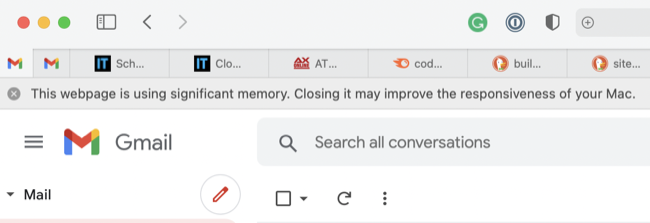
Важно: это предупреждение отображается только над вкладкой, которая потребляет много памяти. Если вы не отследили вкладку сразу, попробуйте по очереди переключаться между ними.
Что можно попробовать прямо сейчас
Вот простые и безопасные шаги, которые часто помогают решить проблему:
- Обновите проблемную вкладку (Cmd+R). Перезагрузка освобождает ресурсы и часто убирает предупреждение.
- Закройте вкладку, если страница продолжает потреблять много памяти.
- Перезапустите Safari (Cmd+Q), чтобы сбросить распределение процессов.
- Если Safari зависает, выполните принудительное завершение через меню Apple → “Принудительно завершить…” или Activity Monitor.
- Установите все доступные обновления macOS и Safari через Системные настройки → Обновление ПО. Обновления часто исправляют ошибки рендеринга и утечки памяти.
- Попробуйте открыть тот же сайт в другом браузере (Chrome, Firefox). Иногда сайт оптимизирован под другой движок.
- Периодически обновляйте страницу вместо того, чтобы оставлять её открытой постоянно.
Как найти проблемный процесс в Мониторе системы
Safari разделяет вкладки по процессам. Это удобно: одну вкладку можно перезапустить, не трогая остальные.
- Откройте Spotlight (Cmd+Space) и введите “Монитор системы” или откройте Приложения → Утилиты → Монитор системы.
- Перейдите на вкладку “Память”.
- Отсортируйте столбец “Память” по убыванию, чтобы увидеть самые ресурсоёмкие процессы сверху.
- Выберите процесс, который относится к Safari (обычно в имени будет упоминание Safari Web Content) и завершите его.
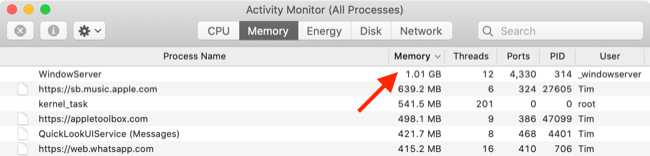
Завершение процесса заставит вкладку перезагрузиться и часто снимет предупреждение без полного закрытия браузера.
Пошаговая методика устранения проблемы (мини‑SOP)
- Сохраните важную работу на всех открытых вкладках.
- Обновите проблемную вкладку. Если предупреждение не пропало — закройте вкладку.
- Если страницы много и вы не знаете, какая вызывает проблему — откройте Монитор системы и найдите самый большой процесс.
- Завершите процесс в Мониторе системы, а затем посмотрите, перезагрузилась ли вкладка автоматически.
- Если Safari всё ещё медленно работает, перезапустите браузер. Если он не отвечает — выполните принудительное завершение.
- Проверьте обновления macOS и Safari. Установите их и перезагрузите компьютер.
- Если проблема воспроизводится в одном конкретном сайте — протестируйте его в другом браузере и сообщите разработчикам сайта.
- При регулярных проблемах с несколькими сайтами рассмотрите апгрейд RAM или переход на модель Mac с большим объёмом памяти.
Отключите плагины и расширения
Расширения и плагины увеличивают нагрузку на браузер. Удаление лишних расширений уменьшит общий объём используемой памяти и снизит шанс появления предупреждений.
- Отключите расширения в Safari → Настройки → Расширения.
- Удаляйте расширения, которыми вы не пользуетесь регулярно.
Совет: временно отключите все расширения и наблюдайте за поведением. Если проблема уходит — включайте расширения по одному, чтобы найти виновника.
Когда это не вина сайта (контрпример)
- Если вы видите предупреждение на многих сайтах одновременно, вероятно, проблема в самом Safari, macOS или нехватке RAM.
- Если предупреждение появляется только на старом Mac с малым объёмом памяти (например, 4 ГБ), тогда это аппаратное ограничение, а не конкретная веб-страница.
- Если проблема начинается после установки расширения или стороннего плагина — причина, скорее всего, в нём.
Альтернативные подходы и роль‑ориентированные чек‑листы
Чек‑лист для обычного пользователя:
- Закрыть лишние вкладки.
- Перезагрузить вкладку.
- Отключить лишние расширения.
- Установить системные обновления.
Чек‑лист для IT‑администратора:
- Проверить политики управления устройствами (MDM) на предмет автоматически устанавливаемых расширений.
- Оценить навантажение пользователей и предложить стандарты по количеству вкладок и расширений.
- Планировать апгрейд оборудования для коллективного использования.
Чек‑лист для веб‑разработчика:
- Проверить утечки памяти в коде (неудаляемые обработчики событий, таймеры, большие структуры данных в памяти).
- Тестировать страницу в разных браузерах и инструментах профилирования.
- Оптимизировать lazy‑загрузку и освобождение ресурсов при переходе между частями приложения.
Критерии приёмки
- Предупреждение не появляется при повторном открытии тех же страниц.
- Среднее использование памяти Safari стабильно в течение 30 минут тестовой сессии.
- Основные пользовательские сценарии (просмотр почты, документы, медиа) работают без заметных задержек.
Минимальные тесты и приёмочные сценарии
- Открыть 10 типовых вкладок — нет предупреждений в течение 15 минут.
- Открыть проблемную страницу и проверить, воспроизводится ли ошибка в другом браузере.
- Отключить все расширения и проверить, уходит ли проблема.
Модель мышления (как думать об этой проблеме)
Представьте память как набор доступных полок. Когда одна вкладка ставит на полку слишком много книг, для других не остаётся места. macOS временно складывает лишние книги в коробку на SSD (swap), но доставание из коробки медленнее и замедляет всю работу.
Риски и способы снижения
- Риск потери данных: при принудительном завершении вкладки можно потерять несохранённую работу. Митигирование: сохраняйте черновики и используйте автосохранение.
- Риск частых перезагрузок: если сайт регулярно вызывает утечки памяти, сообщите в поддержку сайта или избегайте его.
Советы по апгрейду и совместимости
Если вы часто работаете с тяжёлыми веб‑приложениями, рассмотрите покупку Mac с большим объёмом RAM (8 ГБ и выше для базовых задач; 16 ГБ+ для интенсивной работы). Обратите внимание, что в современных Mac оперативную память часто нельзя увеличить после покупки — планируйте заранее.
Важно: не удаляйте системные файлы и не пользуйтесь сомнительными утилитами для «очистки» памяти — это может повредить систему.
Краткое резюме
- Предупреждение означает, что вкладка использует слишком много RAM.
- Начните с перезагрузки вкладки и закрытия лишних вкладок.
- Используйте Монитор системы, чтобы найти и завершить «жирные» процессы.
- Отключайте неиспользуемые расширения и держите систему обновлённой.
- Если проблема постоянна, рассмотрите апгрейд RAM или смену браузера.
Ключевые действия для быстрого решения: обновить страницу, найти процесс в Мониторе системы, перезапустить Safari, проверить расширения, установить обновления.
Примечание: если вы разработчик сайта и видите частые жалобы от пользователей, используйте профайлер браузера для поиска утечек памяти и оптимизируйте код.

Похожие материалы

Несколько аккаунтов Skype: Multi Skype Launcher

Журнал для работы: повысить продуктивность

Персональные звуки уведомлений на Android

Скачивание шоу Hulu для офлайн‑просмотра

Microsoft Start: персонализированная новостная лента
