
Ошибка «This content cannot be selected at this time» на PS4 — как исправить

Эта ошибка чаще встречается в некоторых играх (Final Fantasy XV, Assassin’s Creed, Modern Warfare, DiRT Rally), но иногда возникает и в других тайтлах. Обычно причина — неправильные настройки региона, ограничения родительского контроля или устаревшая системная прошивка. Ниже — подробная инструкция, дополнительные проверки и полезные варианты диагностики.
Быстрый план действий
- Восстановить лицензии и убедиться, что PS4 активирована как основная.
- Открыть PS Store с главного экрана (не из игры).
- Проверить регион PSN и при необходимости временно сменить его (диагностика через VPN).
- Отключить родительский контроль и обновить прошивку PS4.
- Перезагрузить консоль и проверить статус серверов PlayStation.
Подробные шаги
1. Восстановление лицензий и активация консоли
- Откройте «Настройки» и перейдите в «Управление учётной записью».
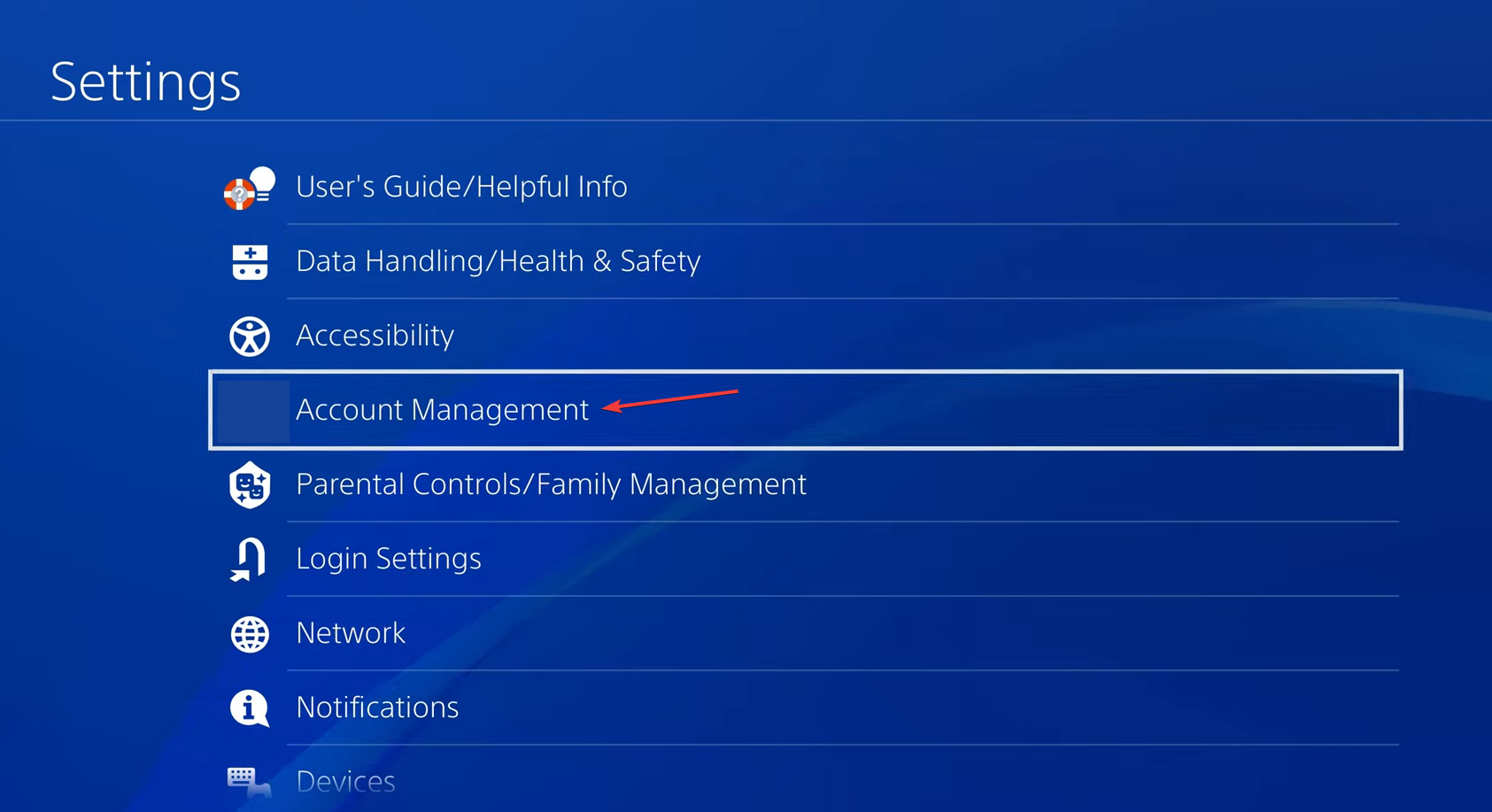
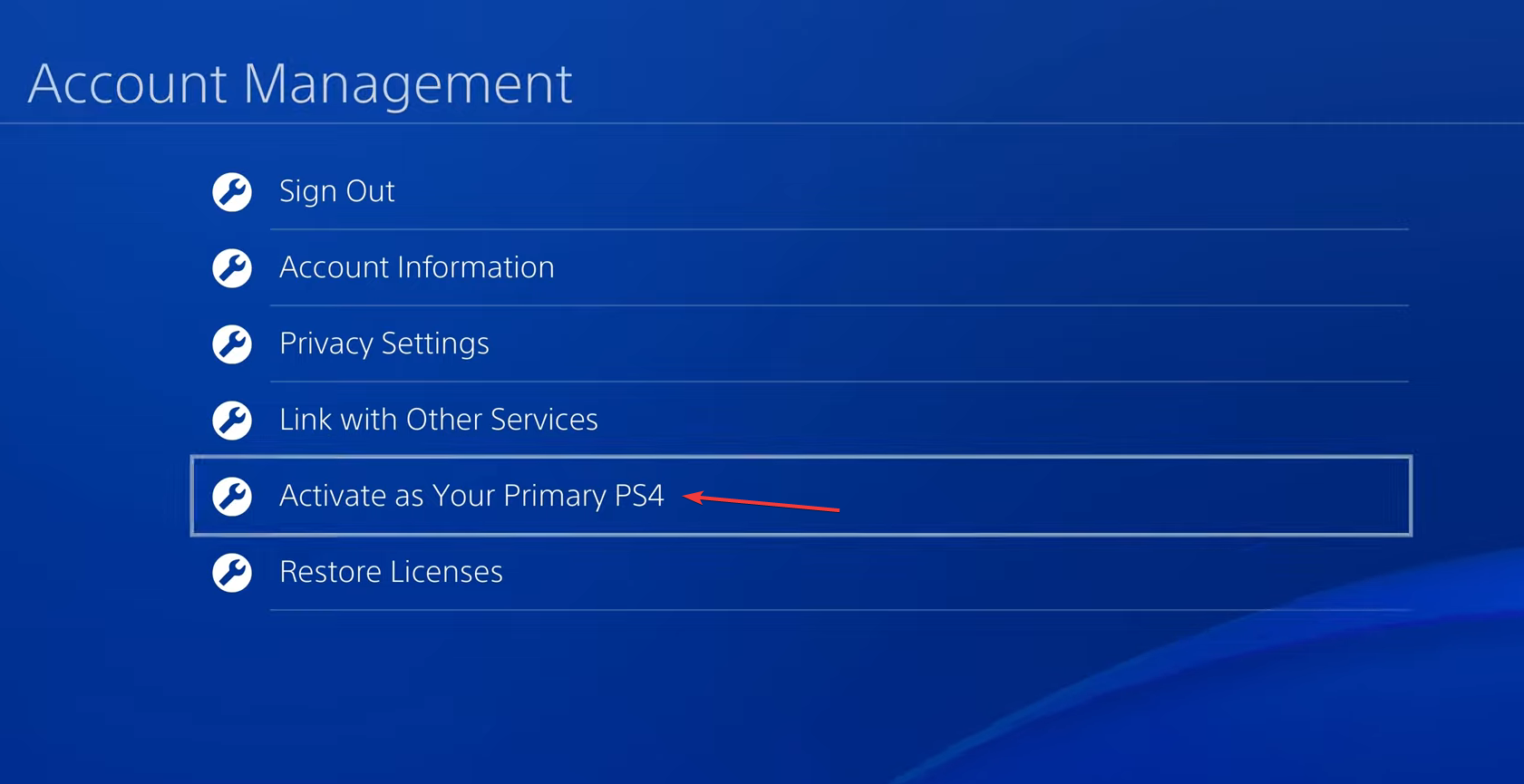
- Если консоль не установлена как основная, выберите «Активировать как вашу основную PS4».
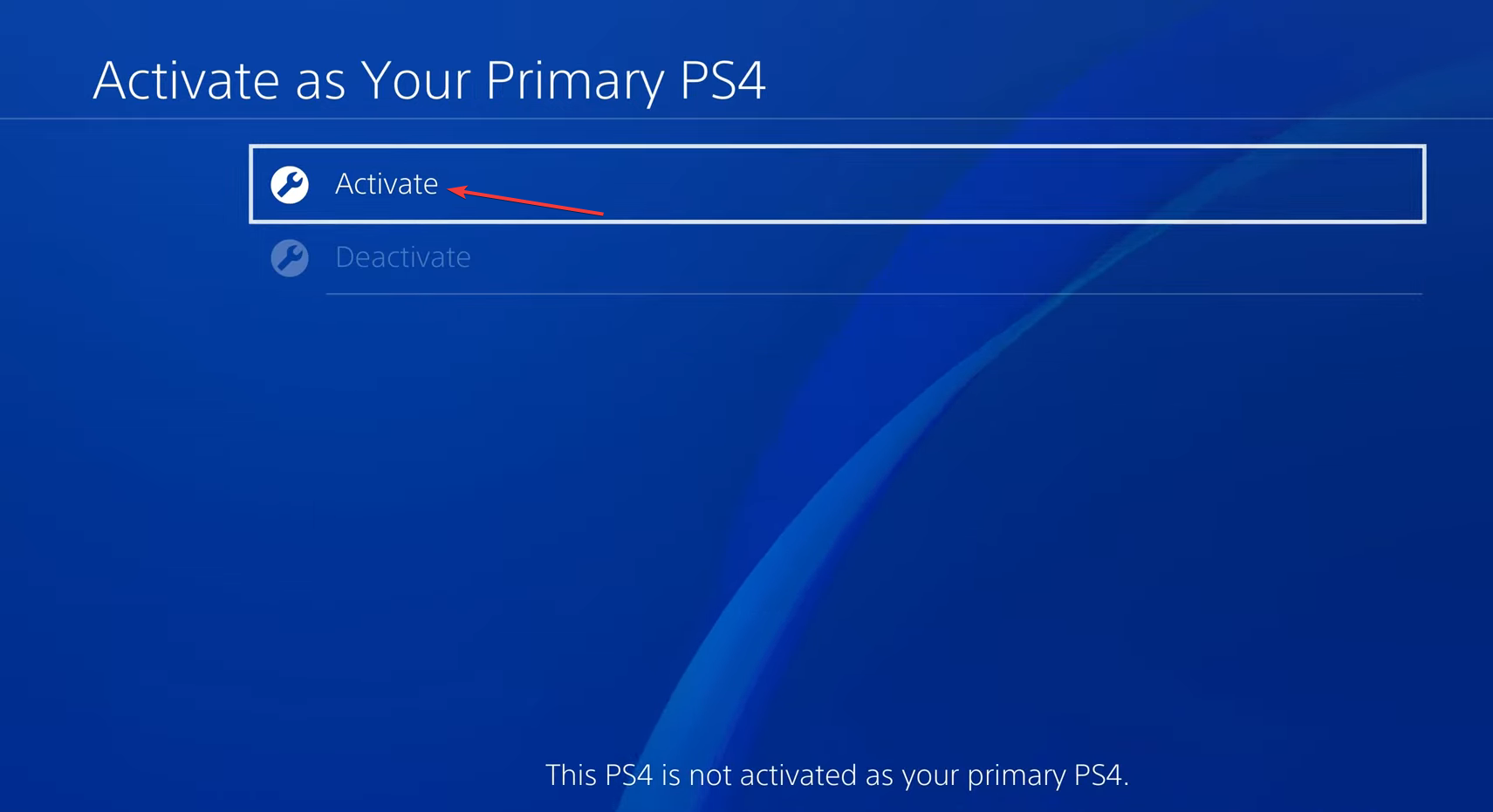
- Подтвердите выбор кнопкой «Активировать».
- После активации вернитесь в «Управление учётной записью» и выберите «Восстановить лицензии».
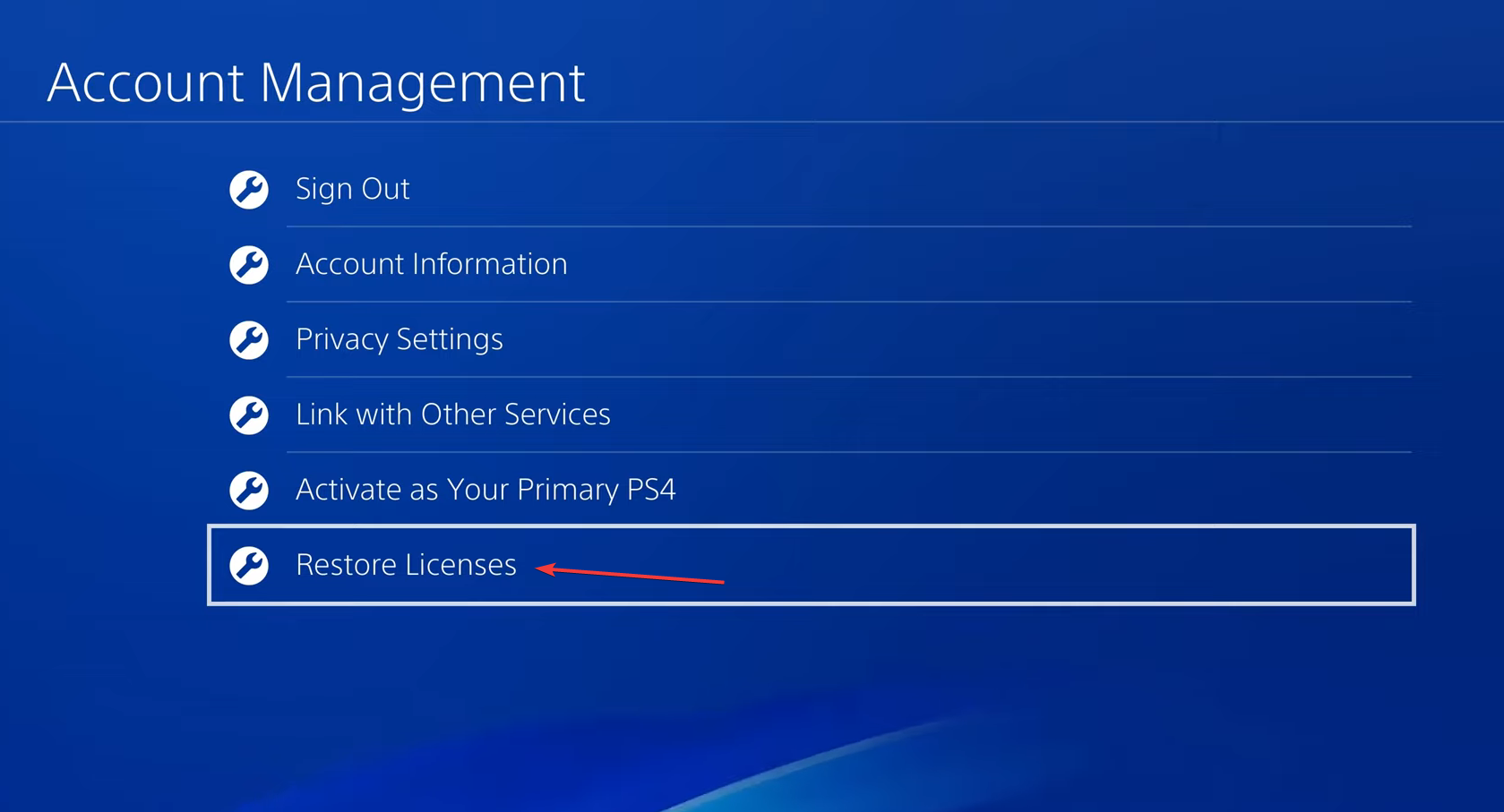
- Нажмите «Восстановить» и дождитесь завершения.
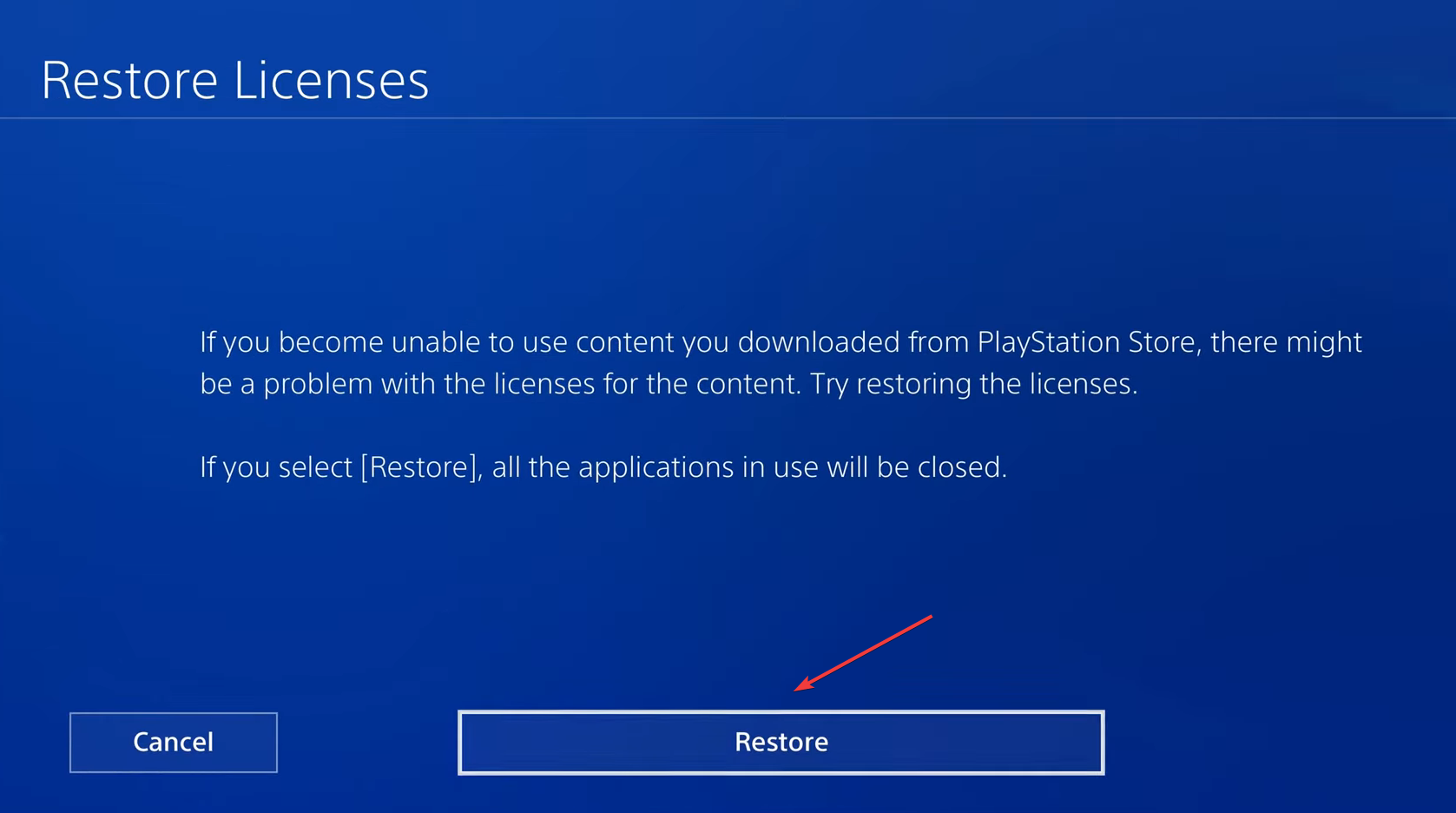
- Если операция прошла успешно, вы увидите сообщение о завершении.
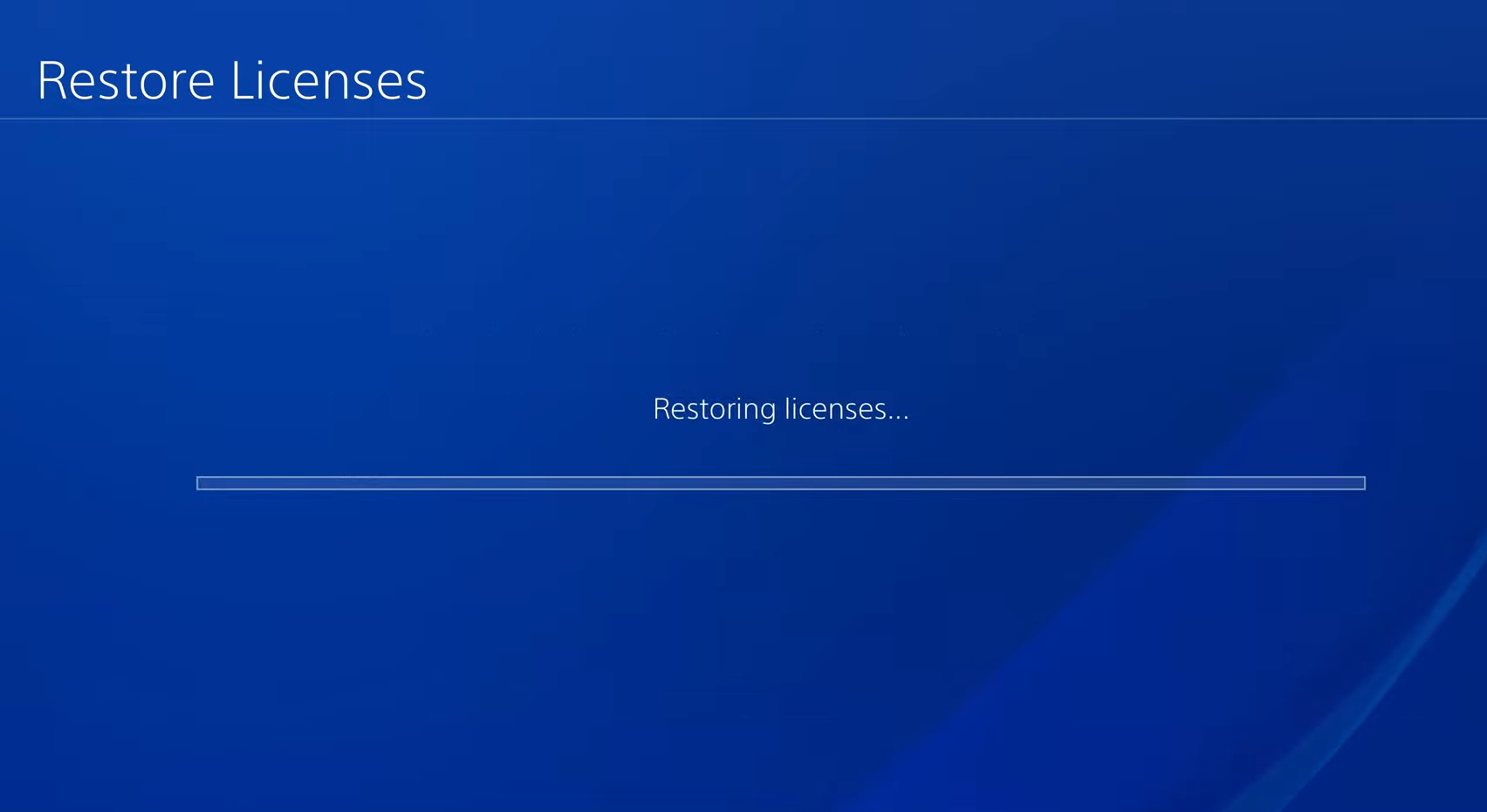
Важно: восстановление лицензий помогает, когда контент куплен на ваш аккаунт, но консоль по какой-то причине не признаёт право на загрузку/открытие DLC или внутриигровых предметов.
2. Открывайте PS Store с главного экрана
Многие пользователи сталкиваются с ошибкой, когда пытаютcя открыть магазин из игры. В таких ситуациях:
- Длительно нажмите кнопку PS на геймпаде.
- Выберите приложение PS Store на главном экране (Dashboard).
- Если магазин всё ещё выдаёт ошибку — полностью закройте игру и повторите попытку.
Открытие магазина напрямую из интерфейса консоли исключает возможные конфликтные состояния игры и магазина.
3. Использование VPN для проверки региональной проблемы
- При желании используйте проверенный VPN-сервис и установите его на маршрутизатор либо на устройство, через которое идёт интернет для PS4.
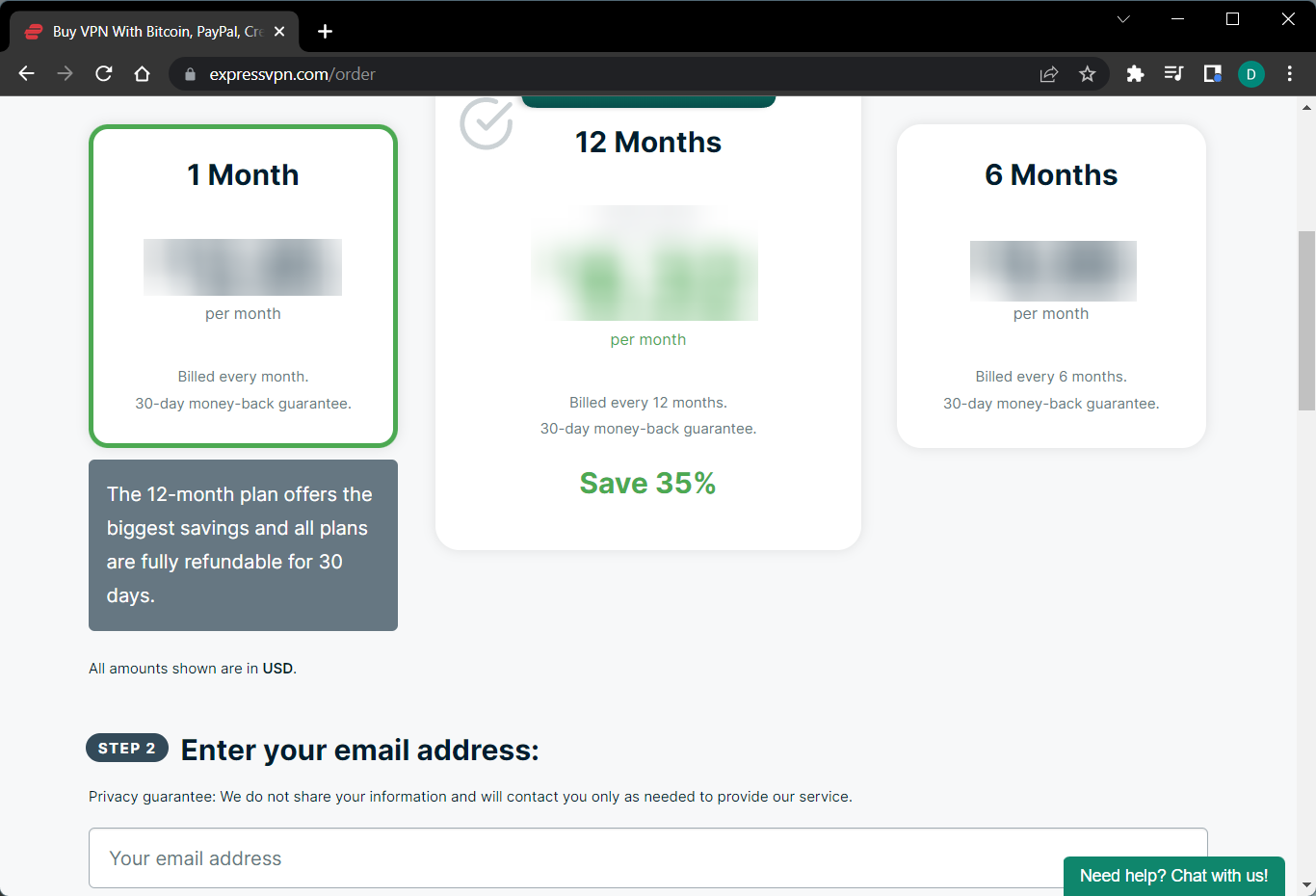
- Настройте VPN и соединение.
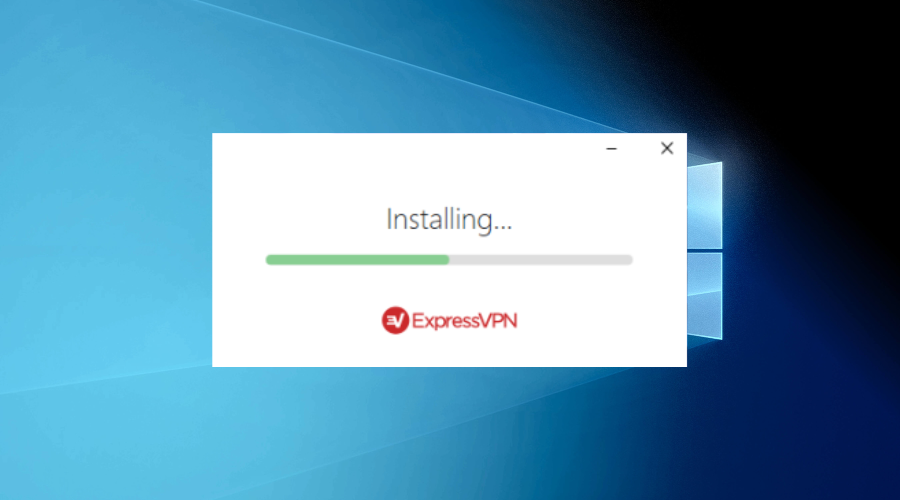
- При необходимости создайте новый PSN-аккаунт, указав тот регион, который вы хотите проверить.
- Попробуйте снова получить доступ к спорному контенту через новый аккаунт.
Примечание: смена региона и создание нового аккаунта — радикальный шаг. Он полезен как диагностика: если с другим регионом проблема исчезает, значит ошибка связана с региональными ограничениями. Однако перенос прогресса и покупок между аккаунтами обычно невозможен.
Другие полезные решения и проверки
- Полное выключение PS4: отключите питание, подождите 30 секунд и включите снова. Не используйте режим «Rest Mode» во время диагностики.
- Обновление системного ПО: зайдите в «Настройки → Обновление системного программного обеспечения» и установите доступные патчи.
- Проверка сервиса PSN: посетите официальный статус PlayStation или сторонние ресурсы (например, Downdetector) — возможно, проблема на стороне серверов.
- Проверка региона в настройках учетной записи и в настройках покупки: убедитесь, что адрес и регион совпадают с регионом вашего PSN-аккаунта.
- Отключение родительского контроля: временно снятие ограничений может помочь, если контент заблокирован по возрасту или категориям.
Критерии приёмки: как понять, что ошибка исправлена
- Вы можете открыть проблемный контент без сообщения об ошибке.
- Магазин PS Store загружается с главного экрана и показывает нужные DLC/контент.
- При восстановлении лицензий не появляется сообщение об ошибке.
Методология диагностики (коротко)
- Быстрая проверка: перезагрузите и проверьте PSN статус.
- Восстановление лицензий и активация основной консоли.
- Проверка магазина с Dashboard.
- Смена региона/VPN — только для подтверждения причины.
Эта последовательность идёт от наименее инвазивного к более сложному.
Когда предложенные методы не помогут (контрпримеры)
- Если контент был удалён или снят с продажи в вашем регионе — ни активация, ни восстановление лицензий не помогут.
- При блокировке со стороны издателя (региональные блокировки или временные ограничения) придётся ждать решения издателя.
- Если у вашего аккаунта есть серьёзные ограничения (бан, временная блокировка платежей), создаваемые решения не вернут доступ.
Роль‑ориентированные чек‑листы
Для обычного пользователя:
- Восстановить лицензии.
- Открыть PS Store с Dashboard.
- Перезагрузить консоль и обновить ПО.
Для родителя или администратора семейной учётной записи:
- Проверить и временно отключить родительский контроль.
- Убедиться, что возрастные ограничения не блокируют контент.
Для технического специалиста / администратора сети:
- Проверить маршрутизатор и NAT тип (лучше — открытый NAT).
- При необходимости настроить VPN на маршрутизаторе для всей сети.
Тестовые сценарии для проверки исправления (acceptance)
- Сценарий 1: Владелец контента пытается открыть DLC — после восстановления лицензий доступ открыт.
- Сценарий 2: Игрок пробует открыть магазин из игры — магазин запускается только с Dashboard и контент доступен.
- Сценарий 3: Подключение к другому региону по VPN устраняет ошибку — вывод: проблема региональная.
Безопасность и приватность
Использование VPN для диагностики помогает проверить региональные ограничения, но помните:
- Настройка VPN и смена региона может потребовать создания нового аккаунта. Это приведёт к разрыву связи с существующими покупками и прогрессом.
- Не используйте сомнительные бесплатные VPN-сервисы: они могут логировать трафик.
Короткое резюме
Если появляется «This content cannot be selected at this time», начните с простого: восстановление лицензий и активация консоли как основной чаще всего решают проблему. Открывайте PS Store с главного экрана, проверяйте регион и статусы серверов. VPN и смена региона — рабочая диагностика, но применяйте её осознанно.
Важно: если ничего не помогает, свяжитесь с поддержкой PlayStation и предоставьте им скриншоты и точный текст ошибки.
Если у вас есть дополнения или вы нашли другой рабочий способ — напишите в комментариях.
Краткое резюме в пунктах:
- Восстановите лицензии и активируйте консоль.
- Открывайте магазин с Dashboard, а не из игры.
- Проверьте регион, прошивку, родительский контроль и статус серверов.

Похожие материалы

Несколько аккаунтов Skype: Multi Skype Launcher

Журнал для работы: повысить продуктивность

Персональные звуки уведомлений на Android

Скачивание шоу Hulu для офлайн‑просмотра

Microsoft Start: персонализированная новостная лента
