
Что делать при сообщении «There's a problem with your Office license» в Microsoft 365
О чём эта инструкция
Эта статья объясняет причины появления сообщения «There’s a problem with your Office license» и пошагово показывает, как устранить проблему на Windows 10 и Windows 11. Приведены: проверка учётной записи, обновления, переустановка, сброс приложения, проверка служб, а также дополнительные методики, сценарии и план действий для ИТ‑специалистов.
Important: многие ошибки решаются простым перезапуском ПК. Если проблема повторяется, следуйте полному руководству.
Содержание
- Проверка подписки Office на ошибки
- Проверка валидности установленного Office
- Выход и повторный вход в учётную запись Office
- Выполните ожидающие обновления Office
- Проверьте, не отключена ли служба “Office 64 Source Engine”
- Переустановите Office через “Online Repair”
- Сброс приложения Office
- Дополнительно: когда эти шаги не помогут
- Альтернативные подходы и краткие рекомендации
- Резервный план и runbook для ИТ
- Чек-листы для разных ролей
- Критерии приёмки и тест-кейсы
- Короткий словарь терминов
- Вопросы и ответы (FAQ)
1. Проверка подписки Office на ошибки
Почему это важно: если подписка просрочена или платёж не прошёл, Office перестанет подтверждать лицензию. Это частая причина появления сообщения о проблеме с лицензией.
Шаги:
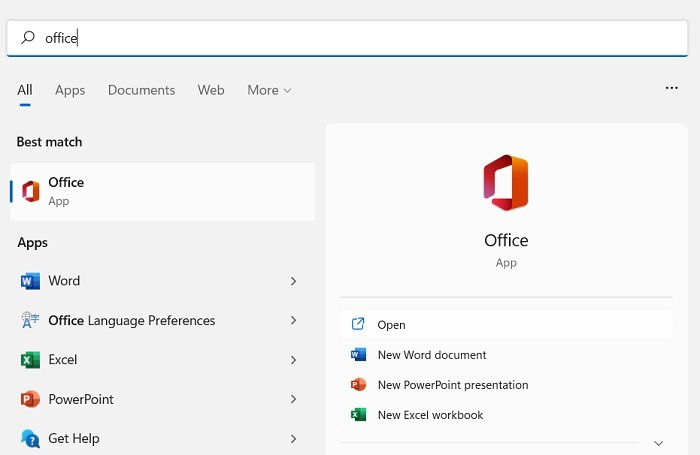
- Откройте приложение “Office” через поиск Windows или запустите любое приложение Office: Word, Excel, PowerPoint.
- В правом верхнем углу найдите значок управления учётной записью — он откроет доступ к вашей онлайн‑учётной записи Microsoft. В отдельных приложениях: “Файл -> Учетная запись -> Сведения о пользователе”.

- Проверьте разделы “Платёжные параметры” и “Службы и подписки” в своей учётной записи Microsoft: обновите данные карты, добавьте способ оплаты или возобновите подписку.
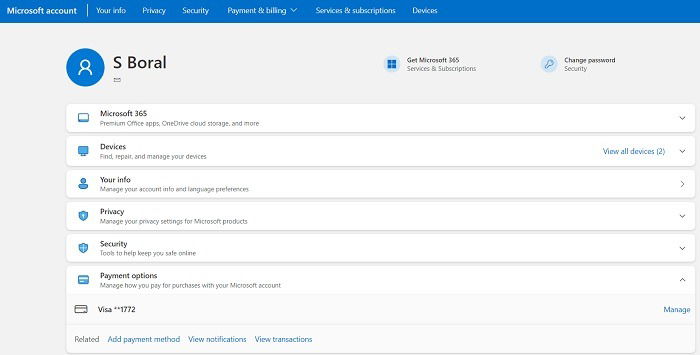
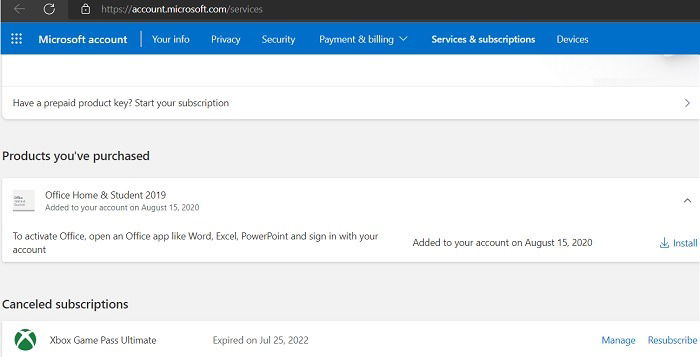
- Если у вас пожизненная лицензия (Office Home & Student/Professional), она должна быть перечислена в разделе услуг. Если у вас подписка Microsoft 365, в разделе будет подробная информация о плане. Отсутствие ошибок здесь означает, что проблему нужно искать локально.
Совет: если сервисы Microsoft недоступны или в вашем регионе наблюдаются проблемы, посетите страницу статуса служб Microsoft, чтобы убедиться, что стороны не блокируют проверку лицензии.
2. Проверка валидности установленного Office
Когда это важно: предустановленные версии Office на новых ПК могут быть связаны с OEM‑ключом или быть ознакомительными. Проверьте продукт‑ID и сопоставьте с записью в вашей учётной записи.
Шаги:
- Откройте Word через поиск Windows.

- Перейдите в “Файл -> Учетная запись”.
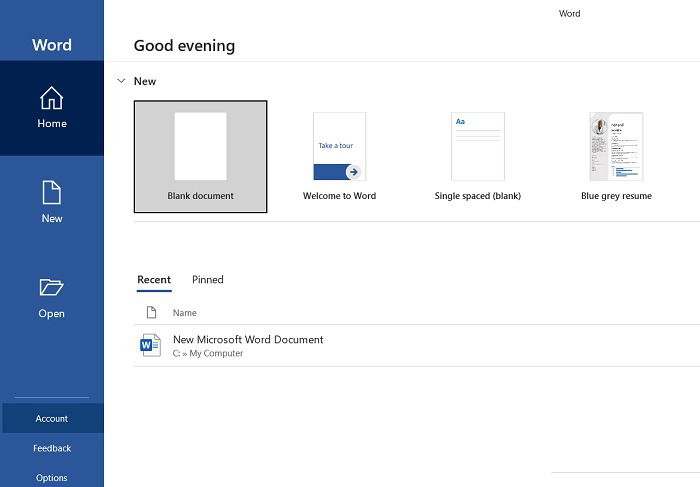
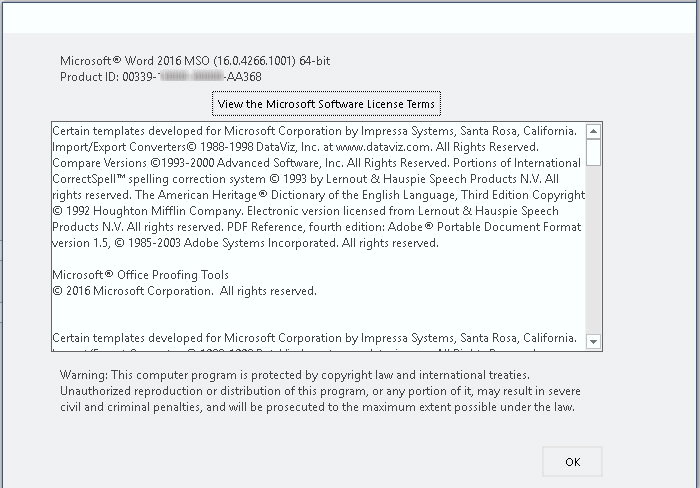
- Нажмите “О программе Word” рядом с миниатюрой.

- Скопируйте или запишите Product ID.
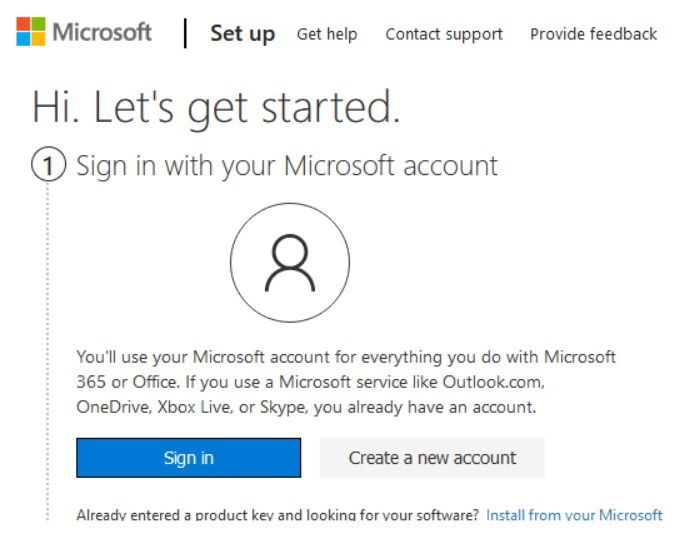
- Перейдите на страницу Setup Office или Microsoft 365 и войдите в учётную запись Microsoft.
- Введите ключ продукта. Обратите внимание: визуально Product ID может выглядеть как 25‑значный ключ, но Word показывает только 20 символов; последние пять скрыты из соображений безопасности.
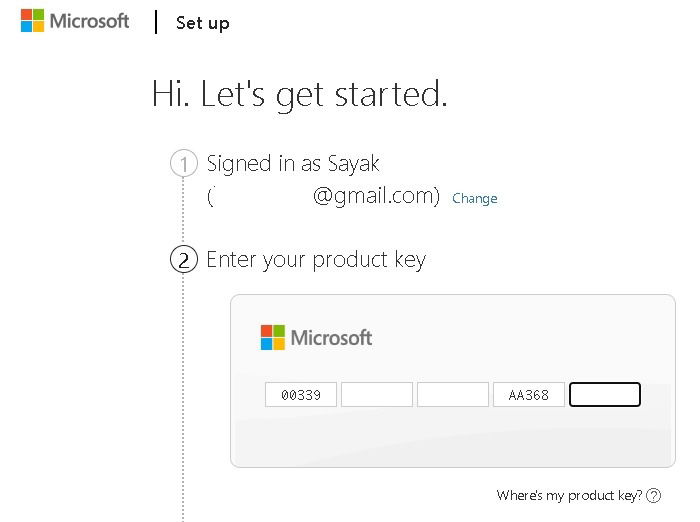
- Чтобы получить оставшиеся символы, откройте Командную строку с правами администратора и выполните:
cd c:\Program Files\Microsoft Office\Office16\Затем:
cscript ospp.vbs /dstatusЭта команда покажет последние пять символов ключа и статус лицензии для установленных копий Office.

- Введите последние пять символов на странице проверки ключа. Если ключ валиден и статус лицензии нормальный, продолжайте проверять локальные настройки.
Заметка: команда ospp.vbs может находиться в другом каталоге для версий Office 2013/2019/365 (Office15, Office16 и т. д.). Если путь не найден, найдите ospp.vbs в каталоге установки Office.
3. Выход и повторный вход в учётную запись Office
Когда это помогает: временные проблемы синхронизации с облаком или неверно кэшированные учётные данные.
Шаги:
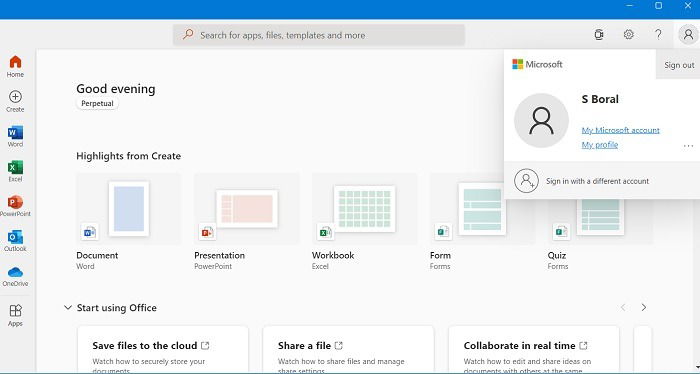
- В приложении Office нажмите на аватар учётной записи и выберите “Выйти”.
- Закройте все приложения Office.
- Подождите 1–2 минуты и войдите обратно, используя основной рабочий или личный аккаунт, связанный с лицензией.
- Если вы используете несколько аккаунтов Microsoft на одном ПК (рабочий и личный), убедитесь, что в Office используется тот аккаунт, который привязан к лицензии.
Совет: если у вас нет доступа к установленному приложению “Office”, выполните выход/вход в отдельных приложениях (Word, Excel) — это даёт тот же эффект.
4. Выполните ожидающие обновления Office
Почему это важно: устаревшие файлы Office могут быть несовместимы с текущими процедурами проверки лицензии.
Шаги:
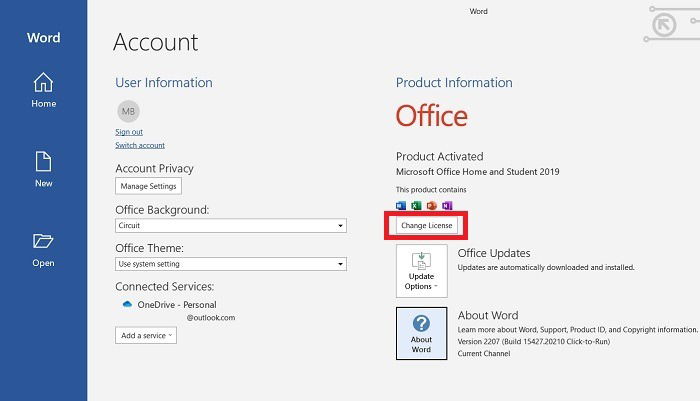
- Откройте Word и перейдите в “Файл -> Учетная запись -> Информация о продукте” и нажмите “Изменить лицензию” (Change License).
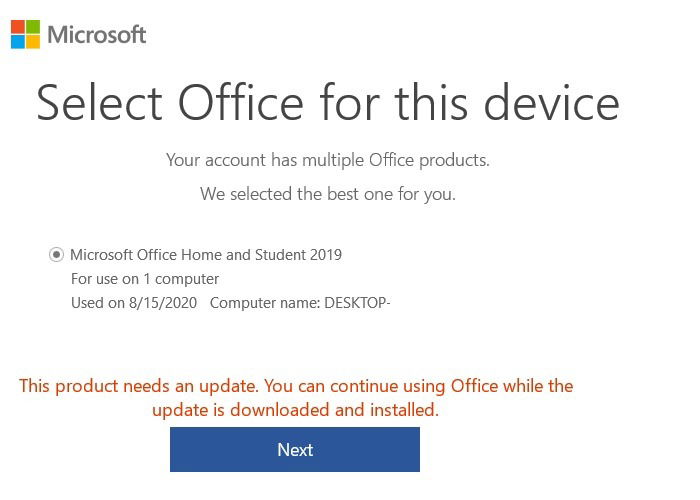
- Если появится сообщение “This product needs an update. You can continue using Office while the update is downloaded and installed.” — нажмите “Next”.
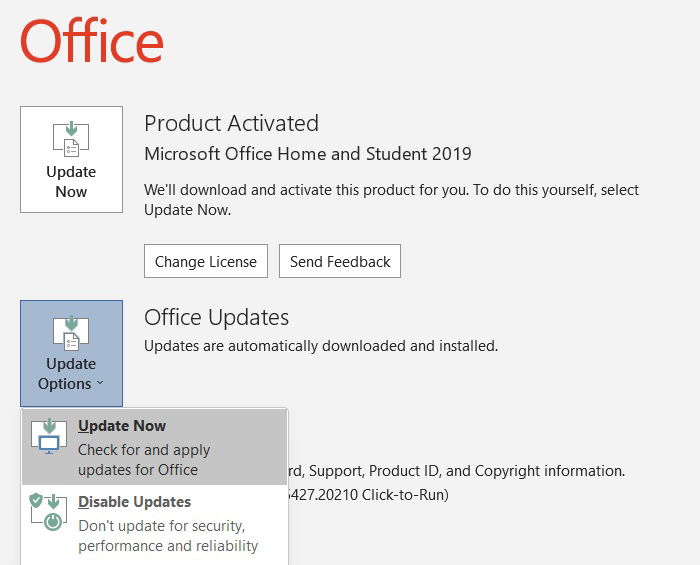
- Нажмите “Update Now” и дождитесь загрузки и установки обновлений.
- После установки перезагрузите компьютер.
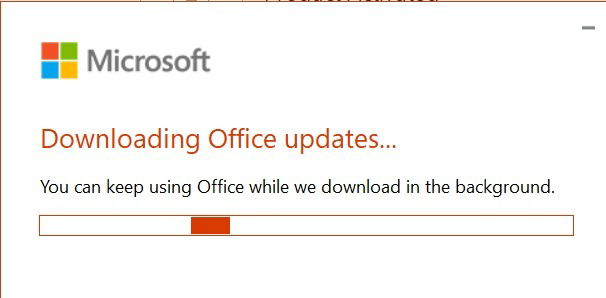
Примечание: при больших накопившихся обновлениях процесс может занять продолжительное время. Обновления часто исправляют внутренние механизмы проверки лицензий.
5. Проверьте, не отключена ли служба “Office 64 Source Engine”
Описание: “Office 64 Source Engine” — фоновая служба, которая проверяет корректность установленных приложений и защищает от вмешательств. Если она отключена, Office может сообщать об ошибках лицензии.
Шаги:
- Нажмите Win + R, введите “services.msc” и нажмите Enter.

- Найдите службу “Office 64 Source Engine”, щёлкните правой кнопкой и выберите “Свойства”.
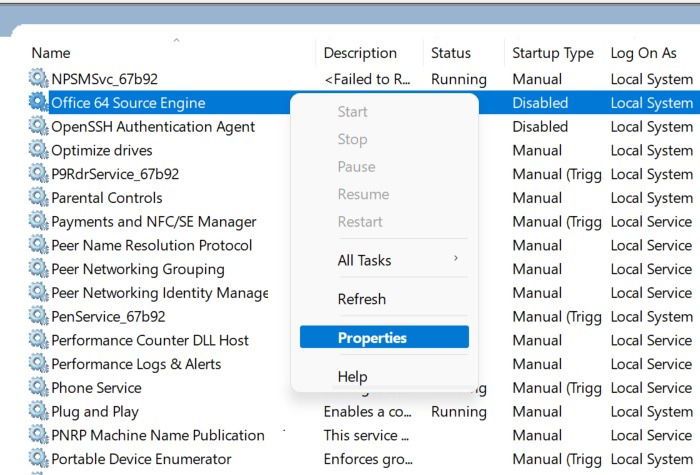
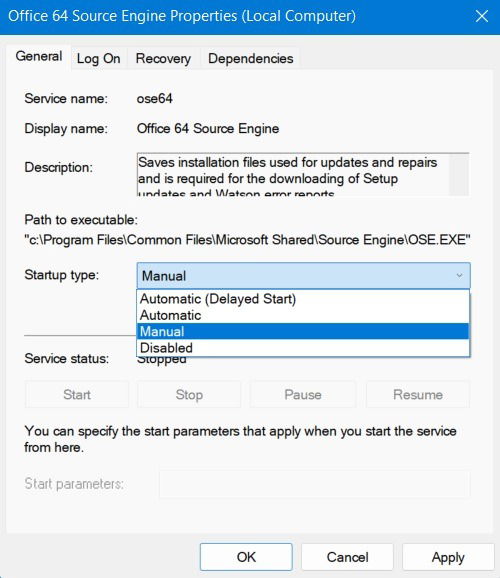
- Если тип запуска установлен как “Отключена” (Disabled), измените на “Вручную” (Manual) или “Автоматически” (Automatic).
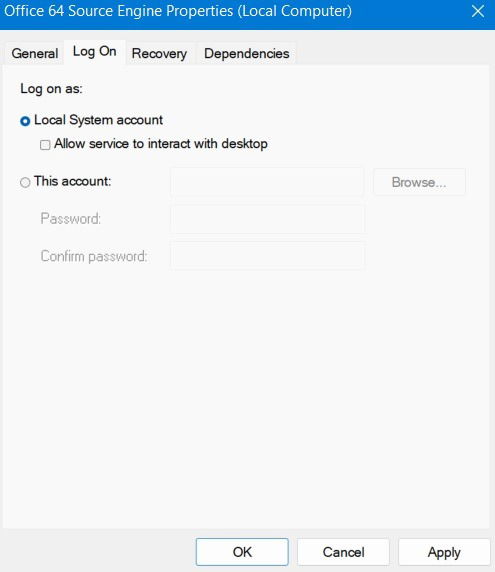
На вкладке “Вход в систему” установите вход от имени “Локальная система” (Local System account), если там указан другой пользователь.
Нажмите “Применить” и перезагрузите ПК.
Сценарии, когда это не поможет: если служба отсутствует или была удалена вместе с частью Office — переходите к переустановке.
6. Переустановите Office через “Online Repair”
Когда это нужно: повреждённые файлы Office, сбои компонентов или устаревшие инсталляции.
Шаги:
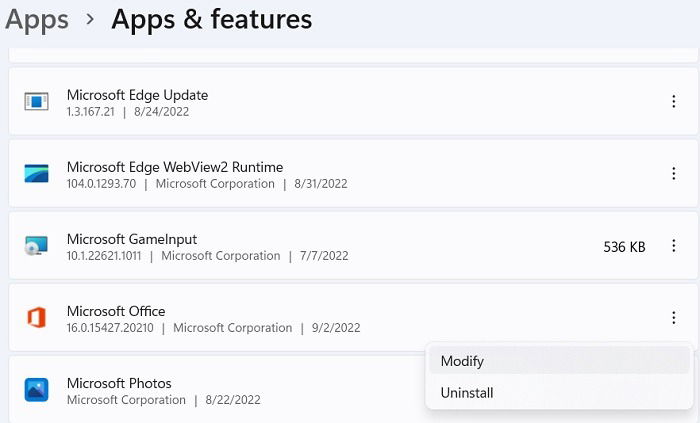
Откройте “Параметры -> Приложения -> Приложения и функции” и найдите “Microsoft Office”.
Нажмите “Изменить” (Modify). Если этот вариант недоступен, возможно, у вас пакет обновлён и нужно найти вариант восстановления в центре управления приложениями.
- Выберите “Online Repair” (полный ремонт через интернет) — не “Quick Repair”.
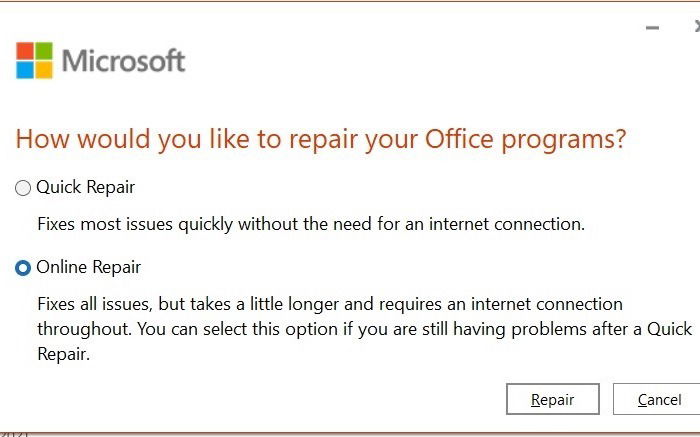
- Подтвердите и начните ремонт. Держите подключение к интернету постоянно.

- Процесс закроет все приложения Office, в том числе фоновые службы (Office Click-to-Run).
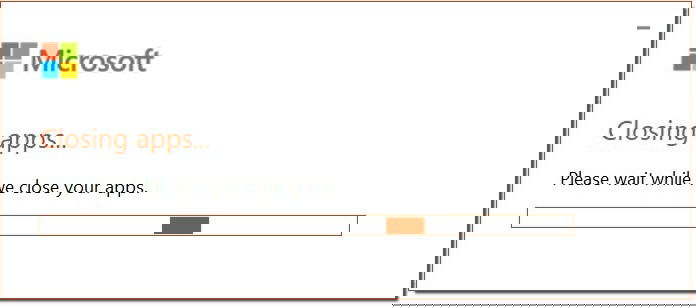
- Подождите, пока Office отремонтируется и загрузит свежую копию из облака. После завершения инсталляции вы увидите сообщение об успешной установке.
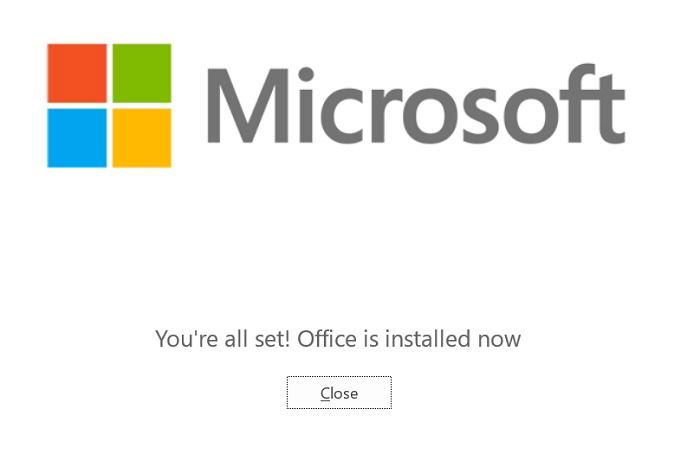
- Запустите приложения Office и проверьте активацию.
Примечание: Online Repair перезапишет файлы программы, но обычно не удаляет пользовательские документы.
7. Сброс приложения Office
Почему: сброс удаляет локальные настройки приложения, очитсит потенциально повреждённые кэши и возвращает параметры к состоянию по умолчанию.
Шаги:
- Откройте “Параметры -> Приложения -> Приложения и функции” и найдите Office.
- Нажмите “Дополнительные параметры” (Advanced options).
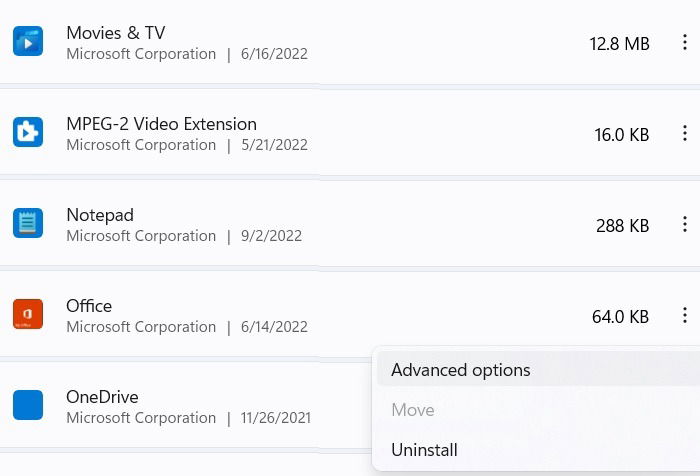
- Нажмите “Сброс” (Reset) и дождитесь завершения.
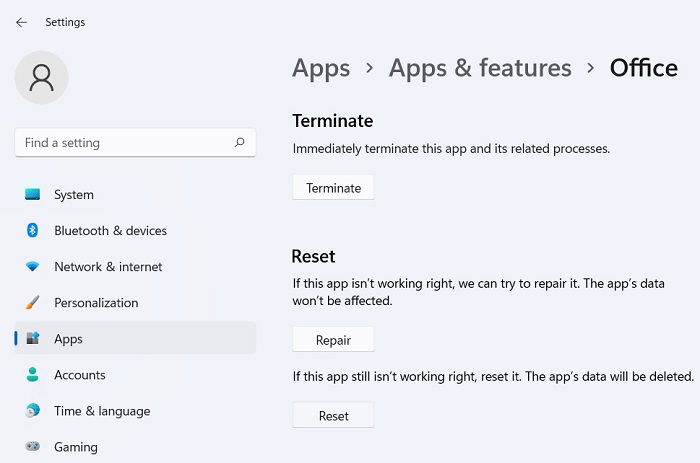
Важно: для сброса требуется подключение к интернету, поскольку некоторые компоненты будут синхронизированы с облаком.
Дополнительно: что делать, если ни один шаг не помог
Если все перечисленные шаги не устранили ошибку:
- Проверьте журналы событий Windows (Event Viewer) на ошибки, связанные с Office, Click‑to‑Run и лицензированием.
- Выполните диагностику сетевых подключений и убедитесь, что домены Microsoft не блокируются корпоративным файерволом или прокси.
- В корпоративной среде: проверьте Azure AD/Intune политики, Conditional Access и синхронизацию учётных записей.
- Обратитесь в поддержку Microsoft: укажите Product ID, последние действия (обновление/переустановка) и логи ospp.vbs.
Когда подобные инструкции не помогут — примеры и контрпример
Контрпример: если у вас действительно украден или неправомерно использован ключ лицензии (например, ключ массово распространялся в сети), локальные действия не восстановят лицензию. Нужно связаться с поддержкой Microsoft и, возможно, приобрести новую лицензию.
Другие причины, когда локальные исправления бессильны:
- Атаки на SSO в корпоративной среде (основная учётная запись деактивирована в Azure AD).
- Блокировка доступа к службе проверки лицензий на стороне Microsoft (редко, но встречается при региональных инцидентах).
Альтернативные подходы
- Временное решение: используйте веб‑версии Office (Office.com) для доступа к документам, пока вопрос с лицензией решается.
- Для домашних пользователей: рассмотрите переход на Office Online или бесплатные аналоги (LibreOffice, Google Docs) как временную альтернативу.
- Корпоративным пользователям: проверьте варианты лицензирования через организационный портал и, при необходимости, перевыпустите лицензии через администратора Microsoft 365.
План действий (playbook) для ИТ‑службы: инцидент отключения лицензии
- Первичный сбор данных:
- Уточнить, какие приложения выдают ошибку и скриншоты сообщения.
- Собрать Product ID и выполнить ospp.vbs /dstatus.
- Спросить пользователя о недавних изменениях (обновления, смена пароля, смена учётной записи).
- Быстрые шаги (15–30 минут):
- Попросить пользователя выйти и снова войти в Office.
- Установить ожидающие обновления Office.
- Проверить службу “Office 64 Source Engine”.
- Продвинутые шаги (30–90 минут):
- Выполнить Online Repair.
- Сброс приложения.
- Проверить сетевые правила и прокси/файервол.
- Эскалация (90+ минут):
- Собрать логи из Event Viewer и ospp.vbs.
- Подготовить обращение в поддержку Microsoft с описанием и логами.
- Роллбек: если переустановка вызвала регрессию, восстановите образ системы или снимите контрольные точки до начала вмешательства.
Чек‑лист по ролям
Пользователь — что выполнить сначала:
- Перезагрузить ПК.
- Выйти и войти в Office.
- Проверить наличие обновлений Office.
- Проверить учётную запись Microsoft и способ оплаты.
- Если не помогло — связаться с ИТ.
ИТ‑администратор — оперативный чек‑лист:
- Собрать Product ID и вывод ospp.vbs /dstatus.
- Проверить статус сервиса “Office 64 Source Engine”.
- Проверить блокировку доменов Microsoft в сети.
- Выполнить Online Repair и/или сброс приложения.
- Если корпоративная лицензия — проверить состояние в Azure AD и Intune.
Критерии приёмки
Чтобы считать проблему решённой, выполните тесты:
- При запуске Word/Excel/PowerPoint приложение не показывает сообщение об ошибке лицензии.
- В “Файл -> Учетная запись” отображается корректный аккаунт и статус “Product Activated” (или эквивалент).
- После перезагрузки и сетевой проверки продукт остаётся активированным.
- Для корпоративных пользователей: повторная проверка SSO и Conditional Access проходит успешно.
Тест-кейсы и критерии приёмки
Тест 1: Стандартный пользователь с действующей подпиской
- Шаги: выход/вход, обновление, перезапуск.
- Ожидаемый результат: ошибка исчезает, приложение активировано.
Тест 2: Повреждённые файлы установки
- Шаги: Online Repair.
- Ожидаемый результат: переустановка проходит успешно, активация восстанавливается.
Тест 3: Корпоративная блокировка лицензии через Azure AD
- Шаги: проверить учётную запись в Azure AD, синхронизацию, Conditional Access.
- Ожидаемый результат: при исправлении политик лицензия начинает верифицироваться.
Критерии приёмки для каждого теста — соответствие чек‑листу выше и отсутствие ошибок в журналах приложений.
Безопасность и конфиденциальность
- Никогда не передавайте ключ продукта или учётные данные по электронной почте без шифрования.
- При обращении в поддержку Microsoft предоставляйте только необходимую информацию: Product ID, логи ospp.vbs, скриншоты и временные метки.
- В корпоративной среде убедитесь, что политики хранения логов соответствуют требованиям безопасности и GDPR, если в логах есть персональные данные.
Короткий словарь терминов
- Product ID: идентификатор установленного продукта Office.
- Microsoft 365: облачная подписка Microsoft для Office и сервисов.
- Online Repair: полноценная восстановительная переустановка Office через интернет.
- Office Click‑to‑Run: технология раздачи и обновления Office от Microsoft.
Рекомендации по совместимости и миграции
- Office для Windows имеет несколько каталогов установки (Office15, Office16). Если команда ospp.vbs не находится в Office16, проверьте соответствующий каталог вашей версии.
- При переходе с одного типа лицензии на другой (например, с пожизненной лицензии на Microsoft 365) убедитесь, что старые учётные записи не конфликтуют с новыми ключами.
Часто задаваемые вопросы
Как решить ошибку «Microsoft Office cannot verify the license for this product»?
Эта ошибка связана с тем же механизмом проверки лицензии. Часто помогает выполнить ospp.vbs /dstatus, проверить Product ID и выполнить “Online Repair” или сброс приложения. В корпоративных средах проверьте состояние учётной записи в Azure AD.
Почему Office постоянно запрашивает активацию?
Частые запросы об активации связаны с предустановленной версией Office, конфликтом нескольких учётных записей или повреждённой установкой. Решение: перейти на актуальную онлайн‑версию Office, удалить лишние учётные записи или выполнить Online Repair.
Можно ли использовать нелицензированную версию Office?
Технически некоторые функции будут доступны, но Microsoft ограничивает функциональность старых и нелицензированных сборок. Лучше использовать лицензию или Microsoft 365 для регулярных обновлений и безопасности.
Резюме
К наиболее частым причинам сообщения “There’s a problem with your Office license” относятся: просроченные платежи, истёкшие лицензии, устаревшие обновления, отключённые системные службы и повреждённые файлы Office. Стандартная последовательность действий: проверить учётную запись Microsoft, выйти и войти в Office, установить обновления, проверить службу “Office 64 Source Engine”, выполнить Online Repair или сброс приложения. Для корпоративных сред добавляются проверки Azure AD, Intune и сетевых политик. Если локальные шаги не помогают, соберите логи и обратитесь в поддержку Microsoft.
Image credit: mohamed_hassan via Pixabay

Похожие материалы

Несколько аккаунтов Skype: Multi Skype Launcher

Журнал для работы: повысить продуктивность

Персональные звуки уведомлений на Android

Скачивание шоу Hulu для офлайн‑просмотра

Microsoft Start: персонализированная новостная лента
