
Ошибка регистрации Kindle — как исправить
TL;DR
Если Kindle сообщает «there was an error while registering your Kindle», сначала обновите ПО устройства. Если обновление недоступно на самом устройстве, скачайте и установите обновление вручную через компьютер, затем проверьте учётные данные и при необходимости деактивируйте и снова зарегистрируйте устройство. Ниже — подробная пошаговая инструкция, сценарии отказа и чек-листы для владельца и администратора.
Amazon Kindle иногда выводит сообщение «there was an error while registering your Kindle». Часто это происходит, если устройство долго не обновлялось. Устройство запрашивает повторную регистрацию, а затем процесс завершается ошибкой. Замена учётной записи обычно не помогает.
Коротко: обновление ПО, деавторизация/регистрация и проверка учётной записи решают проблему в большинстве случаев. Ниже — подробные шаги, дополнительные подходы и контрольные списки.
Почему возникает эта ошибка
- Установлена старая версия прошивки Kindle; Amazon периодически отключает устаревшие версии от своих сервисов.
- Неправильный логин или пароль (опечатки, старый почтовый адрес, учетная запись в другом регионе).
- Проблемы с привязкой устройства к аккаунту (конфликт записи в «Manage Your Content and Devices»).
- Локальные сетевые ограничения (фильтрация на маршрутизаторе, прокси).
Важно: не придумывайте экспериментальные прошивки или незнакомые сборки — используйте только официальные обновления Amazon.
Что делать, если не удаётся зарегистрировать Kindle в Amazon
1. Ручное обновление ПО Kindle (рекомендуется первым)
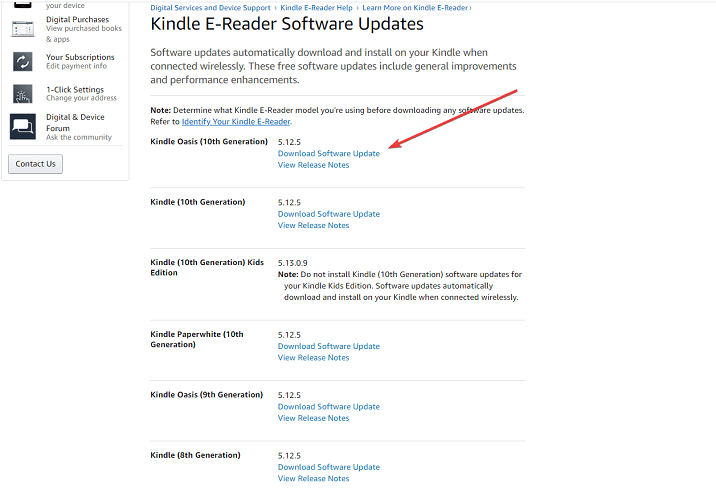
- Перейдите на страницу Kindle E-Reader Software Updates на компьютере.
- Найдите свою модель в списке и нажмите Download Software Update (Скачать обновление ПО).
- Дождитесь завершения загрузки файла обновления.
- Подключите Kindle к компьютеру надёжным USB‑кабелем.
- Скопируйте файл обновления в корневую (верхнюю) папку устройства — не в папки “documents” или другие.
- Отключите Kindle от компьютера.
- На устройстве коснитесь значка Меню и выберите Настройки.
- Снова откройте Меню и выберите Обновить Kindle.
- Подтвердите обновление нажатием OK. Появится сообщение «Your Kindle is Updating», устройство перезагрузится по завершении.
Процесс занимает обычно менее 5–10 минут. Если обновление прошло успешно, попробуйте снова войти в аккаунт и зарегистрировать устройство.
Критерии приёмки
- Kindle перезагружен после обновления.
- В меню «Настройки» указана версия прошивки, соответствующая скачанной.
- Устройство успешно подключается к сети и переходит на экран регистрации.
2. Проверьте учётные данные Amazon
Если обновление не помогло, убедитесь, что вы используете корректный адрес электронной почты и пароль. Проверьте следующее:
- Попробуйте войти на Amazon.com в браузере с теми же данными.
- Если вход не удаётся — восстановите пароль через функцию восстановления пароля Amazon.
- Убедитесь, что используете учётную запись для правильного региона (amazon.com vs amazon.co.uk и т. п.).
Если у вас включена двухфакторная аутентификация (2FA), авторизуйте вход на новом устройстве через код, который приходит на телефон или приложение.
3. Деактивируйте (deregister) и снова зарегистрируйте устройство
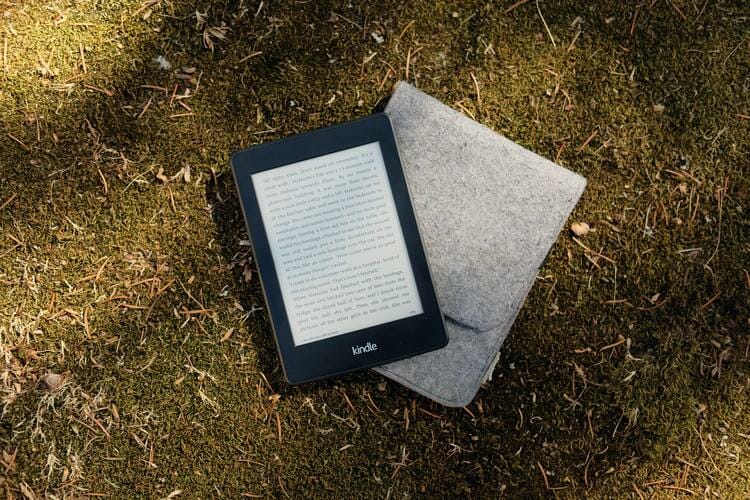
Деактивация удаляет доступ учётной записи к содержимому устройства. Это безопасно, но при этом все локальные файлы и загруженные книги будут удалены с устройства. Как деактивировать:
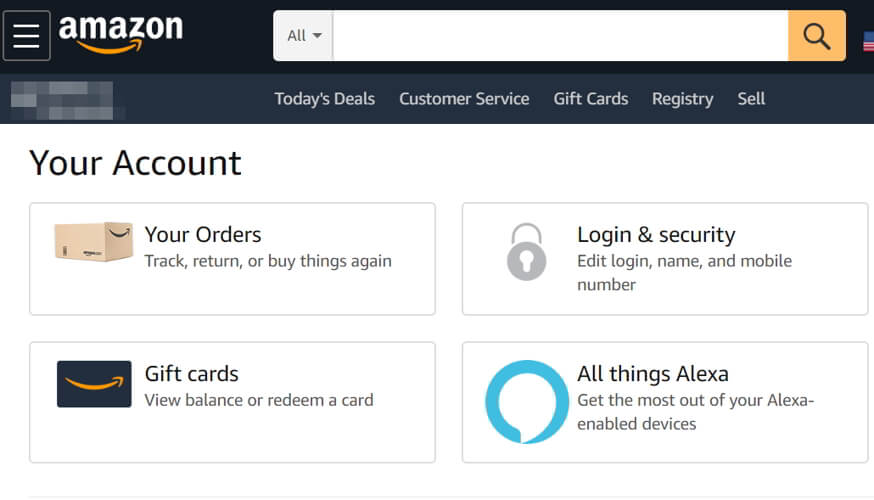
- Откройте Amazon.com и перейдите в раздел Manage Your Content and Devices (Управление контентом и устройствами).
- Войдите в аккаунт, если требуется.
- Нажмите вкладку Devices (Устройства).
- Найдите свой Kindle и нажмите Deregister (Деактивировать).
После деактивации на устройстве можно заново выполнить регистрацию нужной учётной записи.
Важное замечание: деактивация удалит контент с устройства; перед процедурой сделайте резервную копию важных файлов, если это возможно.
Частые вопросы и случаи
Удаляются ли книги при деактивации?
Да: при деактивации с устройства будет удалён весь контент, загруженный из аккаунта. Купленные книги останутся в вашей медиатеке Amazon и могут быть заново загружены после повторной регистрации.
Можно ли иметь несколько аккаунтов на одном Kindle?
На одном Kindle можно регистрировать сколько угодно аккаунтов, но одновременно активна только одна учётная запись. Чтобы использовать другую учётную запись, сначала деактивируйте текущую.
Что делать, если устройство не подключается к учётной записи из‑за устаревшей прошивки
Ситуация неприятна: устройство отключено от сервисов Amazon из‑за устаревшей прошивки; одновременно оно не может обновиться через интернет, потому что оно уже отключено. Решение:
- Попробуйте ручное обновление через компьютер (см. раздел 1).
- Если ручное обновление не работает, попробуйте обновить с другого компьютера и кабеля. Некоторые старые Kindle плохо взаимодействуют с USB‑концентраторами.
- Попробуйте временно отключить VPN/фильтрацию на маршрутизаторе.
- Если ничего не помогает — обратитесь в службу поддержки Amazon с указанием модели устройства и версии прошивки.
Альтернативные подходы (если стандартные шаги не помогли)
- Сброс к заводским настройкам: сделайте полный сброс устройства, затем выполните ручное обновление и регистрацию. Рискуйте только если готовы потерять локальные данные.
- Использование другого сети Wi‑Fi: общественная или мобильная точка доступа иногда позволяет пройти процедуру регистрации.
- Проверка региона учётной записи: создайте временную учётную запись в том же регионе, что и устройство, и попробуйте регистрировать её.
- Обратиться в поддержку Amazon с логами и фото экрана — иногда требуется удалённая разблокировка со стороны Amazon.
Мини‑методика: безопасная последовательность действий
- Попробуйте обычную регистрацию. 2. Если ошибка — обновите ПО вручную. 3. Проверьте доступ к аккаунту через браузер. 4. Деактивируйте устройство в аккаунте. 5. Сбросьте устройство только при необходимости. 6. Если всё неудачно — обращайтесь в поддержку.
Роль‑ориентированные чек‑листы
Для владельца устройства
- Убедиться, что есть доступ к компьютеру и USB‑кабелю.
- Скачать официальное обновление с сайта Amazon.
- Скопировать файл в корень Kindle и обновить.
- Проверить логин в браузере и при необходимости восстановить пароль.
- Деактивировать устройство в «Manage Your Content and Devices» и повторно зарегистрировать.
Для IT‑специалиста / консультанта
- Проверить совместимость версии прошивки с серверами Amazon.
- Отключить сетевые фильтры, DPI или прокси, которые могут мешать соединению.
- При массовой проблеме — собрать список серийных номеров и версий ПО для обращения в поддержку.
Инцидентный план и откат (runbook)
- Подготовка: скопируйте все файлы пользователя, если это возможно.
- Шаг 1 — мягкое восстановление: выйти из аккаунта и повторная регистрация.
- Шаг 2 — ручное обновление прошивки через ПК.
- Шаг 3 — деактивация в панели Amazon и повторная регистрация.
- Шаг 4 — заводской сброс и повторное обновление.
- Откат: если после обновления и регистрации устройство нестабильно, верните устройство в заводское состояние и свяжитесь с поддержкой.
Критерии завершения инцидента
- Устройство успешно зарегистрировано.
- Пользователь может скачивать и открывать купленные книги.
- Нет повторяющихся ошибок регистрации в течение 24 часов.
Тесты приёмки
- После обновления устройство отображает корректную версию прошивки.
- Регистрация проходит без ошибок с рабочими учётными данными.
- После регистрации загружаются как минимум две книги из «Медиатеки».
1‑строчный глоссарий
- Firmware: системное ПО Kindle. - Deregister: деактивация устройства в аккаунте Amazon. - Manage Your Content and Devices: панель управления контентом и устройствами на сайте Amazon.
Когда эти шаги не сработают (контрпримеры)
- Устройство физически повреждено (модуль Wi‑Fi неисправен) — обновление и регистрация невозможны.
- Используется кастомная прошивка, блокирующая официальные обновления.
- Учётная запись Amazon заблокирована или удалена — регистрация не пройдёт до восстановления аккаунта.
Наконец
Мы надеемся, что это руководство помогло решить проблему «there was an error while registering your Kindle». Если ошибка осталась, опишите модель устройства, версию прошивки и шаги, которые вы уже пробовали, в комментариях или обратитесь в поддержку Amazon.
Полезные материалы
- Kindle Paperwhite не подключается к Wi‑Fi — 6 шагов по исправлению
- Fix: Kindle Fire не отображается на ПК — полное руководство
- Полное руководство: Parse Error на Kindle Fire
Будем признательны за отзыв — оставьте комментарий ниже с описанием вашего случая и моделью Kindle.

Похожие материалы

Несколько аккаунтов Skype: Multi Skype Launcher

Журнал для работы: повысить продуктивность

Персональные звуки уведомлений на Android

Скачивание шоу Hulu для офлайн‑просмотра

Microsoft Start: персонализированная новостная лента
