
Как исправить ошибку «Не удалось войти в аккаунт» в приложении YouTube на Android
Если приложение YouTube на Android выдаёт ошибку «Не удалось войти в аккаунт», начните с простых проверок: перезапустите устройство, проверьте подключение к интернету, дату и время, обновите приложение и очистите кэш. Если это не помогает — удалите и повторно добавьте Google‑аккаунт, вручную войдите в профиль или переключитесь на другой аккаунт. Ниже — пошаговое руководство, чек-листы, схема принятия решений и план действий для пользователя и администратора.
В этой статье подробно разберём причины появления ошибки “Не удалось войти в аккаунт” в приложении YouTube на устройствах Android и предоставим проверенные методы устранения — от быстрых действий до плана для системного администратора. Материал ориентирован на обычных пользователей, редакторов контента и IT‑поддержку.
Почему возникает эта ошибка — кратко
Ошибка входа может появляться по разным причинам: проблемы с сетью, неверные системные настройки (дата/время), устаревшая версия приложения, повреждённый кэш, конфликт учётных записей Google или временные сбои на стороне сервисов Google. Редко — это блокировка аккаунта по соображениям безопасности.
В следующих разделах мы пройдём от простого к сложному: сначала быстрые проверки, затем действия, требующие больше времени, и в конце — действия для администраторов и тестовые сценарии.
Основные способы устранения ошибки
1. Предварительные проверки — быстро и просто
Перед тем как переходить к удалению аккаунтов или переустановке приложения, выполните базовые проверки. Они решают большинство проблем.
- Перезагрузите устройство. Это сбрасывает временные сбои в системе и сетевые стеки.
- Убедитесь, что другие Google‑сервисы работают (например, Gmail, Google Drive). Если они не работают — проблема с аккаунтом или сетью, а не только с YouTube.
- Проверьте дату и время в настройках: неправильный часовой пояс или ручная настройка времени могут нарушить аутентификацию.
- Освободите место во внутренней памяти: при заполненном хранилище приложения могут некорректно сохранять токены и временные файлы.
- Принудительная остановка приложения: если приложение зависло, остановите его и запустите снова.
Как принудительно остановить YouTube:
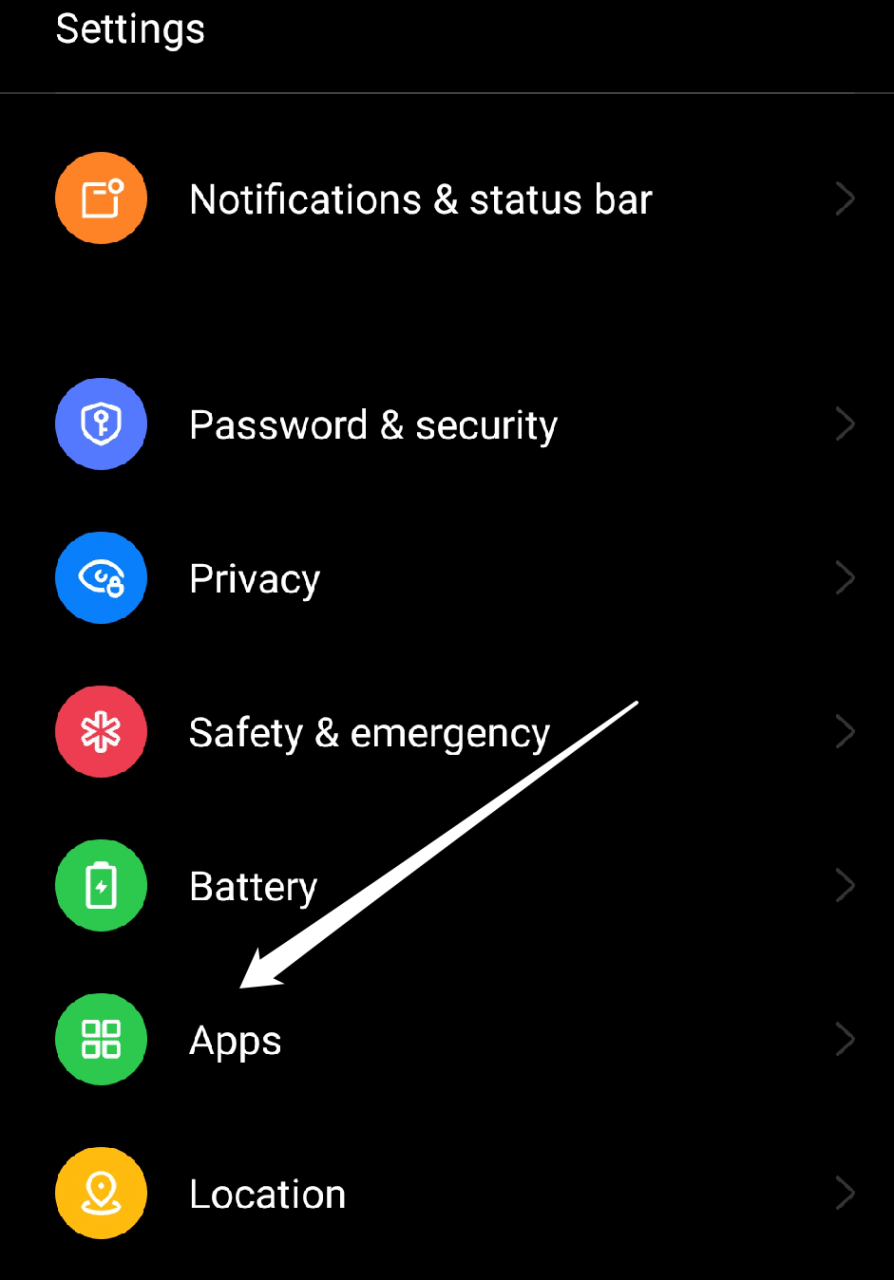
- Откройте приложение «Настройки» на Android.
- Перейдите в раздел «Приложения».
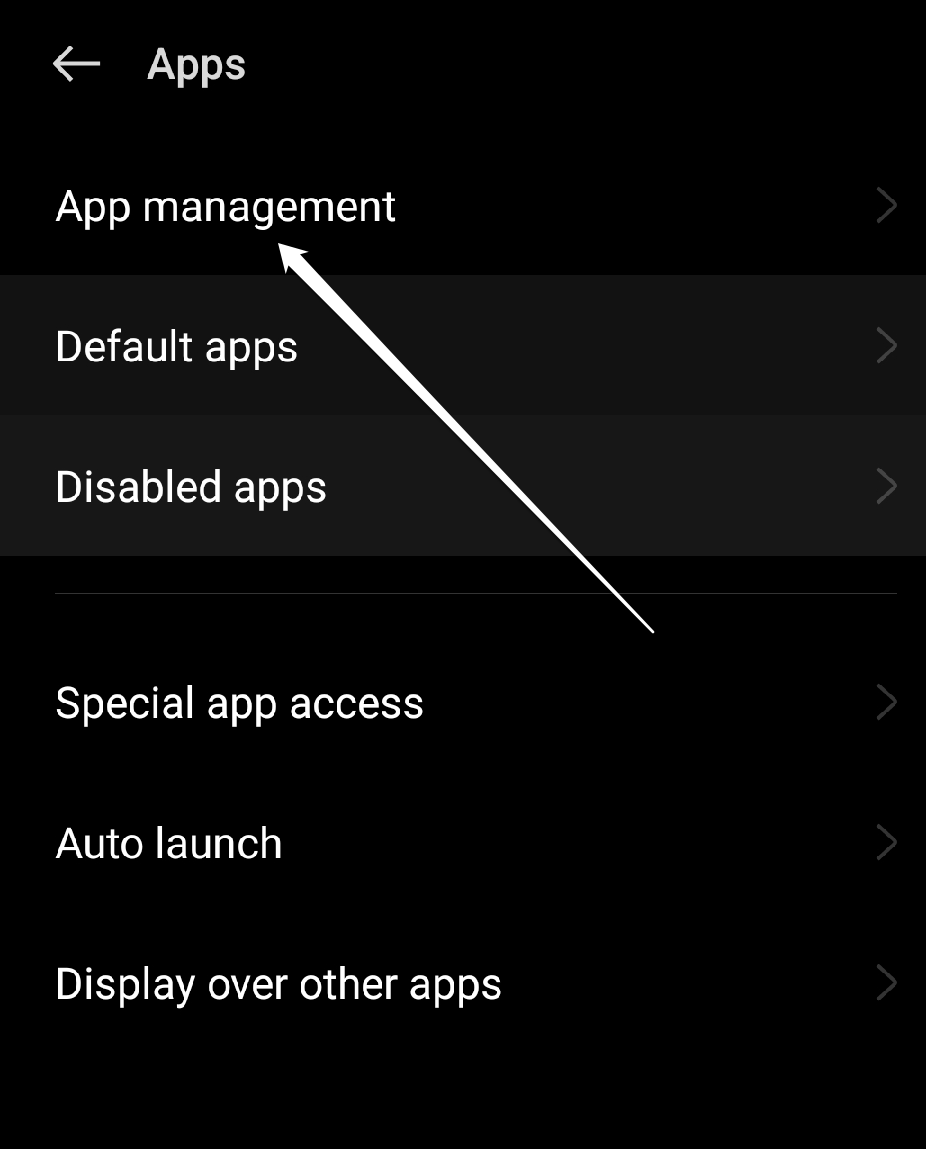
- Выберите «Управление приложениями» или аналогичную опцию.
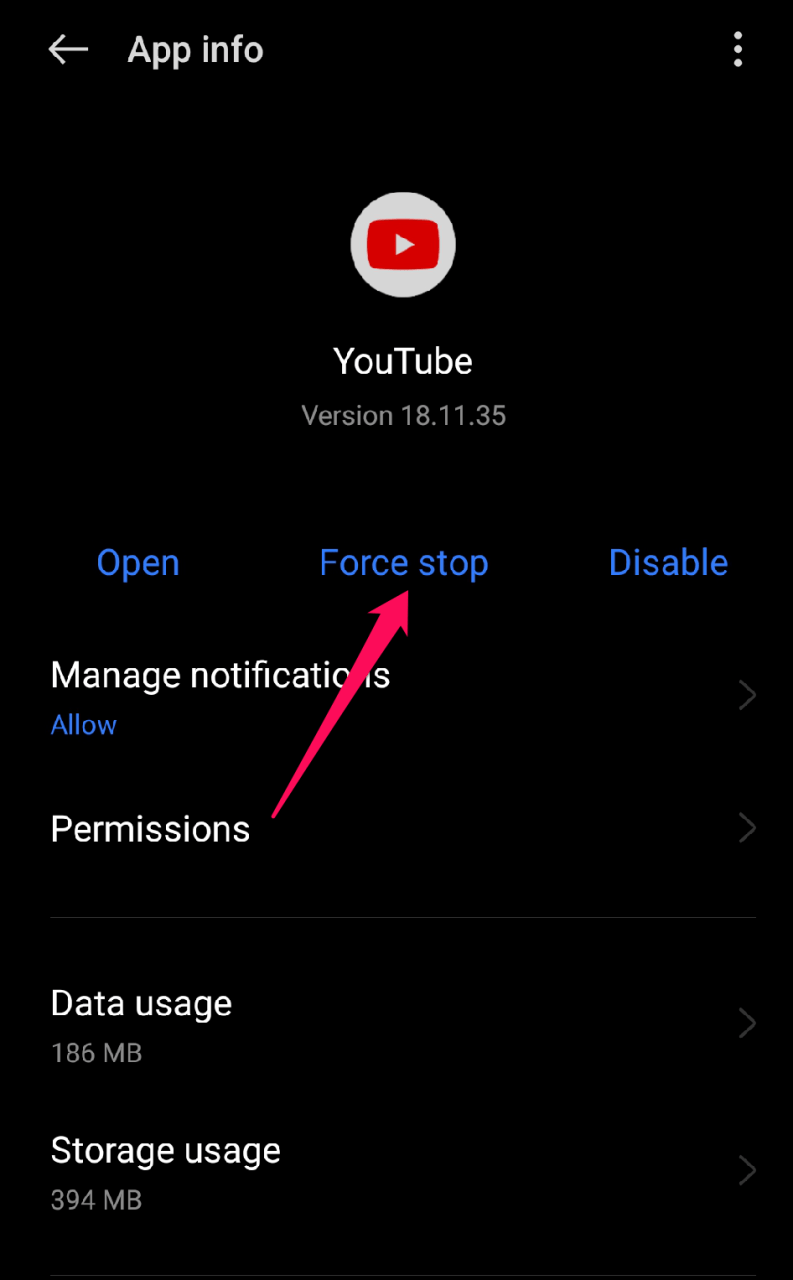
- Найдите приложение YouTube и откройте его страницу.
- Нажмите «Принудительно остановить».
Если после этого проблема осталась — переходите к следующему шагу.
2. Проверьте подключение к интернету
Проблемы с сетью — частая причина ошибок входа. Проверьте стабильность соединения и скорость.
- Подключитесь к надёжной Wi‑Fi сети или убедитесь, что мобильный интернет имеет достаточный уровень сигнала.
- Откройте любую страницу в браузере или другое приложение, требующее интернет, чтобы убедиться, что сеть работает.
- При медленном соединении перезагрузите роутер или переключитесь на другую сеть.
- Если вы используете VPN, временно отключите его: VPN может мешать аутентификации.
Если сеть в порядке, идём дальше.
3. Обновите приложение YouTube
Иногда ошибка вызвана багом старой версии приложения. Установка последнего обновления может решить проблему.
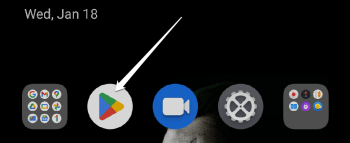
- Откройте Google Play Store.
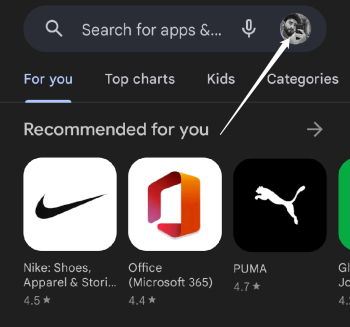
- Нажмите на иконку аккаунта в правом верхнем углу.
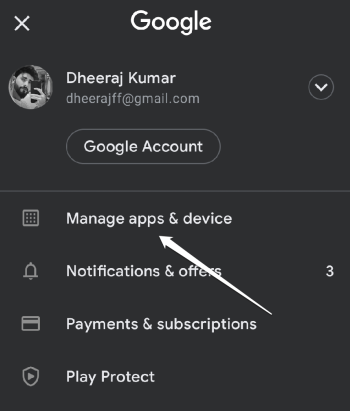
- Выберите «Управление приложениями и устройством».
- Откройте список обновлений и установите обновление для YouTube, если оно доступно.
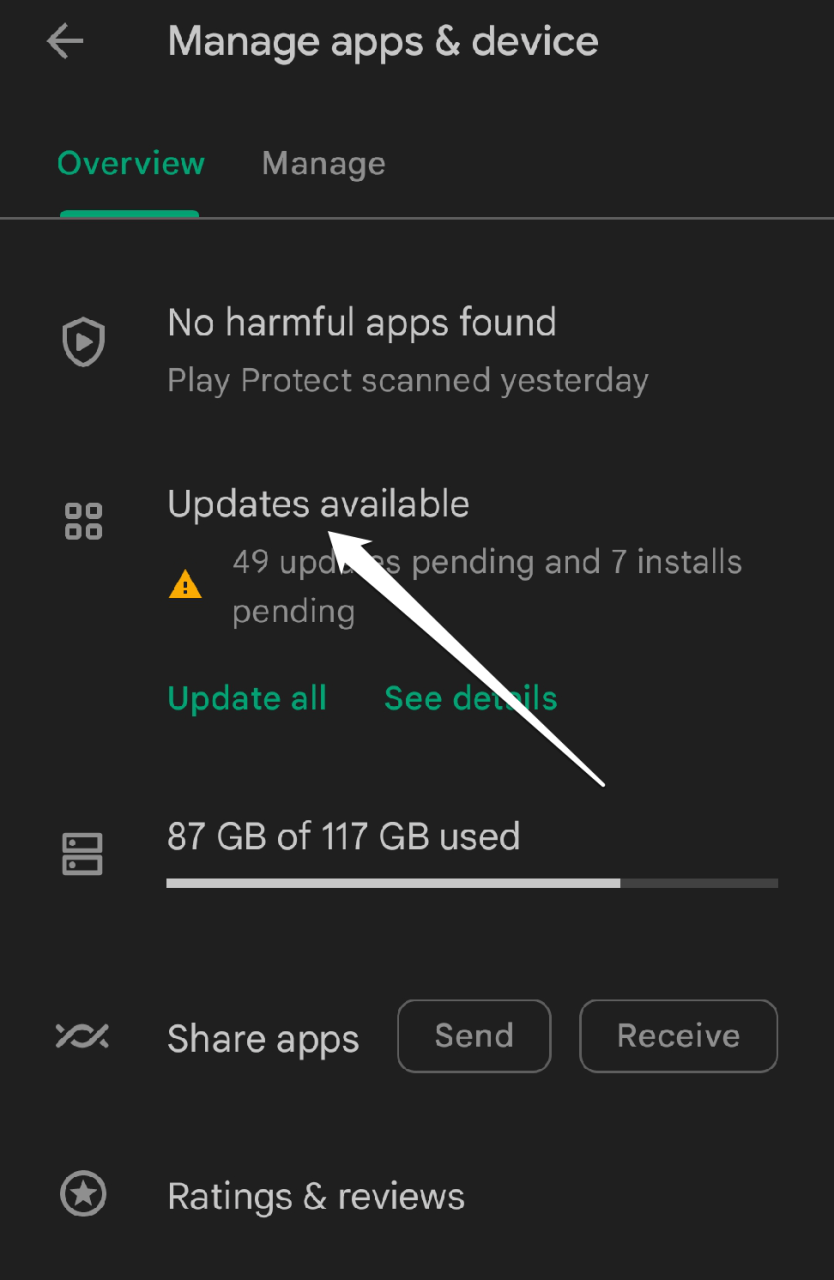
После обновления перезапустите приложение и попробуйте войти снова.
4. Удалите и снова добавьте Google‑аккаунт
Если проблема связана именно с синхронизацией учётной записи, удаление и повторное добавление аккаунта часто помогает.
- Откройте «Настройки».
- Перейдите в «Пользователи и аккаунты» или «Аккаунты».
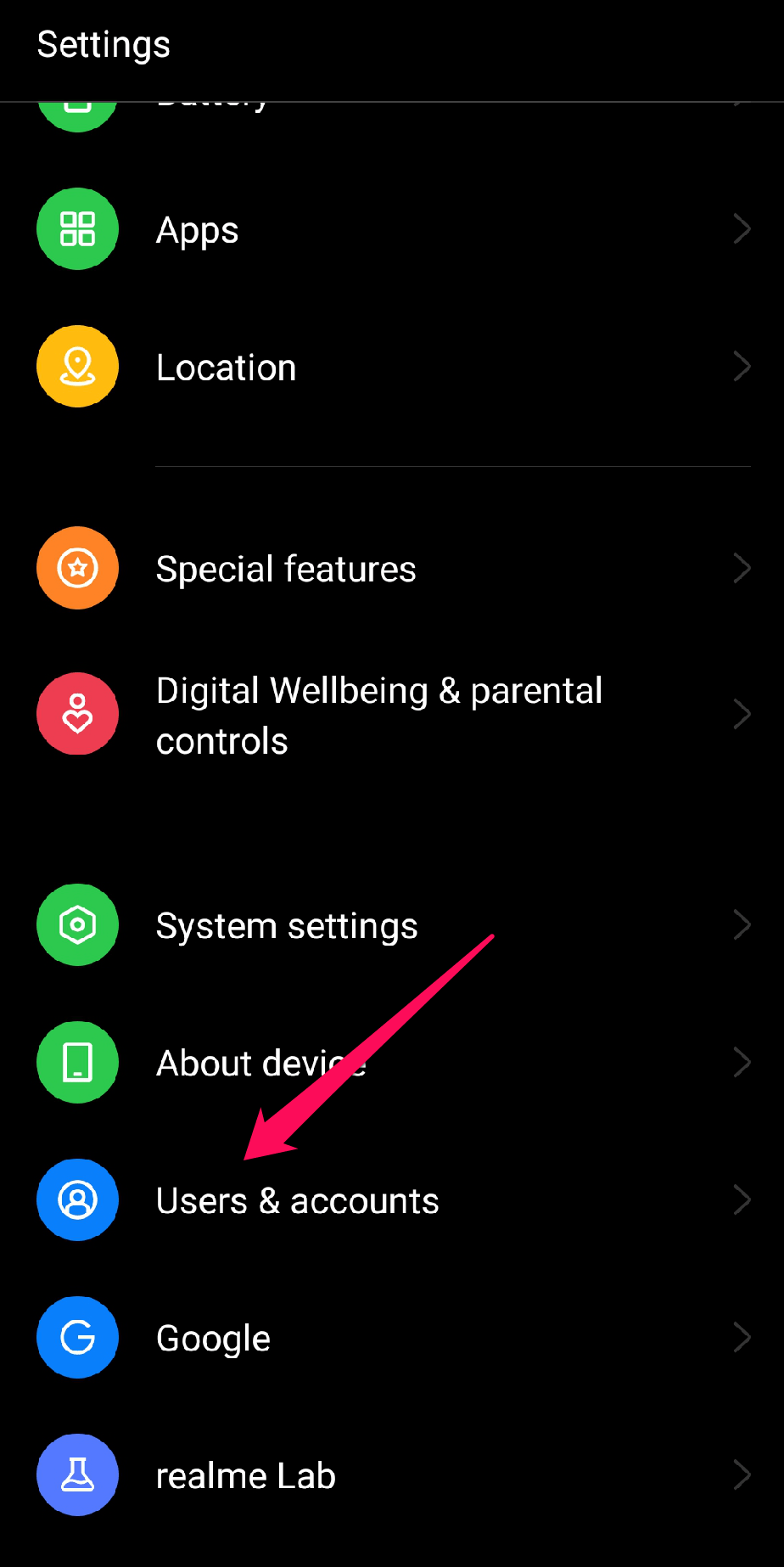
- Выберите Google‑аккаунт, который используется в YouTube.
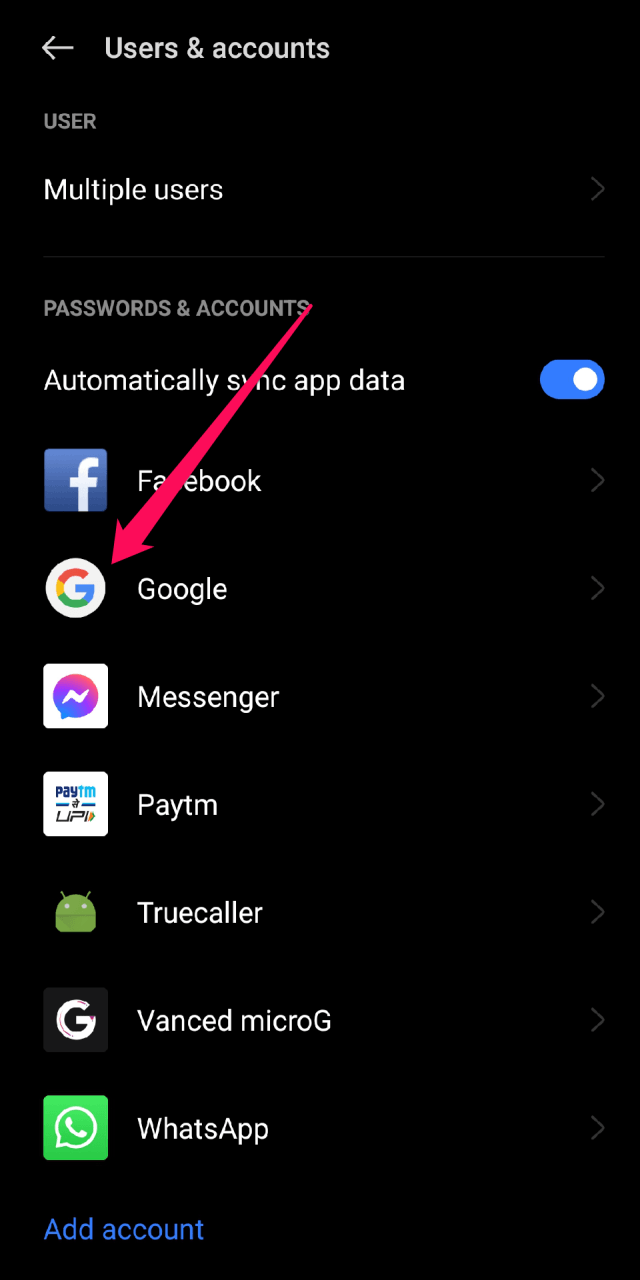
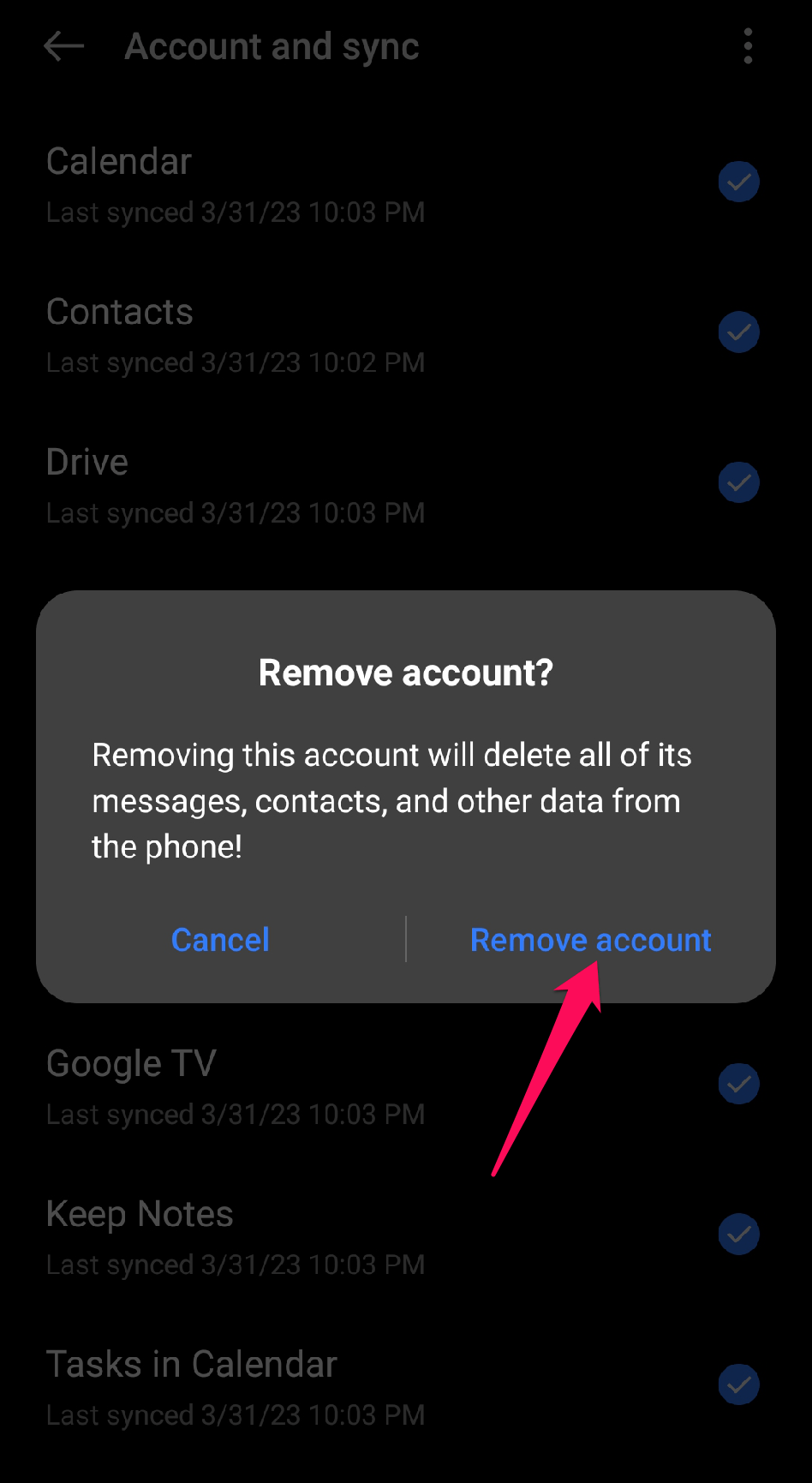
- Нажмите меню (три точки) в правом верхнем углу и выберите «Удалить аккаунт». Подтвердите действие.
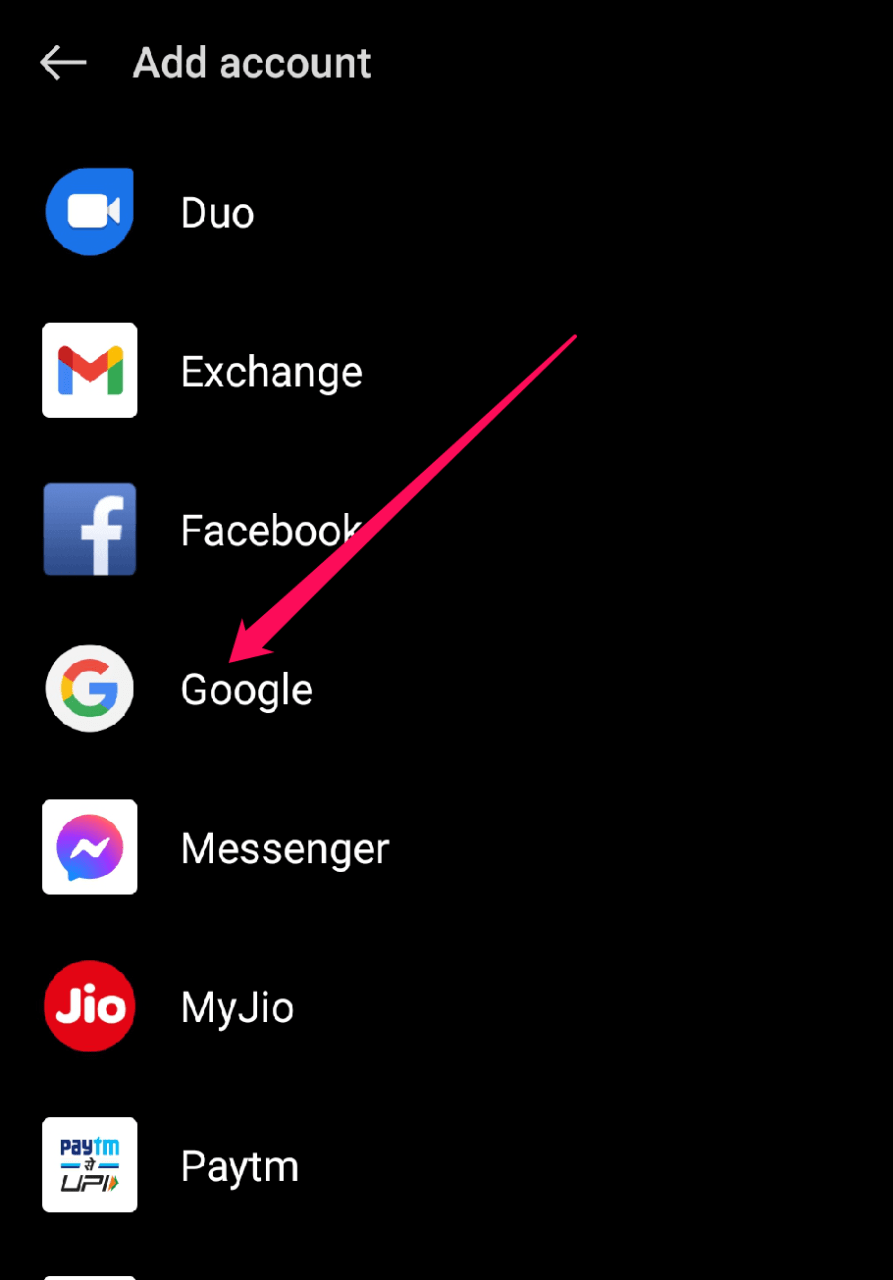
- Вернитесь в «Пользователи и аккаунты», выберите «Добавить аккаунт» → «Google» и войдите снова.
- Введите email и пароль и завершите вход.
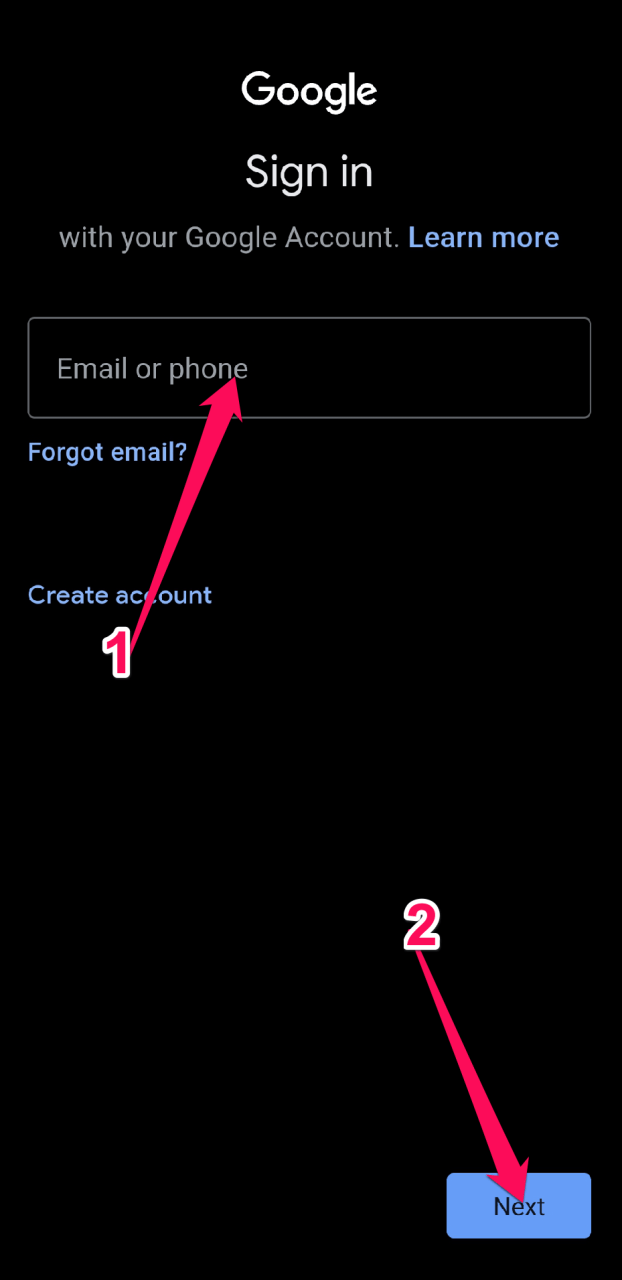
После повторного добавления аккаунта откройте приложение YouTube и выполните вход вручную.
5. Вход вручную через приложение YouTube
Иногда авто‑аутентификация не срабатывает. В этом случае выполняют вход вручную.
- Откройте приложение YouTube.
- Нажмите на иконку профиля в правом верхнем углу.
- Нажмите «Войти» и введите логин и пароль от Google вручную.
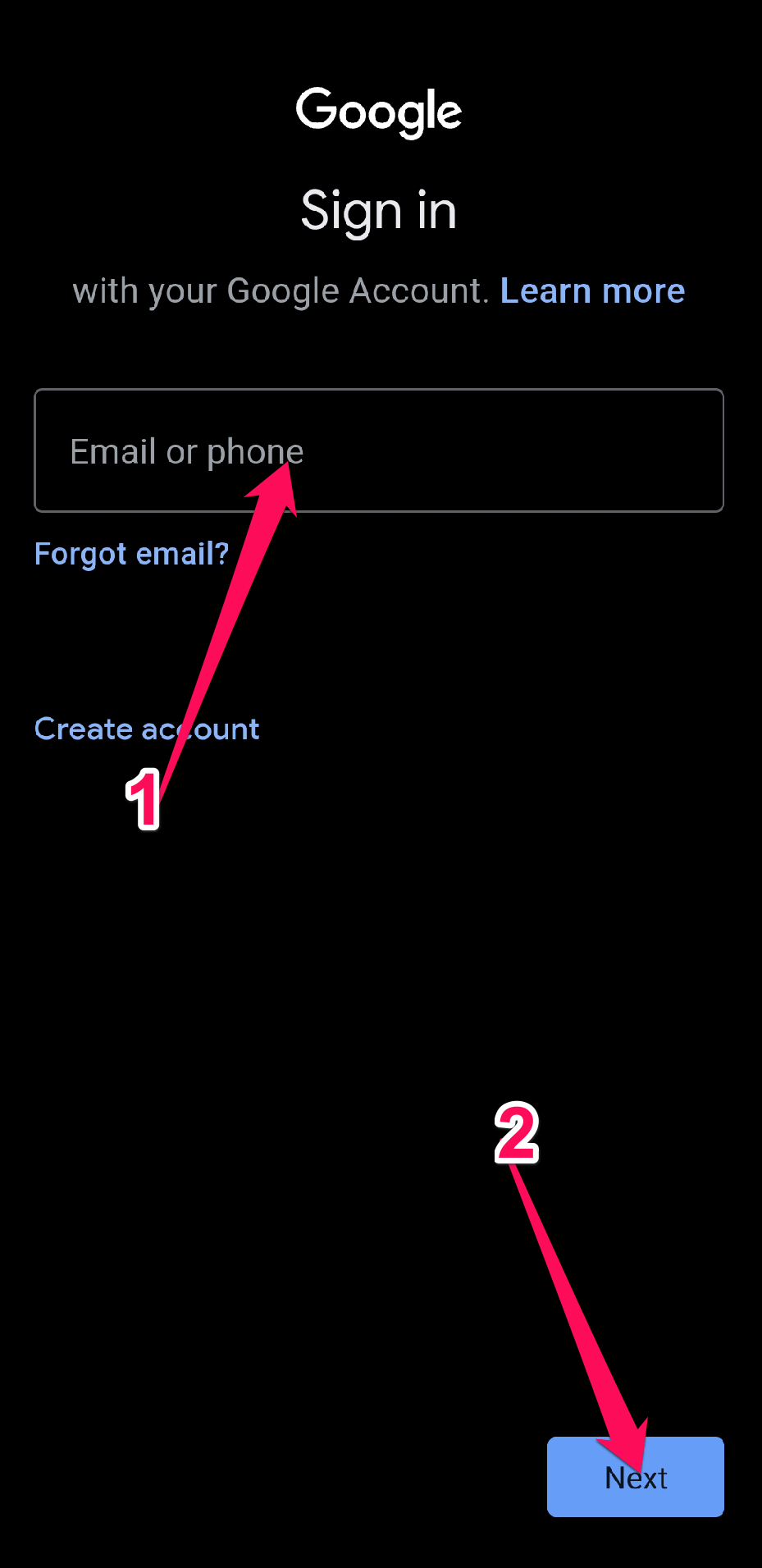
Если вход прошёл успешно — проблема решена. Если нет — продолжайте тестировать другие варианты.
6. Очистите кэш и данные приложения YouTube
Кэш или повреждённые временные файлы могут мешать аутентификации. Очистка кэша безопасна и часто решает проблему.
Откройте «Настройки» → «Приложения».
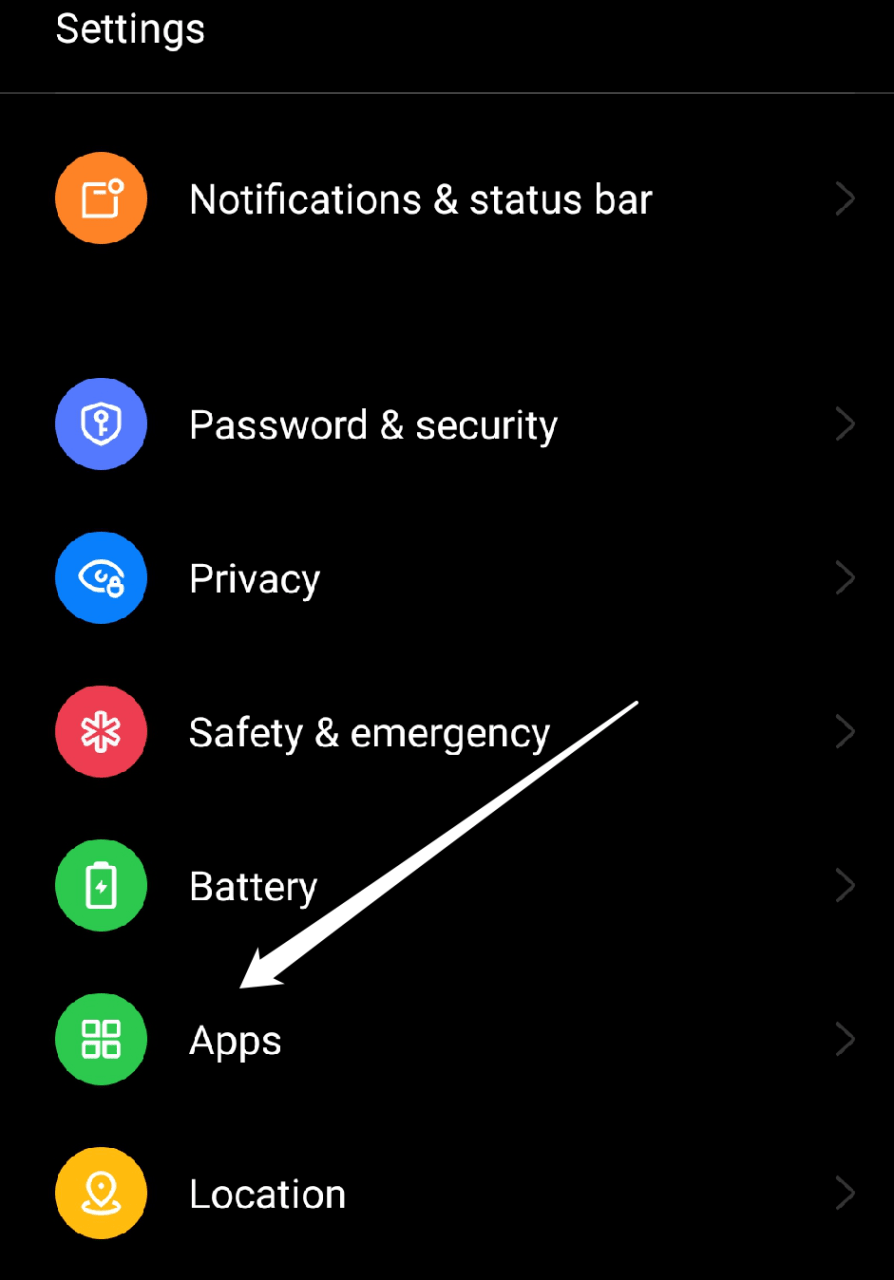
Перейдите в «Управление приложениями», найдите YouTube.
Откройте «Использование хранилища» или «Хранилище».
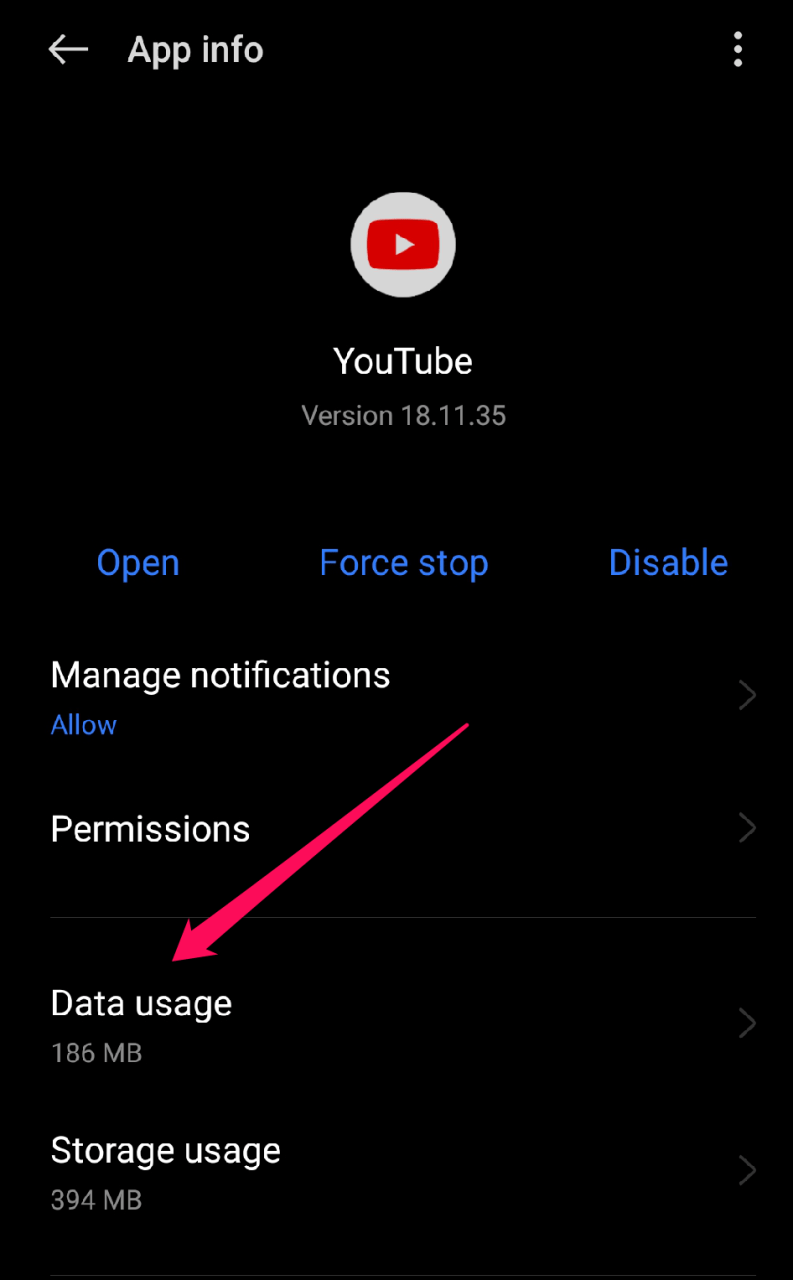
Нажмите «Очистить кэш».
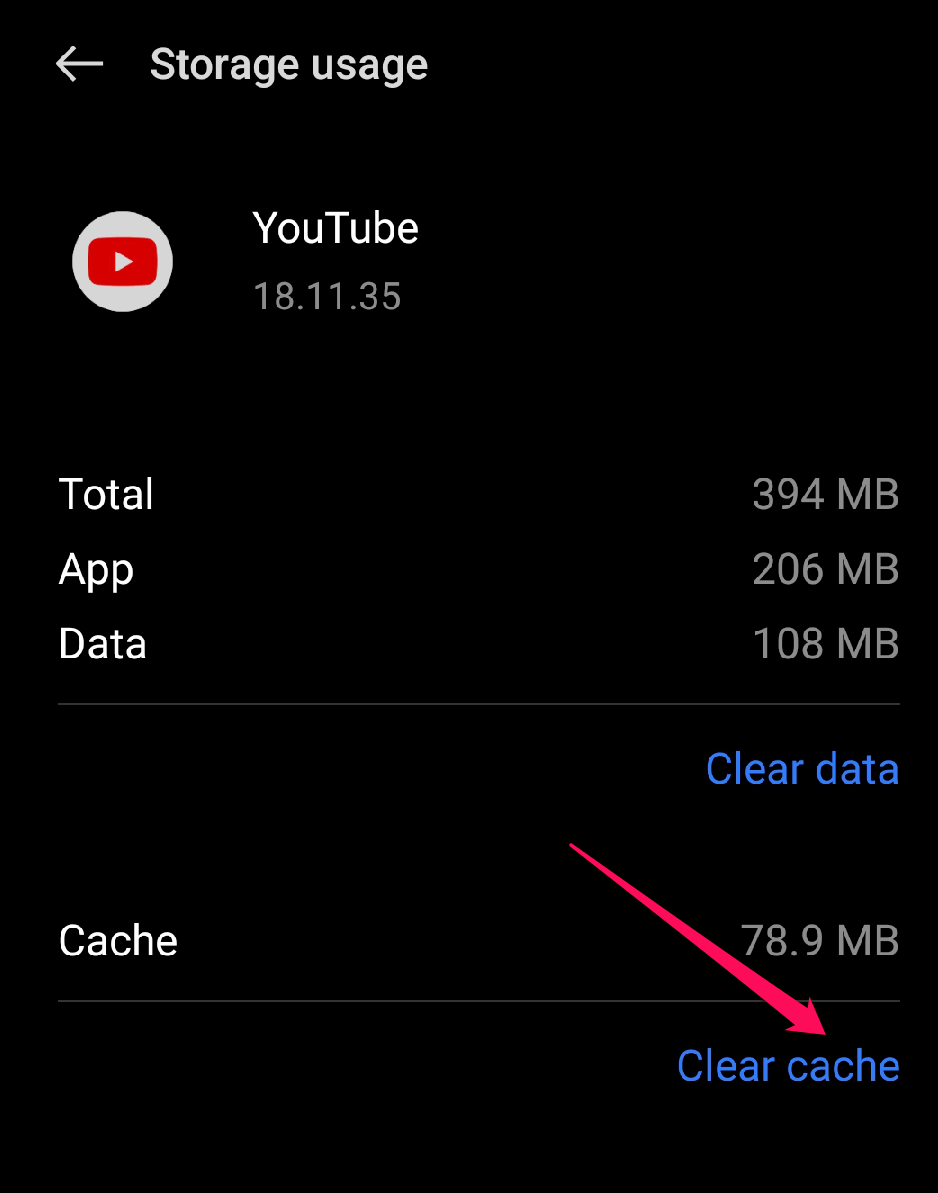
После очистки кэша попробуйте войти снова.
7. Используйте другой аккаунт для проверки
Чтобы понять, связана ли ошибка с конкретным аккаунтом, переключитесь на другой.
- Откройте YouTube и нажмите на иконку профиля.
- Нажмите на имя текущего аккаунта.
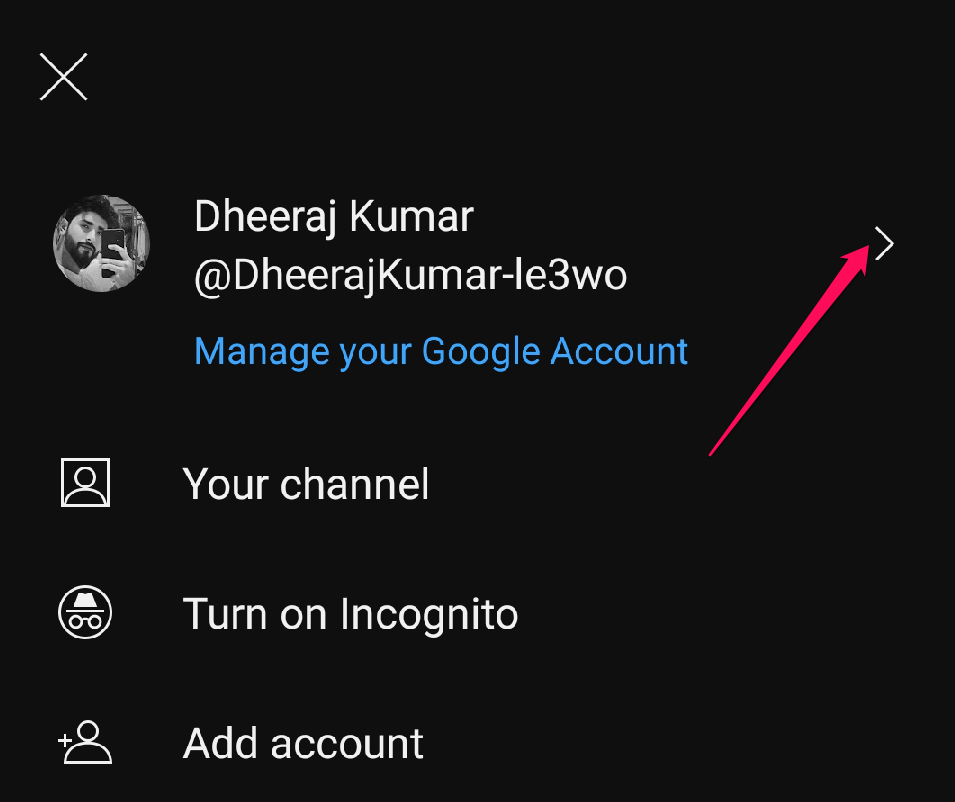
- Выберите другой аккаунт из списка или добавьте новый.
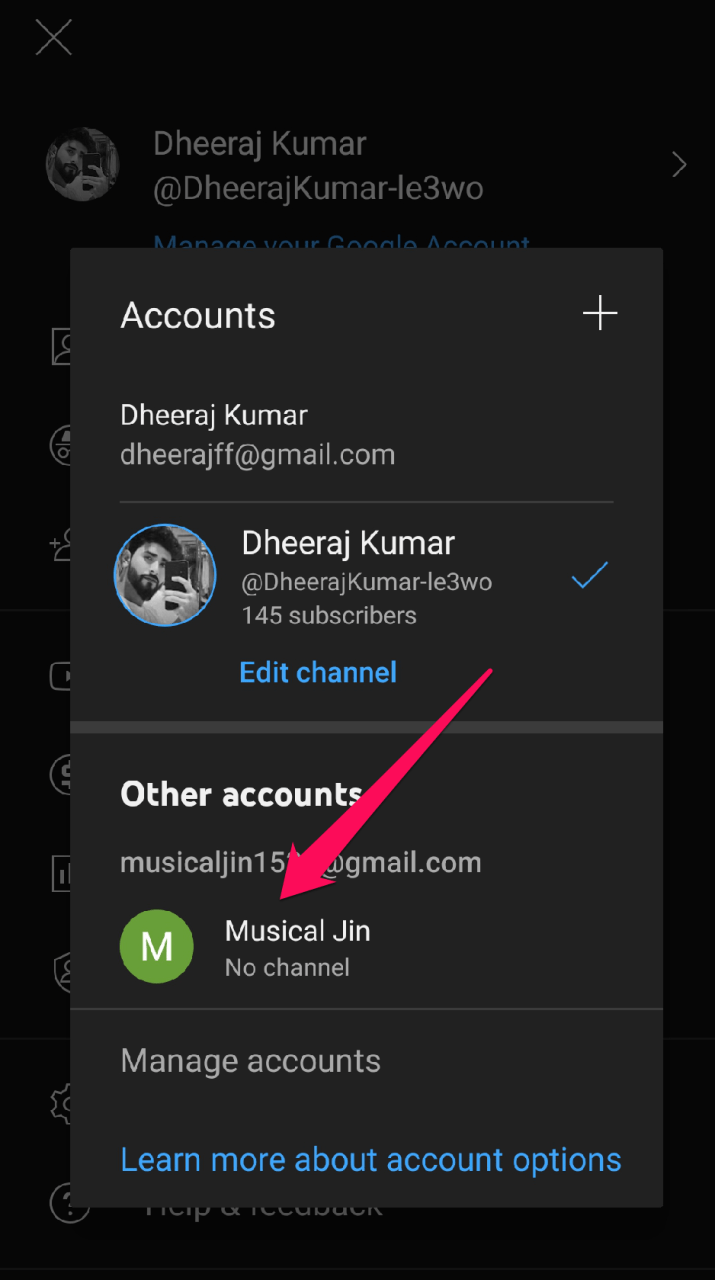
Если другой аккаунт входит без ошибок — проблема локализована в первоначальном аккаунте.
Альтернативные подходы и обходные решения
Если стандартные методы не помогли, можно воспользоваться альтернативами:
- Зайдите в YouTube через мобильный браузер (Chrome, Firefox) и выполните вход там. Это временно решит необходимость доступа к контенту.
- Установите бета‑версию или альтернативный APK YouTube (только с официальных и доверенных источников) — допустимо для опытных пользователей.
- Переустановите приложение: удалите YouTube и установите снова через Google Play.
- Попробуйте использовать другой телефон или планшет — это поможет понять, привязана ли ошибка к конкретному устройству.
Когда перечисленные методы не сработают
- Если вы видите сообщение о блокировке аккаунта или безопасности (например, подозрительная активность), необходимо посетить страницу восстановления аккаунта Google и выполнить предлагаемые шаги.
- Если проблема возникает на нескольких устройствах и с разными сетями, вероятен сбой на стороне Google — проверьте статусы сервисов Google и официальные каналы поддержки.
- Если при входе появляется требование двухфакторной аутентификации и у вас нет доступа к второму фактору (телефон, ключ), восстановление потребует дополнительных шагов через Google.
Схема принятия решений — быстрый план действий
flowchart TD
  A[Столкнулись с ошибкой входа в YouTube] --> B{Базовые проверки}
  B -->|Перезапуск, дата/время, место| C[Выполнены?]
  C -->|Да| D{Интернет OK?}
  C -->|Нет| E[Выполнить базовые проверки]
  D -->|Нет| F[Проверить сеть / отключить VPN / сменить Wi‑Fi]
  D -->|Да| G{Есть обновления YouTube?}
  G -->|Да| H[Обновить приложение]
  G -->|Нет| I[Очистить кэш]
  I --> J{Помогло?}
  J -->|Да| K[Готово]
  J -->|Нет| L[Удалить и добавить Google‑аккаунт]
  L --> M{Помогло?}
  M -->|Да| K
  M -->|Нет| N[Войти вручную / использовать другой аккаунт]
  N --> O{Помогло?}
  O -->|Да| K
  O -->|Нет| P[Переустановить приложение / обратиться в поддержку Google]
SOP: последовательность действий для пользователя (пошагово)
- Перезагрузить устройство.
- Проверить подключение к интернету и отключить VPN.
- Проверить правильность даты и времени (автоматическая настройка по сети).
- Обновить YouTube через Google Play.
- Очистить кэш приложения YouTube.
- Если не помогло — удалить Google‑аккаунт и снова добавить.
- Войти вручную в YouTube.
- Если всё ещё не работает — попробовать другой аккаунт или устройство. Если и это не помогло — обратиться в службу поддержки Google.
Чек‑лист для системного администратора
- Проверить глобальный статус сервисов Google (панель статусов).
- Убедиться, что корпоративные прокси/фильтры не блокируют домены Google/YouTube.
- Проверить политики MDM/EMM, которые могут блокировать синхронизацию аккаунтов.
- Проверить журналы аутентификации и ошибки OAuth для данного пользователя.
- Провести тест входа с чистым устройством и с одинаковыми сетевыми условиями.
Контрольные тесты и критерии приёмки
Критерии приёмки
- Пользователь может зайти в приложение YouTube под своим Google‑аккаунтом без ошибок в течение 5 минут после завершения шагов руководства.
- Если использовалась очистка кэша или удаление аккаунта — все базовые функции (просмотр видео, подписки, история) доступны после повторного входа.
Тестовые сценарии
- Чистое устройство, стабильный Wi‑Fi, обновлённый YouTube — выполнить вход.
- Устройство с заполненной памятью — очистить место, выполнить вход.
- Аккаунт с включённой двухфакторной аутентификацией — проверить вход и проверку кода.
- Использование VPN: включить VPN, попытаться войти; отключить VPN и повторить вход.
Роли и обязанности
- Обычный пользователь: выполняет шаги в SOP, документирует ошибки, при необходимости пробует другой аккаунт.
- Контент‑создатель: сохраняет локальные проекты и черновики перед удалением аккаунта/переустановкой приложения.
- IT‑поддержка: анализирует журналы, проверяет корпоративные политики и доступность сервисов Google.
Безопасность и конфиденциальность
- Никогда не вводите свои учётные данные на сторонних сайтах и приложениях — используйте только официальную страницу входа Google.
- При удалении аккаунта с устройства локальные данные, связанные с этим аккаунтом, могут быть удалены — убедитесь, что важные данные синхронизированы или сохранены.
- Если подозревается взлом аккаунта, немедленно смените пароль и следуйте инструкциям по восстановлению Google.
Мини‑методология для устранения неполадок (коротко)
- Разделяй и властвуй: сначала исключаем простые проблемы (сеть, дата/время, кэш).
- Локализуй: работает ли вход под другим аккаунтом или на другом устройстве?
- Восстанавливай: если проблема в аккаунте — удаляем и добавляем аккаунт.
- Эскалируй: если шаги не помогли, привлекаем поддержку Google или IT‑администратора.
Краткий словарь
- Кэш — временные файлы приложения для ускорения работы.
- OAuth — протокол авторизации, который использует Google для доступа к аккаунтам.
- 2FA — двухфакторная аутентификация, дополнительная мера безопасности.
Советы по совместимости и миграции
- На старых версиях Android некоторые функции авторизации могут работать некорректно. По возможности обновите систему до актуальной версии Android, поддерживаемой устройством.
- При миграции на новое устройство убедитесь, что аккаунт корректно добавлен до установки YouTube.
Частые ошибки, с которыми сталкиваются пользователи
- Пропущенный шаг: забывают включить автоматическое время — это нарушает проверку сертификатов.
- Использование устаревшей версии Google Play Services — отдельная причина проблем с аутентификацией.
- Корпоративные VPN/прокси блокируют OAuth‑трафик.
Примеры ситуаций и решения
- Сценарий: при попытке входа появляется сообщение о необходимости подтвердить личность. Решение: выполните подтверждение через альтернативный способ (SMS, почта) и обновите контактные данные в аккаунте Google.
- Сценарий: вход корректен в браузере, но не в приложении. Решение: очистить кэш приложения, проверить обновления Google Play Services и YouTube.
Когда обращаться в поддержку Google
- Если после всех шагов вы видите сообщения о блокировке аккаунта, безопасности или требуется восстановление доступа.
- Если ваши журналы ошибок указывают на проблемы на стороне сервера Google.
Резюме
Если приложение YouTube на Android сообщает «Не удалось войти в аккаунт», начните с перезагрузки устройства, проверки сети, даты/времени и обновления приложения. Очистка кэша, удаление и повторное добавление аккаунта или ручной вход решают большинство проблем. Для продвинутых случаев используйте плейбук из этой статьи или обратитесь в IT/поддержку Google.
Если у вас остались вопросы или вы хотите поделиться рабочим решением, оставьте комментарий — это поможет другим пользователям.
Важно: всегда сохраняйте резервные копии критичных данных и проверяйте подлинность сайтов при вводе учётных данных.

Похожие материалы

Несколько аккаунтов Skype: Multi Skype Launcher

Журнал для работы: повысить продуктивность

Персональные звуки уведомлений на Android

Скачивание шоу Hulu для офлайн‑просмотра

Microsoft Start: персонализированная новостная лента
