
Что делать, если Windows выдаёт «There was a problem resetting this PC» при сбросе системы
Если при попытке сброса Windows вы видите ошибку «There was a problem resetting this PC», сначала запустите Командную строку от имени администратора и выполните:
dism /online /cleanup-image /restorehealthПерезагрузите ПК и попробуйте снова. Если не помогло — последовательно попробуйте автоматическое восстановление при загрузке, перезапуск среды восстановления (WinRE), восстановление системы или чистую установку Windows. Следуйте приведённому ниже пошаговому плану и чеклистам.
Быстрые ссылки
Почему не получается сбросить ПК?
Способы устранить ошибку «There was a problem resetting this PC»
Краткое резюме
Наиболее вероятное решение — восстановить образ Windows с помощью DISM (команда выше). Это исправляет повреждения системного образа, которые мешают стандартному сбросу. Если восстановление образа не помогает, используйте автоматическое восстановление при загрузке, перезапустите Windows Recovery Environment (WinRE), откатитесь через точку восстановления или выполните чистую установку ОС.
Важно: перед любыми радикальными действиями сделайте резервную копию важных файлов на внешний диск или облако.
Почему не удаётся сбросить ПК?
Чаще всего причина — повреждённый системный образ Windows. Повреждение может возникнуть из-за вируса, некорректного обновления, сбоя диска или неправильно установленных приложений. Другие причины:
- Повреждён или недоступен Windows Recovery Environment (WinRE).
- Критические системные файлы повреждены или отсутствуют.
- Изменения, внесённые в систему (например, модификации реестра или драйверов), мешают процессу сброса.
Краткое определение терминов:
- DISM — инструмент обслуживания образов Windows (Deployment Image Servicing and Management).
- WinRE — среда восстановления Windows, которая запускает средства восстановления и диагностики.
Способы устранить ошибку «There was a problem resetting this PC»
Ниже перечислены рабочие методы — от простого к более радикальному. Работайте последовательно: после каждого шага пробуйте выполнить сброс снова.
Восстановление образа Windows с помощью DISM
DISM проверяет и восстанавливает повреждения в локальном образе Windows. Это наиболее частая и быстрая починка при ошибке сброса.
Шаги:
- Откройте меню «Пуск», найдите “Командная строка” и выберите “Запуск от имени администратора”.
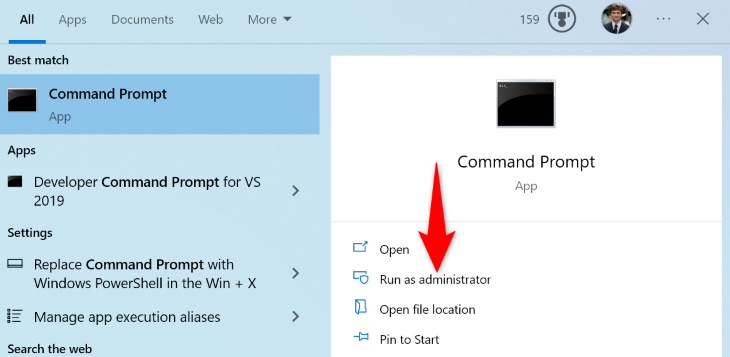
- Подтвердите запрос контроля учётных записей — нажмите “Да”.
- Введите команду и нажмите Enter:
dism /online /cleanup-image /restorehealth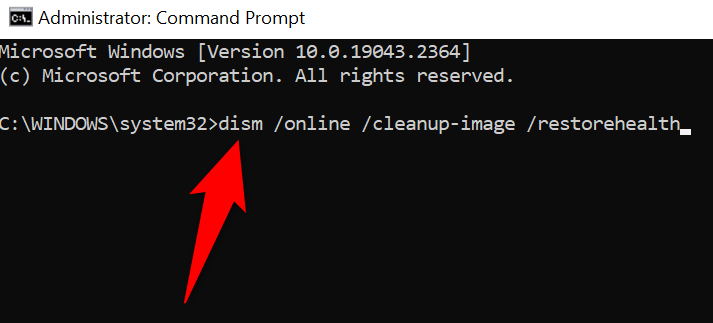
- Дождитесь завершения — операция может занять 10–30 минут в зависимости от состояния системы и скорости диска.
- После завершения перезагрузите ПК и попробуйте сброс.
Дополнения и советы:
- Если команда не может найти источник для восстановления, можно указать локальный источник (установочный образ ISO или подключённый установочный накопитель) с параметром /Source. Это требует наличия корректного образа Windows той же версии и сборки.
- После DISM рекомендуется запустить проверку системных файлов:
sfc /scannowКогда DISM не поможет:
- Если диск имеет аппаратные дефекты, DISM не сможет восстановить все файлы — сначала проверьте SMART и целостность диска (chkdsk).
- Если образ сильно повреждён или отсутствует источник восстановления, может потребоваться чистая установка.
Использование автоматического восстановления при загрузке (Startup Repair)
Иногда сброс ломается из-за проблем с загрузкой или стартовыми компонентами. Инструмент автоматического восстановления пытается исправить такие ошибки.
Для Windows 11: Настройки > Система > Восстановление. Рядом с “Дополнительные параметры загрузки” нажмите “Перезагрузить сейчас” и подтвердите “Перезагрузить сейчас” в появившемся окне.
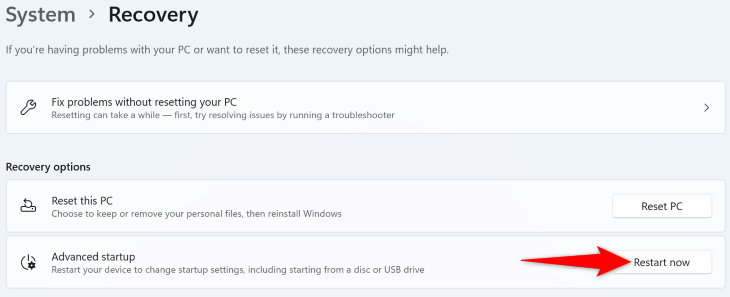
Для Windows 10: Настройки > Обновление и безопасность > Восстановление. В разделе “Дополнительные параметры загрузки” нажмите “Перезагрузить сейчас”.
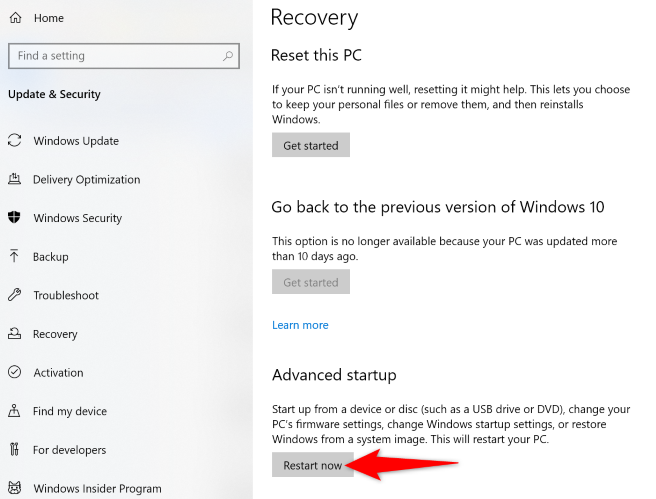
После перезагрузки выберите: Устранение неполадок > Дополнительные параметры > Восстановление при загрузке.

Инструмент выполнит автоматическую диагностику и попытается исправить ошибки загрузки. После завершения — перезагрузите систему и попробуйте сброс.
Когда этот метод не подходит:
- Если WinRE повреждён (сервис отключён) или отсутствует достаточная среда восстановления, Startup Repair может не запуститься.
Перезапуск среды восстановления Windows (WinRE)
Иногда сам сервис WinRE дает сбой. Его можно отключить и включить снова:
- Откройте “Командную строку” от имени администратора и подтвердите UAC.
- Отключите WinRE:
reagentc /disable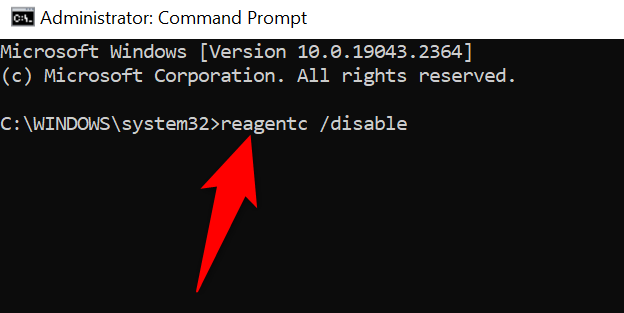
- Включите WinRE обратно:
reagentc /enableПосле этого попробуйте сброс снова.
Примечания:
- Если команды возвращают ошибки, проверьте, доступен ли раздел восстановления на диске (обычно скрытый раздел восстановления). При его отсутствии потребуется восстановление через установочный носитель.
Восстановление системы (System Restore)
Если проблема появилась после недавних изменений (драйверы, обновления, программы), откат к контрольной точке может вернуть систему в рабочее состояние.
Шаги:
- Откройте меню “Пуск”, найдите “Восстановление” и выберите “Открыть восстановление системы”.
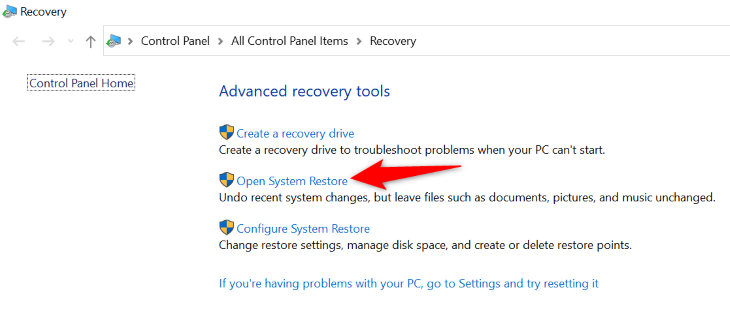
- Нажмите “Далее”. Выберите последнюю подходящую точку восстановления и снова нажмите “Далее”.
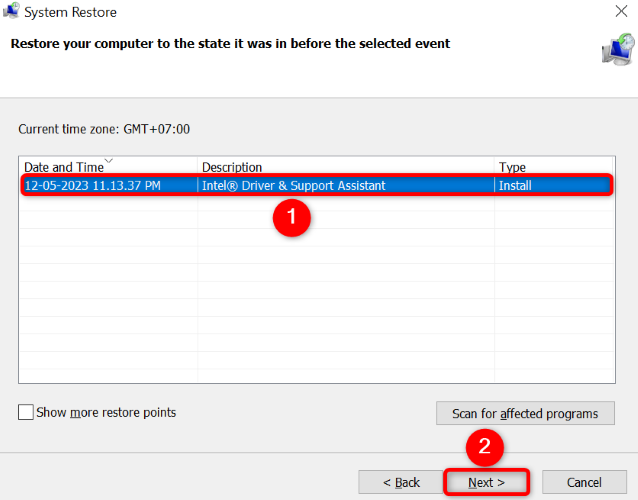
- Нажмите “Готово” для запуска процедуры.
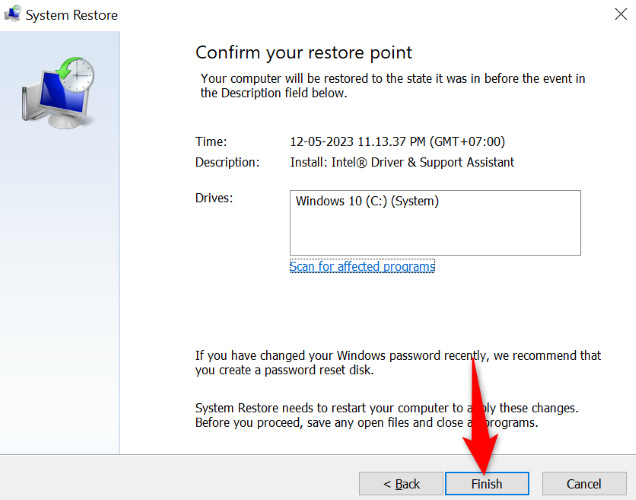
После завершения отката попробуйте выполнить сброс системы.
Ограничения:
- System Restore откатывает только системные файлы и настройки; личные файлы не трогает.
- Если точек восстановления нет, этот метод неприменим.
Чистая установка Windows 10 или Windows 11
Если ничего не помогает, выполняется чистая установка системы. Это гарантирует устранение программных причин, но удалит все данные на системном разделе.
Рекомендации:
- Скопируйте важные файлы на внешний диск или облако.
- Создайте установочный носитель Media Creation Tool (официально от Microsoft) или скачайте ISO нужной версии.
- Следуйте официальным инструкциям по установке Windows 10/11.
Когда выбрать этот путь:
- Все другие способы не дали результата.
- Есть подозрение на глубокое повреждение системы или заражение.
Методология поиска и устранения неисправности (мини-SOP)
- Сделайте резервную копию данных.
- Запустите DISM, затем SFC.
- Проверьте целостность диска (chkdsk /f /r).
- Попробуйте автоматическое восстановление при загрузке.
- Перезапустите WinRE (reagentc).
- Откат через System Restore, если доступно.
- В крайнем случае — чистая установка.
Дерево решений (быстрый выбор действия)
flowchart TD
  A[Ошибка при попытке сброса] --> B{Можно войти в систему?}
  B -- Да --> C[Запустить DISM + SFC]
  B -- Нет --> D[Загрузиться в WinRE и выбрать Восстановление при загрузке]
  C --> E{DISM завершился успешно?}
  E -- Да --> F[Попробовать сброс снова]
  E -- Нет --> G[Проверить диск и использовать ISO как источник /Source]
  G --> H{Успешно?}
  H -- Да --> F
  H -- Нет --> I[Выполнить чистую установку]
  D --> J{Восстановление при загрузке помогло?}
  J -- Да --> F
  J -- Нет --> I
Чек-листы по ролям
Домашний пользователь:
- Сделать резервную копию важных данных.
- Запустить DISM и SFC.
- Перезагрузить и повторить сброс.
- Если не помогло — обратиться к специалисту или выполнить чистую установку.
IT-специалист / администратор:
- Проверить логи DISM и CBS (%windir%\Logs\CBS\CBS.log).
- Проверить раздел восстановления и статус reagentc.
- Использовать ISO с параметром /Source для DISM при необходимости.
- Проверить SMART диска и выполнить chkdsk.
Техник в сервис-центре:
- Снять образ диска и проверить на вирусы.
- Если диск физически повреждён — заменить накопитель и восстановить систему с нуля.
- Предложить резервную копию клиенту перед чистой установкой.
Критерии приёмки (тестовые случаи)
- После выполнения DISM и SFC система успешно выполняет “Reset this PC” до конца.
- После автоматического восстановления при загрузке Windows стартует и доступен сброс.
- После включения WinRE команды reagentc отрабатывают без ошибок.
- Если выполнена чистая установка — система активируется и работает без ошибок загрузки.
Риск-матрица и способы смягчения
- Потеря данных — всегда делать резервную копию перед сбросом или установкой.
- Аппаратные неисправности диска — проверить SMART и chkdsk; при высоком риске заменить накопитель.
- Неправильный образ/версия ISO — использовать образ той же версии и сборки Windows.
Когда это не сработает — альтернативы и крайние меры
- Замена жёсткого/SSD‑диска при обнаружении физических сбоев.
- Использование сторонних инструментов восстановления данных, если нужно спасти файлы.
- Обратиться в сервисный центр при подозрении на аппаратные проблемы.
Глоссарий (в одной строке)
- DISM — инструмент обслуживания и восстановления образов Windows.
- SFC — утилита проверки целостности системных файлов.
- WinRE — среда восстановления Windows, запускающая инструменты восстановления.
Контрпримеры и типичные ошибки
- Попытка сброса сразу после удаления точки восстановления или форматирования раздела — приведёт к ошибке из-за отсутствия ресурсов восстановления.
- Попытка использовать образ ISO другой версии Windows может вызвать ошибки восстановления.
Короткое объявление (подходит для рассылки, 100–200 слов)
Если при сбросе Windows вы видите ошибку «There was a problem resetting this PC», начните с восстановления образа системы: запустите Командную строку от имени администратора и выполните dism /online /cleanup-image /restorehealth, затем sfc /scannow. Это часто решает проблему без потери данных. Если не помогло, воспользуйтесь автоматическим восстановлением при загрузке, перезапустите WinRE или откатитесь через точку восстановления. В крайнем случае выполните чистую установку Windows — предварительно создайте резервную копию. Следуйте пошаговой методике и используйте чек-листы для домашнего пользователя или IT-специалиста.
Важные заметки
- Всегда делайте резервную копию перед радикальными операциями.
- Не загружайте ISO и средства восстановления из ненадёжных источников — используйте официальный сайт Microsoft.
Итог
- DISM чаще всего решает ошибку сброса.
- Если DISM не помогает — проверьте WinRE, запустите восстановление при загрузке и System Restore.
- При аппаратных проблемах или глубоком повреждении делайте чистую установку после резервного копирования.
| | Распространённые ошибки Windows | | Код ошибки | 0xc00000e5 | 0xc000007b | 0x80004005 | 0x80070005 | 0x8007045d | Exception Breakpoint Has Been Reached | Kmode Exception Not Handled | WHEA Uncorrectable Error | Video DXGKRNL Fatal Error | DPC Watchdog Violation | Operation Did Not Complete | Page Fault in Nonpaged Area | Something Didn’t Go as Planned | USB Device Not Recognized | Network Discovery Is Turned Off | Wi-Fi Isn’t Secure | Wi-Fi Doesn’t Have a Valid IP Configuration | Windows Cannot Find the License Terms | | Подробнее | Посмотреть коды ошибок в CMD | Объяснение BSOD | Поиск логов BSOD | Восстановление повреждённых файлов | Исправление зависшего Windows | |

Похожие материалы

Несколько аккаунтов Skype: Multi Skype Launcher

Журнал для работы: повысить продуктивность

Персональные звуки уведомлений на Android

Скачивание шоу Hulu для офлайн‑просмотра

Microsoft Start: персонализированная новостная лента
