
Исправление ошибки «There Is Something Wrong With the Proxy Server» в Chrome

Что означает эта ошибка
Сообщение «There Is Something Wrong With the Proxy Server» появляется, когда браузер или система не могут установить корректное соединение через прокси. Прокси — это промежуточный сервер между вашим устройством и целевым сайтом. Он может фильтровать трафик, кэшировать данные и скрывать исходный IP. Ошибка может быть связана с неправильной конфигурацией прокси, конфликтами с антивирусом, сбоями сетевого адаптера или некорректными записями в реестре.
Кратко: прокси мешает нормальному соединению. Мы покажем, как диагностировать и исправить проблему пошагово.
Быстрый план действий (шаги в порядке очередности)
- Убедиться в стабильности интернета. 2. Перезагрузить устройство. 3. Сбросить настройки прокси через Панель управления. 4. Удалить параметры прокси из реестра. 5. Временно отключить защиту в реальном времени Windows. 6. Отключить сторонний антивирус. 7. Сбросить настройки Chrome. 8. Переустановить Chrome при необходимости.
Важно: перед изменением реестра создайте его резервную копию.
Подробное пошаговое руководство
1. Проверьте, есть ли стабильное подключение к интернету
Причины ошибки не всегда связаны с прокси. Прежде чем продолжать, убедитесь, что само подключение работает.
- Проверьте индикатор Wi‑Fi или Ethernet на устройстве.
- Попробуйте подключиться к другому Wi‑Fi или использовать мобильную точку доступа.
- Перезапустите маршрутизатор: выключите питание на 10 секунд и включите снова.
- Откройте другой браузер (Firefox, Edge, Safari). Если другие браузеры работают — проблема скорее в настройках Chrome или прокси.
Если соединение нестабильно, решите сетевые проблемы до продолжения.
2. Перезагрузите устройство
Простая перезагрузка часто очищает временные настройки и освобождает системную память. Перезагрузите компьютер и проверьте Chrome снова.
3. Сбросьте настройки прокси через Панель управления
- Откройте Панель управления: нажмите Пуск и введите «control panel» или нажмите Win + R, введите Control и нажмите Enter.
- Выберите Internet Options (Свойства обозревателя). Перейдите на вкладку «Подключения».
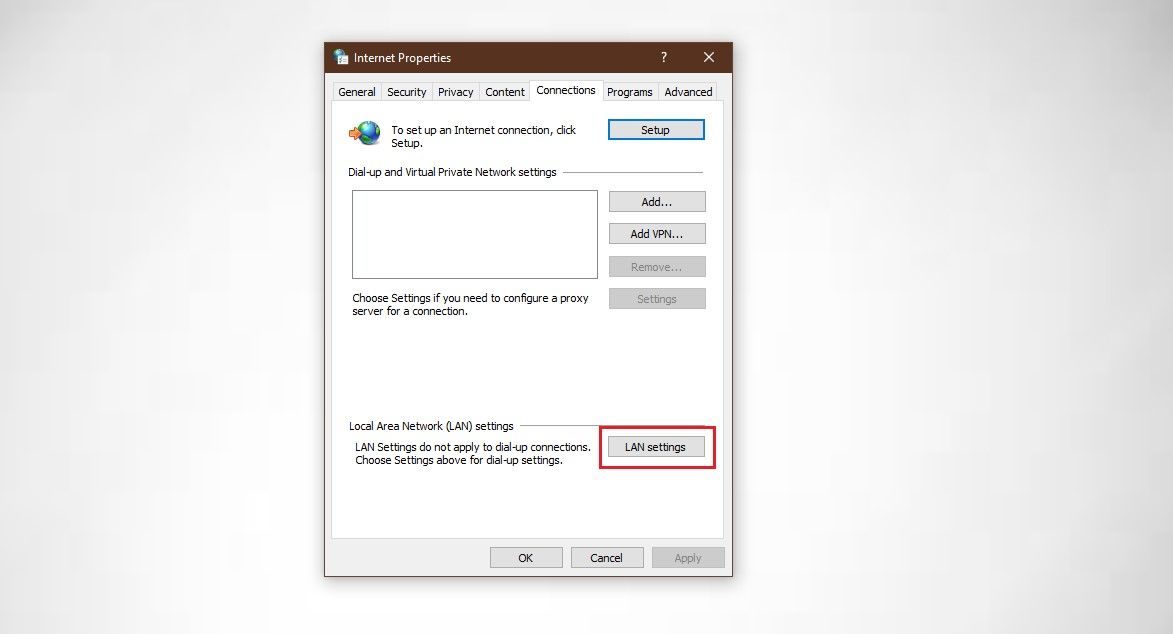
- Нажмите «Настройки локальной сети (LAN)».
- Снимите галочку с «Использовать прокси-сервер для локальной сети» и установите «Автоматически определять параметры».
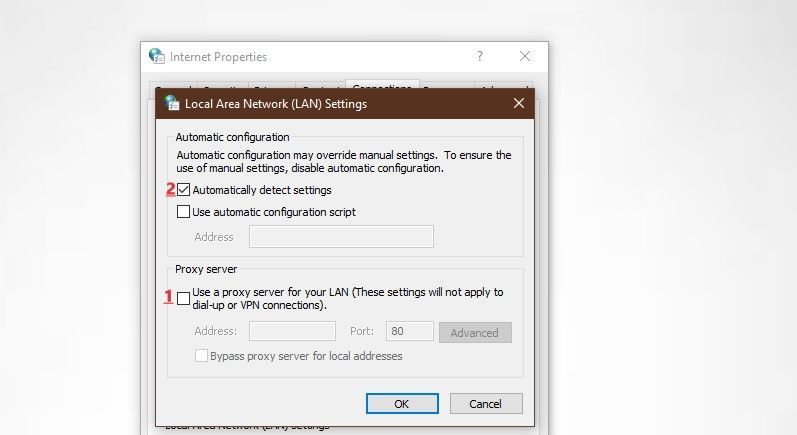
- Сохраните изменения («OK») и перезагрузите устройство.
Важно: если компьютер связан с корпоративной сетью, уточните у администратора, нужен ли прокси.
4. Отключите прокси через реестр Windows (для продвинутых пользователей)
Редактирование реестра требует осторожности. Сделайте экспорт (резервную копию) раздела перед изменениями.
- Нажмите Win + R, введите regedit и нажмите Enter.
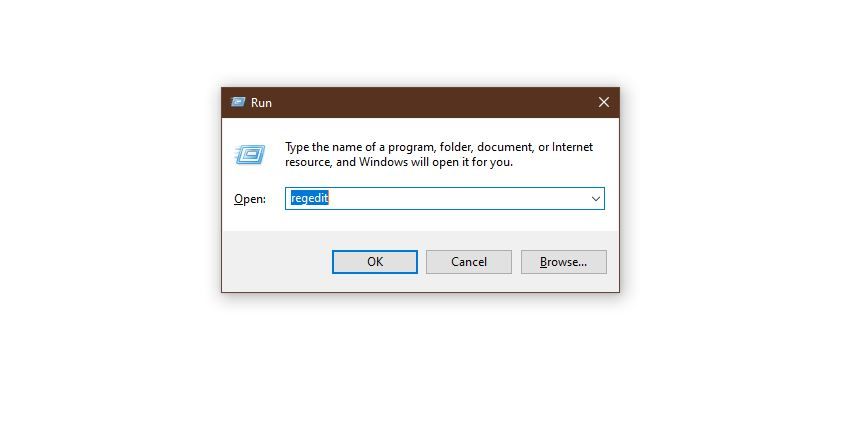
- Если появится запрос контроля учётных записей, подтвердите.
- В редакторе реестра экспортируйте раздел: File → Export. Затем перейдите по пути HKEY_CURRENT_USER\Software\Microsoft\Windows\CurrentVersion\Internet Settings.
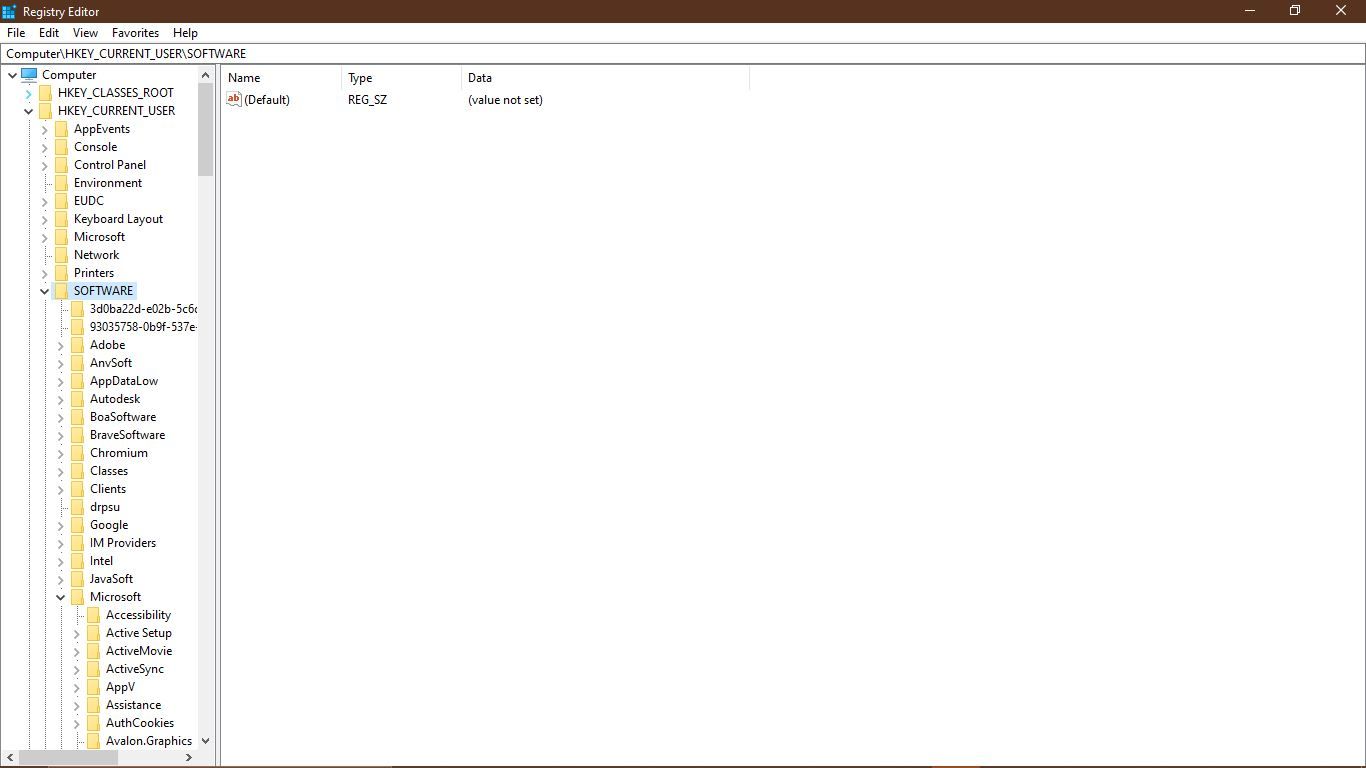
- Найдите и удалите (или сбросьте) значения: ProxyOverride, MigrateProxy, ProxyEnable, ProxyServer.
- Перезагрузите компьютер и проверьте соединение.
Примечание: удаление значений вернёт параметры к состоянию по умолчанию. Если вы не уверены — сохраните экспорт реестра и восстановите его при ошибке.
5. Временно отключите защиту в реальном времени Windows
Иногда встроенная защита блокирует соединения. Отключите её временно, чтобы проверить влияние.
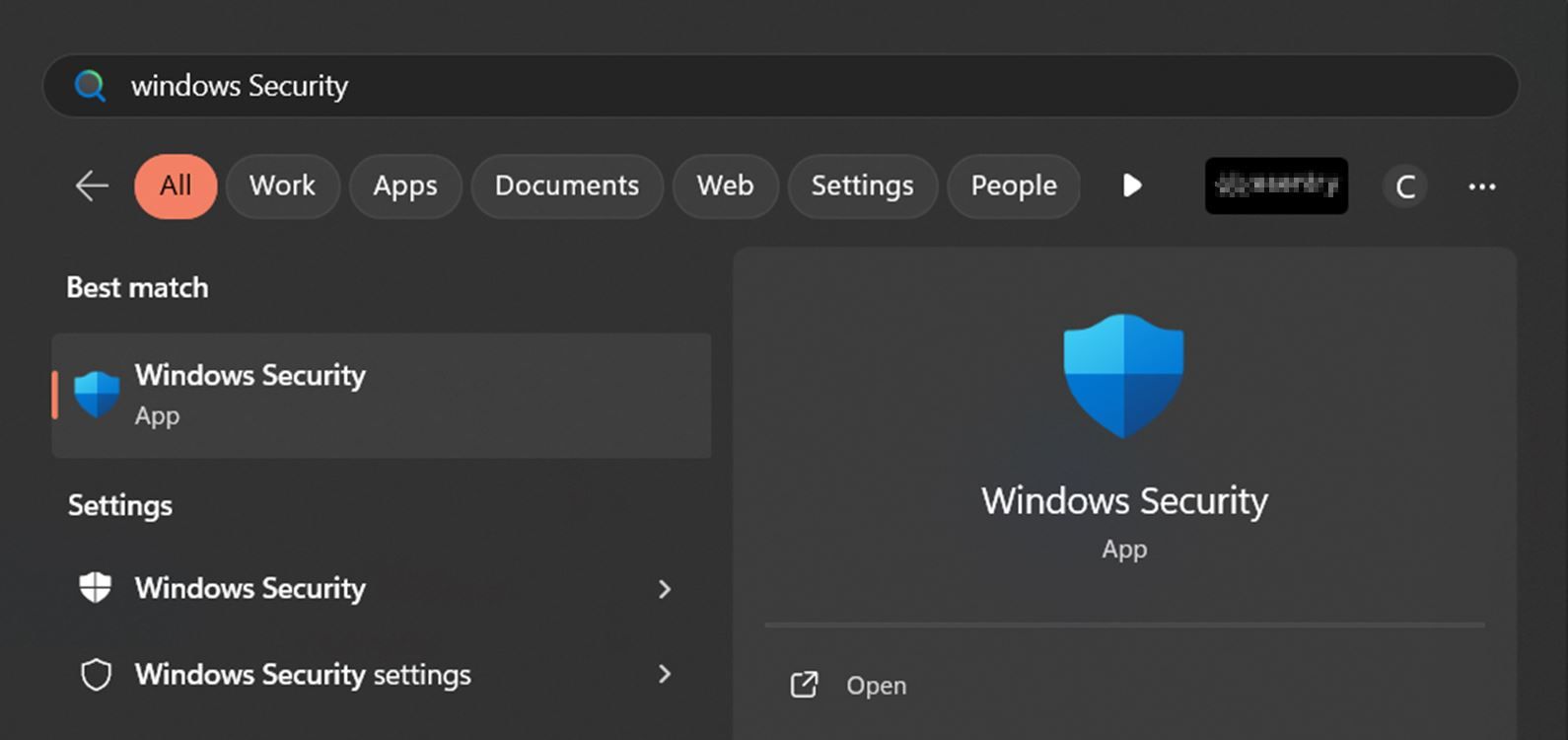
- Откройте Windows Security через Пуск.
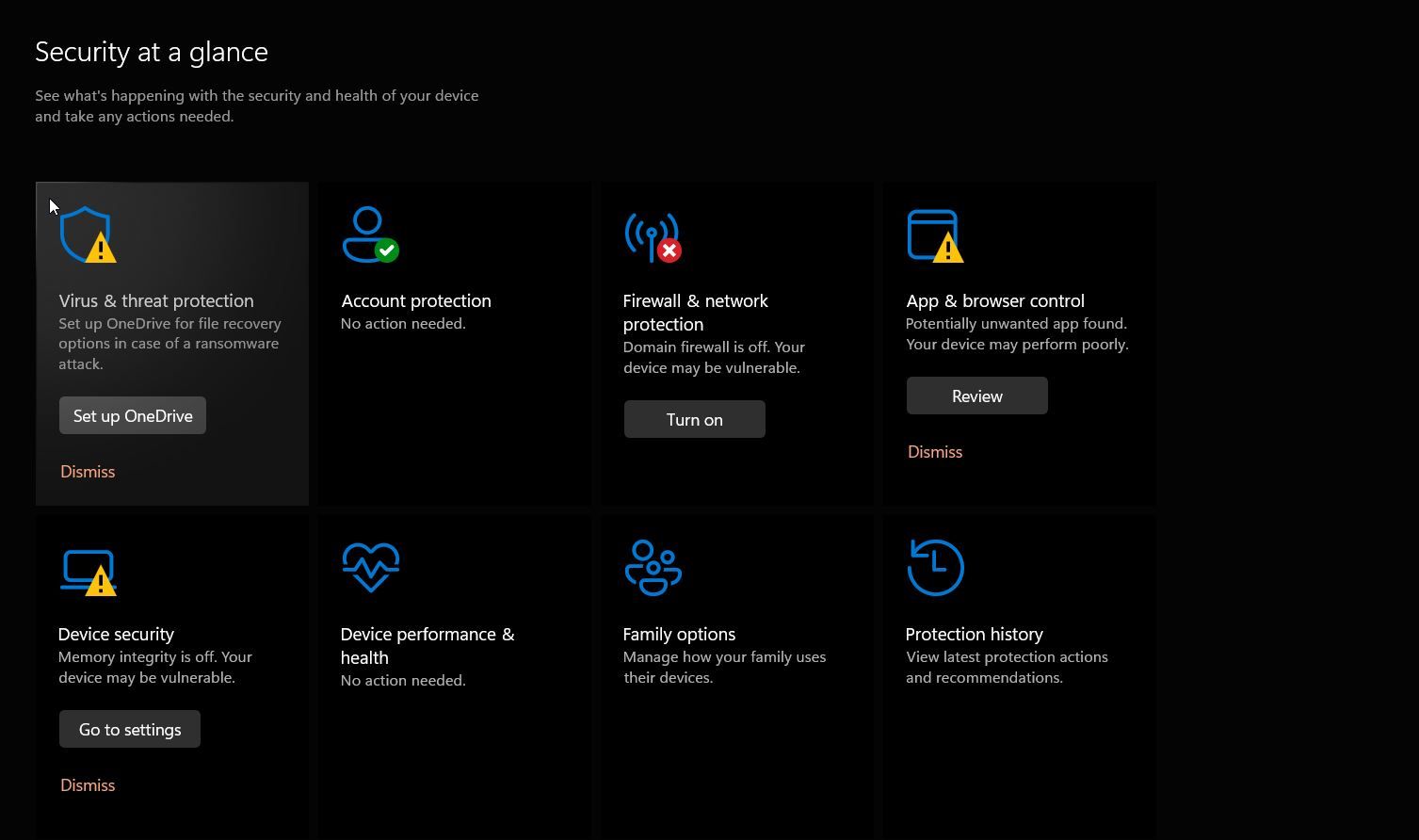
- Перейдите в «Защита от вирусов и угроз».
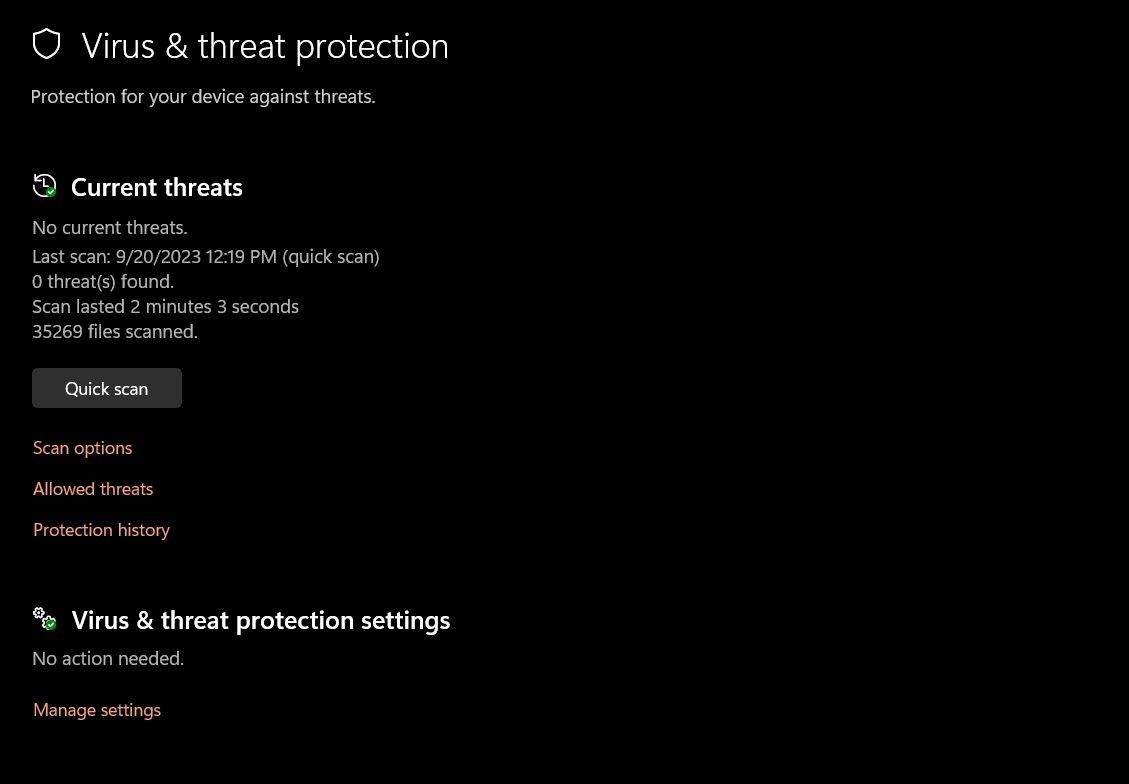
- Нажмите «Управление настройками».
- Выключите «Защита в реальном времени». Подтвердите действие в окне контроля.
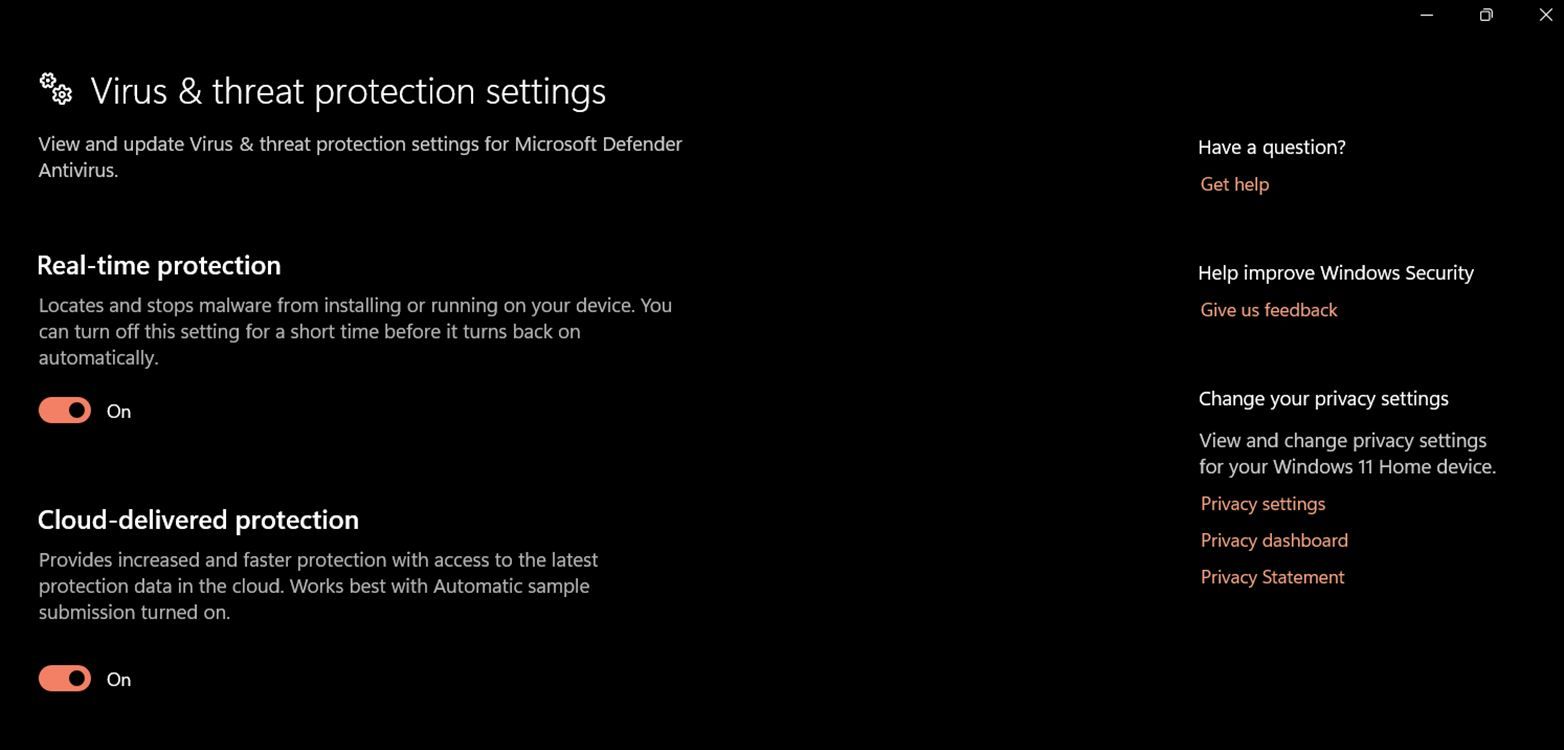
Важно: после проверки снова включите защиту.
6. Отключите сторонний антивирус
Если у вас установлен антивирус от стороннего производителя, временно отключите его. Затем проверьте Chrome. Если ошибка исчезает — изучите настройки антивируса (блокировка прокси, фильтрация HTTPS, web-protection) и добавьте исключение для браузера.
Примечание: всегда включайте защиту после диагностики.
7. Сбросьте Google Chrome к значениям по умолчанию
Если предыдущие шаги не помогли, сброс Chrome часто решает проблему.
- Откройте меню Chrome (три точки → Настройки).
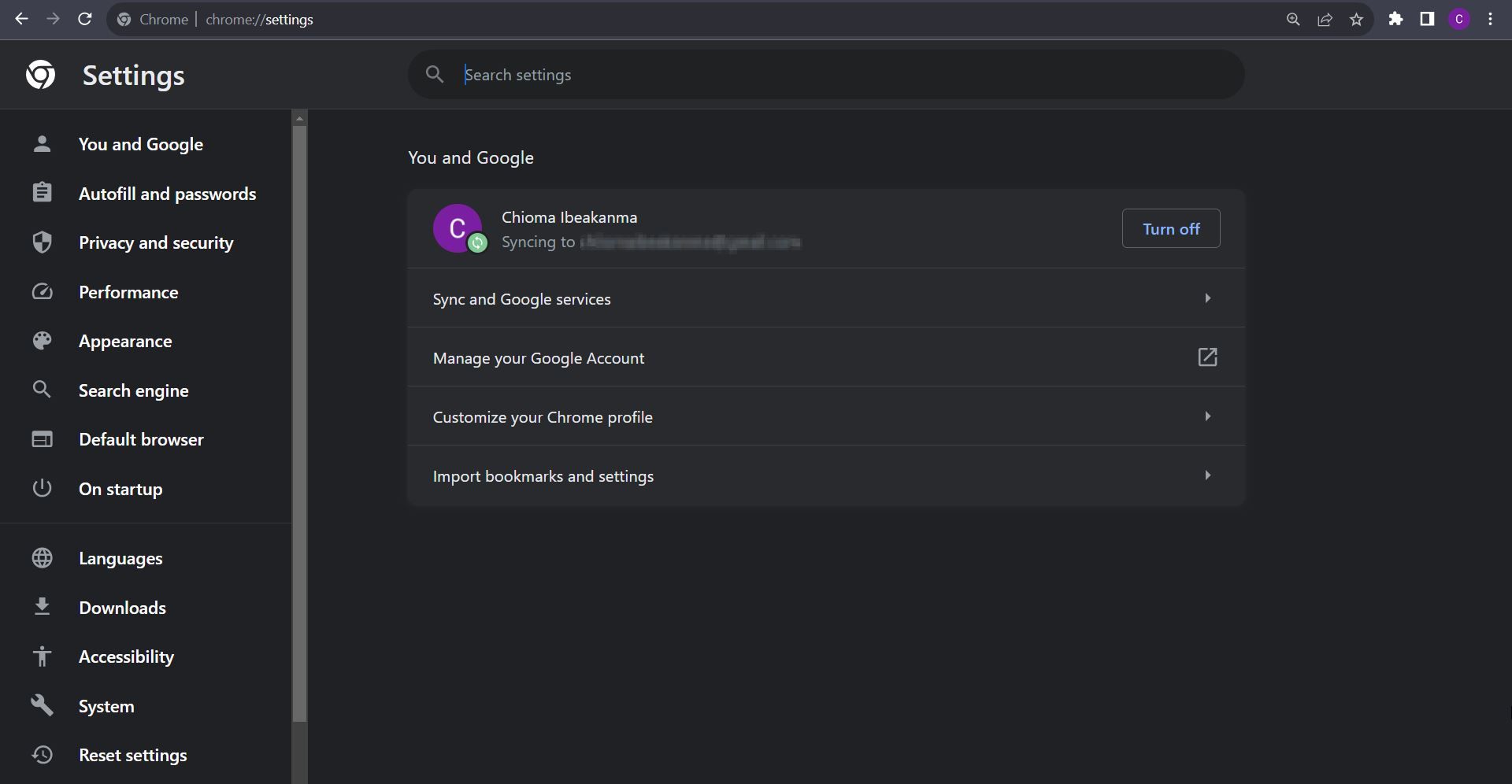
- В разделе настроек найдите «Восстановление и удаление неисправностей» или «Сбросить настройки».
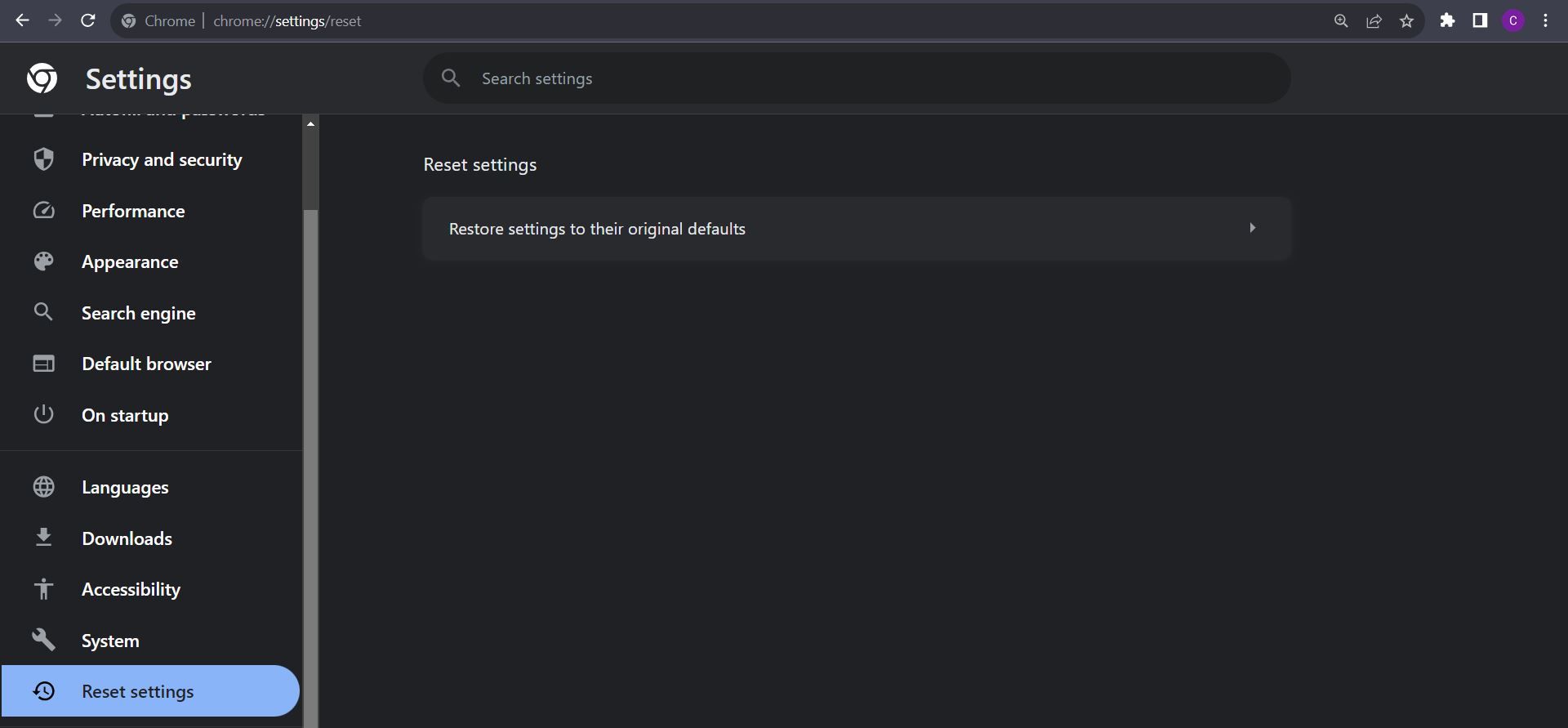
- Нажмите «Восстановить настройки по умолчанию» и подтвердите.
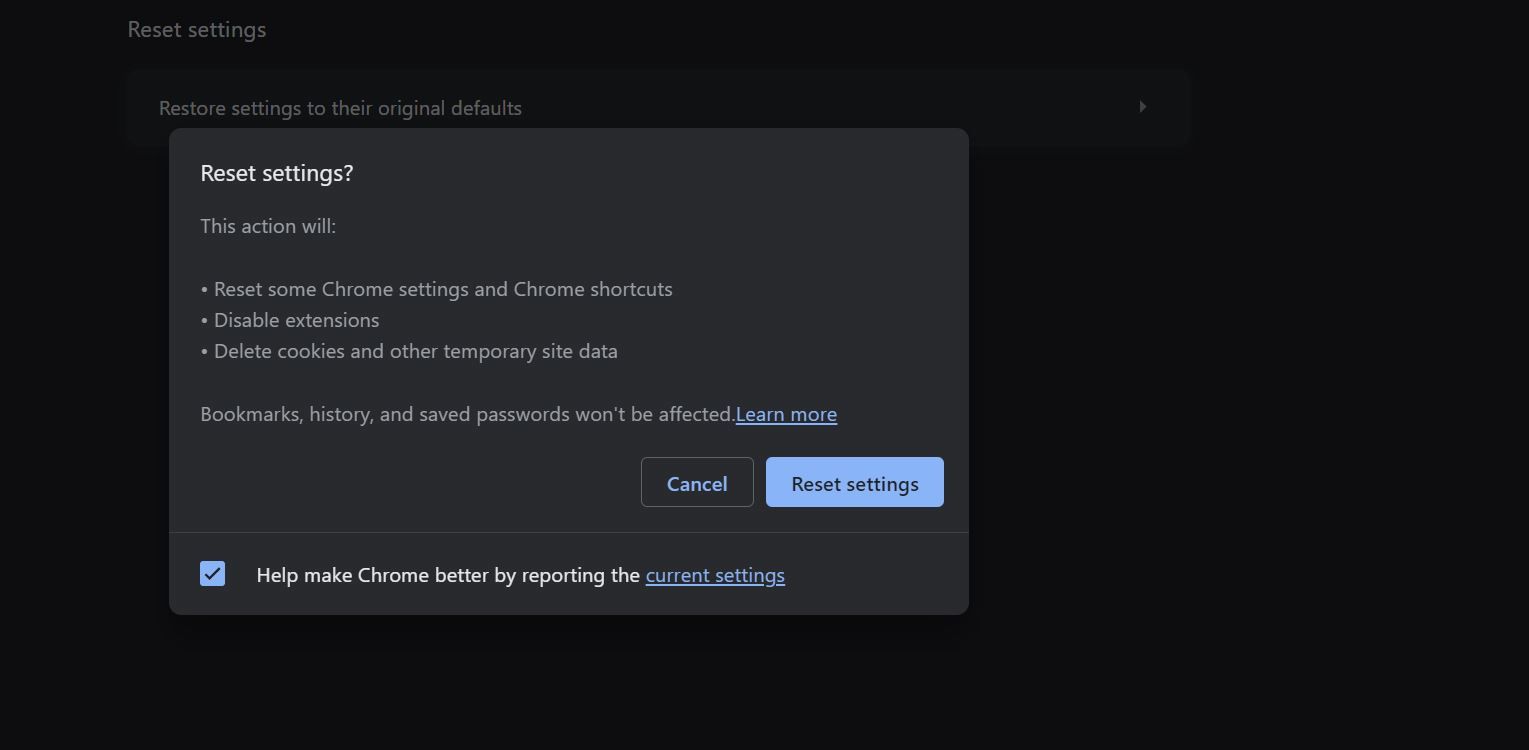
Сброс удалит расширения и восстановит настройки по умолчанию, но не удалит сохранённые закладки и пароли.
8. Удалите и переустановите Chrome
Если сброс не помог, переустановка — логичный шаг.
- Откройте «Установка и удаление программ» через Пуск.
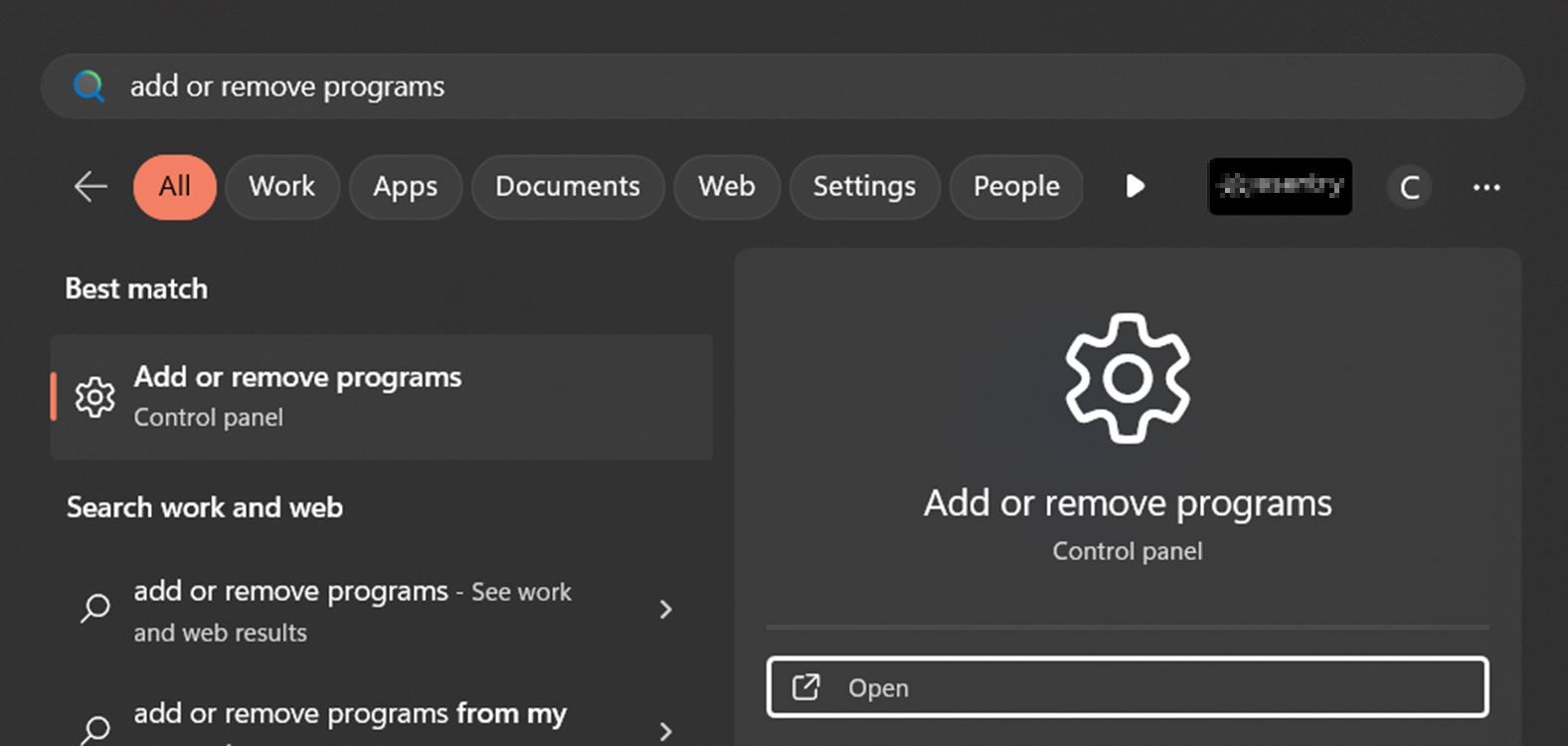
- Найдите Google Chrome, нажмите три точки и выберите «Удалить».
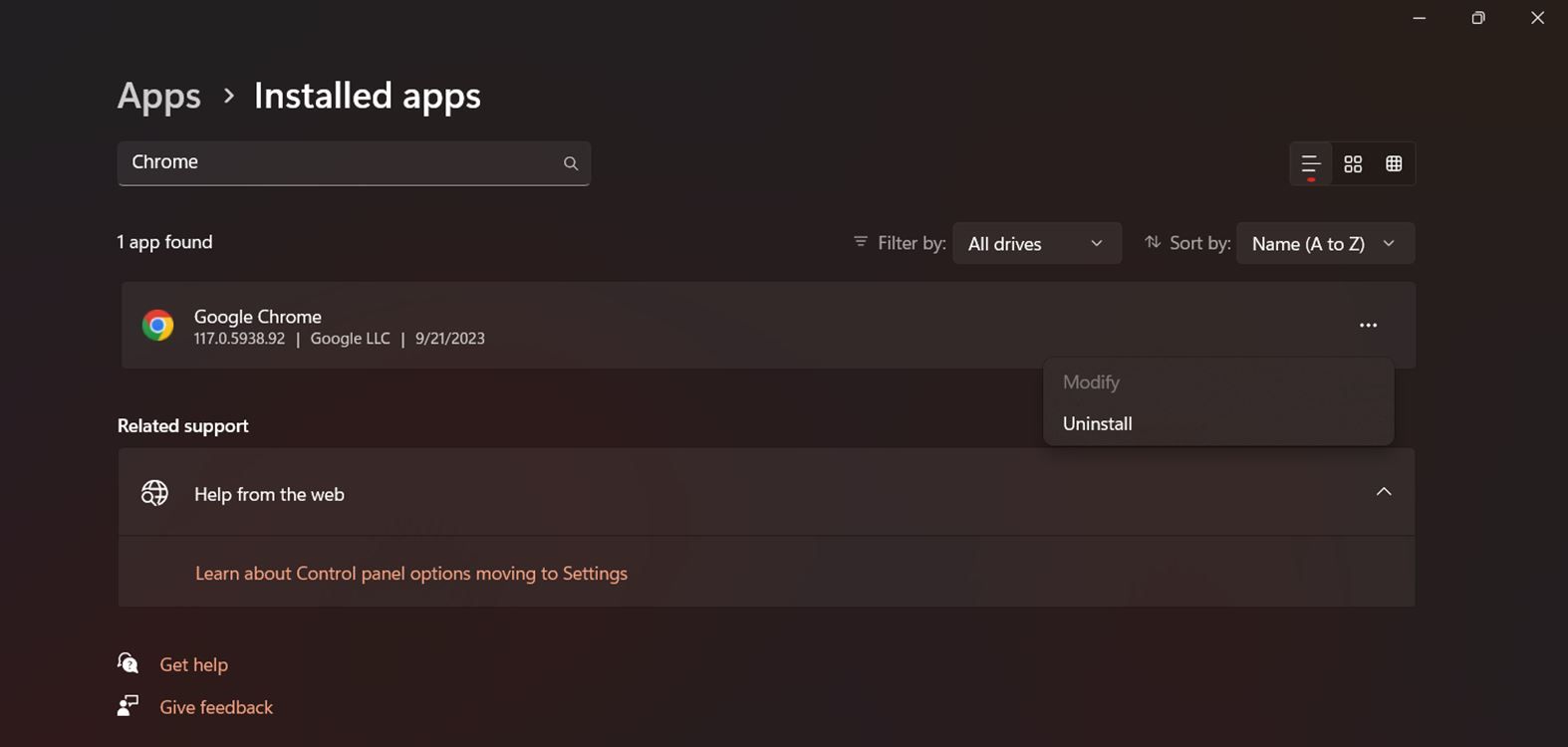
- Перезагрузите компьютер и загрузите последнюю версию Chrome с официального сайта Google.
После переустановки проверьте работу интернета и, если нужно, поочерёдно включайте расширения, чтобы найти проблемное.
Альтернативные подходы и дополнительные проверки
- Прокси в браузере: проверьте расширения, которые могут настраивать прокси (например, VPN или прокси‑менеджеры). Отключите их временно.
- Сброс сетевого стека: в командной строке с правами администратора выполните: ipconfig /release, ipconfig /renew, ipconfig /flushdns, netsh winsock reset. Эти команды помогают при проблемах с сетевыми адаптерами.
- Обновление драйверов сетевой карты: через Диспетчер устройств обновите драйверы адаптера.
- Использование режима гостя/нового профиля Chrome: создайте новый профиль — если в нём всё работает, проблема в профиле пользователя.
Когда этот план не сработает (контрпримеры)
- Корпоративный прокси или политика локальной сети заставляет использовать прокси: сброс локальных настроек не поможет — обратитесь в ИТ‑отдел.
- Повреждённый сетевой драйвер или аппаратная проблема маршрутизатора: в этих случаях потребуется обновление драйверов или замена оборудования.
- Малварь, системные агент‑программы, которые перенаправляют трафик: потребуется антивирусная проверка и, возможно, восстановление системы.
Быстрый чек‑лист для разных ролей
Для обычного пользователя:
- Проверил подключение к интернету на другом устройстве.
- Перезагрузил компьютер и роутер.
- Сбросил настройки прокси в Панели управления.
- Попробовал другой браузер.
Для пользователя с правами администратора:
- Удалил ключи прокси в реестре (с экспортом).
- Проверил журналы антивируса и сетевые политики.
- Сбросил сетевой стек командами.
Для IT‑администратора:
- Проверил групповые политики (GPO) на предмет прокси.
- Проверил настройки корпоративного прокси/фильтра.
- Проводил удалённую диагностику и проверку пути до прокси.
SOP для IT‑поддержки (краткий план)
- Получить информацию: скриншоты ошибки, логин пользователя, время возникновения.
- Проверить доступность внешних ресурсов с сервера/ПК администратора.
- Убедиться, что политика компании не принудительно задаёт прокси.
- Вручную отключить прокси в профиле пользователя и в реестре (создать резервную копию).
- Выполнить сетевую диагностику: ping, tracert, netstat.
- При необходимости переустановить браузер и проверить расширения.
- Закрыть тикет с пометкой, какие изменения внесены и как восстановить при откате.
Критерии приёмки
- После всех изменений Chrome успешно загружает внешние страницы без ERR_PROXY_CONNECTION_FAILED.
- Другие браузеры также корректно подключаются.
- Пользователь подтверждает отсутствие побочных эффектов.
Мини‑методология диагностики (быстрое мышление)
- Изолировать: работает ли интернет на другом устройстве? Если да — проблема локальна.
- Сравнить: другой браузер работает? Если да — проблема в Chrome/расширениях.
- Убрать вмешательство: временно отключить защиту/антиивирус и прокси‑расширения.
- Восстановить: если шаги убрали причину — вернуть защиту и обеспечить исключения.
Decision tree (мермейд для быстрой навигации)
graph TD
  A[Появилась ошибка ERR_PROXY_CONNECTION_FAILED] --> B{Другие устройства в сети работают?}
  B -- Нет --> C[Проверить роутер и провайдера]
  B -- Да --> D{Другие браузеры работают?}
  D -- Нет --> E[Проверка сетевого стека и драйверов]
  D -- Да --> F[Сброс прокси в Панели управления]
  F --> G{Ошибка ушла?}
  G -- Да --> H[Восстановить настройки безопасности, закрыть тикет]
  G -- Нет --> I[Проверка реестра и удаление ключей прокси]
  I --> J{Ошибка ушла?}
  J -- Да --> H
  J -- Нет --> K[Сброс Chrome -> Переустановка]
  K --> H
Безопасность и жёсткие меры (security hardening)
- Никогда не оставляйте систему с отключённой защитой длительное время.
- Если вы вносим изменения в реестр централизованно — храните резервные копии и документируйте изменения.
- Для корпоративных компьютеров реализуйте централизованные исключения в антивирусе для известных безопасных прокси‑служб.
- Логируйте все изменения при инцидентах и сохраняйте сроки для аудита.
Приватность и соответствие (коротко)
Если вы используете прокси для фильтрации трафика, убедитесь, что это соответствует политике конфиденциальности вашей организации и требованиям локального законодательства о защите данных. Отключение прокси может нарушить корпоративные правила доступа к ресурсам.
Тесты и критерии приёмки
- Тест 1: Устройство подключается к google.com в Chrome в обычном режиме. Критерий приёмки: страница открывается за менее чем разумное время (обычно — несколько секунд).
- Тест 2: Отключение/включение защиты в реальном времени не вызывает ошибки после возврата к исходным настройкам.
- Тест 3: Переустановка Chrome устраняет ошибку и профиль пользователя корректно импортирует необходимые данные.
Краткий глоссарий (1 строка каждый)
- Прокси: промежуточный сервер, который перенаправляет сетевой трафик между устройством и интернетом.
- ERR_PROXY_CONNECTION_FAILED: код ошибки соединения через прокси в Chrome.
- Реестр Windows: централизованная база конфигурации системы и приложений.
Часто задаваемые вопросы
Почему Chrome сообщает об ошибке, если интернет работает в других приложениях?
Потому что Chrome может использовать системные прокси‑настройки или расширение, перенастраивающее соединение; другие приложения могут обходить эти настройки.
Безопасно ли удалять ключи прокси в реестре?
Это безопасно при наличии резервной копии. Удаление возвращает ОС к поведению по умолчанию, но при корпоративных настройках возможно нарушение политики.
Нужно ли сразу переустанавливать Chrome?
Нет. Сначала попробуйте менее инвазивные шаги: проверка сети, отключение расширений, сброс настроек прокси, реестр. Переустановка — крайняя мера.
Заключение
Ошибка “There Is Something Wrong With the Proxy Server” обычно решается проверкой подключения, отключением прокси в настройках и внимательным редактированием реестра при необходимости. Если вы в корпоративной сети — заранее согласуйте изменения с администрацией. Всегда возвращайте защитные функции и документируйте внесённые изменения.
Важно: если у вас остались вопросы или вы хотите получить конкретный план для корпоративной сети, приложите лог ошибки и информацию о версии Windows и Chrome, чтобы получить более точную помощь.

Похожие материалы

Несколько аккаунтов Skype: Multi Skype Launcher

Журнал для работы: повысить продуктивность

Персональные звуки уведомлений на Android

Скачивание шоу Hulu для офлайн‑просмотра

Microsoft Start: персонализированная новостная лента
