
Ошибка «There are problems with your account» в Microsoft Office: как исправить

Некоторые пользователи Microsoft Office встречают сообщение об ошибке: There are problems with your account. To fix them, please sign in again. Такое сообщение обычно появляется при попытке открыть Файл > Учетные записи для обновления Office. При этой проблеме активация Office может не работать, и часть функциональности становится недоступной.
Причины ошибки — кратко
- Проблемы с учётными данными (сбои токена, изменённый пароль, MFA).
- Просроченные или фальшивые ключи продукта.
- Локальные повреждения данных профиля идентификации Office (ключ Identity в реестре).
- Конфликты в виртуализованных/управляемых средах (например, VMware UEM).
Что предпринять — пошаговая инструкция
1. Нажмите кнопку «Исправить» в окне ошибки
Сообщение обычно включает кнопку «Fix me» (локализовано как «Исправить»). Нажмите её первым делом — это самый быстрый и безопасный шаг. Для части пользователей это решает проблему автоматически.
Важно: если кнопка не помогла, переходите к шагам ниже.
2. Сброс пароля для учётной записи Microsoft/Office 365
Когда проблема связана с устаревшими или изменёнными учётными данными, сброс пароля часто решает её.
- Откройте портал Office 365 в браузере и войдите в свою учётную запись.
- Нажмите имя пользователя в правом верхнем углу портала и выберите «Моя учётная запись».
- В меню слева выберите «Безопасность» (Security).
- Нажмите «Управление безопасностью» (Manage security), затем «Пароль» (Password).
- Заполните поля нового пароля и нажмите «Отправить» (Submit).
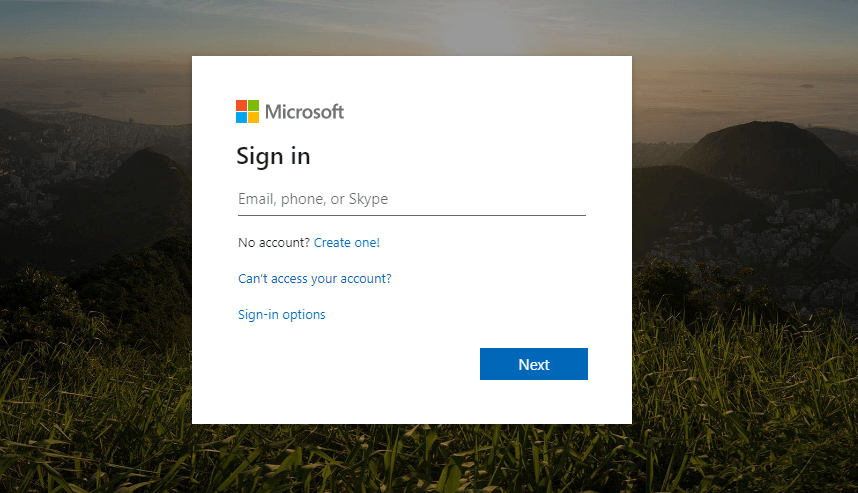
После смены пароля выйдите из Office на всех устройствах и войдите заново (Файл > Учетные записи > Выйти / Войти).
3. Удаление ключа Identity в реестре (только для опытных пользователей или администраторов)
Когда профиль идентификации Office повреждён, удаление ветки Identity заставляет Office пересоздать её при следующем запуске.
ВАЖНО: перед изменением реестра обязательно создайте точку восстановления системы.
Шаги:
- Нажмите Windows + R, введите regedit и нажмите Enter.
- В редакторе реестра перейдите к ветке (Office 2016/2019/365 Click-to-run):
HKEY_CURRENT_USER\Software\Microsoft\Office\16.0\Common\IdentityДля более ранних версий Office откройте HKEY_CURRENT_USER\Software\Microsoft\Office, затем подпапку с номером версии и далее Common > Identity.
- Правой кнопкой мыши удалите ключ Identity.
- Закройте regedit и перезагрузите компьютер.
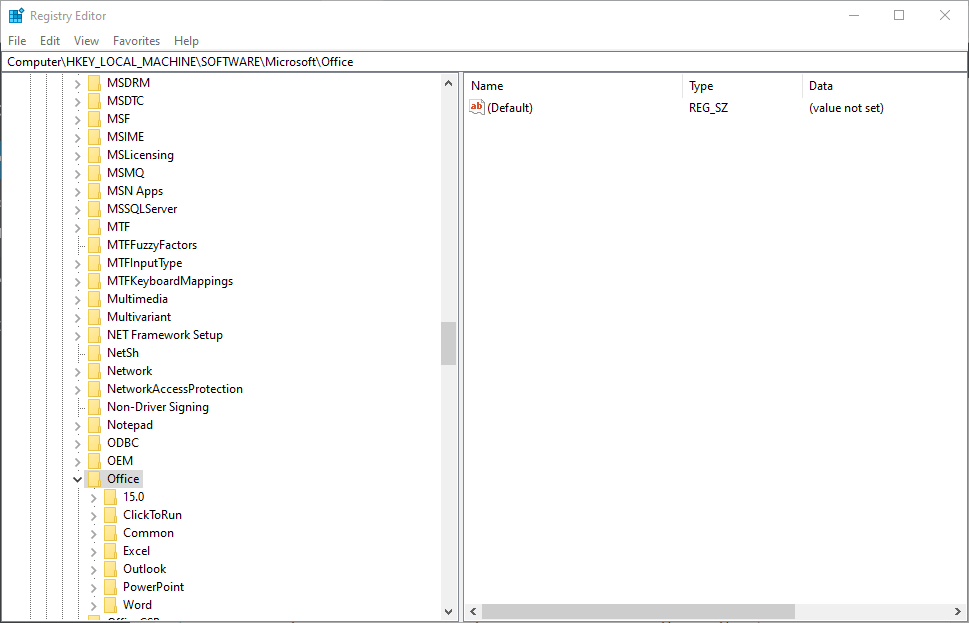
Если после удаления проблема осталась, восстановите систему из точки восстановления и переходите к следующим шагам.
4. Поиск и удаление просроченных или фальшивых ключей продукта
Фальшивые, конфликтующие или уже просроченные ключи Office могут вызывать сообщения об ошибке активации.
Шаги в командной строке с правами администратора:
- Откройте меню Win + X и запустите «Командную строку (администратор)» или PowerShell от администратора (Ctrl + Shift + Enter).
- Перейдите в папку Office, например для Office 2016:
cd C:\Program Files (x86)\Microsoft Office\Office16- Просмотрите статус ключей:
cscript ospp.vbs /dstatus- Чтобы удалить проблемный ключ, выполните:
cscript ospp.vbs /unpkey:XXXXXгде XXXXX — последние 5 символов ключа, показанные в выводе /dstatus.
- Активируйте корректный ключ командой:
cscript ospp.vbs /act
5. Альтернативные и вспомогательные методы
- Запустите средство Microsoft Support and Recovery Assistant (SaRA) — официалльный инструмент для диагностики и исправления распространённых проблем с Office.
- Убедитесь, что Windows и Office обновлены до последних версий.
- Попробуйте создать новую локальную учётную запись Windows и войти в Office оттуда — это помогает отделить проблему профиля пользователя.
- В средах с управлением (MDM/VMware/UEM) проверьте политики, которые могут переопределять токены или кэш учётных записей.
Когда эти шаги не помогают — контрпримеры и альтернативы
- Если устройство отключено от сети или блокирует порты, связанные с аутентификацией, смена пароля не решит проблему.
- При корпоративной политике обязательного MFA простая смена пароля может требовать повторной регистрации устройства или приложения-генератора кодов.
- Если ключ продукта навсегда деактивирован поставщиком (например, корпоративная лицензия переведена на SaaS), потребуется связаться с администратором лицензий.
Альтернативы:
- Обратиться в IT-службу компании с экспортом логов активации.
- Временное решение — использовать веб-версии Office через portal.office.com до полного восстановления активации на рабочей станции.
Мини‑методология для IT‑администратора: быстрый чек‑лист
- Проверить состояние службы аутентификации Azure AD и синхронизацию ADFS (если используется).
- Проверить журналы входа и отказов в Azure AD/SSO за последние 24 часа.
- Выполнить /dstatus на проблемной машине и зафиксировать ключи.
- Если проблема повторяется у множества пользователей — проверить политику MDM/UEM.
- Документировать действие и, при необходимости, восстановить реестр из точки восстановления.
Роль‑ориентированные чек‑листы
Для конечного пользователя:
- Нажать «Исправить».
- Сменить пароль через портал Office 365.
- Перезапустить Office.
Для администратора:
- Проверить логи Azure AD.
- Выполнить команды ospp.vbs и при необходимости удалить проблемные ключи.
- Проверить групповые/MDM политики, влияющие на токены.
Факты и подсказки
- Fact box:
• Минимум действий для пользователя: нажать «Исправить» + вход.
• Риск при редактировании реестра: возможна потеря профиля — всегда создавать точку восстановления.
• Инструмент для диагностики: Microsoft Support and Recovery Assistant.
Мысленная модель проблемы
Думайте о проблеме как о трёх слоях: учётные данные (локальный токен), лицензии (ключ продукта/аккаунт) и конфигурация (реестр/политики). Поочерёдно проверяйте слои сверху вниз: учётные данные → лицензии → конфигурация.
Решение в виде дерева принятия решений
flowchart TD
  A[Появилось сообщение 'There are problems with your account'] --> B{Кнопка 'Исправить' доступна?}
  B -- Да --> C[Нажать 'Исправить' и перезапустить Office]
  B -- Нет --> D{После перезапуска сообщение осталось?}
  C --> D
  D -- Нет --> E[Готово]
  D -- Да --> F{Это корпоративная учётная запись?}
  F -- Да --> G[Связаться с IT, проверить Azure AD/MDM]
  F -- Нет --> H[Сброс пароля в портале Office 365]
  H --> I{Проблема ушла?}
  I -- Да --> E
  I -- Нет --> J[Удалить Identity в реестре 'с резервной точкой']
  J --> K{Проблема ушла?}
  K -- Да --> E
  K -- Нет --> L[Проверить и удалить просроченные ключи / связаться с поддержкой]
Критерии приёмки
- Пользователь вошёл в Office без ошибок и функции активированы.
- Команда поддержки может повторить шаги восстановления и зафиксировать успешный результат.
Безопасность и конфиденциальность
- Не передавайте пароли по электронной почте.
- При передаче логов администратору удалите или замаскируйте PII (личные данные), если это требуется политикой компании.
Часто задаваемые вопросы
В: Можно ли просто переустановить Office вместо всех этих шагов?
A: Иногда переустановка решает проблему, но она не устранит причины, связанные с учётной записью или лицензией. Рекомендуется начать с диагностики и только при необходимости переустанавливать.
В: Безопасно ли удалять ключ Identity в реестре?
A: Да, если заранее создана точка восстановления. Этот ключ обычно только кэширует токены и пересоздаётся при следующем входе.
В: Что делать, если у меня корпоративная лицензия и ничего не помогает?
A: Обратитесь в вашу IT‑службу. Администраторы могут проверить состояние лицензий и политики в Azure AD и MDM.
Если вам нужна конкретная помощь (какие команды вы видите в /dstatus, логи входа), приложите скриншоты и точные сообщения об ошибках — это ускорит диагностику.

Похожие материалы

Несколько аккаунтов Skype: Multi Skype Launcher

Журнал для работы: повысить продуктивность

Персональные звуки уведомлений на Android

Скачивание шоу Hulu для офлайн‑просмотра

Microsoft Start: персонализированная новостная лента
