
Почему Wi‑Fi отображается как «не защищён» и как это исправить
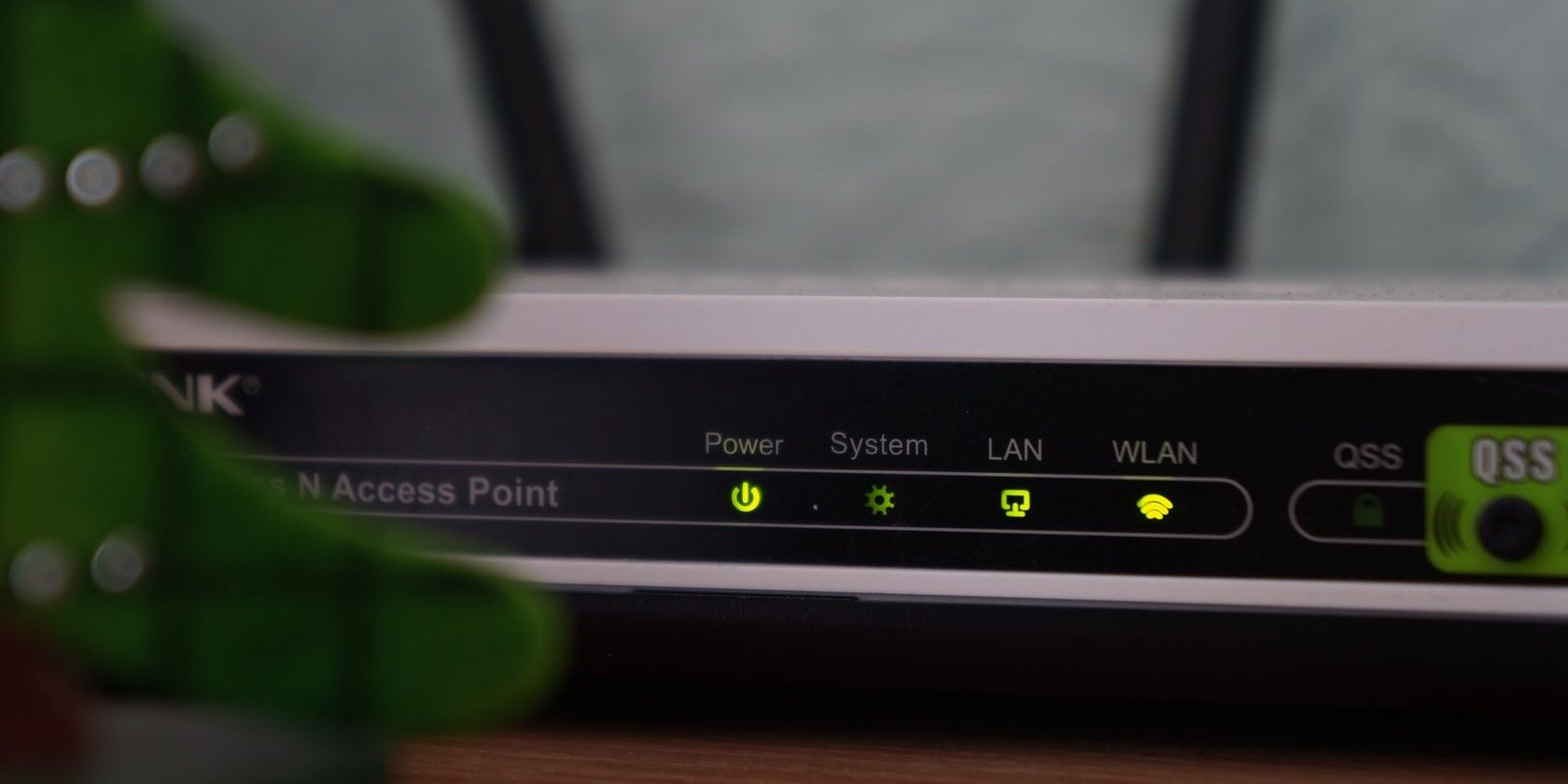
Если вы увидели уведомление о том, что ваша Wi‑Fi сеть «не защищена», не игнорируйте его. Это предупреждение означает, что роутер использует устаревший протокол шифрования. При таком шифровании злоумышленнику в радиусе действия роутера легче перехватить трафик или расшифровать ваши данные. Исправить это можно, проверив текущий тип безопасности в настройках роутера и переключив его на более современный протокол.
Что вызывает предупреждение «Wi‑Fi не защищён» и почему это опасно
Оповещение появляется, когда сеть использует WEP (Wired Equivalent Privacy) или TKIP (Temporal Key Integrity Protocol). Эти протоколы считаются устаревшими и уязвимыми.
Коротко о протоколах:
- WEP — старейший протокол, утверждён Wi‑Fi Alliance в 1999 году. Он легко взламывается современными инструментами.
- TKIP — технология, применявшаяся в WPA, но по механизму схожа с WEP и потому тоже уязвима.
- WPA и WPA2 — значительное улучшение; из них для шифрования данных рекомендуется WPA2 с AES.
- WPA3 — современный стандарт, который обеспечивает лучшие свойства защиты, но пока не везде доступен.
Даже если у вас «сильный» пароль, слабый протокол шифрования может позволить злоумышленнику наблюдать или подменять трафик. Поэтому важно смотреть не только на сложность пароля, но и на сам алгоритм шифрования.
Как исправить предупреждение «Wi‑Fi не защищён» — пошагово
- Отключитесь от публичной сети. Если это не ваша частная сеть — не пытайтесь править настройки.
- Найдите IP‑адрес роутера (обычно 192.168.0.1, 192.168.1.1 или указан на этикетке) и введите его в адресную строку браузера.
- Войдите в панель администрирования (логин/пароль часто на наклейке роутера). Если вы не знаете учётных данных — смотрите инструкцию или наклейку.
- Перейдите в раздел «Беспроводная сеть», «Wi‑Fi», «Wireless Security» или «Security» — названия интерфейсов у разных производителей отличаются.
- Найдите опцию «Security Mode», «Encryption» или похожую и переключите её на WPA2 (AES). Если доступен WPA3, используйте его.
- Сохраните изменения и перезагрузите роутер, если требуется.
- После смены протокола подключите заново все ваши устройства и введите пароль.
Важно: некоторые старые устройства не поддерживают WPA2/AES или WPA3. В таких случаях придётся либо заменить устройство, либо создать отдельную гостевую сеть для старых устройств без доступа к локальным ресурсам.
Важно: если вы подключены к публичной сети и видите это предупреждение, просто отключитесь. Не пытайтесь менять настройки на чужих роутерах.
Если ваш роутер не поддерживает WPA2/AES — что делать
- Попросите вашего провайдера замену устройства, если роутер выдали они. Провайдеры часто бесплатно меняют устаревшее оборудование.
- Если роутер ваш — купите современную модель с поддержкой WPA3/WPA2 (AES). Это инвестиция в безопасность.
- Временно можно создать отдельную точку доступа с компьютера или телефоном (mobile hotspot) — но это не заменяет полноценный защищённый роутер.
Альтернативные подходы и дополнительные меры безопасности
- Используйте VPN на устройствах: VPN шифрует трафик до выхода из вашего устройства, что добавляет уровень защиты при подключении к ненадёжной сети.
- Отключите WPS (Wi‑Fi Protected Setup) в настройках роутера — эта функция часто уязвима.
- Обновляйте прошивку роутера: это закрывает известные уязвимости.
- Используйте сложную фразу‑пароль (passphrase) для Wi‑Fi: минимум 12 символов, сочетание слов, букв и цифр.
- Разделяйте сети: включите гостевую сеть для устройств гостей и умных устройств, а основную держите для личных компьютеров и телефонов.
Ментальные модели и эвристики для быстрых решений
- «Протокол важнее пароля»: сначала проверьте тип шифрования, затем длину пароля.
- «Не доверяй публичной сети»: если сеть помечена как небезопасная — избегайте ввода паролей и важной информации.
- «Разделяй окружение»: устройства с ограниченной поддержкой безопасности держите в граничной (гостевой) сети.
Проверка и критерии приёмки
- В панели управления роутера указан тип шифрования: WPA2 (AES) или WPA3.
- Все клиентские устройства повторно подключаются и имеют доступ к сети.
- WPS отключён, прошивка обновлена до актуальной версии.
- Гостевая сеть создана для слабых устройств, если такие есть.
Роли и чек‑листы
Для домашнего пользователя:
- Найти IP и войти в роутер.
- Переключить на WPA2 (AES) / WPA3.
- Отключить WPS.
- Повторно подключить телефоны и ПК.
Для администратора офиса:
- Проверить совместимость всех клиентских устройств с WPA2/AES.
- Обновить прошивку и задокументировать настройки.
- Настроить VLAN или гостевую сеть для чужого оборудования.
Для провайдера / техподдержки:
- Предложить замену устаревшего роутера.
- Помочь клиенту обновить настройки и прошивку.
Безопасное ужесточение: рекомендации по жёсткой защите
- Включите WPA2‑Enterprise (RADIUS) для офисов, если доступно.
- Отключите удалённый доступ к интерфейсу роутера или ограничьте его IP‑адресами.
- Включите журнал аудита и мониторинг подключений.
- Регулярно меняйте админ‑пароль роутера и храните его в менеджере паролей.
Конфликты и ограничения: когда смена протокола не поможет
- Старые устройства физически не поддерживают WPA2/AES — тогда нужно обновление устройств или сегментация сети.
- Если прошивка роутера не обновляется из‑за устаревшего железа, единственное разумное решение — замена устройства.
- Некоторые OEM‑роутеры от провайдеров имеют ограниченный интерфейс; потребуется обращение к провайдеру.
Короткая методология восстановления безопасности
- Диагностика: определить текущий тип шифрования.
- Исправление: переключить на WPA2 (AES) или WPA3.
- Верификация: переподключить устройства, проверить доступ.
- Жёсткость: отключить WPS, обновить прошивку, установить сложные пароли.
Примечания по приватности
Шифрование Wi‑Fi защищает трафик в пределах радиусa сети, но не заменяет надёжную политику обработки персональных данных. Если в вашей сети собираются или передаются персональные данные резидентов ЕС, убедитесь, что доступ к сети ограничен и что вы соблюдаете принципы минимизации данных и ограничения доступа.
FAQ
Нужно ли менять пароль после переключения на WPA2?
Да. Даже если вы оставите тот же текст пароля, устройства потребуют повторного ввода — это нормальное поведение после смены режима безопасности.
Можно ли обновить прошивку без доступа к интернету?
Некоторые роутеры позволяют загрузить файл прошивки вручную через веб‑интерфейс. Скачайте файл с сайта производителя и примените его локально.
Что если мой телефон не видит сеть после перехода на WPA2/AES?
Проверьте, поддерживает ли устройство этот режим. Если нет — временно используйте гостевую сеть для старого устройства или обновите устройство.
Краткое резюме
- Предупреждение «Wi‑Fi не защищён» означает устаревший протокол (WEP/TKIP).
- Лучший доступный вариант — WPA2 (AES); оптимально — WPA3.
- Зайдите в настройки роутера, переключите протокол, обновите прошивку и отключите WPS.
Социальный превью: “Wi‑Fi помечен как «не защищён»? Простые шаги, чтобы исправить шифрование и защитить сеть.”

Похожие материалы

Несколько аккаунтов Skype: Multi Skype Launcher

Журнал для работы: повысить продуктивность

Персональные звуки уведомлений на Android

Скачивание шоу Hulu для офлайн‑просмотра

Microsoft Start: персонализированная новостная лента
