
Ошибка «your organization's data cannot be pasted here» — как исправить
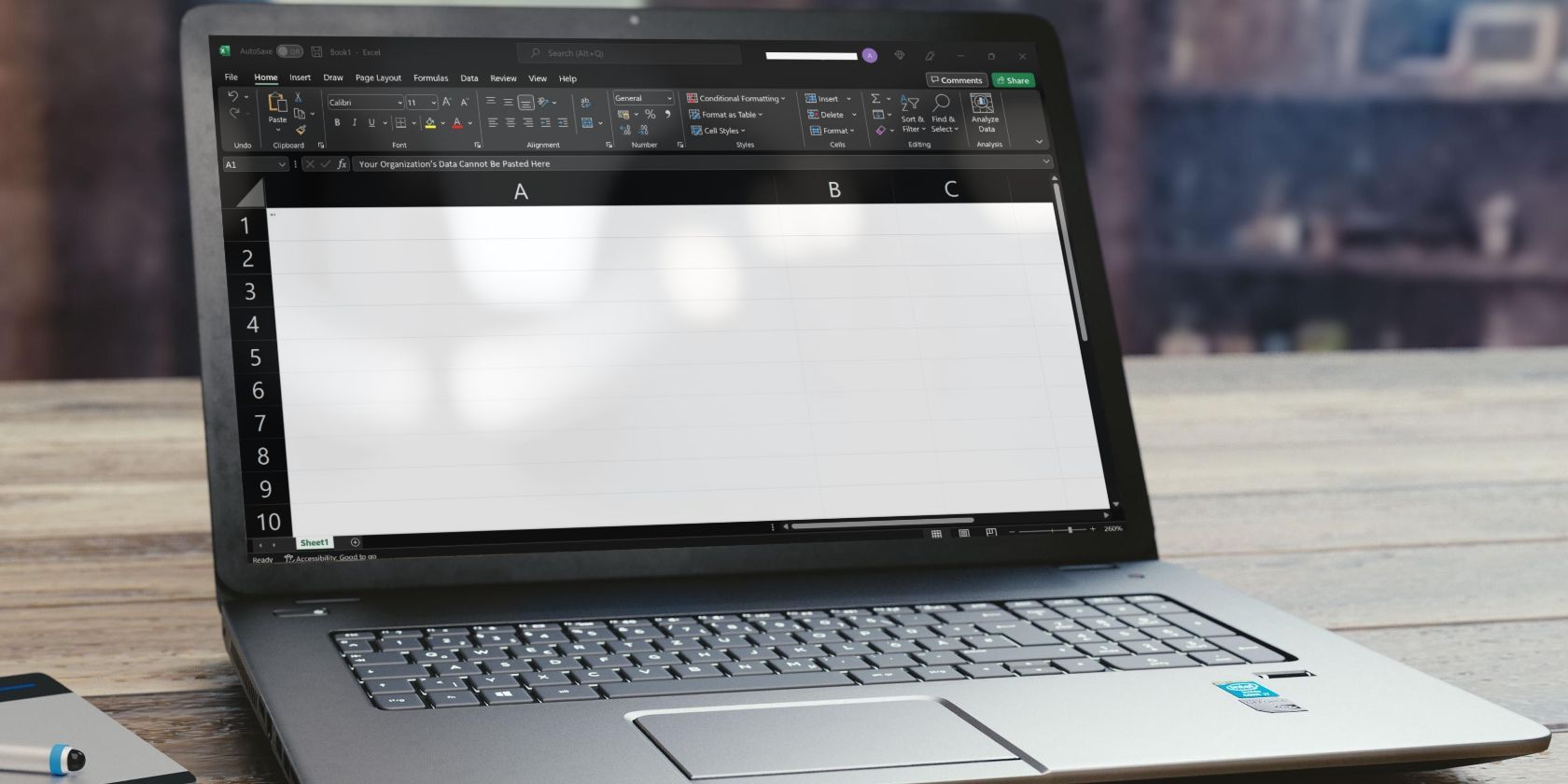
Ошибка «your organization’s data cannot be pasted here» появляется, когда вы пытаетесь вставить данные между приложениями Office (или в другое приложение), но система считает операцию небезопасной или запрещённой политикой. Причины обычно связаны с управлением корпоративной безопасностью (Microsoft Intune), ограничениями конкретного файла или ограничением по объёму копируемых данных.
Ниже — подробное руководство с диагностикой, инструкциями для пользователей и администраций, чек-листами и методологией отладки.
Основные причины
- Ограничения Microsoft Intune (политики App protection policy).
- Файл открыт в Protected View или в режиме только для чтения.
- Проблема локальна для конкретного файла или формата.
- Лимит на количество символов для операций копирования/вставки.
- Устаревшие версии приложений или системные ошибки копирования/вставки.
- Приложение, в которое вы вставляете, отключено или исключено в политике.
1. Проверьте политику Microsoft Intune
Администраторы могут запрещать вырезание, копирование и вставку между приложениями через App protection policies. Если политика блокирует перенос данных, пользователь увидит указанную ошибку.
Если вы не являетесь администратором — подготовьте запрос и отправьте администратору (пример шаблона — ниже). Если у вас есть права администратора, выполните следующие шаги:
- Войдите в Microsoft Intune.
- В левой панели выберите Client apps.
- Перейдите в App protection policies в левой панели окна Client apps.
- Откройте нужную политику защиты приложений.
- Перейдите в раздел Data Transfer.
- Убедитесь, что настройка Restrict cut, copy, and paste between other apps не блокирует вставку; при необходимости разблокируйте.
Важно: изменения в политике могут распространяться с задержкой (до нескольких минут или дольше в крупных средах). Если вы изменили политику, попросите пользователя перезапустить целевое приложение и при необходимости выйти и зайти в учётную запись.
2. Убедитесь, что файл можно редактировать
Office-файлы, полученные из интернета или почты, часто открываются в Protected View — это ограниченный режим, который блокирует редактирование и вставку. Для вставки данных файл-приёмник должен быть доступен для редактирования.
- Посмотрите в верхней части окна Office-приложения: если отображается панель Protected View, нажмите Enable Editing.
- Сохраните файл локально и откройте снова (иногда снятие защиты требуется после сохранения).
Если файл уже редактируем, но ошибка остаётся — переходите к следующему шагу.
3. Проверьте, не влияет ли проблема только на один файл
Создайте новый документ (например, новый Excel/Word) и попробуйте вставить туда те же данные. Если вставка проходит успешно, проблема связана с исходным или целевым файлом (повреждение, особые ограничения, макросы, защита листа).
Что делать, если проблема локальна:
- Скопируйте данные частями и вставьте в новый чистый файл.
- Сохраните исходный файл как новую копию (Save As) и попробуйте в ней.
- Проверьте наличие защищённых областей, паролей или ограничений редактирования в свойствах документа.
4. Попробуйте не вставлять в пустой файл
Иногда корневые шаблоны или пустые документы могут иметь скрытые защиты или некорректные метаданные. Попробуйте перед вставкой добавить в файл любой текст (несколько слов), сохранить и снова вставить скопированные данные.
Если это помогло — проблема может быть связана с шаблоном или форматом файла.
5. Проверьте, есть ли у вас разрешение на копирование данных
Иногда политики или ACL ограничивают права отдельных пользователей. Схема проверки:
- Попросите коллегу с таким же уровнем доступа попробовать скопировать и вставить те же данные.
- Если коллега успешно вставляет данные, сравните группы безопасности, лицензии и привилегии.
- Если коллега также не может вставить — проблема на уровне политики/приложения.
Если вы не имеете прав, обратитесь к администратору с описанием проблемы и шагами для воспроизведения.
6. Проверьте, не добавлено ли приложение в список исключений
В Intune можно исключать определённые приложения из ограничения переноса данных. Если приложение-целевой находится в списке исключений (Select apps to exempt), или наоборот — если нужно добавить приложение, это проверяется в той же секции Data Transfer.
Попросите администратора пройти: Client apps > App protection policies > [имя политики] > Data Transfer и убедиться, что нужное приложение правильно включено/исключено.
7. Разбейте объём данных на части
Администратор может задать ограничение символов для операций копирования/вставки (Cut and copy character limit). Если вы копируете большой объём текста или больших таблиц, превышение лимита приведёт к ошибке.
Что можно сделать пользователю:
- Попробовать копировать данные частями (например, по 500–1000 строк/ячееек).
- Сохранить данные в промежуточный файл (CSV, TXT) и импортировать по частям.
Если частичная вставка работает — обратитесь к администратору с просьбой проверить и, при необходимости, увеличить или снять лимит.
8. Обновите приложения
Устаревшие версии Office или целевых приложений могут неправильно работать с политиками безопасности или с буфером обмена. Обновите обе стороны — источник и приёмник данных. Перезапустите приложения после обновления.
Дополнительные системные проверки
Если проблема не ограничена конкретным приложением и проявляется при вставке данных по всей системе:
- Перезапустите проводник Windows (File Explorer).
- Попробуйте вставлять с помощью внешней мыши или сочетаний клавиш (Ctrl+V vs RMB > Paste).
- Отключите временно сторонние утилиты оптимизации ОЗУ/Clipboard managers и повторите попытку.
- Перезагрузите компьютер.
Плейбук для администратора
- Получите от пользователя:
- Скриншоты ошибки и точную формулировку сообщения.
- Пример файла-источника и файл-приёмник (если возможно).
- Время и имя пользователя, у которого проблема.
- Проверка политики:
- Client apps > App protection policies > [имя политики] > Data Transfer.
- Убедитесь, что Restrict cut, copy, and paste между приложениями настроен корректно.
- Проверьте значение Cut and copy character limit for any app.
- Проверьте Select apps to exempt.
- Отладка:
- Временно примените ослабленную политику для тестового пользователя или группы и проверьте поведение.
- Включите логирование/диагностику на устройстве (если применимо) и соберите логи.
- Коммуникация:
- Сообщите пользователю результаты и действия, которые вы предприняли.
Чек-листы по ролям
Чек-лист для пользователя:
- Попробовать вставить в новый документ.
- Убедиться, что файл-приёмник в режиме редактирования (Enable Editing).
- Попробовать вставить меньшую часть данных.
- Перезапустить приложение и компьютер.
- Отправить админу скриншоты и пример файлов.
Чек-лист для администратора:
- Проверить App protection policies > Data Transfer.
- Проверить и при необходимости временно ослабить ограничения для теста.
- Проверить журналы событий на клиенте.
- Сообщить пользователю о результатах и закрыть заявку.
Чек-лист для службы поддержки:
- Подтвердить, воспроизводится ли проблема у других пользователей.
- Собрать стек приложений и версии.
- Проверить наличие сторонних clipboard-утилит.
- Вести запись изменений политики и времени их применения.
Методология отладки (короткая)
- Воспроизведите проблему.
- Ограничьте область (файл, приложение, пользователь, сеть).
- Измените одно условие за раз (режим файла, лимит, политика).
- Документируйте результат и откатывайте изменения, если нужно.
Дерево принятия решений
flowchart TD
  A[Начало: возникла ошибка вставки?] --> B{Работает ли вставка в другом приложении?}
  B -- Да --> C[Проблема в приложении-приёмнике]
  B -- Нет --> D{Открыт ли файл в Protected View?}
  D -- Да --> E[Нажать Enable Editing и повторить]
  D -- Нет --> F{Проверить политику Intune}
  F -- Блокировка --> G[Админ: отключить ограничение/увеличить лимит]
  F -- Нет блокировки --> H{Проблема только в этом файле?}
  H -- Да --> I[Создать новый файл и перенести данные]
  H -- Нет --> J[Перезапустить File Explorer и проверить сторонние утилиты]
  G --> K[После изменения политики: перезапустить приложение пользователя]
  I --> K
  J --> K
  K --> L[Повторная проверка: вставка успешна?]
  L -- Да --> M[Закрыть инцидент]
  L -- Нет --> N[Эскалация в уровень 2/администратору]
Критерии приёмки
- Пользователь может вставить данные в целевое приложение без ошибки.
- Вставленные данные корректны (структура, форматирование, содержимое).
- При изменении политики задокументированы все изменения и время их применения.
Когда это не сработает
- Проблема вызвана багом в конкретной версии Office — потребуется патч/обновление.
- Файлы содержат встроенные механизмы защиты (DRM) или шифрование, запрещающие копирование.
- Политики сторонних решений для DLP (Data Loss Prevention), не входящих в Intune, блокируют операцию.
Безопасность и защита персональных данных
Изменение политик, разрешающих копирование корпоративных данных, снижает уровень защиты. Решение об ослаблении ограничений должно приниматься с учётом риска утечки данных. Для компаний, подпадающих под регулирование (GDPR и др.), администраторы должны документировать причину изменения и согласовать её с командой безопасности.
Шаблон запроса администратору
Тема: Ошибка “your organization’s data cannot be pasted here” — просьба проверить политику
Тело письма:
Здравствуйте,
При попытке скопировать данные из [источник, приложение, файл] в [приёмник, приложение, файл] появляется ошибка: “your organization’s data cannot be pasted here”. Подробности:
- Время: [время и дата]
- Имя пользователя: [UPN или имя]
- Приложения: [версия источника] → [версия приёмника]
- Пробовал(а): вставлять в новый документ, выключать protected view, разбивать данные на части
- Приложение/файл: прилагаю примеры (если возможно)
Прошу проверить App protection policy: секция Data Transfer, Select apps to exempt и Cut and copy character limit.
Спасибо, [Имя]
Глоссарий (1‑строчные определения)
- Microsoft Intune — сервис управления мобильными устройствами и приложениями, позволяющий задавать политики безопасности.
- App protection policy — политика защиты приложений в Intune, управляющая переносом данных между приложениями.
- Protected View — режим Office, при котором файлы открываются только для просмотра, без возможности редактирования.
- Cut and copy character limit — ограничение количества символов при операциях вырезания/копирования.
Краткое резюме
Если видите сообщение «your organization’s data cannot be pasted here», начните с проверки режима редактирования файла и попытки вставки в новый документ. Если проблема повторяется — обратитесь к администратору для проверки App protection policies в Microsoft Intune, прежде всего секции Data Transfer и лимитов на копирование. Для администраторов — используйте описанный плейбук и чек-листы для быстрого локализования и безопасного исправления проблемы.
Если ни один из шагов не помогает, соберите логи и эскалируйте инцидент в команду безопасности или техподдержку Microsoft.

Похожие материалы

Несколько аккаунтов Skype: Multi Skype Launcher

Журнал для работы: повысить продуктивность

Персональные звуки уведомлений на Android

Скачивание шоу Hulu для офлайн‑просмотра

Microsoft Start: персонализированная новостная лента
