
Как исправить «Ваш администратор ограничил доступ» в Windows Security
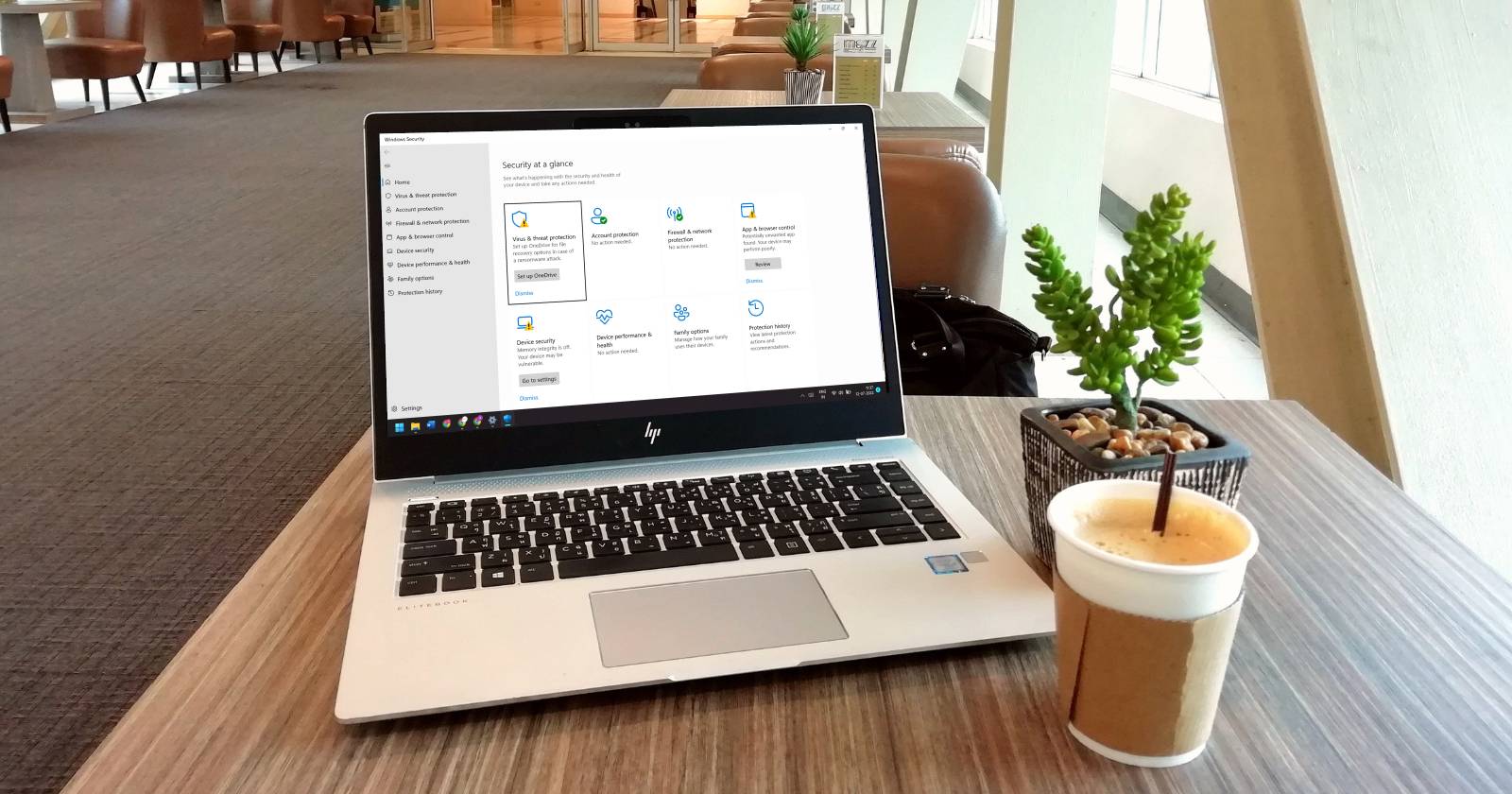

Изображение: интерфейс приложения Windows Security на ноутбуке с Windows 11
О чём эта инструкция
Эта статья объясняет, почему появляется сообщение «Страница недоступна — Ваш администратор ограничил доступ» в Windows Security, и как шаг за шагом вернуть доступ к настройкам защитника (Microsoft Defender). Подходит для домашних ПК и для администраторов, которым нужно быстро восстановить доступ пользователям.
Короткое определение: UI-lockdown — режим, при котором интерфейс Microsoft Defender блокирует доступ к ряду настроек из соображений безопасности или в результате применённых политик.
Важно: перед изменением реестра или групповых политик создайте точку восстановления и резервные копии. Ниже есть раздел с инструкциями по бэкапу реестра и списком рисков.
Содержание
- Проверка прав учётной записи
- Удаление стороннего антивируса
- Отключение подключённых учётных записей work/school
- Отключение политики «Turn off Microsoft Defender Antivirus» через gpedit
- Команда PowerShell для снятия UI lockdown
- Восстановление/сброс приложения Windows Security
- Изменение реестра через Командную строку (reg delete)
- Восстановление системы
- Дополнительно: альтернативные способы, когда это не помогает, чеклисты для ролей, тесты и критерии приёмки, риск‑матрица
1. Проверьте, используете ли вы учётную запись администратора
Почему это важно: некоторые операции требуют прав администратора. Хотя обычно Windows Security не требует постоянной правки прав, для диагностики и изменения политик доступны действия только под администратором.
Шаги:
- Откройте “Параметры” → “Учётные записи” → “Ваши данные”.
- Убедитесь, что в профиле указан тип «Администратор». Если нет — смените тип учётной записи через другой администраторский профиль или следуйте официальной инструкции по смене типа учётной записи.
Примечание: если вы не можете создать/изменить админский профиль, переходите к шагу 8 (Восстановление системы) или используйте безопасный режим для восстановления прав.
Изображение: раздел «Доступ к работе или учебе» в настройках Windows
2. Удалите сторонний антивирус (если установлен)
Почему это важно: сторонние антивирусы могут конфликтовать с Microsoft Defender и накладывать свои политики или ограничения.
Как выполнить:
- Откройте «Параметры» → “Приложения” → “Приложения и возможности”.
- Найдите установленный антивирус и нажмите “Удалить”.
- Если у вендора есть утилита полного удаления (removal tool), воспользуйтесь ею — она удалит службы, службы драйверов и ключи реестра, которые стандартный деинсталлятор может оставить.
Совет: после удаления перезагрузите компьютер и проверьте Windows Security.
Изображение: опция удаления приложения в настройках Windows
3. Отключите подключённые учётные записи «Работа или учеба”
Проблема: если ПК ранее был присоединён к учётной записи организации или учебного заведения, администратор организации мог применить политики, которые сохраняются и ограничивают интерфейс Windows Security.
Как отключить:
- Откройте “Параметры” → “Учётные записи”.
- Выберите “Доступ к работе или учебе”.
- Выберите подключённую организационную учётную запись и нажмите “Отключить” (Disconnect).
- Подтвердите действие и перезагрузите компьютер.
Примечание: отключение может лишить вас доступа к некоторым корпоративным ресурсам. Убедитесь, что это приемлемо.
Изображение: страница «Доступ к работе или учебе», где можно отключить учётную запись организации
4. Отключите политику «Turn off Microsoft Defender Antivirus» (gpedit — только Pro/Enterprise)
Кому подходит: пользователи Windows Pro/Enterprise, на которых доступен Редактор локальной групповой политики (gpedit.msc).
Почему: если политика «Turn off Microsoft Defender Antivirus» включена, интерфейс Defender может быть заблокирован.
Шаги:
- Нажмите Windows + S, введите gpedit.msc и нажмите Enter.
- Перейдите: Computer Configuration → Administrative Templates → Windows Components → Microsoft Defender Antivirus.
- Найдите политику “Turn off Microsoft Defender Antivirus” и откройте её.
- Установите состояние “Disabled” и примените изменения (Apply → OK).
- Также проверьте политику “Allow antimalware service to startup with normal priority” и установите в нужное состояние (обычно Enabled). Если ранее была изменена политика “Enable headless UI mode”, установите её в “Disabled”.
- Перезагрузите систему.
Визуальные подсказки:
Изображение: раздел Microsoft Defender Antivirus в Group Policy
Изображение: окно настройки политики “Turn off Microsoft Defender Antivirus”
Изображение: параметр, отвечающий за приоритет запуска службы antimalware
Изображение: настройки клиентского интерфейса Microsoft Defender в редакторе политик
5. Запустите команду PowerShell для снятия UI lockdown
Пояснение: некоторые пользователи подтверждали, что изменение настройки через PowerShell снимает режим блокировки пользовательского интерфейса Microsoft Defender.
Как запустить PowerShell от имени администратора:
- Нажмите Windows + S, введите PowerShell.
- Правой кнопкой мыши по результату — “Запуск от имени администратора”.
Команда (выполните в окне PowerShell с правами администратора):
set-MpPreference -UILockdownПримечание: в исходных описаниях команда применялась для отключения режима UI lockdown. Если команда не приводит к эффекту, попробуйте сочетать шаги 4 и 6, а также перезагрузку.
Изображение: окно PowerShell с командой set-MpPreference
6. Восстановление или сброс приложения Windows Security
Почему: Windows Security — UWP‑приложение, и иногда его компоненты можно исправить кнопками Repair/Reset.
Как выполнить:
- Откройте “Параметры” → “Приложения” → “Приложения и возможности”.
- Найдите Windows Security (Защитник) и откройте дополнительные параметры.
- Сначала нажмите “Восстановить” (Repair). Если проблема не решилась — нажмите “Сброс” (Reset).
Рекомендация: используйте Repair первым — он не удаляет данные приложения, тогда как Reset может сбросить локальные настройки.
Изображение: кнопка «Сброс» в параметрах приложения Windows Security
7. Измените реестр через Командную строку (reg delete)
Важное предупреждение: операции с реестром могут вывести систему из строя при ошибке. Перед выполнением создайте точку восстановления и экспортируйте соответствующие ветки реестра.
Как создать точку восстановления:
- Нажмите Windows + R, введите rstrui и нажмите Enter.
- Следуйте мастеру создания точки восстановления или восстановлению.
Как выполнить набор команд reg delete (от имени администратора):
- Нажмите Windows + S, введите cmd, правой кнопкой мыши “Командная строка” → “Запуск от имени администратора”.
- Выполните следующие команды по очереди, нажимая Enter после каждой:
reg delete "HKLM\Software\Microsoft\Windows\CurrentVersion\Policies" /f
reg delete "HKLM\Software \Microsoft\WindowsSelfHost" /f
reg delete "HKLM\Software\Policies" /f
reg delete "HKLM\Software\WOW6432Node\Microsoft\Policies" /f
reg delete "HKLM\Software\WOW6432Node\Microsoft\Windows\CurrentVersion\Policies" /f
reg delete "HKLM\SOFTWARE\Policies\Microsoft\Windows Defender" /v DisableAntiSpyware
reg delete "HKCU\Software\Microsoft\Windows\CurrentVersion\Policies" /f
reg delete "HKCU\Software\Microsoft\WindowsSelfHost" /f
reg delete "HKCU\Software\Policies" /f
reg delete "HKLM\Software\Microsoft\Policies" /f- После успешного выполнения введите
exitи перезагрузите компьютер через меню «Пуск» → Питание → Перезагрузка.
Изображение: пример выполнения reg delete в командной строке
8. Выполните восстановление системы
Когда это использовать: если ошибка возникла недавно и предыдущие шаги не помогли, верните систему к точке, созданной до появления проблемы.
Как выполнить:
- Нажмите Windows + R, введите rstrui и нажмите Enter.
- Выберите точку восстановления, предшествующую появлению ошибки.
- Начните восстановление и подождите завершения. После отката вам, возможно, потребуется переустановить приложения, установленные после точки восстановления.
Изображение: окно восстановления системы
Когда перечисленные методы не помогают (контрпримеры и обходные подходы)
- Если ПК управляется корпоративным MDM/Intune, локальные изменения могут откатиться при следующей синхронизации. В этом случае обратитесь в IT‑службу организации.
- Если политики применяет сторонняя система управления (например, корпоративный SCCM/Endpoint Manager), удаление локальных ключей реестра не решит проблему окончательно.
- Возможен вариант аппаратного ограничения или повреждения профиля пользователя — в этом случае создайте локальную новую учётную запись администратора и проверьте поведение приложения.
Альтернативные подходы:
- Запустите sfc /scannow и DISM /Online /Cleanup-Image /RestoreHealth для восстановления системных файлов:
sfc /scannow
DISM /Online /Cleanup-Image /RestoreHealth- Попробуйте переустановить пакет Windows Security через Microsoft Store (если доступен) или выполнить обновление Windows.
- В крайнем случае — арифметика чистой установки Windows (как последний шаг).
Минитруководство по решению (mini‑methodology)
- Проверить права учётной записи. 2. Удалить сторонний антивирус. 3. Отключить учётные записи организации. 4. Снять локальные политики через gpedit. 5. Попробовать PowerShell. 6. Repair/Reset приложения. 7. Удалить ключи политик из реестра. 8. Откат системы.
Следуйте шагам по порядку и проверяйте результат после каждого действия.
Чеклист по ролям
Домашний пользователь:
- Убедиться, что учётная запись — администратор
- Удалить сторонний антивирус
- Repair → Reset Windows Security
- Выполнить PowerShell команду и перезагрузку
IT‑администратор:
- Проверить корпоративные политики (Group Policy, Intune)
- Синхронизировать клиент с сервером политик после изменений
- Проверить журналы событий (Event Viewer) на ошибки Microsoft Defender
- В случае массового распространения — подготовить скрипт отката политик и инструкцию для пользователей
Критерии приёмки
- Windows Security открывается без сообщения «Page not available». 2. Доступны настройки антивируса и сканирования. 3. После перезагрузки изменение остаётся (если ПК не управляется MDM).
Набор тестов / тест-кейсы
- TC1: Открыть Windows Security сразу после каждой выполненной операции — ожидается исчезновение ошибки.
- TC2: Создать локальную новую учётную запись администратора и проверить доступ — ожидается нормальная работа интерфейса.
- TC3: После удаления ключей реестра выполнить gpupdate /force и проверить, не вернулись ли политики.
Риск‑матрица и рекомендации по смягчению
- Риск: Ошибки в реестре → Серьёзный. Смягчение: создать точку восстановления и экспортировать ветки реестра.
- Риск: Потеря доступа к корпоративным ресурсам при отключении учётной записи организации → Средний. Смягчение: проконсультироваться с IT.
- Риск: Необратимые изменения при чистой переустановке → Высокий. Смягчение: резервное копирование данных.
Быстрые команды для диагностики
- Проверка целостности системных файлов:
sfc /scannow- Восстановление образа Windows через DISM:
DISM /Online /Cleanup-Image /RestoreHealth- Принудительное применение групповой политики:
gpupdate /forceКороткий глоссарий (1‑строчное определение)
- Microsoft Defender — встроенный антивирус и набор средств безопасности Windows.
- UI lockdown — режим блокировки интерфейса защитника, скрывающий некоторые настройки от пользователя.
- gpedit.msc — редактор локальной групповой политики (доступен в Pro/Enterprise).
Пример потока принятия решения (Mermaid)
flowchart TD
  A[Ошибка: Page not available] --> B{ПК под управлением организации?}
  B -- Да --> C[Обратиться в IT / проверить Intune/SCCM]
  B -- Нет --> D[Удалить сторонний антивирус]
  D --> E[Проверить доступ]
  E -- OK --> Z[Готово]
  E -- Нет --> F[Запустить gpedit / PowerShell]
  F --> G[Repair/Reset Windows Security]
  G --> H{Ошибка устранена?}
  H -- Да --> Z
  H -- Нет --> I[Выполнить reg delete / Восстановление системы]
  I --> Z
Консервативные рекомендации по безопасности
- Не удаляйте ключи реестра, если ПК управляется корпоративной политикой; обратитесь в службу IT.
- Всегда создавайте точку восстановления перед вмешательством в реестр или групповую политику.
- Если вы не уверены в команде PowerShell или рег‑команде — сначала протестируйте на виртуальной машине.
Краткое резюме
- Наиболее частые причины: сторонний антивирус, корпоративные политики, настройки реестра или повреждение приложения.
- Выполняйте действия по порядку: учётная запись → деинсталляция ПО → отключение учётных записей организации → gpedit → PowerShell → Repair/Reset → reg delete → восстановление системы.
- Если ПК принадлежит организации, согласуйте изменения с IT, иначе изменения могут быть временными.
Спасибо, что прочитали. Применяйте шаги по одному и проверяйте результат после каждого изменения.

Похожие материалы

Несколько аккаунтов Skype: Multi Skype Launcher

Журнал для работы: повысить продуктивность

Персональные звуки уведомлений на Android

Скачивание шоу Hulu для офлайн‑просмотра

Microsoft Start: персонализированная новостная лента
