
Как исправить приложение YouTube на Xbox One
Краткое описание проблемы
Если приложение YouTube перестало работать на вашей Xbox One, симптомы могут быть разные: приложение не запускается, видео не воспроизводятся при возобновлении, появляется черный экран с таймером 0:00 или вы видите код ошибки. Чаще всего это временный сбой, который можно устранить простыми действиями.
Ниже — пошаговые решения и дополнительные рекомендации, которые помогут восстановить работу приложения и понять, когда проблема на вашей стороне, а когда — у сервиса.
Я использую приложение YouTube на Xbox One каждый день. Около месяца назад, пока я смотрел видео, отключилось электричество. Когда питание вернулось, я попытался продолжить просмотр, но видео не запускается. Я закрыл приложение и попытался открыть историю, но видео не стартует ни с начала, ни с того места, где я остановился. […]
Ничего не воспроизводится, только черный экран и время воспроизведения 0:00. Любая помощь будет очень ценна.
Что делать, если YouTube не работает на Xbox One
Важно: перед началом убедитесь, что у консоли стабильное интернет-соединение и что другие онлайн-сервисы Xbox работают нормально.
Решение 1 — Повторно запустите приложение YouTube
- На Главном экране выделите плитку приложения YouTube, но не запускайте её.
- Нажмите кнопку Меню на контроллере.
- Если в списке есть опция Выйти, выберите её. Отсутствие опции означает, что приложение уже не запущено.
- Запустите YouTube снова — либо с недавно использованных плиток, либо через Мои игры и приложения.
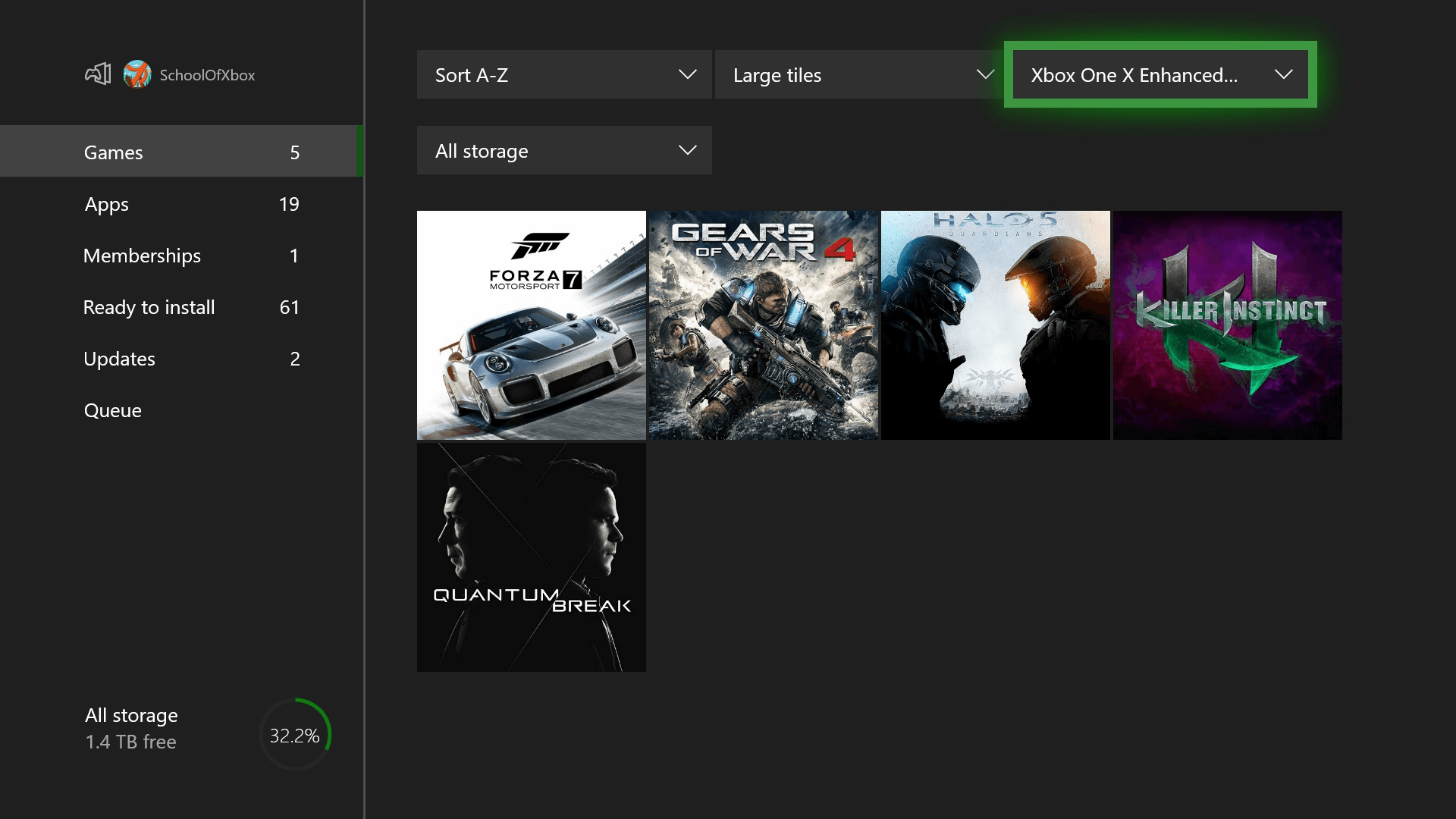
Почему это помогает: иногда приложение зависает в фоне — принудительный выход очищает временные данные и освобождает ресурсы.
Решение 2 — Проверьте аккаунты Xbox Live
Убедитесь, что в системе залогинен только ваш профиль и нет гостевых сессий. Конфликты между профилями или настройки других пользователей могут мешать работе приложений. Выйдите со всех лишних аккаунтов и попробуйте запустить YouTube снова.
Когда это особенно важно: если на консоли настроены детские или гостевые профили с ограничениями контента, они могут блокировать часть функциональности приложения.
Решение 3 — Перезапустите консоль
- Нажмите кнопку Xbox на контроллере, чтобы открыть гайд, затем перейдите в Настройки.
- Выберите Перезапустить консоль, подтвердите Перезапустить сейчас.
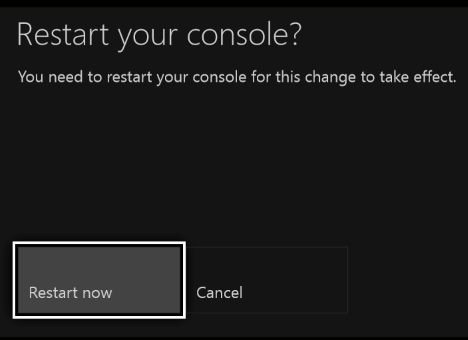
Альтернативный способ: нажмите и удерживайте кнопку Xbox на самой консоли около 10 секунд, чтобы полностью отключить устройство, затем включите снова.
Почему это помогает: перезапуск убирает временные ошибки системы, очищает память и перезапускает сетевые службы.
Решение 4 — Удалите и переустановите приложение YouTube
- На Главном экране откройте Мои игры и приложения и найдите приложение YouTube.
- Нажмите кнопку Меню на контроллере и выберите Удалить.
- Откройте Microsoft Store на консоли, найдите YouTube и установите заново.
Совет: после переустановки зайдите в приложение и проверьте вход в аккаунт Google — иногда требуется повторная авторизация.
Что ещё проверить
- Состояние сервиса YouTube: редко, но возможно, проблема на стороне YouTube. Проверьте другие устройства (смартфон, ПК) и сайты со статусом сервисов.
- Сетевое подключение: в настройках Xbox проверьте скорость и стабильность интернета. Попробуйте временно подключиться по кабелю Ethernet.
- Обновления системы: убедитесь, что на консоли установлены последние обновления Xbox OS.
Когда перечисленные решения не помогают — возможные причины
- Проблема с учётной записью Google (неправильная привязка, требование повторной авторизации).
- Коррупция локальных данных приложения на накопителе — переустановка обычно решает это.
- Сбой в прошивке Xbox — может потребоваться обновление или сброс настроек (последняя мера).
- Редкий баг в обновлении приложения или системы, который исправляется серверным патчем от Microsoft.
Важно: если вы подозреваете аппаратную проблему (частые перезагрузки консоли, перегрев), сначала обратитесь в техподдержку Microsoft.
Быстрая проверка — чеклист (для пользователя)
- Перезапустили приложение через Меню и выбрали «Выйти».
- Вышли из лишних аккаунтов Xbox Live.
- Перезапустили консоль (через Настройки или удержанием кнопки Xbox).
- Удалили и переустановили приложение YouTube.
- Проверили интернет-соединение и другие устройства.
Альтернативные подходы
- Использовать браузер Edge на Xbox для просмотра YouTube в качестве временного обхода.
- Подключать устройство с YouTube (телефон/ПК) через функцию Cast, если приложение на консоли не работает.
- Временно использовать мобильное приложение YouTube или Smart TV, если нужно срочно смотреть контент.
Модель принятия решения — мерчант-подход
- Если проблема происходит эпизодически — начните с перезапуска приложения.
- Если повторяется после каждого запуска — перезапустите консоль и проверьте аккаунты.
- Если не помогает — удалите и переустановите приложение.
- Если и это не решило — проверьте статус сервисов и обратитесь в поддержку.
flowchart TD
  A[Проблемы с YouTube на Xbox] --> B{Воспроизводится ли проблема всегда?}
  B -- Нет --> C[Перезапустить приложение]
  B -- Да --> D[Перезапустить консоль]
  D --> E{Помогло?}
  E -- Да --> F[Готово]
  E -- Нет --> G[Удалить и переустановить приложение]
  G --> H{Помогло?}
  H -- Да --> F
  H -- Нет --> I[Проверить статус сервисов и сеть / обратиться в поддержку]
Критерии приёмки
- Приложение запускается без ошибок.
- Видео воспроизводится и можно перематывать/ставить на паузу.
- Сессии возобновляются с корректного времени воспроизведения.
Тестовые сценарии (acceptance)
- Установленное приложение запускается и показывает домашнюю страницу YouTube.
- Воспроизведение любого публичного видео начинается в течение 10 секунд.
- Возобновление приостанавливает/восстанавливает видео с корректной позиции.
- Вход в аккаунт Google проходит без дополнительных ошибок.
Когда это не сработает — примеры
- Если проблема вызвана глобальным сбоем YouTube — локальные действия не помогут.
- Если аккаунт Google заблокирован или требует подтверждения — переустановка не решит проблему до разблокировки аккаунта.
- Если накопитель консоли повреждён — приложение может не устанавливаться корректно.
Дополнительно: примечания от Microsoft
Microsoft периодически выпускает обновления, которые устраняют известные проблемы с приложениями. Недавно компания выпустила патч, который в ряде случаев полностью устранил проблемы с YouTube на Xbox. Если вы столкнётесь с этой ошибкой снова, сначала примените перечисленные шаги, а затем проверьте наличие системных обновлений.
Часто задаваемые вопросы
Что делать, если после переустановки приложение всё ещё не работает?
Проверьте соединение, выполните полный перезапуск консоли (с отключением питания на 10 секунд), затем проверьте статус сервиса YouTube и авторизацию Google.
Потеряются ли мои данные и история после удаления приложения?
Удаление приложения обычно не удаляет историю просмотров, если она связана с вашим аккаунтом YouTube. Локальные закладки или кэш могут быть удалены.
Можно ли смотреть YouTube на Xbox без приложения?
Да — через браузер Edge на консоли или с помощью трансляции с телефона/ПК.
Резюме
Если YouTube на Xbox One не работает, начните с простых шагов: закрытие приложения, выход из лишних аккаунтов, перезапуск консоли, затем удаление и переустановка приложения. Большинство случаев решаются на этих шагах. Если проблема сохраняется — проверьте статус сервисов и обратитесь в поддержку.
Читайте также:
- Исправление ошибки ввода кода на Youtube.com/activate для Xbox One — простые шаги
- Как исправить сетевую ошибку Purchase and Content usage на Xbox

Похожие материалы

Несколько аккаунтов Skype: Multi Skype Launcher

Журнал для работы: повысить продуктивность

Персональные звуки уведомлений на Android

Скачивание шоу Hulu для офлайн‑просмотра

Microsoft Start: персонализированная новостная лента
