
Как исправить ошибку 0x800700e9 при загрузке игр Xbox Game Pass

Что это за ошибка и почему она возникает
Ошибка 0x800700e9 отображается как «Something unexpected happened» и не даёт прямой подсказки по решению. Коротко: сообщение означает, что загрузка или установка приложения не может завершиться из-за проблем с компонентами загрузки Windows, сетью или самим магазином. Типичные причины:
- Отключённая служба Delivery Optimization.
- Отключённая или некорректная служба BITS (Background Intelligent Transfer Service).
- Повреждённый кэш Microsoft Store или сбой самого приложения Xbox.
- Проблемы с сетевыми настройками или локальной сетью.
Краткое определение терминов:
- Delivery Optimization: системный компонент Windows, который позволяет скачивать обновления и приложения с других ПК в сети и с Интернета для ускорения загрузок.
- BITS: служба фоновой передачи данных, используемая системой и приложениями для скачивания содержимого с минимальной нагрузкой на сеть.
Быстрый план действий (порядок проб)
- Запустите средство устранения неполадок Microsoft Store.
- Включите Delivery Optimization в настройках Windows Update.
- Убедитесь, что службы Delivery Optimization и BITS запущены и настроены на автоматический запуск.
- Сбросьте кэш Microsoft Store (wsreset.exe).
- Если нужно — сброс/ремонт приложения Xbox и переустановка Microsoft Store через PowerShell.
- Перезагрузите компьютер и при необходимости выполните сетевой сброс.
1. Запуск средства устранения неполадок Microsoft Store
Средство устранения неполадок может автоматически обнаружить и исправить распространённые ошибки магазина.
Для Windows 11:
- Откройте Параметры любым удобным способом.
- Выберите раздел Устранение неполадок с иконкой гаечного ключа.
- Нажмите Дополнительные средства устранения неполадок.
- Найдите и запустите средство «Приложения из Microsoft Store» и следуйте подсказкам.
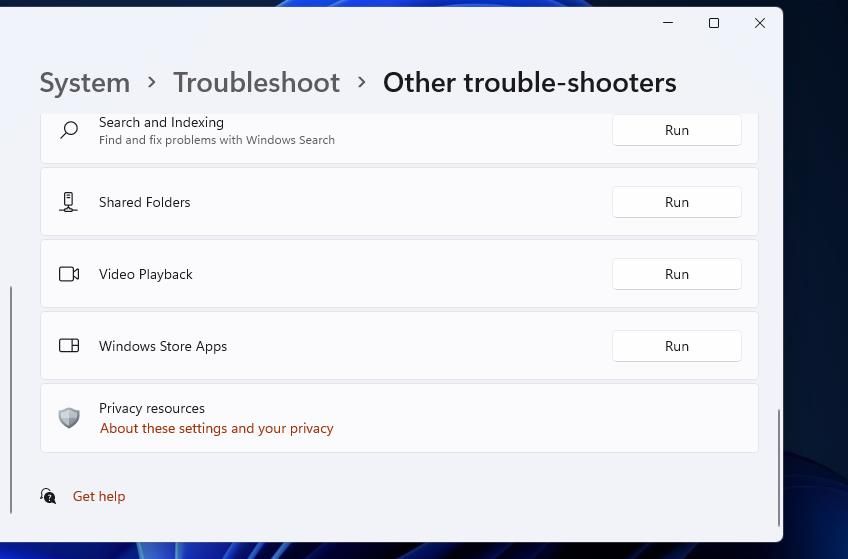
Для Windows 10: Параметры → Обновление и безопасность → Устранение неполадок → Дополнительные средства устранения неполадок → Приложения из Microsoft Store.
После применения советов перезагрузите ПК и проверьте загрузку игры.
2. Включение Delivery Optimization в Параметрах
Delivery Optimization часто отключают в целях приватности или экономии трафика. Для корректной работы загрузок Xbox Game Pass лучше включить её.
Шаги для включения:
- Откройте Параметры → Центр обновления Windows (Windows Update).
- Выберите Дополнительные параметры.
- Перейдите в раздел Оптимизация доставки.
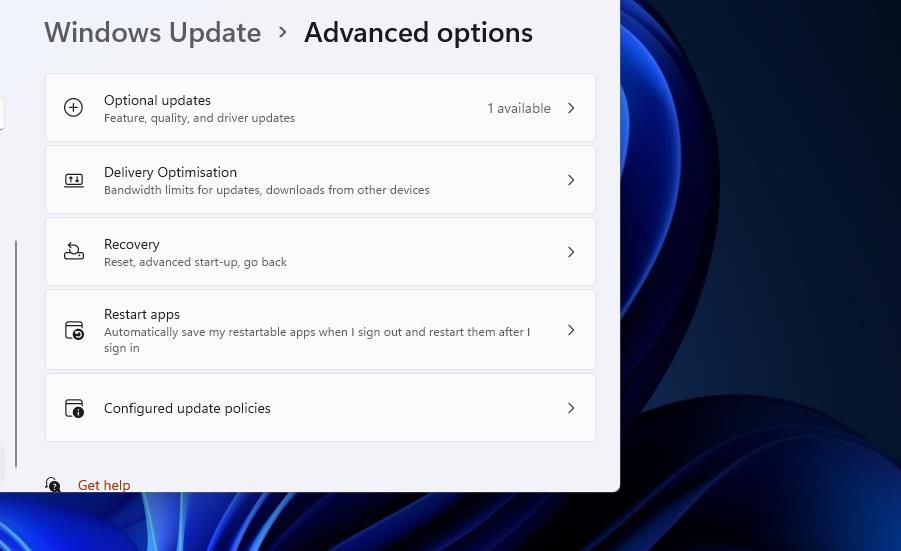
- Включите параметр Разрешить загрузки с других компьютеров.
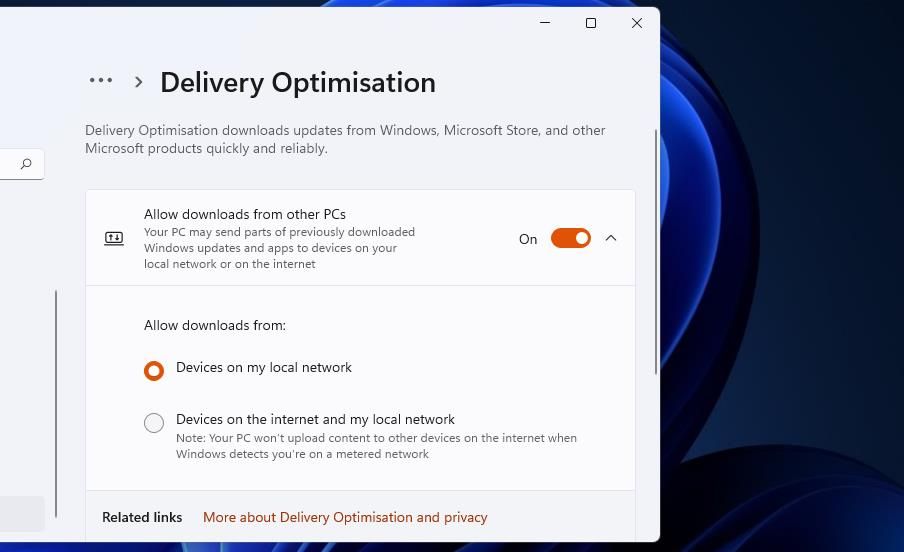
- Выберите вариант «Устройства в моей локальной сети» (или «Устройства в моей локальной сети и в Интернете», если хотите разрешить P2P-загрузки из Интернета).
Для Windows 10 путь аналогичен, только разделы могут называться «Windows Update» → «Оптимизация доставки».
Важно: если вы используете мобильный тариф или точку доступа, учтите влияние на трафик и выберите опции осторожно.
3. Включение и перезапуск служб Delivery Optimization и BITS
Если службы остановлены или настроены неверно, Windows не сможет скачивать компоненты магазина корректно.
- Нажмите Win + R, введите services.msc и нажмите ОК.
- В списке найдите службу Delivery Optimization (DoSvc). Дважды щёлкните её.

- Если служба не запущена — нажмите Запустить.
- В меню Тип запуска выберите Автоматически.

- Нажмите Применить → ОК.
- Повторите те же действия для Background Intelligent Transfer Service (BITS).
Если службы работают, попробуйте сначала Остановить, затем Перезапустить их. Это часто решает застарелые блокировки.
Совет для администраторов: проверьте групповые политики и правила брандмауэра, которые могут блокировать работу Delivery Optimization.
4. Включение Delivery Optimization через реестр
Если предыдущие шаги не помогли, можно изменить параметр через реестр. Перед правкой создайте резервную копию или точку восстановления.
- Откройте Редактор реестра (regedit) одним из способов.
- В адресной строке редактора вставьте и перейдите по ключу:
Computer\HKEY_LOCAL_MACHINE\SYSTEM\CurrentControlSet\Services\DoSvc- Выберите ключ DoSvc и найдите параметр Start (DWORD).
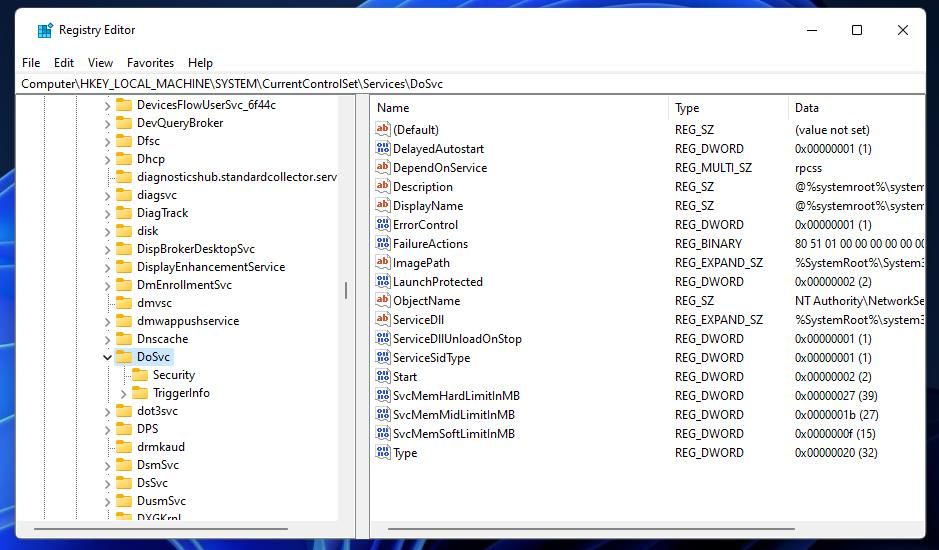
- Дважды щёлкните Start и установите значение 3 (обозначает автоматический запуск при старте системы).
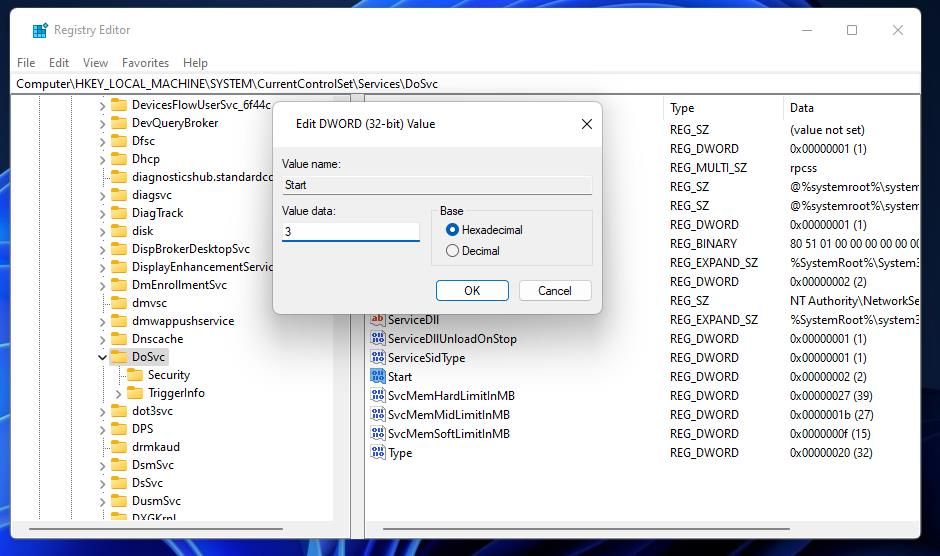
- Закройте regedit и перезагрузите компьютер.
Примечание: изменять реестр следует аккуратно. Неправильные правки могут повредить систему.
5. Сброс или ремонт приложения Xbox
Если проблема связана с конкретно приложением Xbox, его можно восстановить без удаления учётной записи.
- Откройте Параметры → Приложения → Установленные приложения.
- Найдите приложение Xbox и нажмите Дополнительные параметры.
- Сначала попробуйте Ремонт. Если не помогло, выполните Сброс.

После сброса войдите в приложение заново и попробуйте загрузить игру.
6. Сброс кэша Microsoft Store
Коррупция кэша магазина — частая причина сбоев установки.
- Откройте поиск Windows и введите WSReset.exe.
- Запустите WSReset.exe и дождитесь автоматического открытия Microsoft Store.
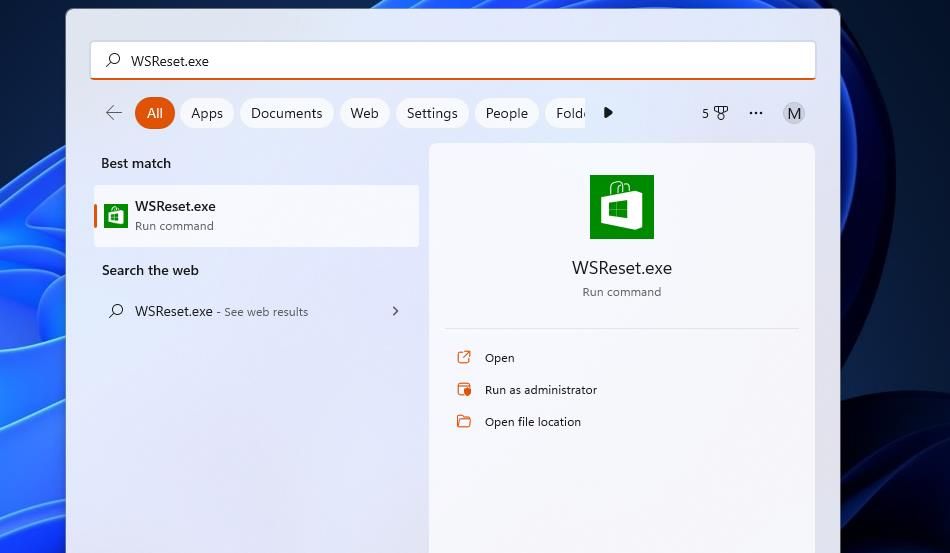
Если после сброса магазин откроется, попробуйте снова загрузить игру.
7. Переустановка Microsoft Store через PowerShell
Если магазин повреждён глубже, его можно перерегистрировать через команду PowerShell.
- Нажмите Win + R, введите PowerShell.
- Правой кнопкой по PowerShell → Запуск от имени администратора.
- Выполните команду:
Get-AppxPackage -allusers Microsoft.WindowsStore | Foreach {Add-AppxPackage -DisableDevelopmentMode -Register "$($_.InstallLocation)\AppXManifest.xml"}- Дождитесь завершения и перезагрузите систему.
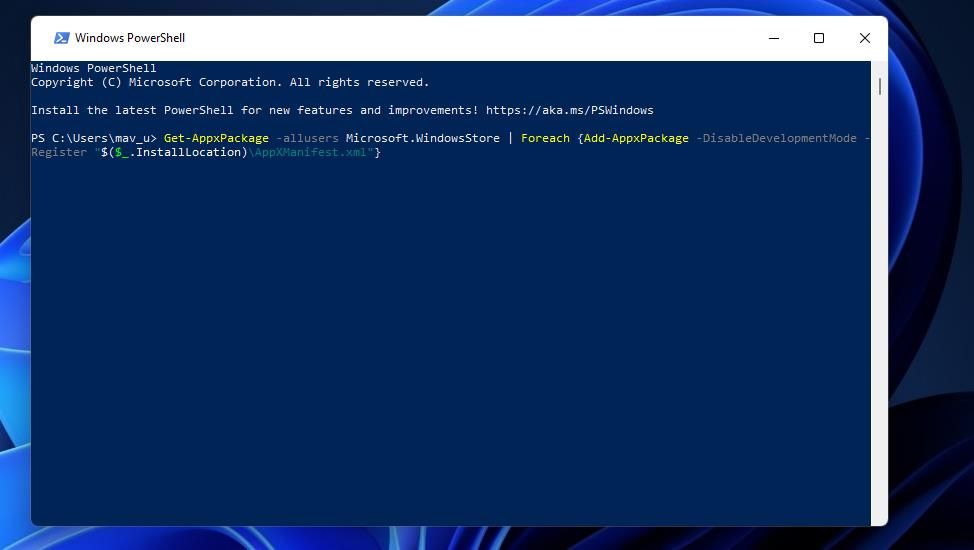
Если команда вернула ошибки, сохраните текст ошибки — он поможет в дальнейшей диагностике.
8. Сброс сетевых настроек
Сетевые проблемы могут блокировать загрузки. Сброс сетевых параметров возвращает адаптеры к заводским настройкам: удаляются Wi‑Fi, VPN и статические настройки. Подготовьтесь заранее, чтобы восстановить параметры.
- Параметры → Сеть и Интернет → Сброс сети.
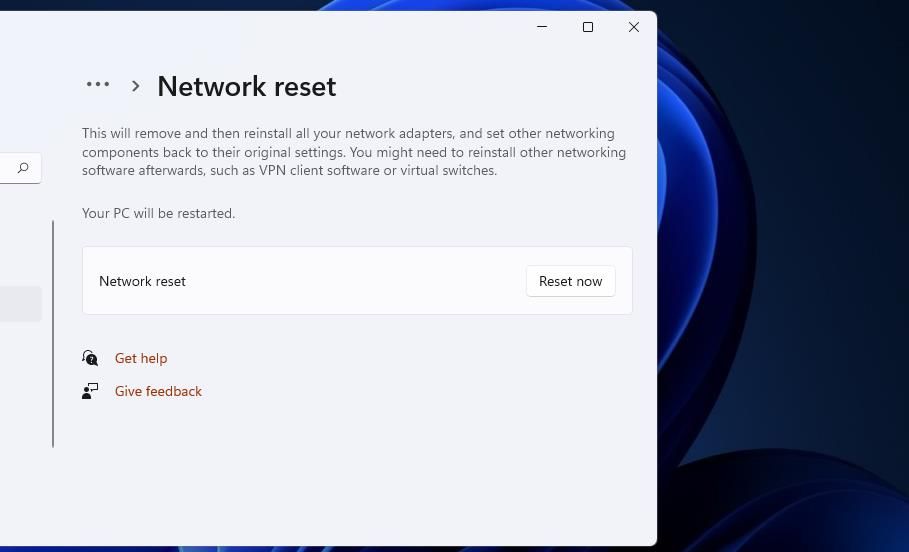
- Подтвердите и перезагрузите компьютер.
После сброса снова подключитесь к Wi‑Fi и попробуйте загрузку.
Когда эти решения не помогают
- Антивирус или сторонний фаервол продолжает блокировать работу служб или доступа магазина. Временно отключите их и повторите попытку.
- Компания использует прокси или корпоративный шлюз, который блокирует P2P/Delivery Optimization. Обратитесь к ИТ‑отделу.
- Если ошибка возникает только для конкретной игры — возможно, проблема на стороне сервера издателя.
Шаблон действий: пошаговый SOP для пользователя
- Перезагрузите ПК. Проверьте загрузку. Если не помогло, шаг 2.
- Запустите средство устранения неполадок Microsoft Store.
- Включите Delivery Optimization в параметрах Windows Update.
- Запустите services.msc, проверьте DoSvc и BITS: старт и автоматический тип запуска.
- Выполните WSReset.exe.
- Если не помогло — Repair → Reset приложения Xbox.
- При сохранении ошибки — перерегистрируйте Microsoft Store через PowerShell (от имени администратора).
- Если всё ещё не работает — выполните сброс сети.
- Если и это не помогло — временно отключите антивирус/фаервол и свяжитесь с поддержкой Microsoft или вашим ИТ‑отделом.
Чек-лист для пользователя и системного администратора
Чек-лист пользователя:
- Перезагрузил ПК
- Запустил средство устранения неполадок
- Включил Delivery Optimization
- Сбросил кэш магазина (WSReset)
- Ремонт/сброс приложения Xbox
- Переустановил Microsoft Store при помощи PowerShell
- Сбросил сеть
Чек-лист администратора:
- Проверил групповую политику, блокирующую DoSvc или BITS
- Проверил правила брандмауэра и прокси
- Проверил обновления Windows и журнал событий на ошибки DoSvc/BITS
- Проверил ограничения трафика и политик Delivery Optimization для организации
Диагностическое дерево (быстрый выбор)
flowchart TD
  A[Начало: ошибка 0x800700e9] --> B{Пробовали перезагрузку?}
  B -- Нет --> C[Перезагрузите ПК]
  B -- Да --> D{Запущено средство устранения?}
  D -- Нет --> E[Запустите средство устранения Microsoft Store]
  D -- Да --> F{Delivery Optimization включена?}
  F -- Нет --> G[Включите в Параметрах]
  F -- Да --> H{DoSvc/BITS запущены?}
  H -- Нет --> I[Запустите службы и поставьте Автоматически]
  H -- Да --> J{WSReset помог?}
  J -- Нет --> K[Ремонт/Сброс Xbox → Переустановка Microsoft Store]
  J -- Да --> L[Проблема решена]
  K --> M{Решилось?}
  M -- Да --> L
  M -- Нет --> N[Сброс сети → Отключение стороннего антивируса → Обращение в поддержку]
Критерии приёмки
- Установка игры начинается и прогресс идёт без появления кода ошибки 0x800700e9.
- Службы Delivery Optimization и BITS работают и имеют тип запуска «Автоматически».
- Microsoft Store запускается без ошибок после WSReset.
- При необходимости — приложение Xbox запускается и авторизует пользователя.
Короткие тест-кейсы (при проверке решения администратором)
- Попытаться загрузить небольшую бесплатную игру/припомнить демо через Microsoft Store и убедиться, что загрузка начинается.
- Отключить Delivery Optimization и попытаться загрузить — загрузка должна либо замедлиться, либо выдать ошибку; затем включить и проверить повторно.
- Остановить и запустить службы DoSvc и BITS, затем начать загрузку.
- Выполнить WSReset и проверить, откроется ли магазин без ошибок.
Безопасность и приватность
- Включение Delivery Optimization может использовать P2P‑соединения с другими устройствами. В локальной сети это безопасно, но при выборе опции «Устройства из Интернета» трафик может идти через узлы за пределами вашей сети. Оценивайте риск и трафик.
- Не модифицируйте реестр без резервной копии.
- При работе с PowerShell запуск от имени администратора обязателен. Не выполняйте команды, если вы не доверяете среде.
Частые ошибки и их причины
- Ошибка появляется только в корпоративной сети: вероятно, блокирует прокси/фильтр контента.
- Ошибка возникает для одной игры: возможно, проблема на сервере или в самом пакете установки.
- Ошибка остаётся после всех шагов: сохраните журналы событий Windows и текст ошибок PowerShell и обратитесь в службу поддержки.
Часто задаваемые вопросы
Что значит ошибка 0x800700e9?
Это общий код ошибки загрузки/установки, указывающий на неожидаемую остановку процесса установки, часто связанный с отключёнными службами загрузки или проблемами с Microsoft Store.
Можно ли вернуть сетевые настройки после сброса?
Да. После сброса сети вам потребуется вручную снова подключиться к Wi‑Fi и восстановить статические IP/вроде VPN‑профили, если они были.
Стоит ли удалять Microsoft Store перед переустановкой?
Официально Store нельзя удалить стандартными средствами, но перерегистрация через PowerShell обычно решает большинство проблем без необходимости полной переустановки ОС.
Краткое резюме
Если вы видите ошибку 0x800700e9 при попытке загрузить игры Xbox Game Pass, следуйте шагам: средство устранения неполадок, включение Delivery Optimization, проверка и перезапуск служб DoSvc и BITS, сброс кэша магазина и при необходимости переустановка Microsoft Store через PowerShell. Начинайте с простых шагов, постепенно переходя к более глубоким.
Важное: перед изменениями в реестре и перед сбросом сети создайте точку восстановления и сохраните важные настройки сети.
Удачной игры — и надеемся, ваша проблема будет решена быстро.

Похожие материалы

Несколько аккаунтов Skype: Multi Skype Launcher

Журнал для работы: повысить продуктивность

Персональные звуки уведомлений на Android

Скачивание шоу Hulu для офлайн‑просмотра

Microsoft Start: персонализированная новостная лента
