
Как исправить ошибку отсутствия Wowarmhw.dll в Windows 10
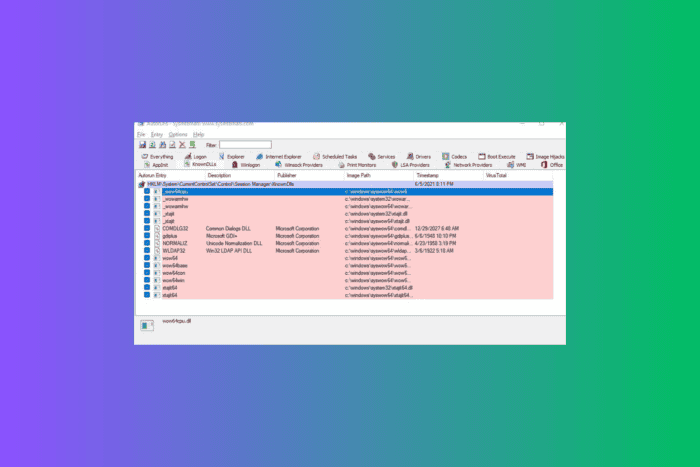
Кратко: wowarmhw.dll — системный файл подсистемы WOW64, который позволяет 32-битным приложениям работать в 64-битной Windows. Начните с перезагрузки, обновления Windows и антивирусной проверки. Если ошибка сохраняется, попробуйте перерегистрировать DLL, восстановить системные файлы через SFC и DISM, восстановление системы или вручную заменить файл из надежного источника.
Что такое wowarmhw.dll и почему возникает ошибка
wowarmhw.dll входит в состав подсистемы WOW64. Коротко: WOW64 переводит инструкции 32-битного кода для выполнения в 64-битной среде. Если файл отсутствует или поврежден, 32-битные программы могут не запускаться, выдавая сообщения об ошибках об отсутствии DLL.
Причины ошибки чаще всего следующие:
- Повреждение системного файла из-за сбоев диска или некорректных обновлений.
- Удаление файла вредоносным ПО.
- Ошибки при установке или обновлении приложений.
- Неправильные записи регистрации DLL.
Важно: не скачивайте DLL из сомнительных источников. Сначала выполните менее рискованные действия: перерегистрацию, проверку целостности и восстановление приложений.
Быстрые шаги перед глубоким восстановлением
- Перезагрузите компьютер.
- Обновите Windows через Центр обновления.
- Запустите полную проверку системы антивирусом.
- Если есть точка восстановления до появления ошибки, подумайте о восстановлении системы.
Подробные способы устранения ошибки
1. Использование стороннего инструмента для восстановления DLL
Если у вас есть другой компьютер с точно такой же версией Windows, можно скопировать файл из папки C:\Windows\SysWOW64 на пострадавший компьютер. Но безопаснее воспользоваться проверенным сторонним приложением для восстановления DLL, если вы не уверены в совместимости или безопасности копируемого файла.
Как работают такие утилиты: они ищут и восстанавливают отсутствующие или поврежденные DLL, упрощая замену файлов и минимизируя риск ошибок ручного копирования.
Примечание: выбирайте инструменты с хорошей репутацией и отзывами.
2. Перерегистрация DLL
Иногда файл уже присутствует в системе и ему требуется только регистрация.
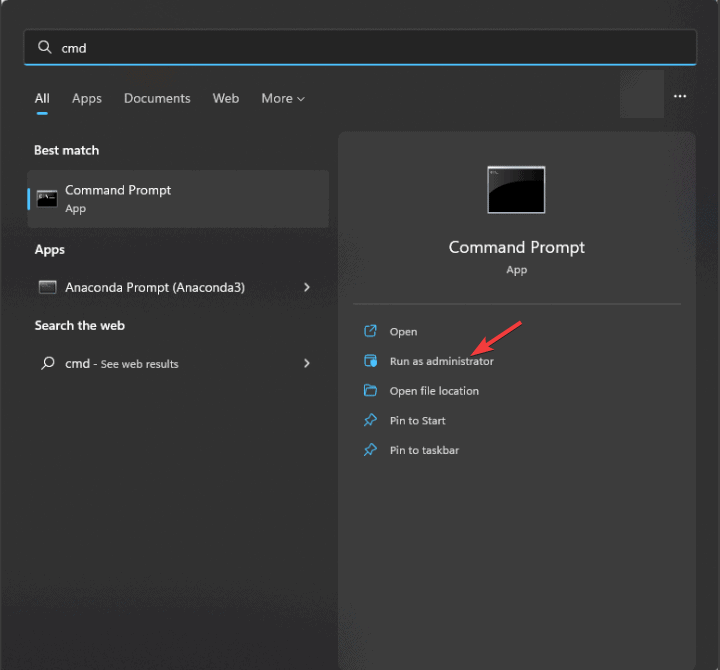
- Нажмите клавишу Windows, введите cmd и запустите Командную строку с правами администратора.
- Введите команду и нажмите Enter:
regsvr32 Wowarmhw.DLL
- Нажмите OK и перезагрузите компьютер.
Если команда завершилась успешно, это восстановит запись о DLL в системе.
3. Восстановление или переустановка затронутого приложения
Если ошибка возникает при запуске конкретной программы, восстановление или переустановка этого приложения часто решает проблему.
- Нажмите Windows + I, чтобы открыть Параметры.
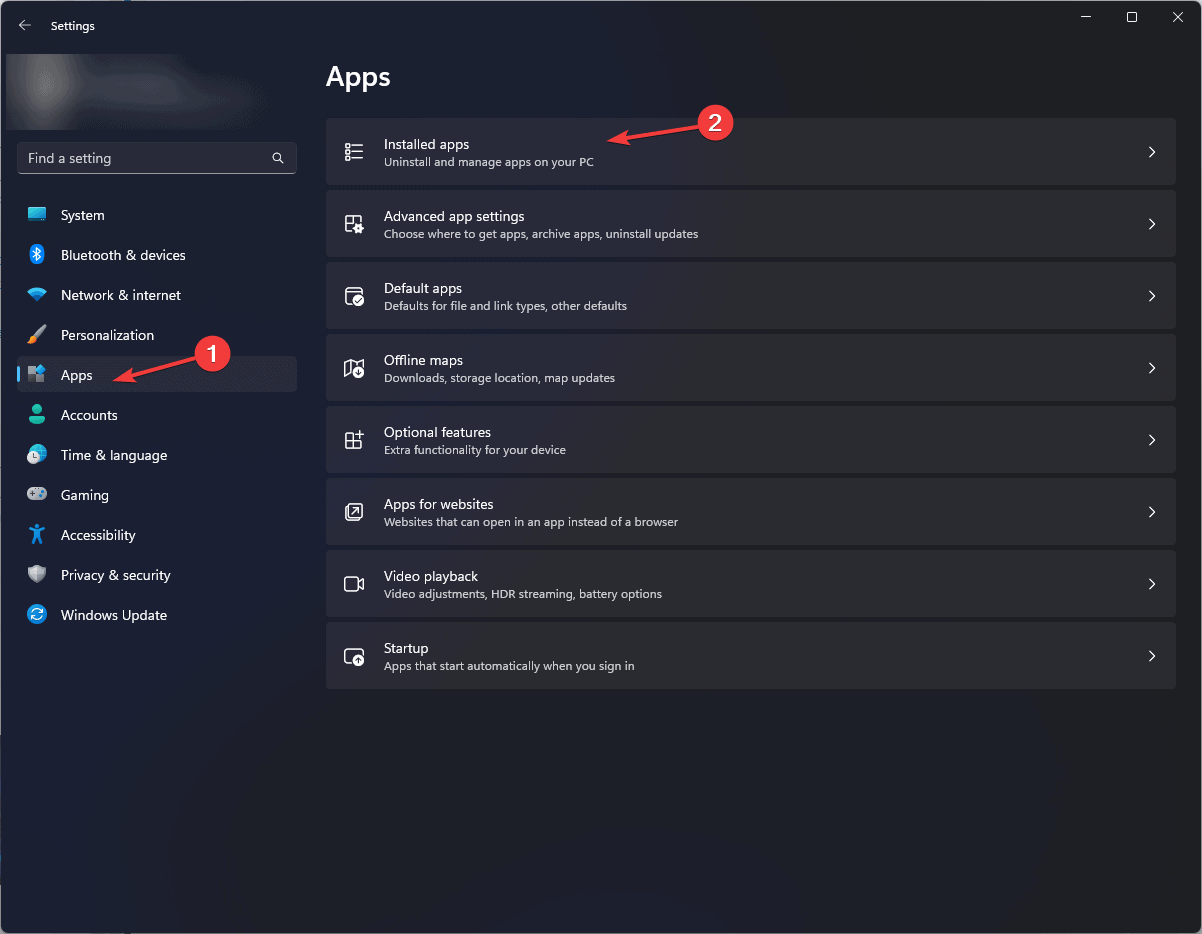
- Перейдите в Приложения, затем Установленные приложения.
- Найдите проблемное приложение, откройте меню из трех точек и выберите Дополнительные параметры.
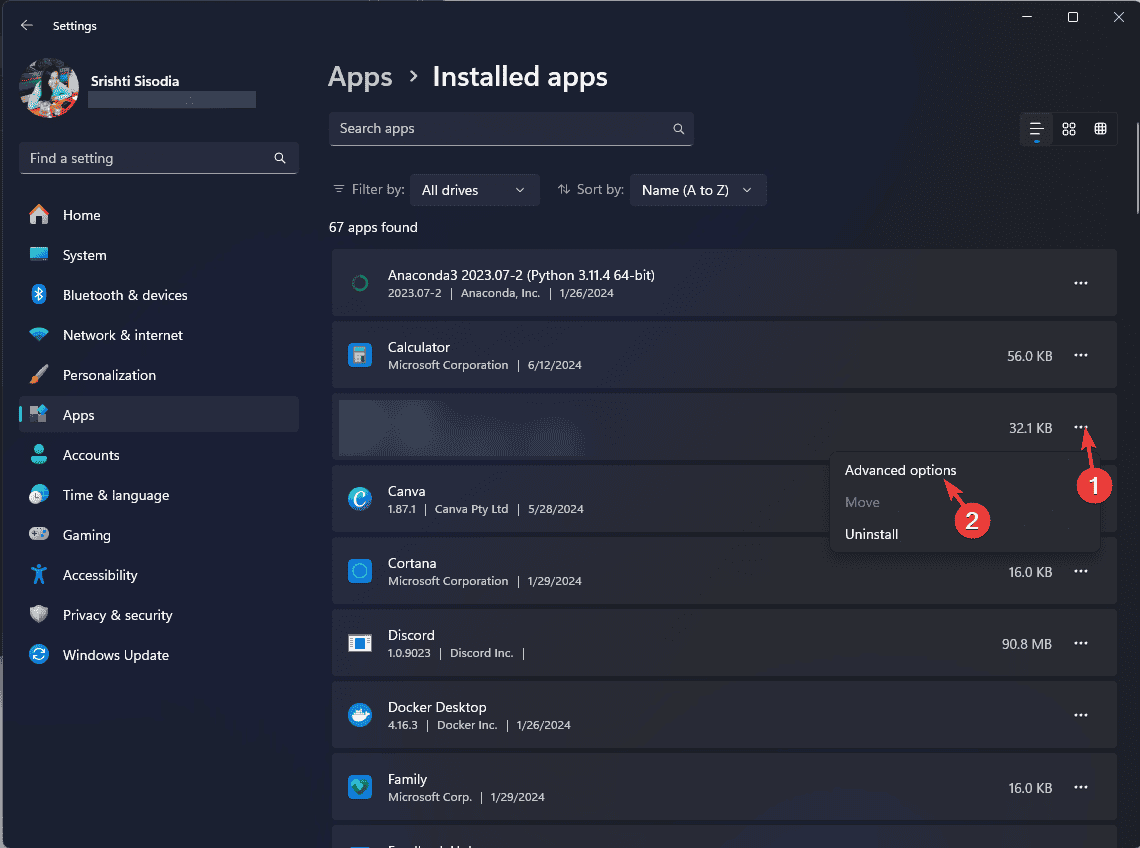
- В разделе Сброс нажмите Восстановить. Данные приложения, как правило, не удаляются.
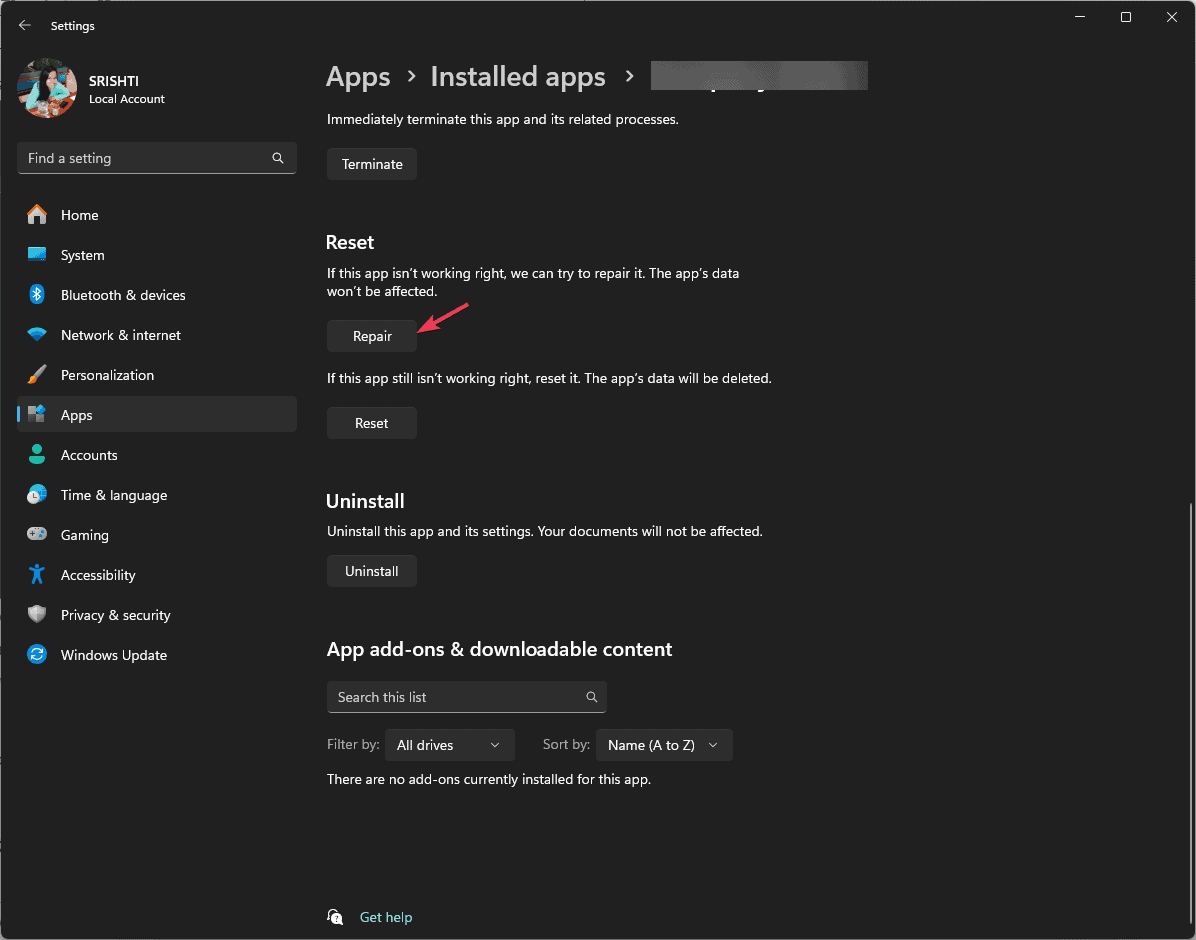
Если восстановление не помогло, удалите приложение и установите заново через Microsoft Store или с официального сайта.
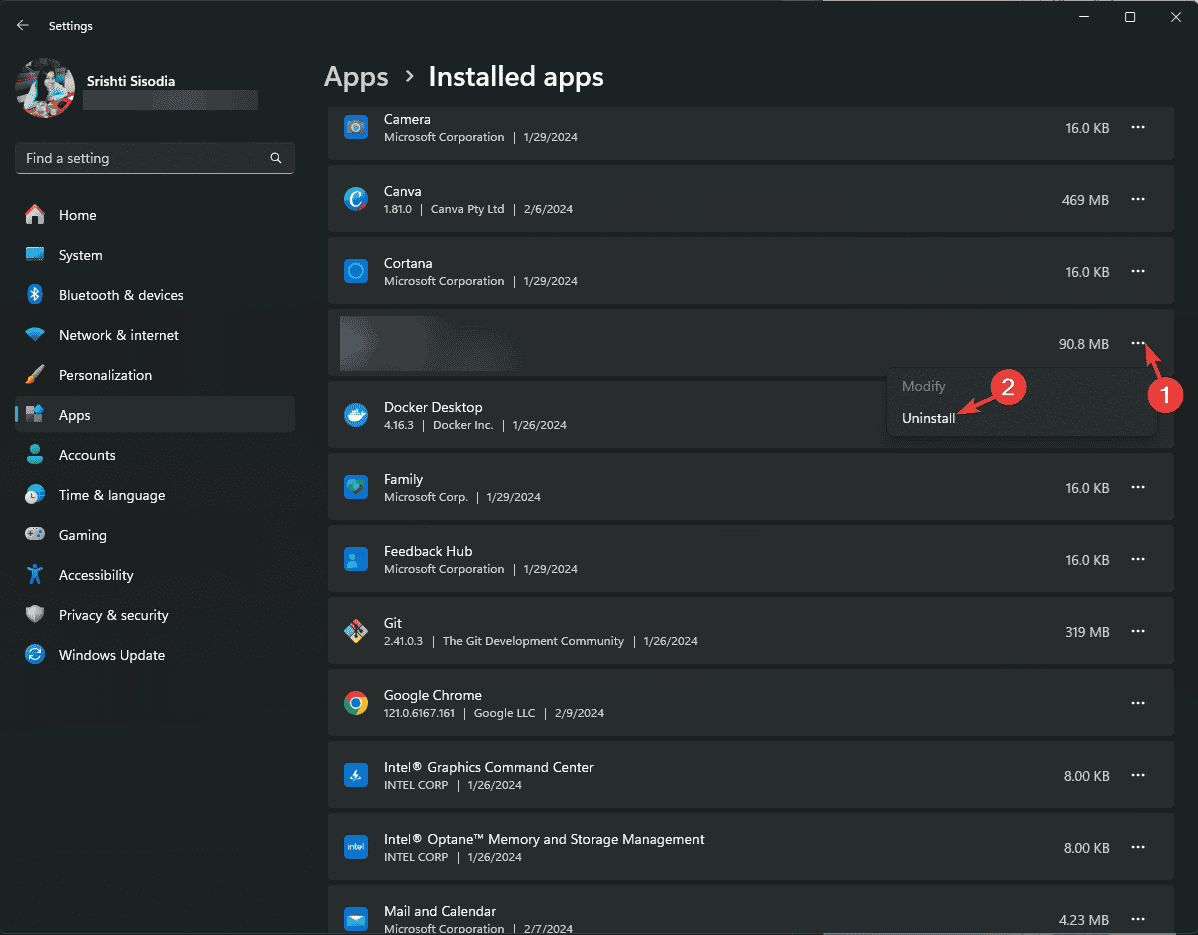
4. Запуск SFC и DISM для восстановления системных файлов
SFC и DISM позволяют найти поврежденные компоненты Windows и восстановить их через встроенные механизмы.
Откройте Командную строку с правами администратора.
Подтвердите запрос контроля учетных записей.
Введите команду и нажмите Enter:
sfc /scannow
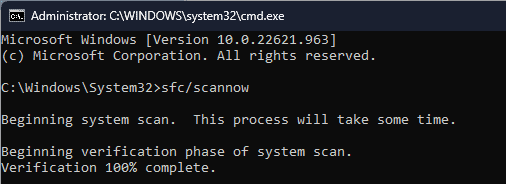
- Дождитесь завершения проверки. Затем выполните команду для проверки образа Windows и восстановления через обновления:
Dism /Online /Cleanup-Image /RestoreHealth
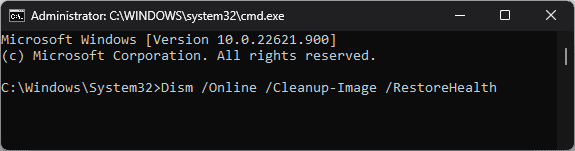
- Перезагрузите ПК.
SFC сначала пытается восстановить файлы из кэшированного локального хранилища. DISM обращается к онлайн-источникам обновлений, если локальных копий недостаточно.
5. Восстановление системы
Если проблема появилась недавно и у вас есть контрольные точки, откат системы может быстро вернуть рабочее состояние.
- Нажмите Windows, введите панель управления и откройте Панель управления.
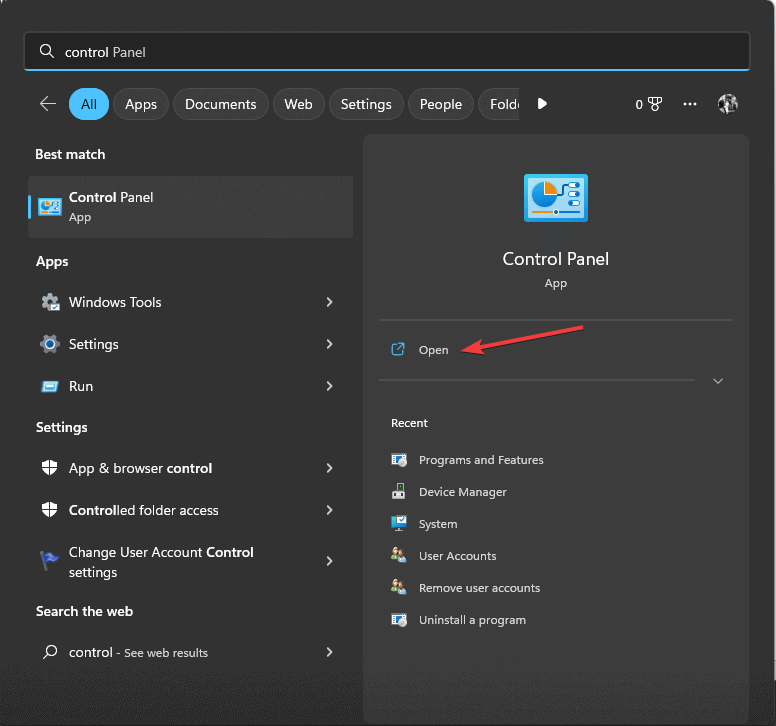
- Установите Просмотр: Крупные значки, затем выберите Восстановление.
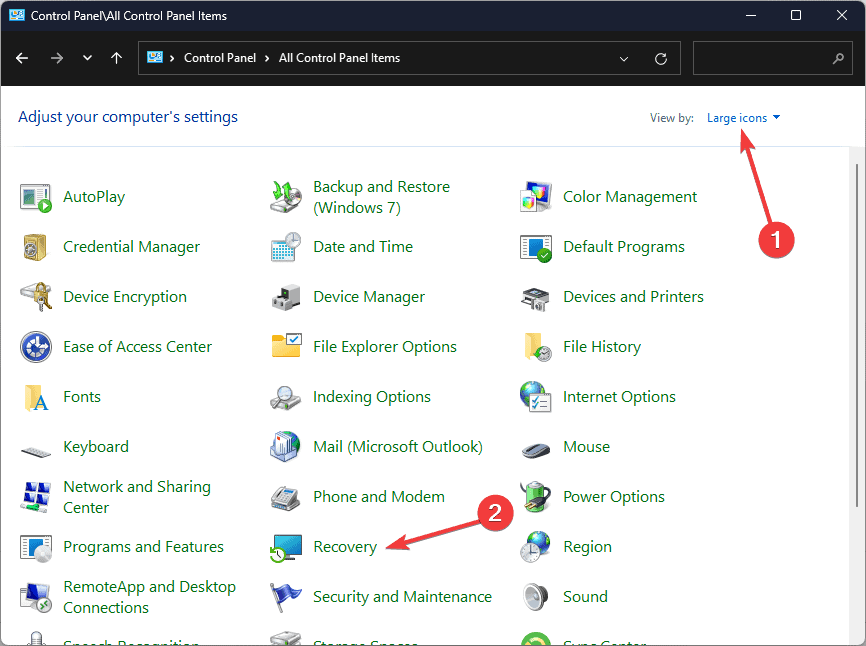
- Нажмите Запуск восстановления системы.
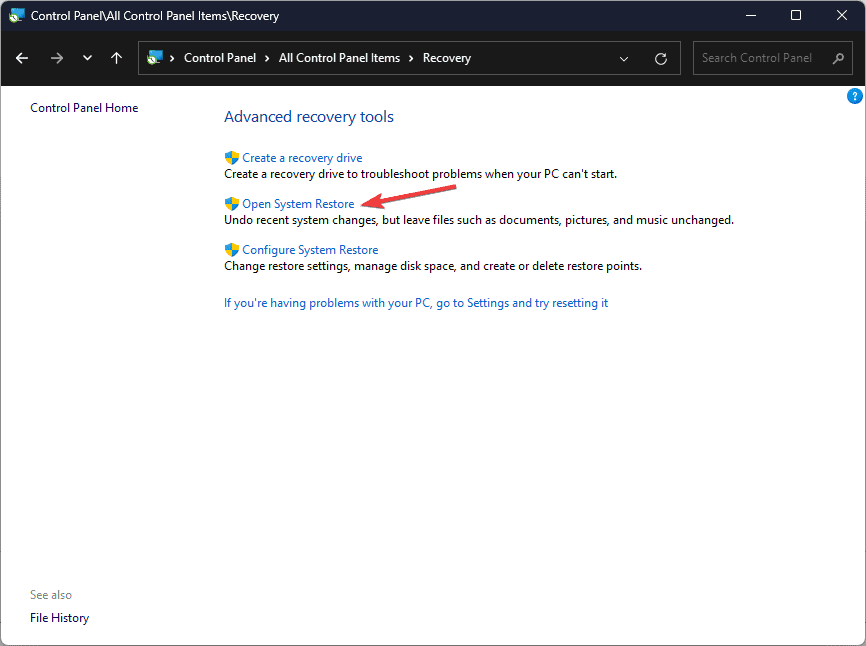
- Выберите Выбрать другую точку восстановления и нажмите Далее.
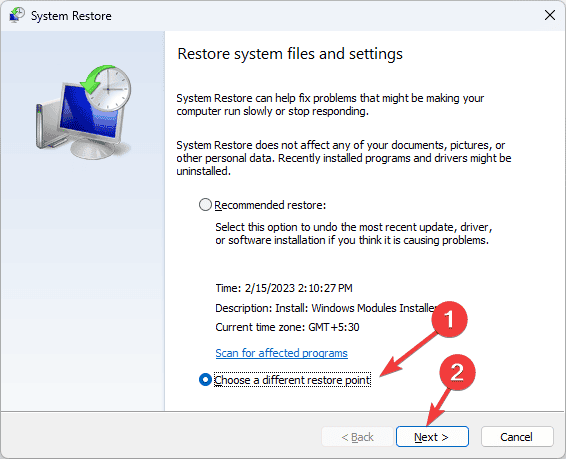
- Выберите точку, созданную до возникновения ошибки, и нажмите Далее, затем Готово.
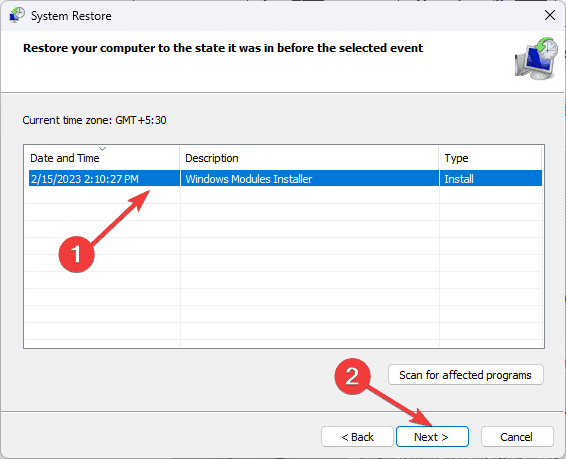
После перезагрузки система вернется в состояние выбранной точки восстановления.
Если восстановление неудачно, причина может быть в конфликтных программах или драйверах. В этом случае внимательно проверьте журнал событий и отключите недавно установленные компоненты.
6. Ручная загрузка файла DLL как крайняя мера
Если все остальные методы не помогли, можно вручную заменить DLL, но только с доверенного источника.
Принципы безопасности:
- Используйте официальные репозитории или известные сервисы с хорошей репутацией.
- Проверяйте цифровые подписи и отсутствие модификаций.
- Резервируйте оригинальный файл перед заменой.
Типичный порядок действий:
- Перейдите на страницу надежного сервиса DLL-FILES и скачайте необходимую библиотеку.
- Распакуйте архив и скопируйте файл.
- Вставьте файл в папку
C:\\Windows\\SysWOW64(замените букву диска, если система установлена не на C). - Перезагрузите компьютер.
Если после такой замены проблема остается, удалите скопированный файл и верните резервную копию.
Когда данные методы не помогут
- Если проблема вызвана аппаратным сбоем диска или повреждением загрузочного раздела.
- Если вредоносное ПО постоянно восстанавливает или удаляет DLL — необходима полноценная очистка системы и, возможно, переустановка.
- Если системные компоненты повреждены настолько, что SFC/DISM не могут восстановить образ — подумайте о восстановлении системы из образа или чистой установке Windows.
Альтернативные подходы
- Запуск в безопасном режиме и проверка журналов событий для поиска причин.
- Использование точки монтирования образа Windows для ручной замены системных файлов.
- Переустановка пакета Microsoft Visual C++ Redistributable, если DLL связана с рантаймом.
Пошаговый план для системного администратора (SOP)
- Соберите данные: пользователи, время ошибки, приложение, логи событий.
- Запустите антивирусную проверку и снимите образ проблемной системы (если возможно).
- Попробуйте перерегистрацию DLL и SFC/DISM.
- Если проблема локализована в одном приложении, восстановите или переустановите его.
- Если массовая проблема на нескольких ПК — проверьте реплики политики групп и обновления.
- При подозрении на вредоносное ПО — изолируйте машину и проведите углубленное исследование.
- Документируйте проведенные шаги и результат.
Диагностическое дерево
flowchart TD
  A[Проблема: отсутствует Wowarmhw.dll] --> B{Файл виден в SysWOW64?}
  B -- Да --> C{Можно перерегистрировать?}
  B -- Нет --> D[Попробовать восстановить из другой машины или скачанным файлом]
  C -- Да --> E[regsvr32 Wowarmhw.DLL]
  C -- Нет --> D
  E --> F[Перезагрузить и проверить приложение]
  D --> G[Запустить SFC /scannow и DISM]
  G --> H{Ошибка исправлена?}
  H -- Да --> F
  H -- Нет --> I[Восстановление системы или переустановка Windows]
Критерии приёмки
- Приложение, которое ранее выдавалo ошибку, запускается без сообщений об отсутствующих DLL.
- SFC не возвращает повреждённых компонентов, или DISM успешно восстановил образ.
- В системе отсутствуют активные сигнатуры вредоносного ПО, которое влияло на DLL.
Чек-лист для ролей
Администратор:
- Проверить наличие wowarmhw.dll в C:\Windows\SysWOW64
- Выполнить regsvr32 и SFC/DISM
- Проверить журналы событий
- При необходимости выполнить откат системы или восстановление образа
Обычный пользователь:
- Перезагрузить ПК
- Запустить обновления Windows
- Попробовать восстановление или переустановку проблемного приложения
- Обратиться к администратору при сохранении ошибки
Риски и меры по их снижению
- Риск: загрузка заражённой DLL. Мера: использовать проверенные источники и антивирус.
- Риск: потеря пользовательских данных при восстановлении системы. Мера: предварительное резервное копирование.
- Риск: некорректная замена системных файлов. Мера: создать резервную копию оригинала и тестировать на одной машине.
Краткий глоссарий
WOW64 — подсистема Windows, обеспечивающая совместимость 32-битных приложений в 64-битной Windows.
Дополнительные ссылки и похожие инструкции
- Руководство по восстановлению отсутствующих DLL
- Инструкции по ошибке ERROR_WAIT_NO_CHILDREN
- Уменьшение загрузки CPU процессом Dism Host
Короткое резюме
Если ошибка связана с одной программой, начните с восстановления приложения. При системных проблемах используйте SFC и DISM. Ручная замена DLL оставьте как крайний шаг и выполняйте только с доверенных источников.
Поделитесь в комментариях, если вы нашли другой рабочий способ решения — это поможет другим пользователям быстрее восстановить систему.

Похожие материалы

Несколько аккаунтов Skype: Multi Skype Launcher

Журнал для работы: повысить продуктивность

Персональные звуки уведомлений на Android

Скачивание шоу Hulu для офлайн‑просмотра

Microsoft Start: персонализированная новостная лента
