
Как исправить ошибку «Wow64cpu.dll не найден»
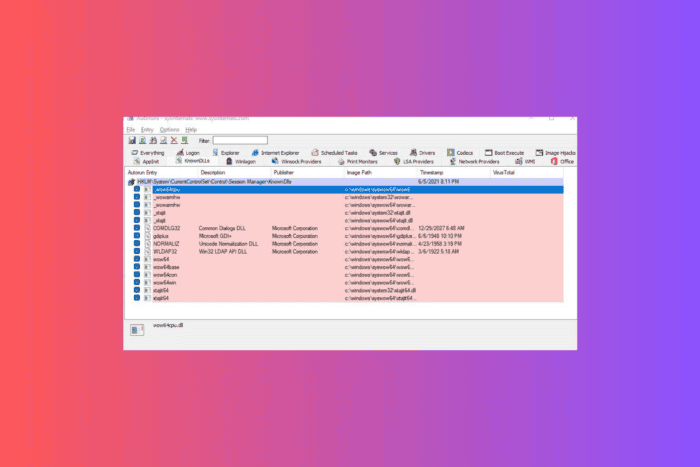
Wow64cpu.dll вместе с файлами Wowarmhw, wow64, xtajit и wow64win входят в состав эмулятора WOW64 в Windows 10. Эти компоненты позволяют 32‑битным приложениям работать на 64‑битной системе. Если файл Wow64cpu.dll отсутствует или система не может его найти, причины обычно такие: заражение вредоносным ПО, повреждённые системные файлы или повреждённый сам DLL‑файл.
В этой статье — пошаговые инструкции по устранению ошибки, объяснения почему каждый шаг работает, предупреждения о рисках, альтернативы и проверочные списки для пользователей и администраторов.
Что вызывает ошибку и как её диагностировать
Коротко о причинах:
- Вредоносное ПО удалило или заблокировало DLL.
- Повреждение системных файлов из‑за сбоя питания, некорректного обновления или конфликтов драйверов.
- Неправильная установка приложения, которое зависит от WOW64, или удаление связанных библиотек.
- Несоответствие версии DLL и архитектуры ОС (64‑бит против 32‑бит).
Быстрая диагностика:
- Проверьте, появляется ли ошибка при запуске конкретного приложения или при загрузке Windows.
- Посмотрите наличие файла в C:\Windows\SysWOW64.
- Просканируйте систему антивирусом и антимальваром.
- Запустите SFC и DISM для проверки целостности системных файлов (инструкции ниже).
Важно: не копируйте DLL из случайных источников без проверки — это риск для безопасности и стабильности системы.
Пошаговые способы исправления
1. Базовые действия — перезагрузка, обновление и проверка на вирусы
- Перезагрузите компьютер — многие проблемы исчезают после перезагрузки.
- Обновите Windows через Параметры → Обновление и безопасность.
- Просканируйте систему антивирусом и специализированным антимальваром (например, Microsoft Defender Offline, Malwarebytes). Если найдено вредоносное ПО — удалите или поместите в карантин и перезагрузите систему.
Почему это работает: многие исчезающие ошибки связаны с временными сбоями, блокировками файлов или активностью вредоносных программ.
2. Использование сторонних утилит для восстановления DLL (опционально)
Если вы не уверены в ручных операциях и предпочитаете автоматические решения, существуют специализированные программы для восстановления DLL. Они упрощают поиск отсутствующих библиотек и автоматическую их установку. Выберите проверенное ПО с хорошими отзывами и создайте точку восстановления перед применением.
Внимание: автоматические «фиксеры» иногда предлагают платные функции и могут устанавливать нежелательное ПО. Читайте отзывы и условия.
3. Копирование DLL с другого компьютера с той же версией Windows
- На рабочем ПК с той же версией Windows (и той же архитектурой — 64‑бит) найдите файл: C:\Windows\SysWOW64\Wow64cpu.dll
- Скопируйте файл на внешний носитель.
- На проблемном ПК вставьте файл в C:\Windows\SysWOW64.
- Перезапустите компьютер.
Когда это подходит: если файл цел и версия ОС совпадают. Если версия DLL отличается, лучше не копировать — возможны ошибки.
4. Перерегистрация DLL
Если файл присутствует, но система его не «увидела», можно попробовать перерегистрировать:
- Нажмите клавишу Windows, введите cmd, в списке выберите Запуск от имени администратора.
- Выполните команду:
regsvr32 Wow64cpu.dll- Подтвердите и перезагрузите компьютер.
Примечание: regsvr32 работает для COM‑DLL; не все системные библиотеки требуют регистрации. Если команда вернёт ошибку, это может означать, что модуль не предназначен для регистрации через regsvr32.
5. Восстановление или переустановка проблемного приложения
Если ошибка возникает при запуске конкретного приложения, восстановление или переустановка приложения часто решает проблему.
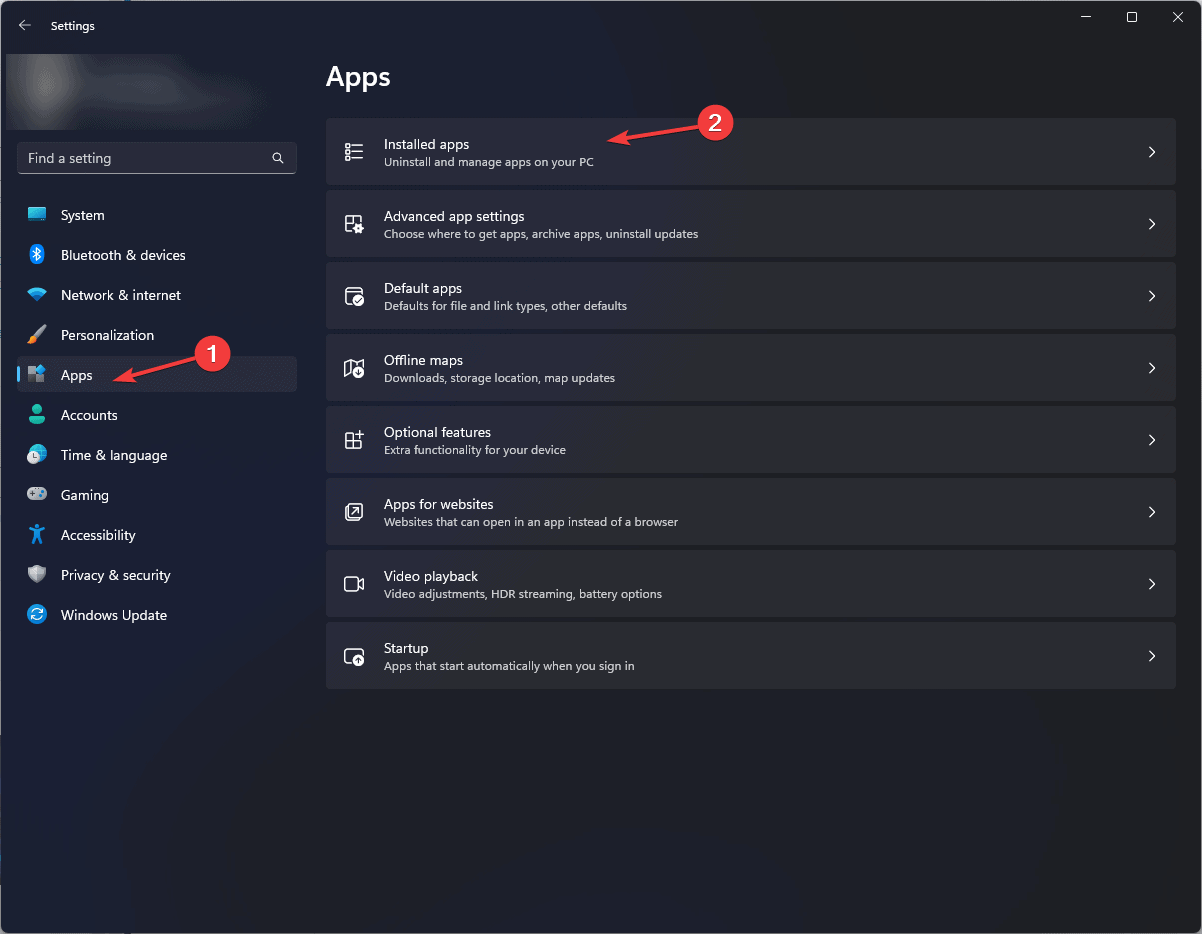
- Нажмите Windows + I → Приложения → Установленные приложения.
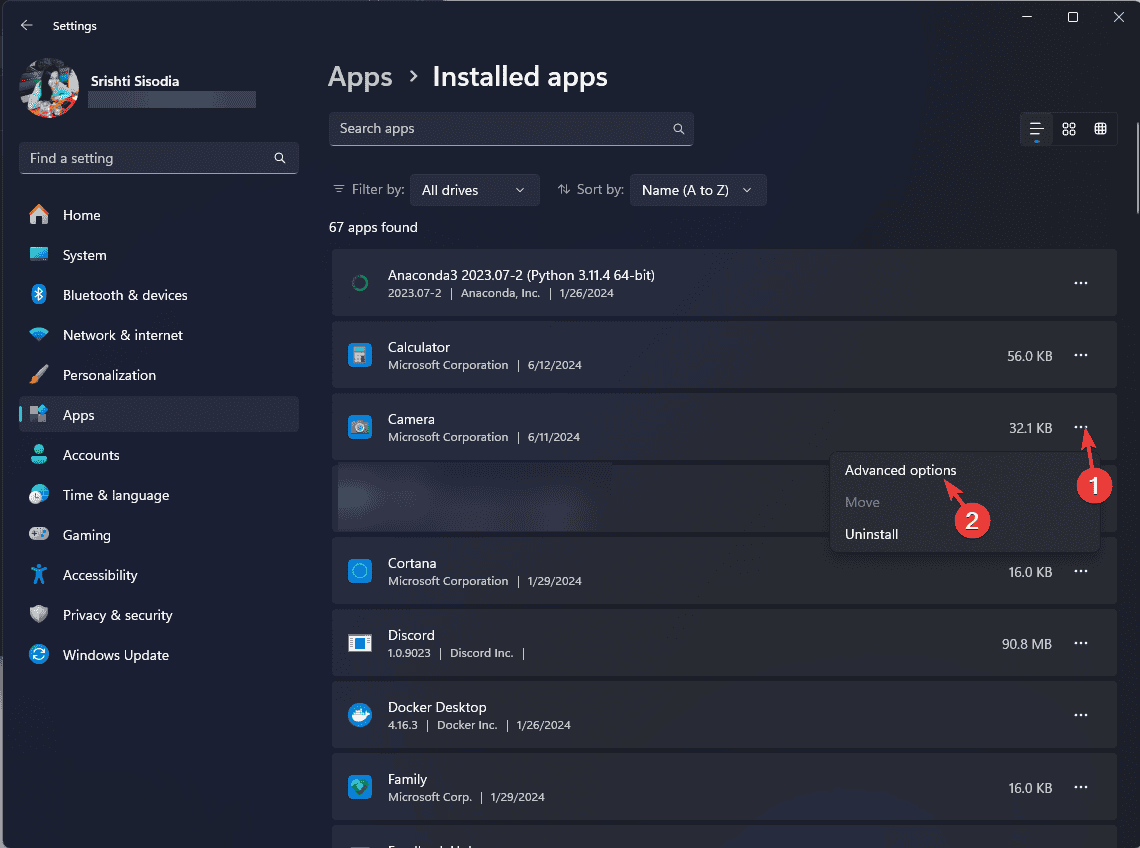
- Найдите проблемное приложение, нажмите на меню с тремя точками и выберите Дополнительные параметры.
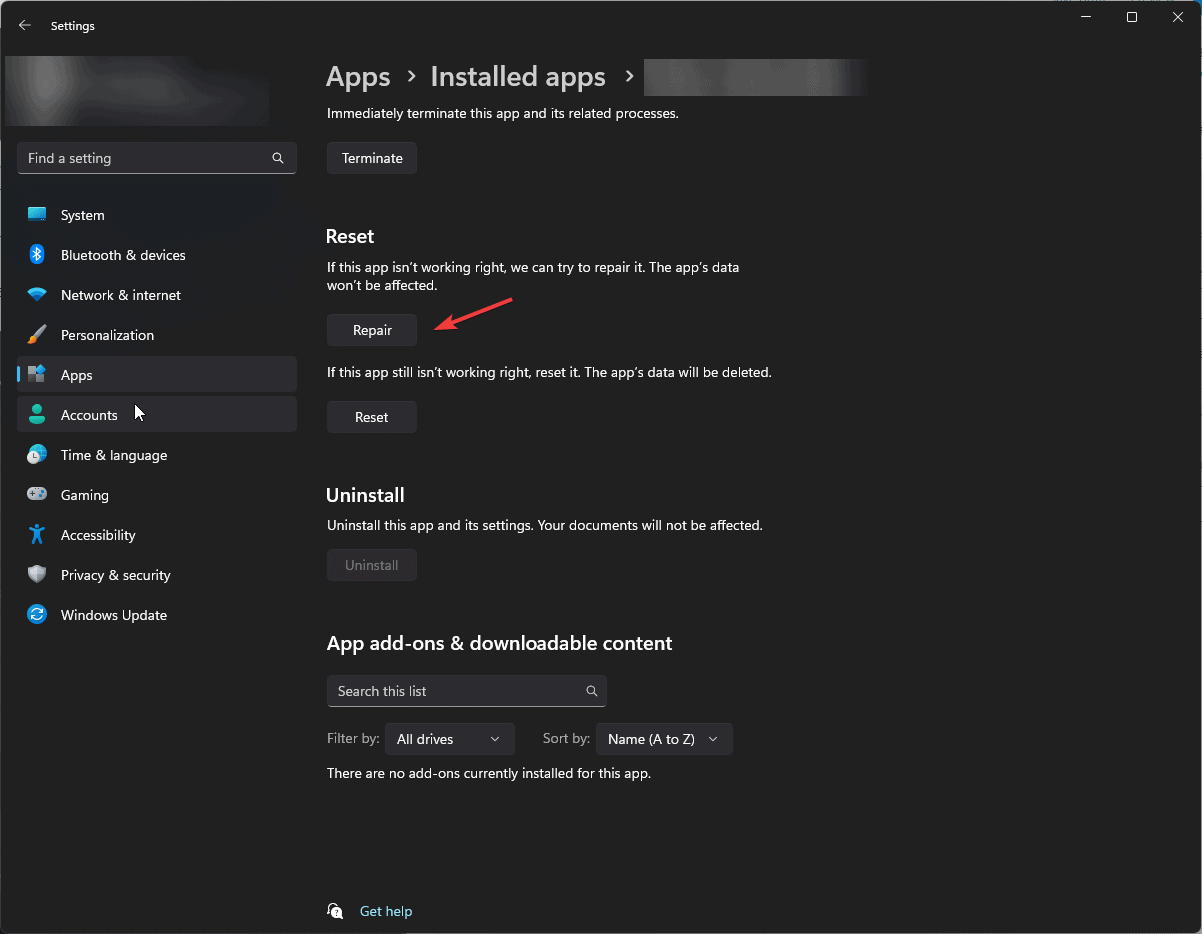
- В разделе Сброс нажмите кнопку Восстановить. Этот процесс может занять время; ваши данные приложения обычно сохраняются.
Если восстановление недоступно или не помогло — удалите приложение и установите заново через Microsoft Store или официальный сайт разработчика.
6. Проверка и восстановление системных файлов через SFC и DISM
- Откройте командную строку от имени администратора (Windows → введите cmd → Запуск от имени администратора).
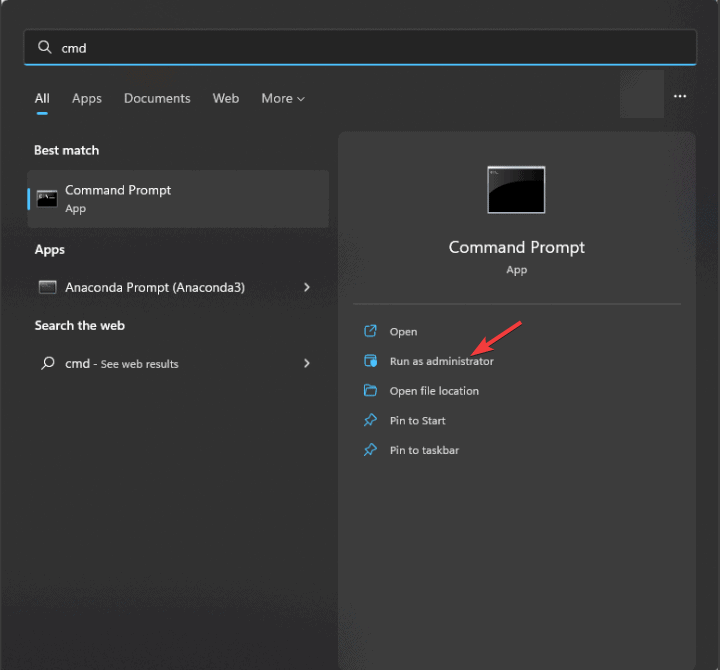
- В командной строке введите и выполните:
sfc /scannow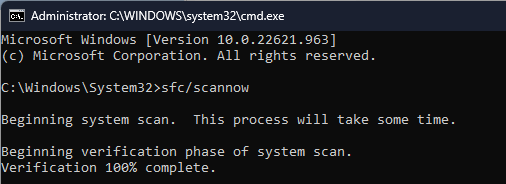
- После завершения SFC (если проблемы остались) выполните сканирование образа Windows:
Dism /Online /Cleanup-Image /RestoreHealth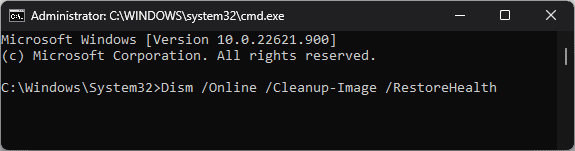
- По завершении перезагрузите систему.
Почему это помогает: SFC проверяет и восстанавливает повреждённые системные файлы из кэшированного хранилища; DISM может подтянуть недостающие или повреждённые компоненты из обновлений Windows.
7. Восстановление системы до точки отката
Если проблема появилась недавно, откат к более раннему состоянию системы может убрать ошибку.
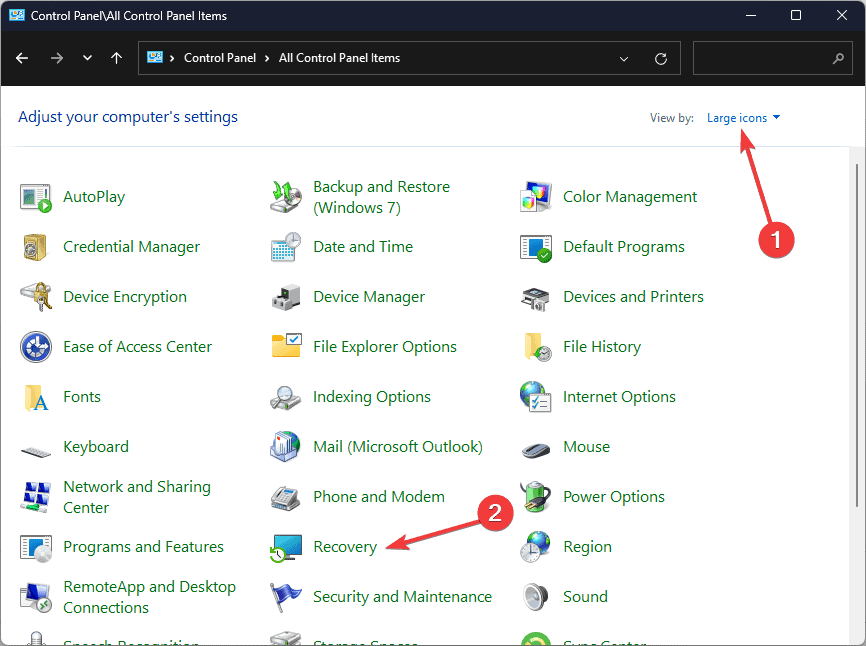
- Нажмите Windows, введите Панель управления и откройте её.
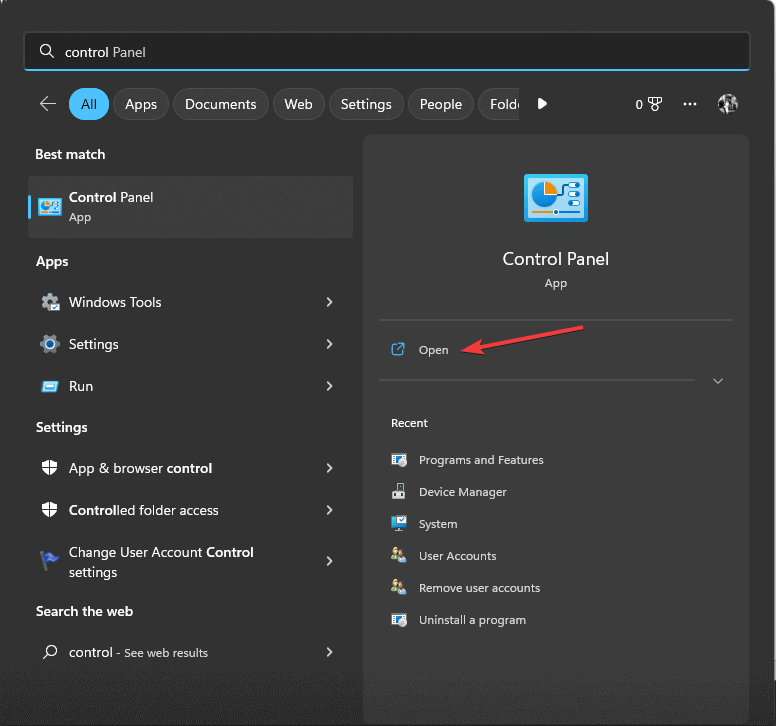
- В режиме просмотра «Крупные значки» выберите Восстановление.
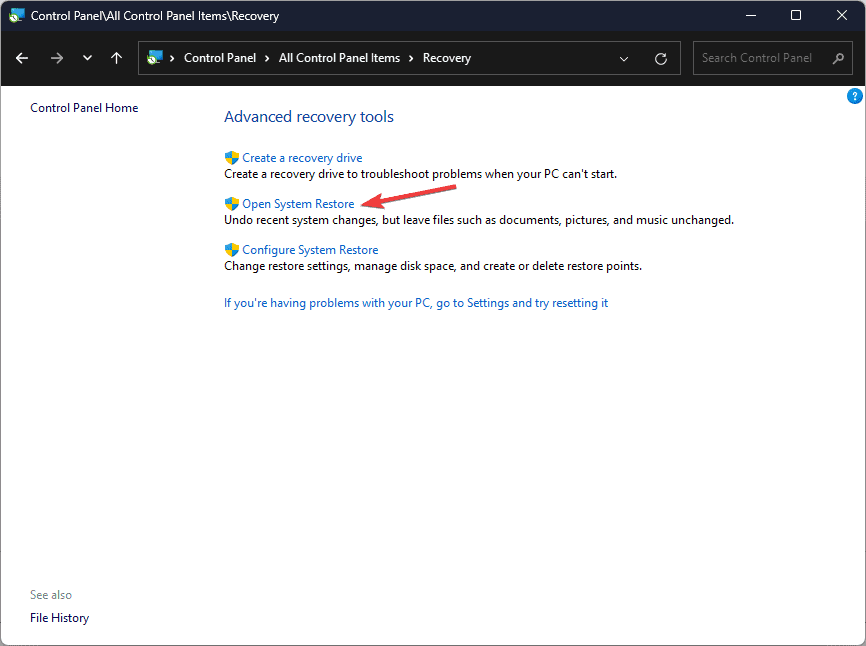
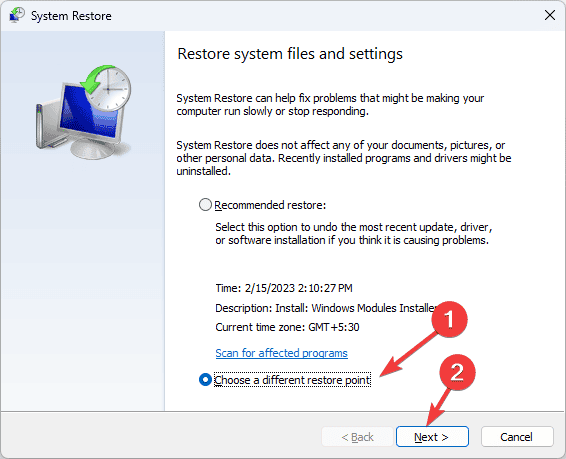
- Нажмите Открыть восстановление системы → Выбрать другой пункт восстановления → Далее.
- Выберите точку восстановления, созданную до появления ошибки, и нажмите Далее → Готово.
Система перезагрузится и попытается восстановить выбранное состояние. Если процесс не удался — возможны блокировки со стороны сторонних приложений или проблемы с драйверами.
8. Ручная загрузка DLL (последний шаг)
Если другие методы не помогли, можно загрузить отсутствующий файл из надёжного репозитория DLL. Будьте осторожны: загружайте библиотеки только с проверенных ресурсов и сканируйте файл антивирусом.
Шаги:
- Перейдите на сайт репозитория DLL (например, DLL‑FILES) и найдите страницу Wow64cpu.dll.
- Скачайте архив и извлеките внутри файл .dll.
- Скопируйте файл в C:\Windows\SysWOW64 (замените C на букву вашего системного диска, если необходимо).
- Перезагрузите компьютер.
Важно: загрузка DLL из интернета несёт риски безопасности и совместимости. По возможности отдавайте предпочтение восстановлению через SFC/DISM или копированию с доверенного компьютера.
Альтернативные подходы и когда они работают хуже
- Переустановка Windows устраняет проблему уверенно, но это радикальный и затратный по времени вариант.
- Полагаться только на автоматические «фиксеры DLL» удобно, но иногда они устанавливают неправильные версии библиотек.
- Копирование DLL с другого ПК работает только при полной совпадающей версии ОС и обновлений.
Быстрые проверочные сценарии (test cases)
- Сценарий 1: После перерегистрации DLL приложение запускается — проходит.
- Сценарий 2: SFC находит и восстанавливает повреждённый файл — проходит.
- Сценарий 3: Загрузка DLL с репозитория решает проблему, но при следующем обновлении Windows файл заменяется — требует контроля.
Критерии приёмки
- Приложение запускается без ошибки «Wow64cpu.dll не найден».
- Системный лог не содержит повторяющихся ошибок загрузки библиотеки.
- Произведённый метод не вызвал проблем с другими приложениями.
Рекомендация по безопасности и бэкапам
- Перед внесением изменений создайте точку восстановления и резервную копию важных данных.
- Если скачиваете DLL, сканируйте файл антивирусом и Hash‑проверкой, если доступна эталонная сумма.
- Избегайте файлов из непроверенных хранилищ и неизвестных форумов.
План действий для разных ролей
Пользователь (без админских навыков):
- Перезагрузите ПК.
- Обновите Windows.
- Просканируйте систему антивирусом.
- Попробуйте восстановить или переустановить проблемное приложение через Параметры.
ИТ‑администратор:
- Выполните SFC и DISM, проверьте логи CBS и DISM.
- Сравните версию библиотеки на рабочем ПК с проблемным.
- При необходимости выполните откат драйвера или системный откат.
Системный инженер:
- Просмотрите журналы событий Windows (Event Viewer) на предмет ошибок загрузки модулей.
- Проверьте целостность образов компонентов и подписи файлов.
- Организуйте централизованное восстановление через SCCM/Intune при массовой проблеме.
Ментальные модели и приёмы диагностики
- «Снижение уровня»: от самого простого (перезагрузка) к самому тяжёлому (переустановка ОС).
- «Сравнение»: найдите рабочий компьютер с идентичной конфигурацией и сравните файлы и версии.
- «Изоляция»: отключите недавно установленные приложения/драйверы, чтобы понять, вызвал ли конфликт новая программа.
Матрица рисков и мер смягчения
- Риск: скачанный DLL содержит вредоносный код. Митигирование: проверить файл антивирусом, использовать репутации сайтов.
- Риск: несовместимая версия DLL вызывает сбои. Митигирование: предпочитайте восстановление через SFC/DISM или копирование с идентичной системы.
- Риск: операция отката/восстановления затрагивает данные. Митигирование: создать резервные копии и точки восстановления.
Совместимость и заметки по версиям
- Wow64cpu.dll — часть подсистемы WOW64, характерна для 64‑битных систем Windows. На 32‑битной Windows такого файла нет.
- Убедитесь, что вы используете DLL, скомпилированную для вашей версии Windows (например, Windows 10 64‑bit). Несовместимые версии могут привести к новым ошибкам.
Краткая инструкция‑шаблон (SOP) — быстрые действия для тех, кто отвечает за поддержку
- Сбор информации: какая ОС, когда появилась ошибка, лог событий, скриншоты.
- Базовые шаги: перезагрузка, обновления, антивирусный скан.
- SFC → DISM. Если успешно — завершено.
- Если DLL отсутствует — попытаться получить из резервной копии или с доверенной машины.
- Если проблема локальна для приложения — восстановление/переустановка приложения.
- Документировать решение и распространить патч/инструкцию по всей инфраструктуре при массовом характере.
Глоссарий — одно предложение на термин
- WOW64: подсистема Windows, позволяющая запускать 32‑битные приложения на 64‑битной ОС.
- DLL: динамическая библиотека (Dynamic Link Library) — модуль с кодом и ресурсами, используемый несколькими программами.
- SFC: System File Checker — утилита Windows для проверки и восстановления системных файлов.
- DISM: Deployment Image Servicing and Management — инструмент для обслуживания и восстановления образа Windows.
Дополнительные ресурсы и похожие руководства
- Mfc120.dll отсутствует в Windows: способы восстановления.
- Как исправить ERROR_WAIT_NO_CHILDREN 128 (0x80).
- Dism Host Servicing Process: как уменьшить высокую загрузку CPU.
- Руководство по восстановлению libgcc_s_dw2-1.dll.
Перед выходом: если вы нашли иной способ, который помог именно вам (и он надёжен), опишите его в комментариях — такие практики часто полезны другим пользователям.
Резюме
- Ошибка «Wow64cpu.dll не найден» обычно связана с повреждением файла, вредоносным ПО или неверной установкой приложения.
- Начинайте с простого: перезагрузка, обновление Windows и сканирование на вирусы.
- Используйте SFC и DISM для восстановления системных файлов; при необходимости восстанавливайте приложение или вручную восстанавливайте DLL из доверенного источника.
- Всегда создавайте резервные копии и действуйте осторожно при загрузке DLL из интернета.
Если нужен чеклист в формате файла (CSV) или Mermaid‑диаграмма принятия решения, могу сгенерировать их отдельно.

Похожие материалы

Несколько аккаунтов Skype: Multi Skype Launcher

Журнал для работы: повысить продуктивность

Персональные звуки уведомлений на Android

Скачивание шоу Hulu для офлайн‑просмотра

Microsoft Start: персонализированная новостная лента
