
Как исправить ошибку «Word обнаружил нечитаемое содержимое»
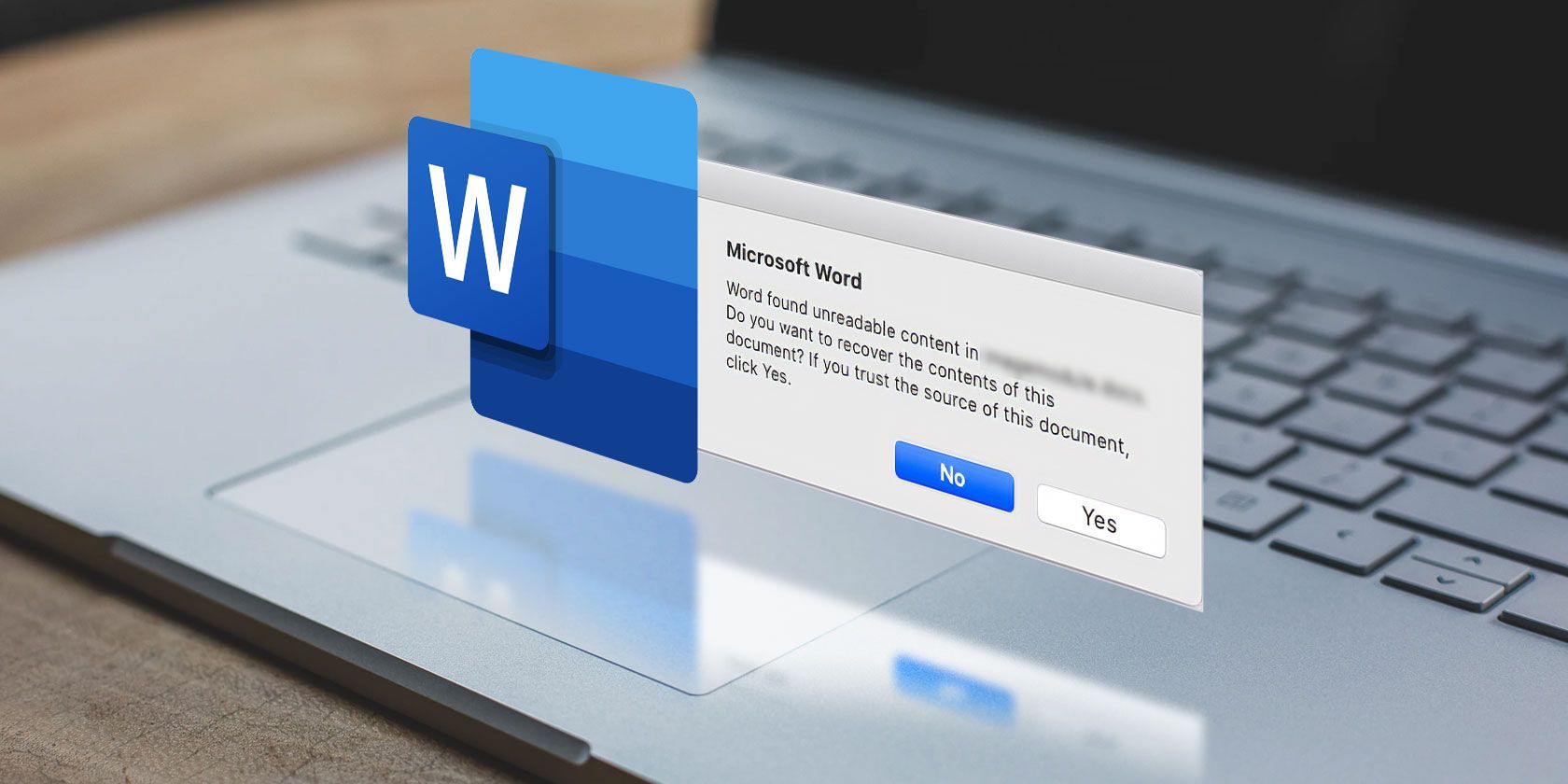
Ошибка “Word обнаружил нечитаемое содержимое” сигнализирует о проблеме с отдельным файлом или с приложением. Она не всегда означает, что документ уничтожен — чаще всего файл частично повреждён или Word блокирует доступ из соображений безопасности. Ниже — пошаговая инструкция с альтернативами и советами для разных ролей.
Быстрая последовательность действий (cheat-sheet)
- Перезапустите Word и компьютер.
- Попробуйте «Открыть и восстановить» (Файл > Открыть > Обзор > Открыть и восстановить).
- Снимите атрибут «Только чтение», если он установлен.
- Восстановите Microsoft 365 (Параметры Windows → Приложения → Установленные приложения → Microsoft 365 → Изменить → Восстановить / Онлайн-восстановление).
- Временно отключите защищённый просмотр для проверки.
- Используйте «Восстановить текст из любого файла», если нужно извлечь содержимое.
1. Восстановление документа через Word
Если Word предлагает сообщение об ошибке, первое рабочее действие — дать ему попытку восстановить документ автоматически.
Шаги:
- Создайте пустой документ Word.
- Перейдите в Файл > Открыть.
- Выберите Другие места и нажмите Обзор.
- Найдите и выделите проблемный файл.
- Раскройте меню Открыть и выберите Открыть и восстановить.
- Подождите, пока Word попытается исправить структуру файла.
Если восстановление сработало, проверьте документ, сохраните копию и перезапустите Word. Если содержимое частично отсутствует — посмотрите раздел «Восстановление текста» ниже.
2. Снятие атрибута «Только чтение»
Иногда файл помечен как только для чтения, и Word интерпретирует это как проблему доступа или несовместимости.
Шаги:
- В проводнике Windows найдите файл .docx или .doc.
- Щёлкните правой кнопкой и выберите Свойства.
- На вкладке Общие снимите флажок Только чтение.
- Нажмите Применить и ОК.
Если файл был защищён паролем или сохранён с ограничениями, проверьте параметры защиты в самом Word (Файл > Сведения > Защитить документ).
3. Восстановление Microsoft 365 (если проблема в приложении)
Если ошибка появляется не только с одним файлом, а с несколькими приложениями Office, проблема может быть в установке Microsoft 365.
Шаги для Windows:
- Нажмите клавиши Windows + I для открытия Параметров.
- Перейдите в Приложения → Установленные приложения.
- Найдите Microsoft 365, нажмите значок с тремя точками и выберите Изменить.
- В появившемся окне выберите Восстановить и следуйте инструкциям.
Если базовое восстановление не помогло — повторите и выберите Онлайн-восстановление. Это займет больше времени, но при этом загрузятся свежие файлы установки и исполняемые модули.
Важно: если ваша организация управляет Office через IT (корпоративная подписка), проконсультируйтесь с администратором прежде чем запускать Онлайн-восстановление.
4. Отключение Защищённого просмотра (временно)
Защищённый просмотр блокирует содержимое из ненадёжных источников. Иногда он слишком консервативен и препятствует открытию безопасных документов.
Шаги:
- Откройте Word.
- Файл > Параметры.
- Центр управления безопасностью > Параметры центра управления безопасностью.
- В меню слева выберите Защищённый просмотр.
- Снимите все три флажка (временная проверка).
- Нажмите ОК.
Попробуйте снова открыть файл. Если он открылся — скопируйте содержимое в новый документ, сохраните и затем снова включите Защищённый просмотр. Не оставляйте эту опцию отключённой постоянно.
5. Восстановление текста из файла
Если файл повреждён структурно, Word может не восстановить оформление и вложения, но часто удаётся извлечь текст.
Шаги:
- Откройте Word.
- Файл > Открыть > Обзор.
- Выделите проблемный файл.
- В поле тип файлов выберите Восстановить текст из любого файла.
Этот метод извлечёт чистый текст. Форматирование, изображения и таблицы, скорее всего, придётся вставлять заново.
Альтернативные подходы
- Откройте документ в Google Доках — иногда Google корректно импортирует повреждённые .docx и позволяет сохранить текст.
- Используйте LibreOffice Writer — он имеет собственную реализацию парсера и может открыть файл, который Word отказывает открыть.
- Попробуйте открыть .docx как ZIP-архив (переименуйте в .zip) и извлечь файл document.xml из папки word. Это даёт доступ к «сырым» XML-данным (подходит для продвинутых пользователей).
Когда эти варианты полезны: если важно как можно быстрее восстановить содержимое и форматирование можно воссоздать вручную.
Когда методы не сработают (контрпримеры)
- Файл физически повреждён носителем (битые сектора на диске). В этом случае сначала восстановите диск.
- Документ был частично перезаписан или сокращён при некорректном сохранении — часть данных может быть утрачена навсегда.
- Шифрованные документы без пароля недоступны для восстановления.
Диагностическая методика (мини-методология)
- Проверить, воспроизводится ли проблема на другом компьютере.
- Проверить, открываются ли другие файлы Word.
- Попробовать «Открыть и восстановить». Если не помогает — извлечь текст.
- Проверить атрибуты файла и доступ.
- Восстановить/переустановить Microsoft 365.
- Использовать альтернативный редактор и извлечь важные данные.
Эта последовательность минимизирует риск потерь и экономит время.
Рекомендации для разных ролей
Для обычного пользователя:
- Сохраните копию файла перед экспериментами.
- Сначала попробуйте «Открыть и восстановить», затем извлечение текста.
- Не оставляйте отключённым защищённый просмотр.
Для IT-администратора:
- Проверьте целостность файловой системы и сетевых дисков.
- Просканируйте клиентские ПК на наличие повреждений и обновлений Office.
- Если проблема массовая — подготовьте инструкцию и централизованное восстановление Microsoft 365.
Критерии приёмки (как понять, что проблема решена)
- Файл открывается в Word без ошибок.
- Содержимое восстановлено и сохранено в новом файле.
- Форматирование и вложения восстановлены или извлечены по крайней мере в текстовом виде.
- Если применялись исправления безопасности (Отключение защищённого просмотра) — после восстановления они снова включены.
Мини-справочник и термины (1‑строчная глоссарий)
- Защищённый просмотр — режим, который открывает файлы в изолированной среде для защиты от вредоносного кода.
- Открыть и восстановить — встроенная функция Word для попытки восстановления повреждённого файла.
- Восстановить текст из любого файла — опция, извлекающая только текст из повреждённого документа.
Безопасность и конфиденциальность
Не отключайте защитные функции навсегда. Перед открытием файла отключённый Защищённый просмотр включайте только для проверенных источников. Если документ содержит персональные данные или конфиденциальную информацию, следуйте политикам вашей организации и требованиям GDPR: извлечение и передача данных третьим лицам должны происходить только с разрешения и в зашифрованных каналах.
Тестовые сценарии (приёмочные проверки)
- Открыть рабочий файл, ранее выдавший ошибку, после выполнения «Открыть и восстановить» — должен открыться без ошибок.
- Открыть файл в Google Доках — проверить, что текст корректно импортирован.
- Отключить защищённый просмотр, открыть файл и проверить, что вирусов/скриптов нет (антивирус сканирование).
Краткое резюме
Если Word сообщает о нечитаемом содержимом — не паникуйте. Сначала попробуйте встроенные средства восстановления. Если они не помогут — извлеките текст и используйте альтернативные приложения. Для системных проблем выполняйте восстановление Microsoft 365. Всегда делайте резервные копии и будьте осторожны с отключением средств безопасности.
Важно: после восстановления сохраните рабочую копию в другом имени и включите автоматическое резервное копирование в облако.

Похожие материалы

Несколько аккаунтов Skype: Multi Skype Launcher

Журнал для работы: повысить продуктивность

Персональные звуки уведомлений на Android

Скачивание шоу Hulu для офлайн‑просмотра

Microsoft Start: персонализированная новостная лента
