
Как исправить ошибку «Word обнаружил нечитаемый контент»
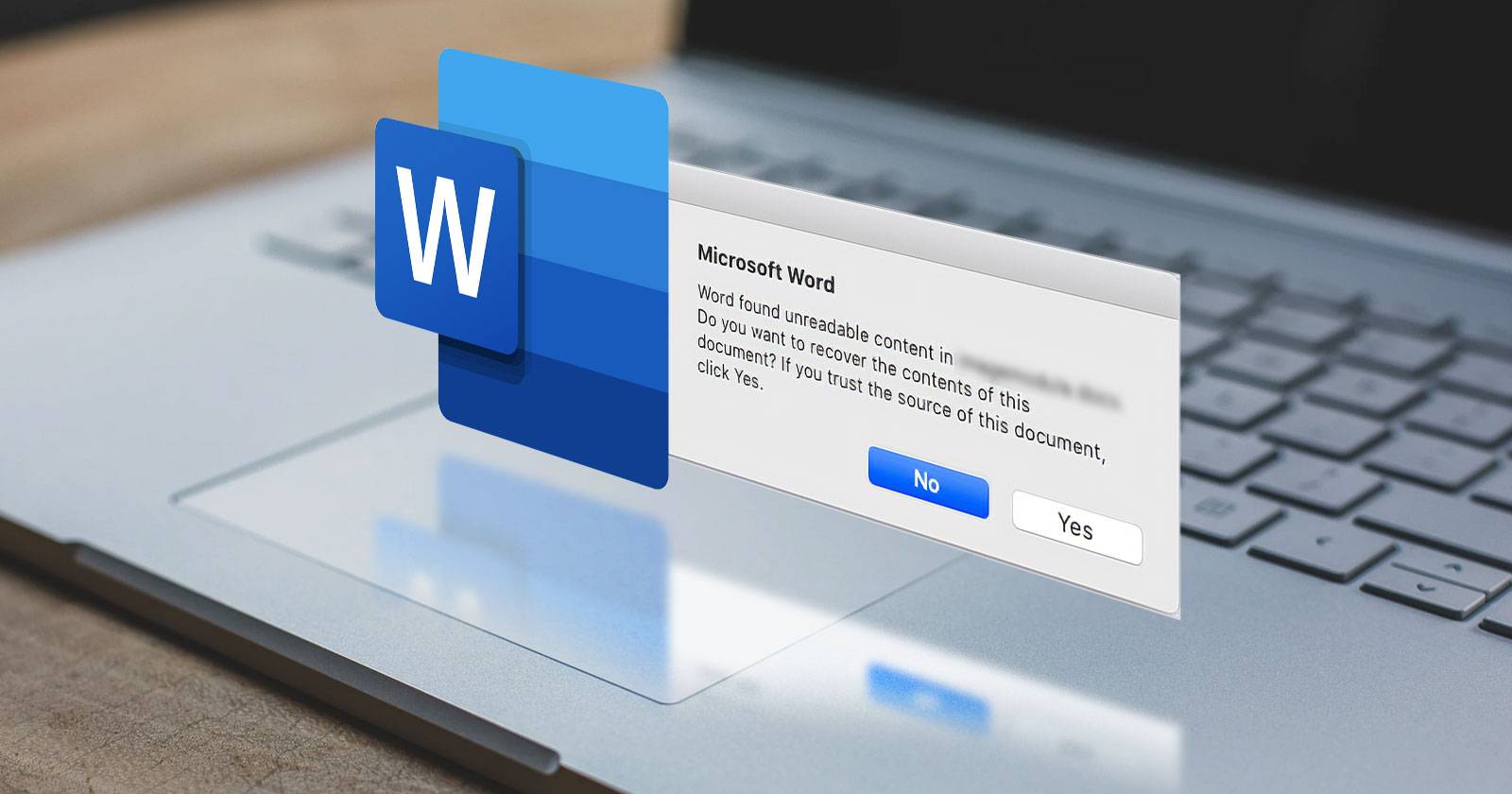

Word может периодически выдавать сообщение об ошибке при открытии документов. Это не всегда значит, что файл окончательно потерян. Часто причина — локальная ошибка, несовместимость формата или защитные настройки. Ниже — упорядоченный набор действий от простых к более сложным.
1. Быстрая проверка и подготовка
Перед глубоким восстановлением выполните базовые шаги. Они часто решают проблему за считанные минуты.
- Перезапустите Word. Закройте все окна приложения и запустите заново.
- Перезагрузите компьютер. Простая перезагрузка очищает временные ошибки и блокировки файлов.
- Скопируйте файл в другое место (например, на рабочий стол) и попробуйте открыть копию.
- Попробуйте открыть файл на другом компьютере с Word или в другом приложении (WordPad, LibreOffice).
Если результат тот же — перейдите к следующему разделу.
2. Восстановление документа через «Открыть и восстановить»
Когда в конкретном файле есть проблема структуры или частичная порча, встроенная функция восстановления часто помогает.
- Откройте пустой документ Word.
- Перейдите в Файл > Открыть.
- Нажмите Обзор и укажите папку с проблемным файлом.
- Выберите файл, затем в списке кнопки Открыть нажмите стрелку и выберите Открыть и восстановить.
- Подождите, пока Word завершит операцию, и проверьте результат.
Если текст восстановлен — немедленно сохраните копию в новом файле и проверьте форматирование и вставленные объекты.
Важно: восстановление может вернуть только текст и базовую структуру; сложные элементы (таблицы, изображения, макросы) придётся вставлять заново.
3. Отключите атрибут «Только чтение»
Иногда файл помечен как только для чтения, и Word при попытке модификации считает его защищённым или несовместимым.
- В проводнике Windows правой кнопкой мыши кликните на файле.
- Выберите Свойства.
- На вкладке Общие снимите галочку Только для чтения.
- Нажмите Применить, затем ОК.
После этого повторите попытку открытия файла.
Если файл по-прежнему открывается только для чтения, проверьте, не открыт ли он одновременно у другого пользователя или не хранится ли в защищённой облачной папке.
4. Ремонт Microsoft 365 (Windows)
Если проблема наблюдается не только в Word, а и в других приложениях Office, имеет смысл отремонтировать пакет.
- Нажмите Windows + I, чтобы открыть Параметры.
- Перейдите Приложения > Установленные приложения.
- Найдите Microsoft 365, нажмите три точки и выберите Изменить.
- В появившемся окне выберите Ремонт.
Если обычный ремонт не помог, повторите шаги и выберите Онлайн‑ремонт — он занимает больше времени, но чаще устраняет повреждённые компоненты.
5. Отключите Защищённый просмотр временно
Защищённый просмотр блокирует открытие файлов, полученных из интернета или по почте. Если вы уверены в источнике, можно временно отключить эти параметры.
- Запустите Word.
- Перейдите Файл > Параметры.
- Откройте Центр доверия > Параметры центра доверия.
- Выберите Защищённый просмотр.
- Снимите галочки со всех трёх опций и нажмите ОК.
Попробуйте открыть файл снова. Если получилось — скопируйте содержимое в новый документ и затем снова включите Защищённый просмотр.
Важно: не отключайте Защищённый просмотр для постоянного использования. Делайте это только временно для доверенных файлов.
6. Восстановление текста из любого файла
Если структура файла повреждена, можно попытаться извлечь сырой текст.
- Откройте Word.
- Файл > Открыть > Обзор.
- Выберите проблемный файл.
- В выпадающем меню кнопки Открыть выберите Восстановить текст из любого файла.
Этот метод извлечёт текстовые данные, но не форматирование, изображения и многие встроенные объекты. Используйте его как крайний вариант, чтобы вернуть хотя бы содержимое.
Когда эти методы не сработают
- Файл физически повреждён (повреждение носителя). Тогда нужен восстановительный софт диска или услуги профессионалов по восстановлению данных.
- Файл зашифрован или защищён паролем, и пароль утерян. Без пароля восстановить содержимое нельзя.
- Документ использует нестандартные плагины или макросы, из‑за которых Word корректно не открывает файл; в этом случае попробуйте открыть файл на машине с такими же надстройками.
Альтернативные подходы
- Откройте файл в LibreOffice Writer или OpenOffice. Иногда эти пакеты лучше «понимают» повреждённые форматы Microsoft.
- Попробуйте WordPad (встроен в Windows) — он откроет основной текст.
- Используйте инструмент восстановления файлов сторонних производителей (внимательно читайте отзывы и используйте проверенные решения).
- Если у вас есть резервная копия в облаке (OneDrive, Google Drive), проверьте версионность и откатитесь к предыдущей версии.
Пошаговый план восстановления (SOP)
- Сделайте копию файла в безопасную папку.
- Перезагрузите Word и систему.
- Попытайтесь открыть копию через Открыть и восстановить.
- Если не помогло — включите Восстановление текста из любого файла и сохраните результат в TXT.
- Если текст восстановлен — вручную восстановите форматирование и медиа.
- Если текст не восстановлен — попробуйте LibreOffice/WordPad.
- Если ни один способ не работает и файл критичен — обратитесь к службе восстановления данных.
Чек‑лист для пользователей и администраторов
Пользователь:
- Скопировать файл и работать с копией.
- Перезагрузить приложение и ПК.
- Протестировать Открыть и восстановить.
- Временно отключить Защищённый просмотр для доверенного файла.
- Попробовать Восстановить текст.
- Сохранить восстановленное в новый файл.
Администратор:
- Проверить целостность файловой системы и состояние носителя.
- Проверить обновления Microsoft 365 и применить патчи.
- Провести Online Repair Microsoft 365 при подозрении на повреждение пакета.
- Проверить политики безопасности, блокирующие автозагрузку объектов Office.
Ментальная модель причин ошибки
- Защита: файл блокируется защитными механизмами (Защищённый просмотр, политика компании).
- Атрибуты: файл помечен как только для чтения или заблокирован другим процессом.
- Повреждение структуры: некорректный формат, частичная порча данных.
- Проблемы приложения: сбой Word или Office, требующий ремонта.
Эта модель помогает быстро выбрать соответствующий инструмент: настройки безопасности — проверка Защищённого просмотра; повреждение структуры — Открыть и восстановить; проблемы пакета — ремонт Office.
Риск‑матрица и смягчение
- Риск потери форматирования — высокий; смягчение: сохранять резервную копию и переносить содержимое в новый файл.
- Риск утраты медиа (картинки, диаграммы) — средний; смягчение: извлекать медиа из старого файла или восстанавливать из оригиналов.
- Риск заражения вредоносным кодом при отключении Защищённого просмотра — высокий; смягчение: отключать только для доверенных источников и сразу включать обратно.
Краткий глоссарий
- Открыть и восстановить — встроенный режим Word для попытки восстановить повреждённый файл.
- Защищённый просмотр — режим, ограничивающий выполнение потенциально опасного содержимого.
- Восстановление текста из любого файла — функция для извлечения только текстовой части.
Итог и рекомендации
Если вы столкнулись с ошибкой «Word обнаружил нечитаемый контент», систематично пройдите шаги от простого к сложному: копирование файла, перезапуск, Открыть и восстановить, отключение атрибута «Только чтение», ремонт Office и извлечение текста. Всегда работайте с копией исходного файла и создавайте регулярные резервные копии в облаке или на внешнем носителе.
Если документ критичен и ни один из методов не помог — обратитесь к профессионалам по восстановлению данных. Мелкие ошибки решаются быстро, серьёзные повреждения требуют больше времени и осторожности.

Похожие материалы

Несколько аккаунтов Skype: Multi Skype Launcher

Журнал для работы: повысить продуктивность

Персональные звуки уведомлений на Android

Скачивание шоу Hulu для офлайн‑просмотра

Microsoft Start: персонализированная новостная лента
