
Что делать, если Windows Update Troubleshooter застрял при «решении проблем»
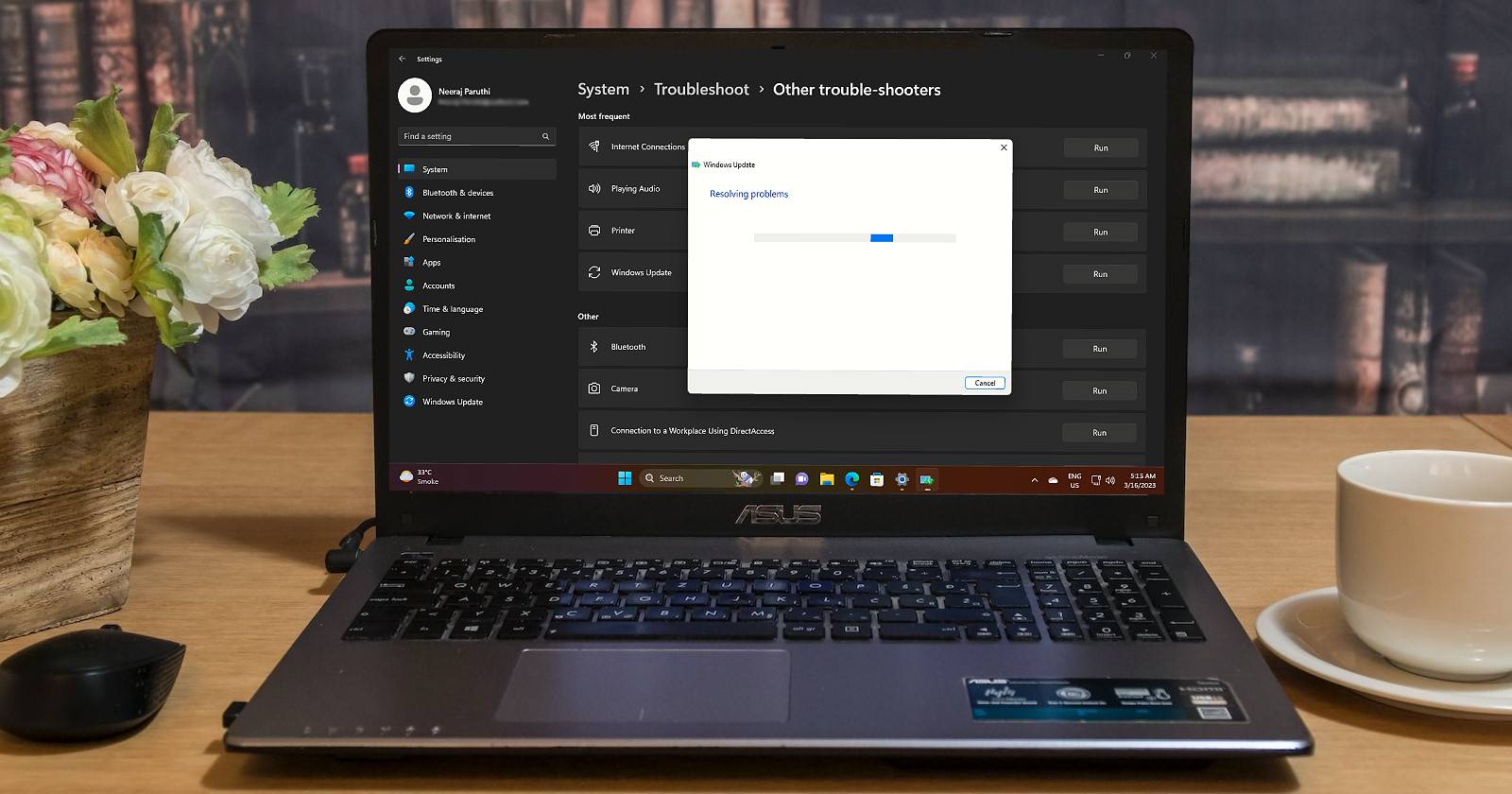
Важно: все шаги предполагают, что у вас есть локальный доступ к компьютеру и права администратора для операций с службами, драйверами и групповыми политиками.

Кому это поможет
- Обычным пользователям, у которых средство устранения неполадок зависает при попытке исправить обновления.
- Сисадминам и технической поддержке, которым нужно быстро локализовать причину и вернуть систему к обновлениям.
Быстрая проверка: какие признаки проблемы
- Средство устранения неполадок показывается как «resolving problems» или «searching for solutions» и не двигается более 10–20 минут.
- В журнале событий появляются ошибки обновления или сеть периодически обрывается.
- Другие сетевые инструменты (браузер, Microsoft Store) работают нестабильно.
1. Перезагрузите компьютер
Причина: простая перезагрузка очищает ОЗУ и кэш процессора, завершая зависшие процессы и освобождая занятые ресурсы. Это базовый и быстрый шаг перед любыми сложными манипуляциями.
Шаги:
- Закройте все приложения и сохраните документы.
- Нажмите «Пуск» → «Питание» → «Перезагрузить».
- После загрузки попробуйте снова запустить средство устранения неполадок: Пуск → Параметры → Обновление и безопасность → Поиск и устранение неисправностей.
Когда это не сработает: если после перезагрузки средство по‑прежнему зависает, переходите к следующему разделу.
2. Очистите DNS-кэш
Коротко: DNS-кэш хранит соответствие доменных имён IP‑адресам. Повреждённый или устаревший кэш может мешать установлению стабильного соединения с серверами обновлений.
Как это сделать:
- Откройте меню «Пуск», введите cmd, щёлкните правой кнопкой по «Командная строка» и выберите «Запуск от имени администратора».
- Введите команду и нажмите Enter:
ipconfig /flushdnsОжидаемый результат: сообщение “Successfully flushed the DNS Resolver Cache” или эквивалент на русском. После этого повторно запустите средство устранения неполадок.
Примечание: если у вас корпоративный DNS, проконсультируйтесь с администратором сети — флеш кеша на клиенте не исправит проблему на стороне сервера.
3. Перезапустите службу криптографии Windows
Почему это важно: служба Cryptographic Services обеспечивает проверку подписи и обработку сертификатов — её сбой может мешать проверке обновлений и корректной работе средства устранения неполадок.
Краткое руководство с локализованными UI-метками:
- Откройте Поиск Windows и введите Службы, затем откройте приложение Службы.
- Найдите службу «Криптографические службы» и дважды щёлкните, чтобы открыть свойства.
- Нажмите «Остановить», дождитесь завершения, затем нажмите «Запустить».
- Убедитесь, что параметр «Тип запуска» установлен в «Автоматически», затем нажмите «Применить» и «ОК».
После перезапуска службы закройте окно «Службы» и снова запустите средство устранения неполадок.
Когда это не помогает: если служба не запускается (ошибка при старте), проверьте журнал событий Windows (Просмотр событий → Журналы Windows → Система) на дополнительные ошибки безопасности или разрешений.
4. Просканируйте системные файлы: SFC и DISM
Определение: SFC (System File Checker) — утилита сканирования и восстановления целостности системных файлов; DISM (Deployment Image Servicing and Management) — инструмент обслуживания образа Windows.
Почему: повреждённые системные файлы могут препятствовать нормальной работе компонентов обновления и самого средства устранения неполадок.
Пошагово:
- Откройте командную строку от имени администратора.
- Сначала запустите SFC:
sfc /scannow- Если SFC не может восстановить файлы или выдаёт ошибки, выполните команду DISM для обслуживания образа:
DISM.exe /Online /Cleanup-image /Restorehealth- После успешного завершения DISM повторите sfc /scannow.
Примечание: DISM использует Windows Update как источник компонентов для восстановления. При отсутствии доступа к внешним серверам можно указать локальный образ (WIM) как источник — это отдельная продвинутая операция.
Критерии приёмки:
- sfc /scannow завершился без ошибок или восстановил файлы;
- DISM сообщил об успешном восстановлении образа;
- средство устранения неполадок теперь проходит дальше, чем прежде.
5. Обновите системные драйверы
Почему: устаревшие или сбойные драйверы сетевых адаптеров, дисковых контроллеров или чипсета могут влиять на установку обновлений и работу диагностических сервисов.
Как вручную проверить обновления драйверов через интерфейс Настройки:
- Кликните правой кнопкой на значок Windows на панели задач и выберите Параметры.
- Перейдите в Обновление Windows → Дополнительные параметры.
- В разделе «Дополнительные параметры» нажмите Дополнительные параметры → Необязательные обновления.
- В разделе «Обновления драйверов» отметьте доступные драйверы и нажмите «Загрузить и установить».
Рекомендации:
- Начните с драйверов сетевой карты и контроллеров дисков;
- При проблемах с «родными» драйверами используйте официальные дистрибутивы от производителя (Dell, HP, Lenovo, Intel, AMD, Realtek и т.д.).
Альтернатива: можно обновить драйверы через «Диспетчер устройств» — правый клик по устройству → «Обновить драйвер» → «Автоматический поиск». Для корпоративных систем рассмотрите использование централизованных инструментов обновления драйверов.
6. Проверьте параметры в Редакторе локальной групповой политики
Почему: в некоторых случаях политики могут блокировать автоматические скрипты диагностики, которые использует средство устранения неполадок.
Требование: доступно в редакциях Windows Pro/Enterprise. На Home редактор по умолчанию отсутствует (его можно установить, но это отдельный процесс).
Инструкции:
- Нажмите Windows + R, введите gpedit.msc и нажмите Enter.
- Подтвердите UAC (да).
- В Редакторе групповой политики перейдите по пути:
Конфигурация компьютера > Административные шаблоны > Система > Устранение неполадок и диагностика > Скриптовая диагностика- В списке найдите три элемента в разделе «Скриптовая диагностика» и для каждого дважды кликните и установите опцию «Включено».
- Примените изменения («Применить» → «ОК»), закройте редактор и перезагрузите компьютер.
Когда это полезно: если в вашей среде администратор ранее отключал автоматические сценарии диагностики по соображениям безопасности или производительности.
7. План действий для продвинутых сценариев (playbook)
Цель: единый план, применимый пользователю и администратору для воспроизведения и отката.
Playbook — быстрый порядок действий:
- Сохранить логи: откройте Просмотр событий → Журналы Windows → Приложение и Система → экспортируйте записи с временной меткой проблемы.
- Попытка 1: перезагрузка и проверка (см. раздел 1).
- Попытка 2: очистка DNS (см. раздел 2).
- Попытка 3: перезапуск Cryptographic Services (см. раздел 3).
- Попытка 4: SFC + DISM (см. раздел 4).
- Попытка 5: обновление драйверов (см. раздел 5).
- Если не помогает: проверьте политику групп и журналы обновлений (C:\Windows\WindowsUpdate.log в Windows 10+ можно просмотреть через PowerShell).
- Откат: если проблема начала после конкретного обновления — используйте «Просмотр журналов обновлений» → «Удалить обновления» или откат системы к точке восстановления.
Критерии отката:
- После удаления проблемного обновления средство устраняет зависание;
- Система возвращается в рабочее состояние без потери важных данных.
8. Решение проблем по ролям: чеклист
Для обычного пользователя:
- Перезагрузка выполнена.
- DNS очищен (ipconfig /flushdns).
- Средство запущено от имени администратора.
Для домашнего администратора:
- Выполнены SFC и DISM.
- Драйверы сетевых и дисковых контроллеров обновлены.
- Нет блокировок в антивирусе/файрволе, мешающих подключению к серверам Microsoft.
Для корпоративного администратора:
- Проведена проверка GPO: Скриптовая диагностика включена.
- Проверены прокси/перехват SSL (TLS inspection), которые могут ломать проверку подписи.
- Журналы обновлений и сервера WSUS проверены на ошибки и синхронизацию.
9. Ментальные модели и когда это не сработает
Модель: думайте о системе как о трёх слоях — сеть, системные сервисы и целостность файлов/драйверов. Проблемы с обновлениями обычно возникают в одном из этих слоёв; диагностируйте по очереди сверху вниз.
Примеры, когда описанные методы не помогут:
- Повреждённый образ Windows на уровне аппаратного сбоя SSD.
- Корпоративный прокси или межсетевой экран, который блокирует доступ к серверам обновлений.
- Политики безопасности, принудительно запрещающие автономные сценарии диагностики.
Альтернативные подходы:
- Восстановление из точки восстановления Windows.
- Использование инструмента Media Creation Tool для обновления/восстановления образа системы без потери файлов.
- Связь с поддержкой производителя компьютера при подозрении на аппаратную неисправность.
Дерево решений (быстрый выбор следующего шага)
flowchart TD
  A[Средство устранения неполадок зависло] --> B{Проходит ли 10–20 минут без изменений?}
  B -- Да --> C[Перезагрузка]
  B -- Нет --> D[Проверьте сеть]
  C --> E[Запустить средство снова]
  D --> E
  E --> F{Зависание повторяется?}
  F -- Нет --> G[Проблема решена]
  F -- Да --> H[Перезапустить Cryptographic Services]
  H --> I[SFC + DISM]
  I --> J{Проблема решена?}
  J -- Да --> G
  J -- Нет --> K[Обновить драйверы]
  K --> L[Проверить GPO и корпоративную сеть]
  L --> M[Рассмотреть откат/восстановление]
Частые ошибки и когда обращаться к поддержке
Обратитесь в поддержку, если:
- После всех шагов средство всё ещё зависает, и у вас нет возможности откатить систему;
- Вы видите ошибки аппаратного характера (I/O, SMART);
- В вашей сети используется централизованный прокси/WSUS и вы не имеете доступа к его настройкам.
Короткая памятка безопасности
- Не скачивайте драйверы с сомнительных сайтов — только с официальных сайтов производителей.
- При изменении групповой политики документируйте изменения и сохраняйте точку восстановления.
- Перед выполнением команд SFC/DISM и изменением служб создайте резервную копию важных данных.
Быстрые ответы (FAQ)
Почему средство устранения неполадок зависает на “resolving problems”?
Обычно из-за проблем с сетью, повреждённых системных файлов, остановленных служб или ограничений в групповом политике.
Поможет ли простая перезагрузка?
В большинстве бытовых случаев да — перезагрузка устраняет зависшие процессы и освобождает ресурсы.
Что делать, если SFC не восстанавливает файлы?
Запустите DISM (DISM.exe /Online /Cleanup-image /Restorehealth), затем повторно выполните sfc /scannow. Если и это не помогло — рассмотрите восстановление из образа или откат.
Можно ли включить Редактор групповой политики в Windows Home?
Да, но это не рекомендуется для неопытных пользователей — лучше использовать другие методы или обратиться к специалисту.
Фактбокс: ключевые команды
- ipconfig /flushdns — очистка DNS-кэша
- sfc /scannow — проверка и восстановление системных файлов
- DISM.exe /Online /Cleanup-image /Restorehealth — обслуживание образа Windows
Глоссарий (одна строка)
- DNS: система преобразования доменных имён в IP-адреса.
- SFC: утилита проверки целостности системных файлов Windows.
- DISM: инструмент обслуживания и восстановления образа Windows.
Итог
Если средство устранения неполадок обновлений Windows застревает, пройдите по последовательности: перезагрузка → проверка сети и DNS → перезапуск Cryptographic Services → SFC/DISM → обновление драйверов → проверка групповой политики. Следуя этому чеклисту и playbook, вы быстро локализуете причину и сможете вернуть систему к нормальному обновлению.
Примечание: если вы администратор корпоративной сети, дополнительно проверьте настройки WSUS/прокси и журналы сервера обновлений.

Похожие материалы

Несколько аккаунтов Skype: Multi Skype Launcher

Журнал для работы: повысить продуктивность

Персональные звуки уведомлений на Android

Скачивание шоу Hulu для офлайн‑просмотра

Microsoft Start: персонализированная новостная лента
