
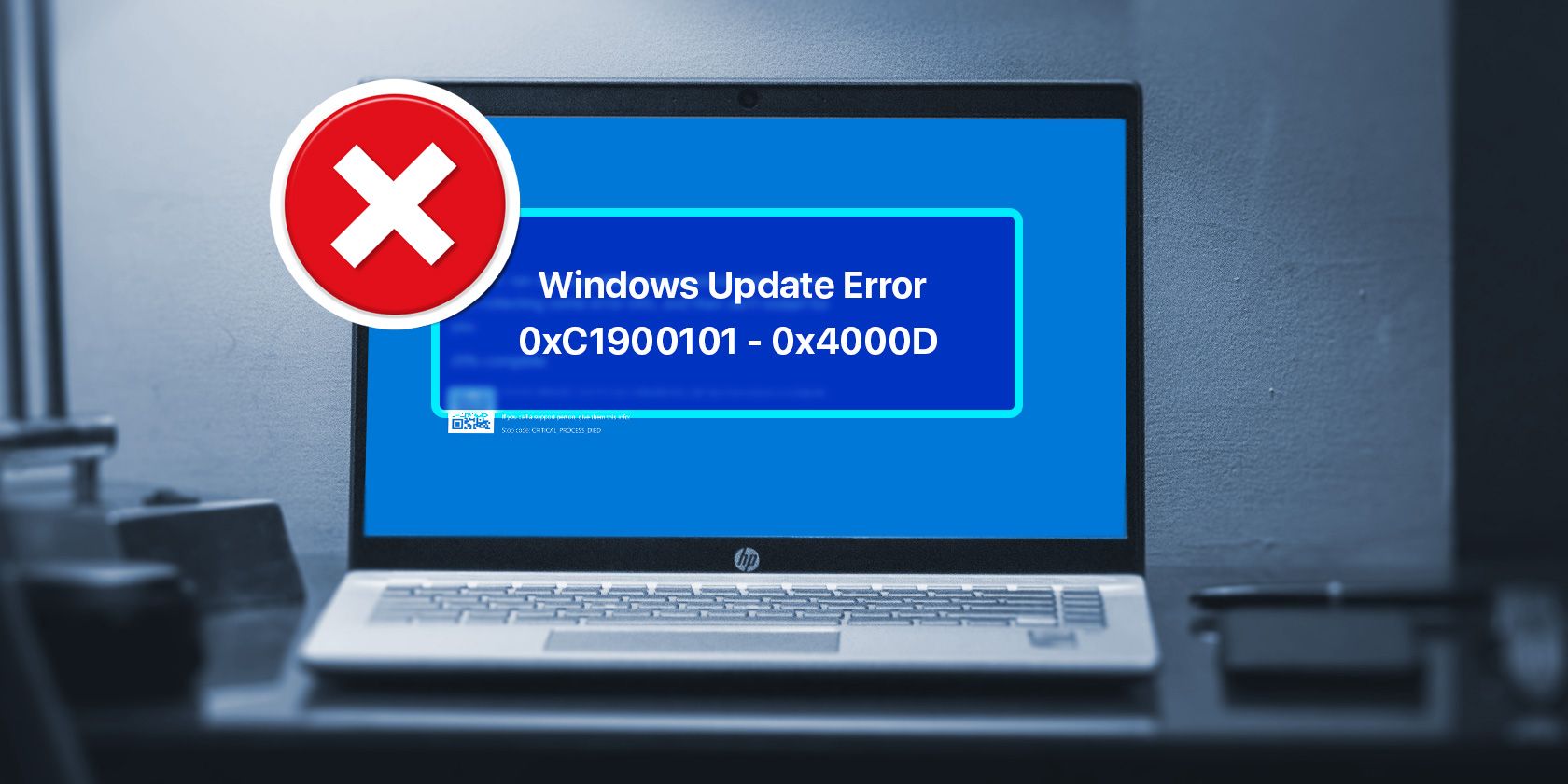
Как исправить ошибку обновления 0xC1900101 - 0x4000D в Windows
Важно: перед серьёзными операциями сделайте резервную копию важных файлов. Если вы администратор — применяйте изменения по этапам и документируйте чт/записные действия.
Что означает код 0xC1900101 - 0x4000D
Код 0xC1900101 обычно указывает на ошибку драйвера или совместимости на этапе установки. Суффикс 0x4000D показывает, что ошибка возникла во время процесса обновления (фаза установки). Это не однозначный указатель — диагностика требует пошаговой проверки подсистем: драйверы, хранилище, службы Windows Update, целостность системных файлов и BIOS/прошивка.
Краткая дефиниция: 0xC1900101 — группа ошибок драйверов/совместимости; 0x4000D — сбой на этапе установки пакета.
Быстрый план действий (минимум действий, чтобы получить работающую систему)
- Перезапустите ПК и попробуйте снова.
- Запустите средство устранения неполадок обновления Windows.
- Проверьте свободное место (рекомендуется минимум ~20 ГБ для крупных обновлений).
- Просканируйте SFC и DISM и перезапустите службы обновления.
- Обновите драйверы и BIOS.
- Если не помогло — обновление через ISO или чистая установка.
1. Начните с базовой диагностики
Часто причина скрыта в простой проблеме — службах, временных файлах или одном проблемном драйвере. Последовательность действий помогает быстро исключить «низко висящие фрукты».
Шаги:
- Убедитесь, что службы обновления работают: Background Intelligent Transfer Service (BITS), Windows Update (wuauserv), Cryptographic Services (CryptSvc) и MSI Installer (msiserver). Введите в командной строке с правами администратора по очереди:
net stop wuauserv
net stop bits
net stop cryptsvc
net start cryptsvc
net start bits
net start wuauserv
Запустите средство устранения неполадок Windows: Откройте Параметры → Обновление и безопасность → Устранение неполадок → Дополнительные средства устранения неполадок → Обновление Windows.
Проверьте журналы установки: во время неудачной установки файлы логов обычно сохраняются в C:\$WINDOWS.~BT\Sources\Panther и в папках %windir%\Panther. Просмотрите setupact.log и setuperr.log для первичных подсказок о виновнике.
Если обновление запускалось вручную — отключите внешние периферийные устройства (внешние диски, USB-адаптеры, принтеры). Иногда сторонние устройства мешают установке.
Примечание: если вы используете VPN/антивирус от стороннего производителя, временно отключите их перед обновлением.
2. Освободите место на диске и очистите старые файлы
Недостаток места — частая причина отката. Windows хранит предыдущую сборку и временные файлы, которые нужно удалить.
Инструкция (через системные настройки):
- Нажмите Win + I → Система → Хранилище.
- Нажмите “Временные файлы” и выберите “Очистка обновлений Windows” (или аналогичный пункт). Отметьте также «Предыдущие версии Windows», если они есть.
- Нажмите “Удалить файлы” и дождитесь завершения.
Через «Очистку диска» (Disk Cleanup):
- Win + R → cleanmgr.exe → Enter.
- Выберите системный диск (обычно C:).
- Нажмите “Очистить системные файлы”, отметьте “Предыдущие установки Windows” и “Временные файлы установки Windows”.
Совет: при ограниченном пространстве временно переместите большие файлы на внешний диск или облако.
3. Проверка целостности системы: SFC и DISM
Если системные файлы повреждены, установка может завершаться с ошибкой. Выполните эти команды в командной строке с правами администратора:
- Проверьте целостность файлов:
sfc /scannow- Если SFC нашёл проблемы или не смог их исправить, выполните DISM для восстановления образа:
DISM /Online /Cleanup-Image /ScanHealth
DISM /Online /Cleanup-Image /RestoreHealth
После DISM повторите sfc /scannow. Перезагрузите систему и попробуйте обновление снова.
4. Обновите BIOS/UEFI
Устаревший BIOS/UEFI может мешать установке крупных апдейтов, особенно при требованиях Secure Boot и TPM для Windows 11.
Рекомендации:
- Проверьте текущую версию BIOS: Пуск → Поиск → System Information (Сведения о системе) → BIOS Version/Date.
- Перейдите на сайт производителя материнской платы/ноутбука и найдите раздел поддержки/загрузок для вашей модели.
- Прочитайте инструкцию производителя к обновлению BIOS и создайте резервную копию важных данных перед прошивкой.
- При наличии функции «BIOS Flash» на материнской плате используйте её — это уменьшает риск ошибочной прошивки.
Важно: обновление BIOS — операционная процедура с риском. Выполняйте её только при подтверждённой несовместимости или когда производитель рекомендует новую версию для устранения проблем с обновлениями.
5. Обновление драйверов
Драйверы — самая частая причина кода 0xC1900101. Особое внимание уделите сетевым, графическим, контроллерам хранения и чипсету.
Как проверять:
- Откройте Диспетчер устройств (Device Manager).
- Просмотрите категории и найдите устройства с жёлтым восклицательным знаком.
- Правый клик → Обновить драйвер → Выполнить поиск автоматически.
Лучше методы обновления драйверов:
- Скачайте драйверы с официального сайта OEM (Intel, AMD, NVIDIA, Realtek и т. п.).
- Для ноутбуков используйте страницу поддержки производителя ноутбука.
- Для серверов/критичных рабочих станций проверьте совместимость драйвера с вашей текущей версией Windows.
Если не уверены, откатите недавно установленные драйверы или временно отключите проблемные устройства.
6. Альтернативные способы установки обновления
Если стандартный путь не проходит, можно использовать обходные методы:
- Обновление через ISO/Media Creation Tool: скачайте ISO с сайта Microsoft, смонтируйте его и запустите setup.exe. При выборе можно оставить файлы пользователя.
- Обновление через Windows Update Assistant или Media Creation Tool — эти инструменты часто обрабатывают совместимость иначе, чем автоматическое обновление через Центр обновления Windows.
- Если вы целенаправленно хотите перейти на Windows 11 и знаете, что устройство не соответствует требованиям (TPM/Secure Boot), используйте ISO с обходом требований только в информационных целях — это снижает гарантию и поддержку.
7. Чистая установка как крайняя мера
Если ничего не помогает, чистая установка обычно решает проблему, так как удаляет все конфликтующие компоненты и драйверы.
Порядок действий:
- Создайте резервную копию данных (файлы, ключи программ, список установленных программ).
- Создайте загрузочный носитель (USB) через Media Creation Tool.
- Запустите установку и выберите “Сохранить только личные файлы” или “Ничего не сохранять” в зависимости от желаемого результата.
Критерий приёмки: после чистой установки система успешно применяет обновление 22H2 и не откатывает сборку.
Примеры ошибок и когда предложенные методы не помогут
- Аппаратный сбой диска (повреждённые сектора) потребует замены диска — SFC/DISM не исправят физические ошибки.
- Совместимость устаревшего ПО на уровне ядра (старые антивирусы, фильтрующие драйверы) может потребовать удаления программы и её компонентов.
- Если устройство официально не поддерживает Windows 11 (нет TPM 2.0 или Secure Boot) — лучше не пытаться принудительно обновлять систему для повседневного использования.
Ментальные модели и чеклист для быстрого решения
Модель 3C: Compatibility, Capacity, Corruption
- Compatibility (совместимость): драйверы, BIOS, сторонние фильтры и приложения.
- Capacity (вместимость): свободное место на диске, ресурс кластера.
- Corruption (повреждение): системные файлы, образ системы, журналы установки.
Чеклист для домашнего пользователя:
- Перезагрузка и повторная попытка.
- Отключение внешних устройств.
- Очистка диска (20+ ГБ свободно).
- SFC и DISM.
- Обновление драйверов через сайт производителя.
Чеклист для администратора:
- Сбор логов (%windir%\Panther, setupact.log, setuperr.log).
- Проверка политик Windows Update и временных настроек WSUS/мастер-серверов.
- Тест на контролируемой машине (канареечный тест) перед массовым развёртыванием.
Мини‑методология устранения — быстрое руководство
- Скопируйте журналы установки в отдельную папку для анализа.
- Перезапустите службы WU и выполните SFC/DISM.
- Проверка места и очистка временных файлов.
- Обновление драйверов и BIOS, затем пробная установка.
- Если всё неудачно — обновление через ISO/Media Creation Tool.
Диагностическое дерево (decision flow)
flowchart TD
  A[Начало: неудачное обновление 0xC1900101 - 0x4000D] --> B{Перезагрузка и повторная попытка}
  B -- Ошибка осталась --> C{Достаточно ли места?}
  C -- Нет --> D[Освободить место, удалить старые Windows]
  C -- Да --> E{SFC/DISM: найдено и исправлено?}
  E -- Нет --> F[Проверить драйверы и устройство с жёлтым восклицанием]
  F --> G{Драйвер обновлён/откат выполнен?}
  G -- Да --> H[Попробовать обновление снова]
  G -- Нет --> I[Обновить BIOS / отключить проблемное ПО]
  I --> H
  H -- Ошибка осталась --> J[Использовать ISO/Media Creation Tool]
  J -- Ошибка осталась --> K[Чистая установка]
  K --> L[Готово]
Критерии приёмки
- Система применяет обновление 22H2 без отката.
- Нет жёлтых ошибок в Диспетчере устройств, критичных для загрузки.
- Журналы установки не содержат повторяющихся ошибок драйверов.
Тестовые случаи перед массовым развёртыванием (IT‑отдел)
- Тест 1: Устройство с минимальным объёмом диска (20–30 ГБ свободно). Обновление проходит.
- Тест 2: Ноутбук с отключённым внешним USB-накопителем. Обновление проходит.
- Тест 3: Устройство с устаревшим графическим драйвером — обновление через ISO выполняется без отката.
Заключение и советы по профилактике
Ошибка 0xC1900101 - 0x4000D чаще всего связана с драйверами, нехваткой места или устаревшей прошивкой. Работайте последовательно: сначала базовая диагностика, затем проверка целостности и свободного места, затем обновление драйверов/BIOS и только после — чистая установка как крайняя мера.
Важно: держите драйверы и систему в актуальном состоянии, периодически очищайте диск от временных и старых файлов, документируйте изменения при администрировании нескольких машин.
Короткие заметки:
- Если сомневаетесь в обновлении BIOS — обратитесь к службе поддержки производителя.
- Для корпоративных сред прогоняйте обновление на тестовой выборке перед деплоем.
Глоссарий — 1 строка на термин
- SFC: System File Checker — утилита проверки целостности системных файлов.
- DISM: Deployment Image Servicing and Management — инструмент восстановления образа Windows.
- BIOS/UEFI: прошивка платы, управляющая начальной загрузкой и аппаратной конфигурацией.
- ISO: образ диска для установки Windows.
Короткое резюме
Вы сможете устранить ошибку 0xC1900101 - 0x4000D, работая по шагам: диагностика служб и логов, очистка пространства, SFC/DISM, обновление драйверов и BIOS. Если всё это не помогает — обновление через ISO или чистая установка обычно решают проблему.

Похожие материалы

Несколько аккаунтов Skype: Multi Skype Launcher

Журнал для работы: повысить продуктивность

Персональные звуки уведомлений на Android

Скачивание шоу Hulu для офлайн‑просмотра

Microsoft Start: персонализированная новостная лента
