
Ошибка обновления Windows 0x80246007 — причины и как исправить
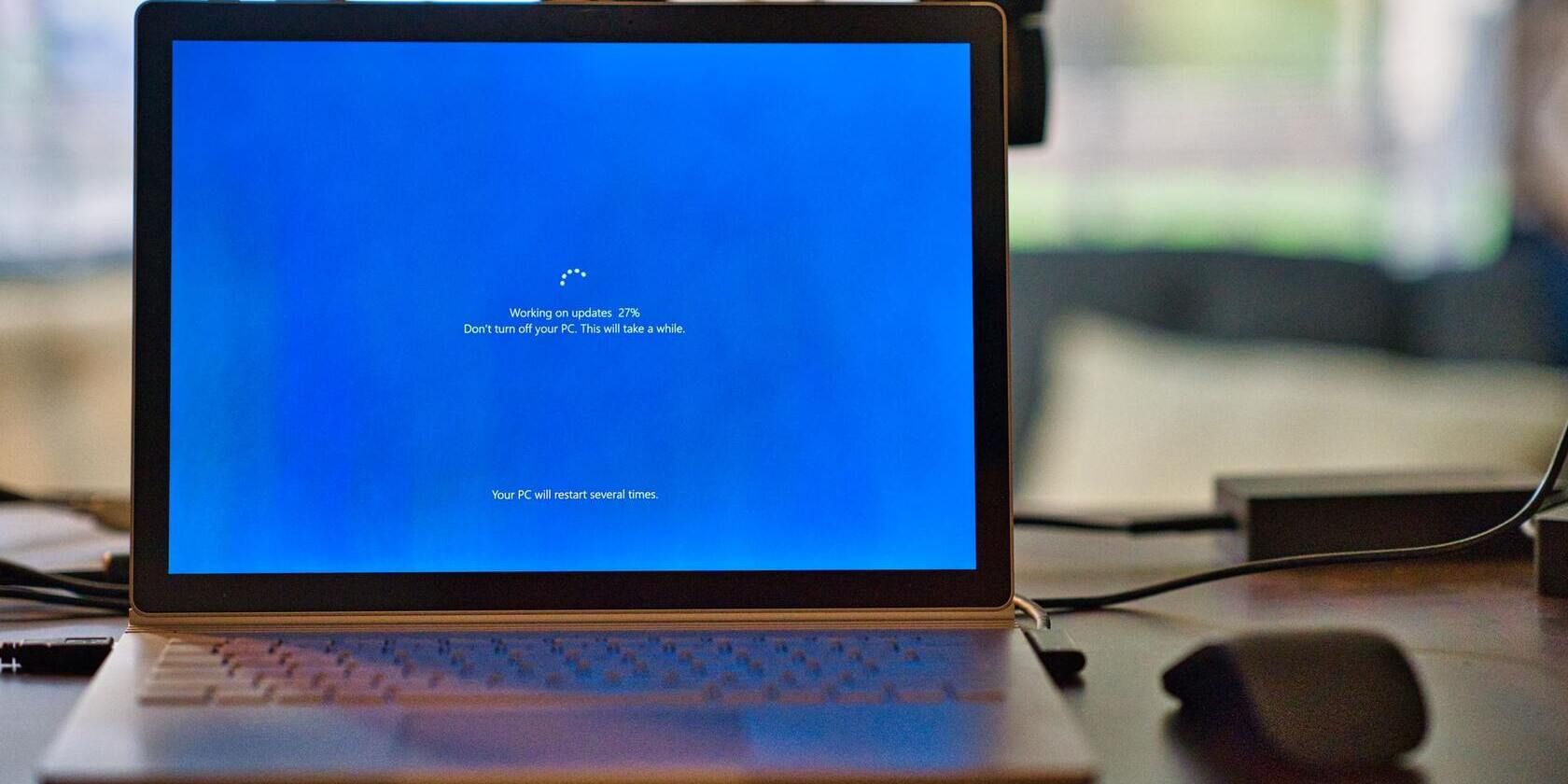
Краткое описание проблемы
Код 0x80246007 появляется при попытке загрузить или установить обновления Windows или приложения из Microsoft Store. Причины обычно связаны с сетевыми проблемами, повреждёнными временными файлами обновлений, неработающими службами обновления или вмешательством стороннего ПО безопасности.
В этой статье — понятные шаги для пользователя и чек‑листы для техподдержки, мини‑SOP для повторяемости и диаграмма принятия решений, чтобы быстрее понять, какой путь выбран для исправления.
Что вызывает ошибку 0x80246007
- Сторонний антивирус или средство защиты, блокирующее доступ к обновлениям.
- Повреждение временных файлов обновлений в папке SoftwareDistribution.
- Сбой компонентов обновления (службы, BITS, криптопровайдеры).
- Сетевые ограничения, прокси или нестабильный интернет.
Важно: временные данные в папке SoftwareDistribution можно безопасно удалить — это не повредит систему, но сбросит историю обновлений и заставит Windows заново загрузить пакеты.
Порядок действий — от простого к сложному
1. Проверьте интернет и перезагрузите устройство
- Отключитесь от Wi‑Fi и снова подключитесь или переключитесь на кабельное подключение.
- Перезагрузите роутер при необходимости.
- Перезагрузите компьютер и попробуйте снова запустить обновление.
Если сеть нестабильна, то даже корректные компоненты обновления будут выдавать ошибки.
2. Временно отключите сторонний антивирус и брандмауэр
- Отключите сторонний антивирус и любые дополнительные защитные пакеты (Web Shield, Email Shield) на время установки обновления.
- Встроенный Брандмауэр Windows можно оставить включённым, но временно отключите функции блокирования сети в сторонних решениях.
После установки обновлений снова включите защиту.
3. Очистите папку SoftwareDistribution
- Откройте Пуск, введите Командная строка, запустите от имени администратора.
- Остановите службы Windows Update и BITS:
net stop wuauserv
net stop bits- Удалите или переименуйте папку загрузок обновлений:
ren C:\Windows\SoftwareDistribution SoftwareDistribution.old- Запустите службы обратно:
net start wuauserv
net start bits- Перезагрузите ПК и попробуйте установить обновления снова.
Примечание: если команда ren не разрешена из‑за прав или файлов заняты — выполните эти же действия в безопасном режиме.
4. Сброс компонентов обновления вручную
Если очистка SoftwareDistribution не помогла, выполните полный сброс компонентов:
- Откройте Командную строку от имени администратора и выполните следующие команды по очереди:
net stop wuauserv
net stop cryptSvc
net stop bits
net stop msiserver

ren C:\Windows\SoftwareDistribution SoftwareDistribution.old
ren C:\Windows\System32\catroot2 catroot2.old

net start wuauserv
net start cryptSvc
net start bits
net start msiserver- Перезагрузите компьютер.
Если вы не хотите переименовывать папки — можно вручную удалить содержимое папки SoftwareDistribution\Download и SoftwareDistribution\DataStore.
5. Восстановление системных компонентов (DISM и SFC)
Повреждённые системные файлы тоже приводят к ошибкам обновления. Запустите в Командной строке (админ):
DISM /Online /Cleanup-Image /RestoreHealth
sfc /scannow
DISM проверит и при необходимости восстановит образ, затем SFC проверит целостность системных файлов. После выполнения перезагрузите систему и повторите попытку обновления.
6. Используйте средство устранения неполадок обновления Windows
Параметры → Обновление и безопасность → Устранение неполадок → Дополнительные средства устранения неполадок → Центр обновления Windows. Запустите средство и примените предложенные исправления.
7. Попробуйте чистую загрузку (Clean Boot)
Иногда сторонние службы мешают обновлению. Чтобы проверить:
- Нажмите Win+R, выполните msconfig.
- На вкладке Службы отметьте «Не отображать службы Microsoft», затем отключите остальные.
- Перезагрузите систему и попробуйте обновиться.
- Верните конфигурацию после проверки.
8. Ручная загрузка обновлений из Каталога Microsoft Update
Если автоматическое обновление не идёт, найдите идентификатор пакета (KBxxxxxx) в списке доступных обновлений и скачайте установщик с каталога https://www.catalog.update.microsoft.com. Затем установите пакет вручную.
9. Безопасный режим и восстановление системы
Если проблема началась недавно, рассмотрите точку восстановления или загрузку в безопасном режиме, чтобы снять влияние сторонних драйверов/программ.
Критерии приёмки
- Обновление загружается и устанавливается успешно.
- Код 0x80246007 больше не появляется при проверке обновлений.
- Магазин Microsoft Store устанавливает приложения без ошибок.
Роли и чек‑листы
Для обычного пользователя
- Перезагрузить ПК и роутер
- Отключить сторонний антивирус
- Очистить SoftwareDistribution (шаги выше)
- Запустить Центр обновления Windows
Для администратора / техподдержки
- Проверить журналы: Просмотр событий → Windows Logs → System и Applications
- Выполнить сброс компонентов (ren catroot2 и SoftwareDistribution)
- Запустить DISM и SFC
- При необходимости вручную установить пакет из Каталога Microsoft Update
Для менеджера службы поддержки
- Зафиксировать время и условия возникновения ошибки
- Сопроводить пользователя через SOP ниже
- Если не решено — собрать логи WindowsUpdate.log и Event Viewer, escalatе в следующую линию поддержки
Мини‑SOP для техподдержки
- Проверить подключение к интернету и идентифицировать наличие прокси/фильтрации.
- Проверить статус служб обновления: wuauserv, BITS, cryptSvc.
- Очистить SoftwareDistribution и Catroot2.
- Запустить DISM и SFC.
- Если не поможет — выполнить чистую загрузку и протестировать.
- При неудаче — загрузить и установить пакет вручную. Если и это не помогает — собрать логи и эскалировать.
Important: перед глобальными операциями (переименование системных папок) создайте точку восстановления.
Диаграмма принятия решений
graph TD
  A[Появилась ошибка 0x80246007] --> B{Интернет доступен?}
  B -- Нет --> C[Восстановите подключение и повторите]
  B -- Да --> D{Пробовали очистку SoftwareDistribution?}
  D -- Нет --> E[Очистить SoftwareDistribution и перезапустить службы]
  D -- Да --> F{Ошибка устранена?}
  F -- Да --> G[Мониторинг и закрытие тикета]
  F -- Нет --> H[Выполнить сброс компонентов и DISM/SFC]
  H --> I{Ошибка устранена?}
  I -- Да --> G
  I -- Нет --> J[Ручная установка обновления или эскалация]
Когда это не сработает — альтернативы и ограничения
- Если компонент обновлений повреждён глубже (ядро Windows) — может потребоваться восстановление системы или повторная установка.
- В средах с корпоративным управлением (WSUS, SCCM) причина может быть в политике развертывания; обращайтесь к администратору инфраструктуры.
- Если файлы образа Windows повреждены, стандартные инструменты восстановления могут не помочь — потребуется восстановление из бэкапа.
Часто задаваемые вопросы
Q: Можно ли безопасно удалять папку SoftwareDistribution? A: Да. Лучше переименовать папку вместо удаления, чтобы можно было восстановить при необходимости.
Q: Нужно ли отключать антивирус навсегда? A: Нет. Отключайте временно на время установки обновления, затем включайте снова.
Q: Что такое catroot2 и почему его переименовывают? A: Catroot2 — системная папка, хранящая подписи установленных обновлений. Переименование заставляет Windows воссоздать её, что помогает при ошибках подписей и установок.
Итог и рекомендации
Ошибка 0x80246007 обычно решается простыми шагами: стабильное подключение, временное отключение стороннего антивируса и очистка временных файлов обновлений. Если это не помогает — последовательный сброс компонентов обновления, проверка системных файлов и ручная установка пакетов решают подавляющее большинство ситуаций. Для корпоративных сценариев привлекайте администрацию системы и проверяйте правила развертывания (WSUS/SCCM).
Notes: сохраняйте логи и фиксируйте последовательность шагов — это ускорит эскалацию при необходимости.

Похожие материалы

Несколько аккаунтов Skype: Multi Skype Launcher

Журнал для работы: повысить продуктивность

Персональные звуки уведомлений на Android

Скачивание шоу Hulu для офлайн‑просмотра

Microsoft Start: персонализированная новостная лента
