
Что делать, если панель задач Windows не скрывается автоматически
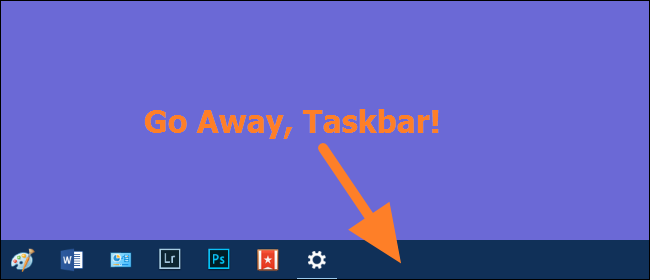
Автоматическое скрытие панели задач освобождает место на рабочем столе, но иногда панель упрямо остаётся видимой. Сначала проверьте настройки панели задач и скрытые иконки, затем перезапустите проводник (explorer.exe). Если это не помогает, используйте описанные ниже шаги для поиска виновного приложения, временного обхода или постоянного решения — от отключения уведомлений до редактирования реестра или групповых политик.
Важно: изменения в реестре и групповых политиках влияют на систему — сделайте резервную копию данных и создавайте контрольные точки системы перед сложными правками.
Быстрые ссылки
- Что вызывает проблему с автоматическим скрытием панели задач?
- Проверка настроек панели задач и перезапуск Explorer
- Просмотр скрытых значков и их контекстное меню
- Настройка уведомлений
- Дополнительные шаги для продвинутых пользователей
- Чек-листы для пользователей и администраторов
- Дерево решений и методика устранения
Что вызывает проблему с автоматическим скрытием панели задач?
Когда включена функция автоматического скрытия, панель задач остаётся скрытой, пока какое-то приложение не запросит внимания. Это может произойти по-разному:
- Кнопка приложения мигает, чтобы привлечь внимание (обычно для обычных оконных приложений).
- Для фоновых приложений в системном трее появляется значок с бейджем или меняет изображение.
- В старых версиях Windows всплывало сообщение (balloon), и панель оставалась видимой до закрытия сообщения.
Обычно решение простое: открыть приложение или отказать ему в уведомлении. Но бывают баги, когда приложение триггерит уведомление, но не показывает видимой подсказки, а значок скрыт. Тогда панель «залипает». Часто помогает перезапуск приложения или нажатие на его значок в трее.
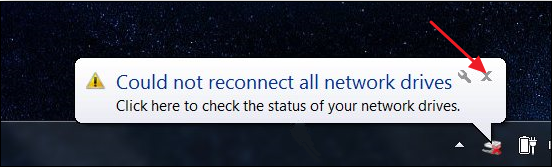
Замечание: в Windows 10/11 уведомления чаще исчезают сами и сохраняются в Центре уведомлений, поэтому проблема встречается реже, чем в Windows 7/8.
Проверка настроек панели задач и перезапуск Explorer
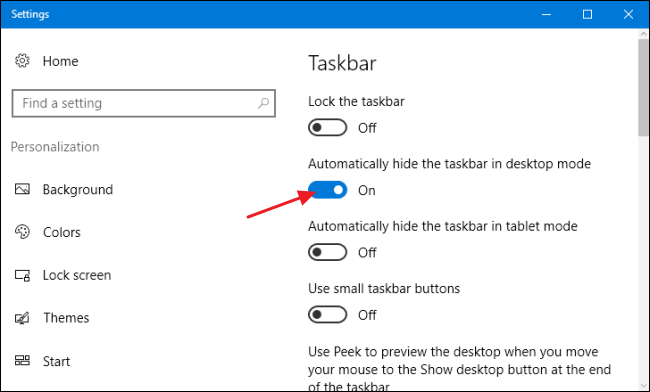
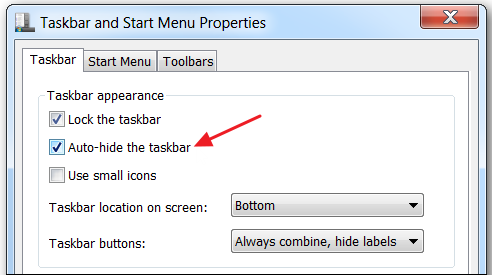
- Щёлкните правой кнопкой мыши по панели задач и выберите «Параметры панели задач» (Windows 10/11) или «Свойства» (Windows 7/8).
- Убедитесь, что включена опция «Автоматически скрывать панель задач в режиме рабочего стола». Если у вас сенсорный режим или планшетный режим, проверьте соответствующую опцию для планшета.
Если у вас Windows 7/8, откройте окно «Свойства панели задач и меню Пуск» и включите «Автоматически скрывать панель задач».
Иногда самый простой способ — выключить опцию, затем включить её снова. Ещё один быстрый и эффективный шаг — перезапустить процесс проводника (explorer.exe): это сбрасывает состояние панели задач без перезагрузки ПК.
Примеры команд (выполнять в командной строке с правами пользователя):
taskkill /f /im explorer.exe
start explorer.exe
Или через Диспетчер задач: найдите «Проводник» (Explorer), щёлкните правой кнопкой и выберите «Перезапустить».
Просмотр скрытых значков и контекстное меню
Иногда приложение, требующее внимания, находится в скрытой части трея. Нажмите на стрелку вверх в системном трее, чтобы открыть панель скрытых значков, и проверьте, нет ли там приложений с индикатором.
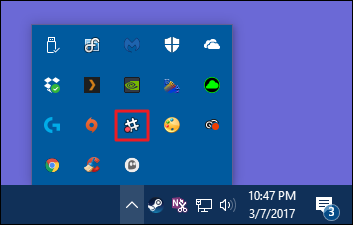
Что можно сделать:
- Откройте список скрытых значков и щёлкните по каждому элементу — часто это снимает «сигнал» и панель скрывается.
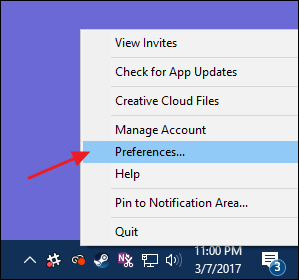
- Щёлкните правой кнопкой и откройте «Параметры» или «Настройки» приложения, чтобы отключить ненужные уведомления.
- Перетащите часто требующие внимания значки в основную область трея, чтобы они были видны сразу.
Если значок не показывает явного состояния, попробуйте поочерёдно щёлкнуть правой кнопкой по каждому из скрытых значков — иногда это раскрывает меню, закрывающее невидимое уведомление.
Настройка уведомлений
Решение проблемы часто сводится к настройке политик уведомлений самого приложения или системы:
- Для приложений, мигающих в панели задач: проверьте настройки внутри приложения — многие программы (например, месенджеры) позволяют отключать звуковые и визуальные уведомления.
- Для приложений с бейджами на значке: проверьте их параметры (обычно в контекстном меню значка в трее).
- Для всплывающих подсказок (balloon/toast): в Windows 10 это контролируется Центром уведомлений и параметрами «Уведомления и действия».
Если уведомления приложения нельзя отключить, рассмотрите перенос приложения в фоновый режим или изменение его автозапуска.
Ссылки на встроенные средства:
- Откройте «Параметры» → «Система» → «Уведомления и действия».
- В Windows 7/8 отключайте balloon-подсказки в настройках самих приложений или используйте групповые политики для корпоративных ПК.
Когда стандартные шаги не помогают — продвинутые методы
Если вы проверили настройки, перезапускали Explorer и просматривали скрытые значки, но панель всё ещё не скрывается, попробуйте следующие варианты в порядке возрастания риска:
- Перезапустите проблемное приложение. Если вы не уверены, какое именно приложение — закройте подозрительные приложения по очереди.
- Отключите автозапуск подозрительных фоновых приложений через Диспетчер задач → Автозагрузка.
- Проверьте процессы, которые держат окно невидимым, с помощью Process Explorer (Sysinternals).
- Временно отключите все уведомления Windows для проверки: Параметры → Система → Уведомления и действия → Отключить «Получать уведомления от приложений и других отправителей».
- Сбросьте расположение значков панели задач в реестре (требует прав администратора).
Пример сброса расположения панели задач в реестре (выполнять осторожно):
reg delete "HKEY_CURRENT_USER\Software\Microsoft\Windows\CurrentVersion\Explorer\StuckRects3" /f
taskkill /f /im explorer.exe
start explorer.exe
Этот ключ контролирует положение и состояние панели задач. Удаление заставляет систему восстановить значение по умолчанию. Создавайте резервную копию ветки реестра перед удалением.
Примечание: в Windows 7/8 ключ мог называться StuckRects (без цифры). Точные названия веток зависят от версии Windows.
Групповые политики и корпоративные настройки
В среды с централизованным управлением (корпоративные компьютеры) администраторы могут принудительно задавать поведение панели задач через GPO. Если у вас рабочая машина и вы не можете изменить параметры — обратитесь в IT-поддержку. Возможные политики:
- Отключение уведомлений или изменение поведения трея.
- Запрет на изменение некоторых пользовательских параметров.
Если у вас есть права администратора, проверьте локальные групповые политики: gpedit.msc → Конфигурация пользователя → Административные шаблоны → Меню «Пуск» и панель задач.
Быстрые обходные решения
Если нужно временно вернуть нормальное поведение:
- Сверните все окна и снова разверните одно приложение — иногда это обновляет фокус и панель скрывается.
- Включите и выключите режим планшета (если доступно).
- Выйдите и снова войдите в учётную запись Windows — быстрее, чем полная перезагрузка в некоторых случаях.
Чек-лист для пользователей (пошагово)
- Проверьте, включено ли автоматическое скрытие панели задач.
- Откройте скрытые значки в трее и снимите уведомления с приложений.
- Перезапустите проводник (Explorer).
- Закройте недавно установленные или обновлённые приложения.
- Если нужно, временно отключите уведомления в Параметрах Windows.
- Если вы уверены в действиях, удалите ключ StuckRects3 в реестре и перезапустите Explorer.
- Обратитесь в IT-поддержку, если политика блокирует настройки.
Чек-лист для администраторов
- Проверьте групповые политики, влияющие на панель задач.
- Используйте Process Explorer для поиска приложений, которые генерируют уведомления без видимой подсказки.
- Разверните средства сбора логов (Event Viewer) для поиска ошибок в службах, связанных с Explorer.
- При массовых обращениях подготовьте инструкцию для пользователей с безопасными обходными шагами.
Дерево решений для устранения (Mermaid)
flowchart TD
  A[Панель задач не скрывается] --> B{Проверить настройки}
  B -->|Выключено| C[Включить автоматическое скрытие]
  B -->|Включено| D[Открыть скрытые значки]
  D --> E{Найдены уведомления?}
  E -->|Да| F[Открыть/кликнуть по значку]
  E -->|Нет| G[Перезапустить Explorer]
  G --> H{Помогло?}
  H -->|Да| I[Готово]
  H -->|Нет| J[Проверить автозапуск и процессы]
  J --> K{Определено приложение?}
  K -->|Да| L[Отключить уведомления или удалить приложение]
  K -->|Нет| M[Использовать реестр / GPO / обратиться в IT]
  M --> N[Решение]
Методика исследования причины (мини-методология)
- Воспроизведите проблему: убедитесь, что панель не скрывается стабильно, а не случайно.
- Идентифицируйте изменения: какие программы были запущены/обновлены перед появлением бага.
- Изолируйте переменные: отключите автозапуск, закрывайте приложения по одному.
- Диагностика: используйте Process Explorer и просмотр журналов событий.
- Испытание решения: перезапуск Explorer, изменение настроек уведомлений, восстановление реестра.
- Документируйте найденное решение для повторного использования.
Критерии приёмки
- Панель задач скрывается непрерывно при включенной опции автоматического скрытия.
- Поведение воспроизводимо: после устранения причины панель больше не остаётся видимой в тех же условиях.
- Пользователю не требуется постоянно выполнять ручные перезапуски Explorer.
Тест-кейсы и проверка
- TC1: Включить автоматическое скрытие, вызвать всплывающее уведомление — панель должна отображаться и скрыться после закрытия уведомления.
- TC2: Скрытый значок в трее должен при нажатии корректно убирать причину, и панель должна скрыться.
- TC3: Перезапуск Explorer не должен приводить к потере пользовательских настроек (кроме преднамеренного сброса).
- TC4: Удаление ключа StuckRects3 восстанавливает значение по умолчанию, но не ломает поведение системы.
Возможные случаи, когда метод не сработает
- Если корень проблемы — баг конкретного приложения, которое неправильно взаимодействует с Windows и продолжает удерживать внимание в фоне. Тогда понадобится обновление или патч от поставщика.
- Если политика организации принудительно изменяет поведение панели задач.
- Если повреждены системные файлы Explorer — потребуется восстановление или SFC / DISM.
Восстановление системных файлов (при подозрении на повреждение)
Запустите командную строку от имени администратора и выполните:
sfc /scannow
DISM /Online /Cleanup-Image /RestoreHealth
Эти команды не гарантируют решение всех проблем, но полезны при подозрении на повреждение системных компонентов.
Безопасность и конфиденциальность
Отключение уведомлений и изменение реестра не влияет на конфиденциальность данных само по себе, но модификации политик и удаление приложений следует согласовывать с политиками безопасности вашей организации.
Советы и эвристики
- Правило 80/20: в 80% случаев проблема решается просмотром скрытых значков и перезапуском Explorer.
- Если проблема появилась после обновления определённого приложения — откатите обновление или обновите драйверы/пакет программы.
- Для временного обхода: поместите проблемное приложение в область видимых значков трея.
Глоссарий (одно предложение на термин)
- Трей: область уведомлений в правой части панели задач, где находятся фоновые приложения и системные индикаторы.
- Explorer.exe: процесс, отвечающий за рабочий стол, панель задач и проводник Windows.
- Balloons/Toasts: всплывающие уведомления, которые появляются в углу экрана.
- StuckRects3: ключ реестра, содержащий состояние и расположение панели задач.
Краткое резюме
Если панель задач не скрывается автоматически:
- Проверьте настройки панели задач и скрытые значки.
- Перезапустите Explorer и проблемные приложения.
- Отключайте уведомления у приложений, перетаскивайте часто вызывающие внимание значки в видимую область трея.
- Для продвинутых пользователей — используйте реестр, SFC/DISM и инструменты Sysinternals.
Надеемся, что хотя бы один из предложенных шагов вернёт вам чистый рабочий стол и избавит от навязчивой панели задач.

Похожие материалы

Несколько аккаунтов Skype: Multi Skype Launcher

Журнал для работы: повысить продуктивность

Персональные звуки уведомлений на Android

Скачивание шоу Hulu для офлайн‑просмотра

Microsoft Start: персонализированная новостная лента
