
Как исправить ошибку MEMORY_MANAGEMENT в Windows

Коротко: MEMORY_MANAGEMENT — это код синего экрана (BSOD), связанный с ошибками управления оперативной памятью. Начните с простых шагов: перезагрузка, обновление Windows и драйверов, затем проверьте RAM встроенным диагностическим инструментом и MemTest86. Если всё ещё не помогает — выполняйте CHKDSK, DISM + SFC и, в крайнем случае, сброс Windows.
Важно: большинство шагов не удаляют личные файлы, но всегда делайте резервную копию перед операциями с диском или перед сбросом системы.
Быстрые ссылки
- Что такое управление памятью в Windows?
- Базовые исправления
- Запуск средства диагностики памяти Windows
- Запуск MemTest86
- Обновление драйверов
- Обновление драйверов GPU
- Запуск CHKDSK и SFC
- Сброс Windows (последний шаг)
Что такое управление памятью в Windows?
Управление памятью — это подсистема Windows, которая отслеживает, распределяет и освобождает физическую оперативную память (RAM) и виртуальную память. Проще: когда вы запускаете программу, система выделяет ей часть RAM; когда программа закрывается, память возвращается в пул свободных ресурсов.
Если подсистема управления памятью сталкивается с критической ошибкой, Windows может показать синий экран с кодом остановки MEMORY_MANAGEMENT или кодом вида 0x0000001A. Причины часто связаны с оборудованием, драйверами или повреждёнными системными файлами.
Короткое определение: MEMORY_MANAGEMENT — ошибка, указывающая на критическую проблему с управлением или целостностью памяти системы.
Основные причины:
- Неисправные планки оперативной памяти.
- Недавняя установка или несовместимость аппаратного обеспечения (например, видеокарты).
- Повреждённые или конфликтующие драйверы.
- Ошибки файловой системы или повреждённые системные файлы.
- Проблемы с накопителем (жёсткий диск / SSD).
Когда это важно: если синий экран появляется часто — не откладывайте диагностику. Однократный BSOD иногда проходит после перезагрузки, но повторяющиеся аварии обычно указывают на реальную неисправность.
1. Базовые исправления
Перед глубокими проверками выполните простые действия. Многие случаи исправляются минимальными манипуляциями.
- Перезагрузите компьютер. Да, это банально, но иногда достаточно избавиться от однократной ошибки.
- Проверьте обновления Windows: устаревшие системные компоненты и исправления могут устранить известные ошибки.
- Для
Windows 10откройтеWin + I→ Параметры → Обновление и безопасность → Центр обновления Windows. - Для
Windows 11нажмитеWin + I→ Система → Обновление Windows.
- Для
- Физическая проверка: при недавно перемещавшемся ПК или ударе убедитесь, что модули RAM, видеокарта и кабели надёжно установлены в разъёмах. Выключите питание и извлеките батарею/кабель перед отсоединением компонентов.
- Отключите внешние устройства, которые не нужны (USB-накопители, принтеры, периферия) — иногда сторонние устройства провоцируют конфликты.
Важно: при работе с внутренними компонентами соблюдайте правила электростатической защиты.
2. Запуск средства диагностики памяти Windows
Если базовые шаги не помогли, проверяем RAM штатными средствами.
- Нажмите
Winи введитеWindows Memory Diagnostic, затем выберите соответствующий результат. - Выберите одну из опций:
Перезагрузить сейчас и проверитьилиПроверить при следующем запуске. - Система перезагрузится и запустит проверку. Процесс может занять от десятков минут до нескольких часов в зависимости от объёма RAM и выбранного уровня проверки.
Как посмотреть результаты в журнале событий:
- После загрузки Windows нажмите
Win + Xи выберите Просмотр событий. - Перейдите в
Журналы Windows→Система. - В правой колонке нажмите
Найтии введитеMemoryDiagnostic, затем нажмитеНайти далее. - Результат теста появится в найденном событии. Ищите записи с пометкой об ошибках или подозрительных сбоях.
Примечание: встроенный инструмент хорошо выявляет явные проблемы, но не всегда ловит все тонкие дефекты.
3. Запуск MemTest86

MemTest86 запускается не из Windows — для него создаётся загрузочная флешка. Этот инструмент часто точнее выявляет физические дефекты памяти и ошибки таймингов.
Краткая инструкция:
- Скачайте образ MemTest86 с официального сайта и запишите его на USB-флешку (утилита обычно поставляет собственный имидж-рекордер).
- Загрузитесь с этого USB в режиме BIOS/UEFI и запустите полный тест (полный проход может занять много часов).
- Рекомендуется сделать минимум два полных прохода для уверенности.
Когда нужен MemTest86: если Windows Memory Diagnostic не выявил ошибок, но проблема повторяется, или если вы хотите исключить аппаратные проблемы перед заменой других компонентов.
Альтернативы: MemTest86 — одна из самых распространённых утилит; есть и другие похожие инструменты, но MemTest86 достаточно универсален для большинства случаев.
4. Обновление драйверов
Драйверы, особенно недавно установленные или автоматически обновлённые, могут вызывать конфликты с подсистемой управления памятью. Проверяйте и обновляйте драйверы системных устройств.
Проверка и обновление в Windows 10:
- Нажмите
Win + I→ Обновление и безопасность → Просмотр журнала обновлений. - Откройте Диспетчер устройств: нажмите
Winи введитеДиспетчер устройств. - Просмотрите список на предмет устройств с жёлтым восклицательным знаком.
- Для проблемного устройства щёлкните правой кнопкой → Обновить драйвер → Автоматический поиск.
В Windows 11:
Win + I→ Обновление Windows → Журнал обновлений.Win + X→ Диспетчер устройств.- Аналогично — ищите ошибки в диспетчере и обновляйте драйверы.
Советы:
- Если после обновления драйвера ошибки начались, попробуйте выполнить откат драйвера (в свойствах устройства есть опция
Откатить драйвер). - Для пакетного обновления драйверов можно использовать заслуженные инструменты, но делайте это осторожно. Если вы выбираете сторонний софт, скачивайте только с проверенных ресурсов.
Когда обновление не помогает: попробуйте загрузиться в безопасном режиме и посмотреть, появится ли BSOD. В безопасном режиме работает минимальный набор драйверов, поэтому это поможет определить, связано ли падение с драйвером.
5. Обновление драйверов GPU

Видеодрайверы часто причастны к ошибкам, в том числе связанным с видеопамятью. Для видеопамяти существует отдельный стоп-код — 0x0000010E — но и MEMORY_MANAGEMENT может быть вызван графическим драйвером.
Как обновить:
- Посетите сайт производителя вашей видеокарты (Nvidia, AMD, Intel) и скачайте последние WHQL-драйверы.
- При наличии утилит типа Nvidia GeForce Experience или AMD Adrenalin можно обновлять драйверы через них, но чистая установка драйвера с сайта производителя иногда предпочтительнее.
- При сомнениях используйте опцию «чистая установка» или сначала удалите старый драйвер через DDU (Display Driver Uninstaller) в безопасном режиме, затем установите новый.
Как определить GPU:
- Нажмите
Winи введитеdxdiag, затем откройте DirectX Diagnostic Tool. - Перейдите на вкладку
Дисплей— там будет указана модель видеокарты.
6. Запуск CHKDSK и SFC
Ошибка управления памятью может быть вторичной и вызвана проблемами на диске или повреждёнными системными файлами. Полезно запустить CHKDSK, затем DISM и SFC.
CHKDSK — проверка файловой системы и физических секторов:
- Нажмите
Winи введитеcmdилиКомандная строка, затем запустите от имени администратора. - Введите
chkdsk /rи подтвердите. Для системного диска может потребоваться перезагрузка для запуска проверки до загрузки Windows.
DISM и SFC — восстановление образа системы и проверка системных файлов:
- Откройте Командную строку от имени администратора.
- Выполните команду:
DISM /online /cleanup-image /restorehealthи дождитесь завершения (может занять до 20–30 минут и более в зависимости от состояния системы и скорости интернета, если DISM потребуется загрузить файлы). - После успешного выполнения DISM выполните:
sfc /scannow. - Дождитесь окончания и перезагрузите компьютер.
Пояснение: DISM восстанавливает целостность образа Windows, а SFC проверяет и восстанавливает системные файлы. Вместе они часто решают проблемы, связанные с повреждением системных компонент.
7. Сброс Windows (последняя мера)
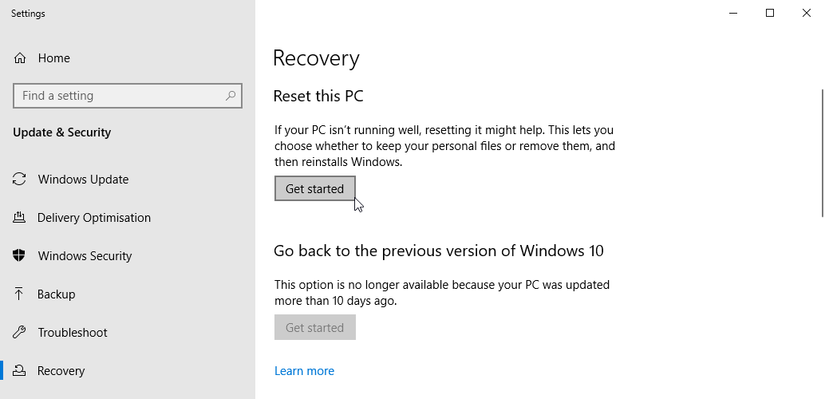
Если ничего не помогает, можно выполнить восстановление системы или полный сброс Windows. Сброс переустанавливает системные файлы Windows и может удалить проблемы, которые не поддаются локальному ремонту.
Windows 10:
Win + I→ Параметры → Обновление и безопасность → Восстановление.- В разделе
Вернуть компьютер в исходное состояниенажмитеНачать. - Выберите
Сохранить мои файлыилиУдалить всёв зависимости от ситуации.
Windows 11:
Win + I→ Система → Восстановление.- Нажмите
Сбросить этот ПКи выберите опцию сохранения или удаления файлов.
Перед сбросом: создайте резервные копии важных данных и убедитесь, что у вас есть доступ к ключам и учетным записям.
Когда выполнять сброс: если аппаратные тесты показали рабочую RAM и диск, но проблема сохраняется, и вы уже перепробовали обновления драйверов, CHKDSK, DISM и SFC.
Дополнительная методология — пошаговый план действий
Если вы хотите структурированный рабочий процесс, следуйте этому порядку:
- Сделайте резервную копию важных данных.
- Перезагрузите и обновите Windows.
- Проверьте диспетчер устройств на наличие ошибок и обновите драйверы.
- Запустите встроенную диагностику памяти Windows.
- При повторении ошибки запустите MemTest86 с USB и сделайте минимум 2 прохода.
- Запустите CHKDSK
/rи затемDISM /online /cleanup-image /restorehealth+sfc /scannow. - При подозрении на видеодрайвер — выполните чистую переустановку видеодрайвера.
- Если всё ещё есть сбои — проверьте температуру и питание компонентов, обновите BIOS/UEFI при необходимости.
- Как крайняя мера — выполните сброс Windows или замените подозрительный аппаратный компонент (RAM, SSD/HDD, материнская плата).
Критерии приёмки
- БСОД
MEMORY_MANAGEMENTне появился в течение одной недели при обычной нагрузке. - Инструменты диагностики памяти не показывают ошибок после двух полных проходов.
sfc /scannowне обнаруживает повреждений, или DISM успешно восстановил образ.
Решение аппаратных проблем: как тестировать и заменять RAM
Если тесты памяти выявили ошибки или MemTest86 показал сбои, выполните следующие шаги:
- Выключите компьютер, отсоедините питание и извлеките RAM-планки. Очистите контакты, аккуратно продув посадочные места от пыли.
- Установите по одной планке RAM и запустите систему. Если при одной планке BSOD отсутствует, проблема, скорее всего, в одной из извлечённых планок.
- Попробуйте менять слоты на материнской плате — иногда проблема в контакте слота.
- Для ноутбуков: некоторые модули пайки позволяют замену только сервису. Проверьте гарантию.
Когда заменять RAM:
- После подтверждения ошибок MemTest86 и повторных тестов с одной планкой.
- Если модули новые — можно обратиться в магазин по гарантии.
Советы при диагностике драйверов и программного ПО
- Откат драйвера часто быстрее, чем его обновление, если сбой начался после нового драйвера.
- Если BSOD начался после установки конкретной программы, попробуйте удалить её и проверить систему в течение нескольких дней.
- Вредоносное ПО может повреждать системные файлы; рекомендуются сканирования антивирусом и антимальварными утилитами.
Когда это не помогает: дополнительные проверки для ИТ-специалистов
- Обновление BIOS/UEFI: иногда проблемы с совместимостью памяти решаются обновлением микропрограммы материнской платы.
- Тестирование питания: нестабильное питание блока питания может вызывать неопределяемые сбои. Для настольных ПК проверьте PSU.
- Проверка температур и деградации: перегрев оперативной памяти или процессора может провоцировать ошибки.
- Проверка таймингов и XMP: если RAM работает с вручную изменёнными таймингами или профилем XMP, попробуйте вернуть заводские настройки.
Решения для разных ролей
Рекомендации для домашнего пользователя:
- Следуйте шагам 1–6 выше. Если не уверены — попросите помощи специалиста или сервисного центра.
- Сделайте резервную копию и не откладывайте замену модулей RAM при обнаружении ошибок.
Рекомендации для системного администратора:
- Автоматизируйте сбор дампов памяти и настройте централизованное логирование BSOD.
- Включите мониторинг SMART для накопителей и периодические задания CHKDSK на тестовом окружении.
- Документируйте корреляции между обновлениями драйверов и появлениями BSOD.
Рекомендации для сервисного инженера:
- Используйте MemTest86, тестовую плату и заведомо исправные модули RAM для быстрой локализации дефекта.
- При наличии гарантийного обслуживания заменяйте модули только после воспроизведения ошибки.
Диагностическое дерево (решение по шагам)
flowchart TD
  A[Появился BSOD MEMORY_MANAGEMENT] --> B{Происходит часто?}
  B -- Разово --> C[Перезагрузите и обновите Windows]
  B -- Часто --> D[Запустите встроенную диагностику памяти]
  D --> E{Ошибки обнаружены?}
  E -- Да --> F[MemTest86 и замена модулей RAM]
  E -- Нет --> G[Проверьте драйверы и видеодрайвер]
  G --> H{Драйверы проблема?}
  H -- Да --> I[Откат/переустановка драйверов]
  H -- Нет --> J[CHKDSK -> DISM -> SFC]
  J --> K{Проблема устранена?}
  K -- Да --> L[Мониторинг и завершение]
  K -- Нет --> M[Сброс Windows или проверка аппаратных компонентов]
Что делать в экстренной ситуации: быстрый чек-лист
- Сохраните текущую работу и сделайте резервную копию.
- Перезагрузите ПК и попытайтесь войти в безопасный режим.
- Соберите дампы памяти:
Win + X→ Просмотр событий → Система и приложения, а также папку%SystemRoot%\Minidump. - Запустите MemTest86 при первой возможности.
- Свяжитесь с поддержкой производителя оборудования, если выявлен дефект аппаратуры.
Краткий словарь терминов (одной строкой)
- BSOD — синий экран смерти, критическая ошибка Windows.
- RAM — оперативная память, временное хранилище данных для активных процессов.
- CHKDSK — утилита проверки диска и исправления ошибок файловой системы.
- SFC — проверка системных файлов Windows.
- DISM — инструмент обслуживания образа и восстановления целостности системы.
Когда описанные шаги могут не сработать
- Если проблема связана с аппаратной несовместимостью (например, материнская плата несовместима с конкретным комплектом RAM), программные исправления не помогут — требуется замена железа.
- Редкие ошибки, вызванные дефектными контактами на материнской плате или деградацией слотов, потребуют физической диагностики и ремонта.
- Если BSOD вызван вредоносным ПО, простые системные инструменты не всегда полностью восстановят систему — потребуется детальная очистка.
Риски и меры предосторожности
- Перед операциями с диском и системой всегда делайте резервную копию.
- При физическом обслуживании выключайте питание и соблюдайте меры против статического электричества.
- Обновление BIOS требует аккуратности: неверная версия или прерывание обновления может сделать плату неработоспособной.
Итог и рекомендации
- Начинайте с простого: перезагрузка, обновления и проверка диспетчера устройств.
- Используйте встроенные и сторонние утилиты для диагностики RAM: сначала Windows Memory Diagnostic, затем MemTest86 для углублённой проверки.
- Обязательно выполните
CHKDSK,DISM /online /cleanup-image /restorehealthиsfc /scannowперед радикальными шагами. - Если диагностические инструменты указывают на неисправную RAM или слот, заменяйте аппаратную часть.
- Сброс Windows оставляйте на последний шаг, после проверки аппаратуры и создания резервных копий.
Важно: последовательный, методичный подход экономит время и деньги — диагностируйте по шагам, задокументируйте наблюдения и в точности следуйте критериям приёмки перед заменой компонентов.
Краткое резюме
- Проблема обычно связана с RAM, драйверами или системными файлами.
- MemTest86 — предпочтительный инструмент для глубокого тестирования памяти.
- CHKDSK + DISM + SFC часто исправляют косвенные программные причины.
- Сброс Windows и замена железа — радикальные, но эффективные меры.

Похожие материалы

Несколько аккаунтов Skype: Multi Skype Launcher

Журнал для работы: повысить продуктивность

Персональные звуки уведомлений на Android

Скачивание шоу Hulu для офлайн‑просмотра

Microsoft Start: персонализированная новостная лента
