
Как исправить ошибку MEMORY_MANAGEMENT (синий экран) в Windows
Быстрые ссылки
- Что такое управление памятью в Windows?
- Базовые исправления
- Запуск Windows Memory Diagnostic
- Запуск MemTest86
- Обновление драйверов
- Обновление драйверов GPU
- Запуск CHKDSK и SFC
- Сброс Windows (последний шаг)
Что такое управление памятью в Windows?
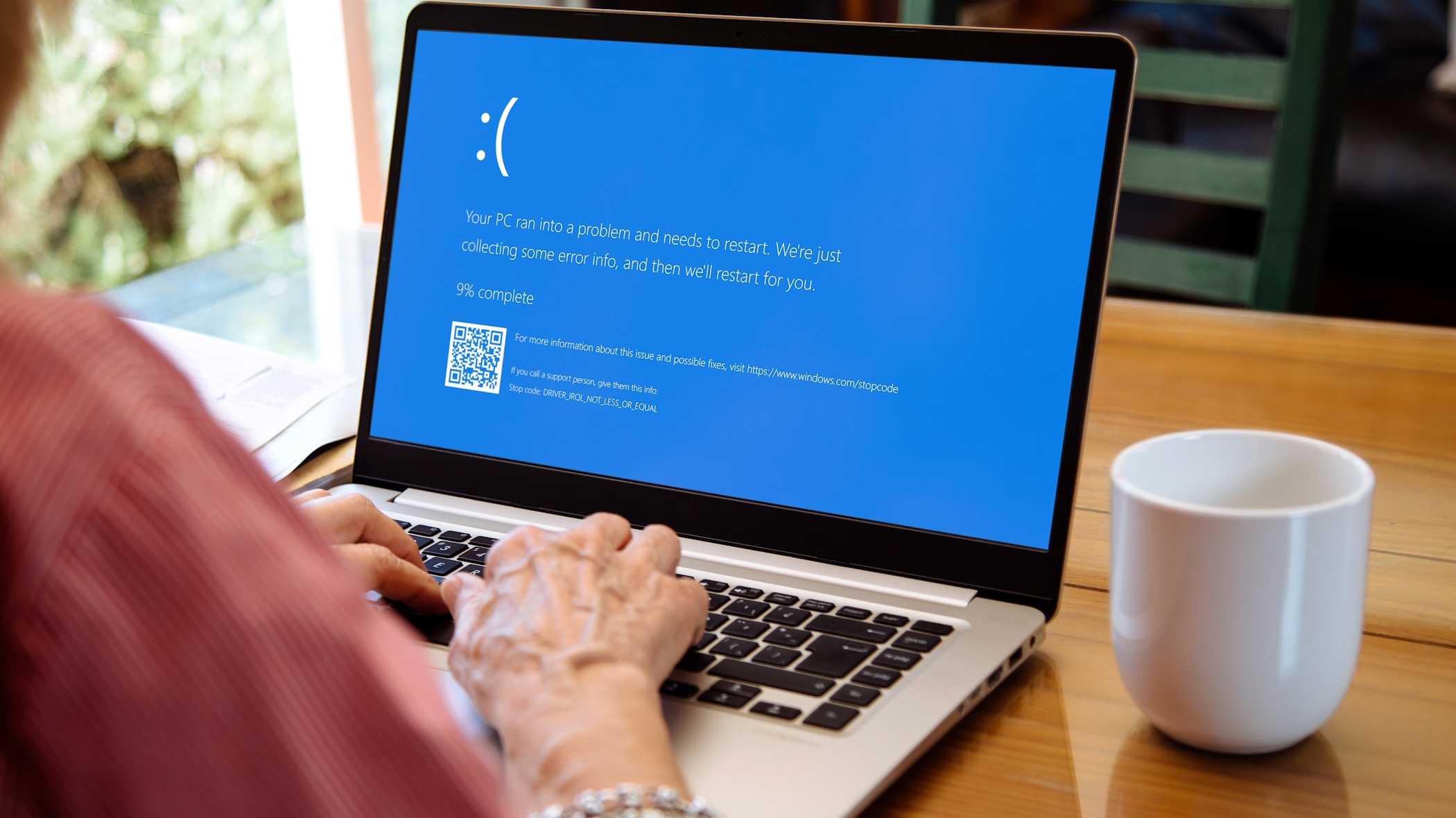
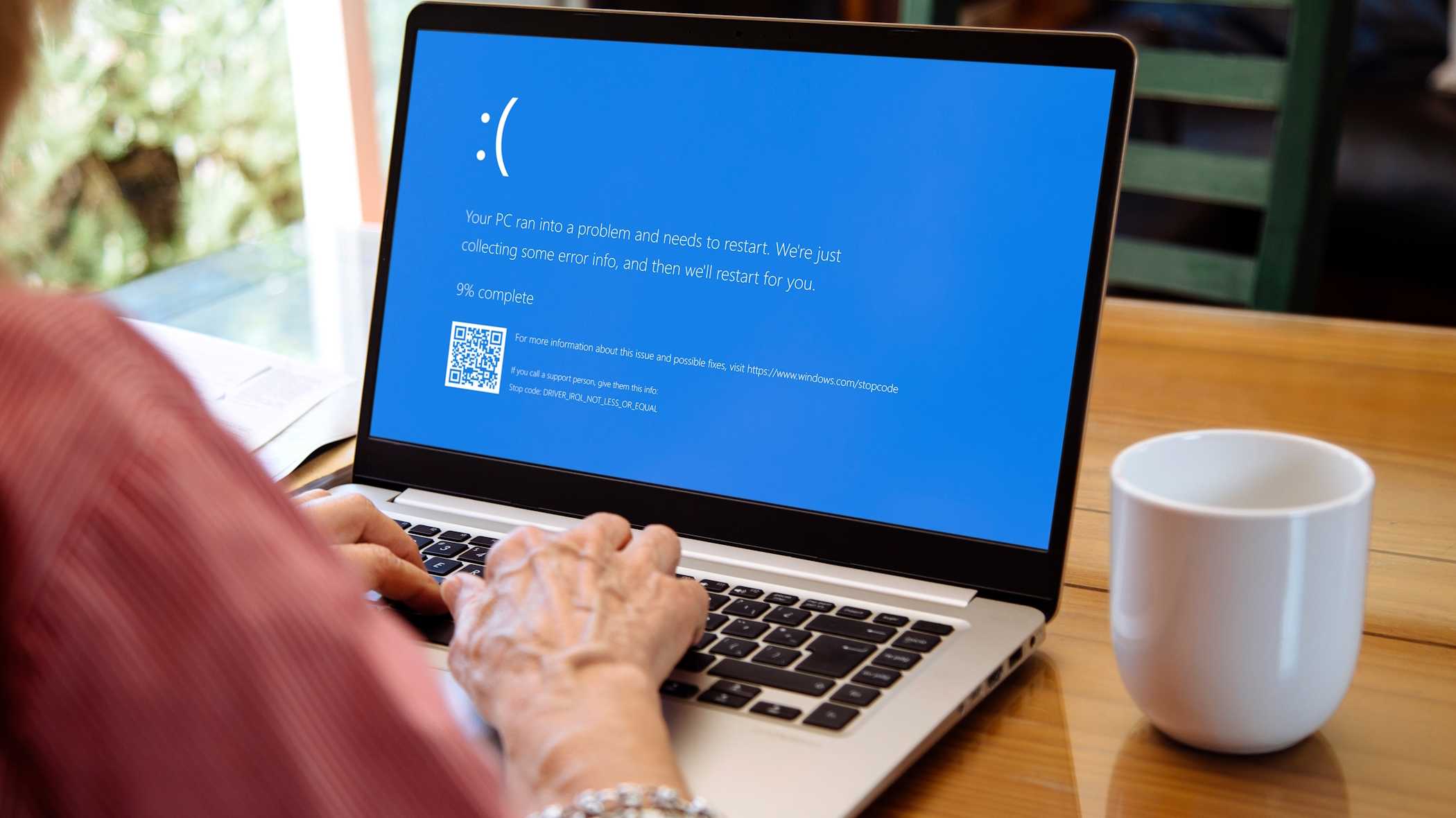
Управление памятью — подсистема Windows, которая отслеживает все адреса в оперативной памяти, распределяет память между процессами и освобождает её после закрытия программ. Когда этот механизм выходит из строя, система может завершиться с синим экраном (BSOD) с надписью MEMORY_MANAGEMENT или кодом остановки 0x0000001A.
Кратко о возможных причинах:
- Неисправная оперативная память (RAM).
- Конфликты или проблемы с недавно установленным оборудованием (видеокарта, планки RAM).
- Неправильные или повреждённые драйверы.
- Повреждённые системные файлы или ошибки на диске.
- Нестабильные настройки BIOS/UEFI или профиль XMP/разгон.
Иногда ошибка появляется однократно и исчезает после перезагрузки. Но если BSOD повторяется — нужно диагностировать последовательно.
1. Базовые исправления
Перед глубоким диагностическим ремонтом попробуйте эти простые шаги — они часто решают временные сбои.
- Перезагрузите компьютер полностью. Многие ошибки управления памятью устраняются простой перезагрузкой.
- Обновите Windows: устаревшие системные файлы и патчи часто исправляют стабильность.
- Windows 10: Win + I → Обновление и безопасность → Центр обновления Windows.
- Windows 11: Win + I → Windows Update.
- Отключите недавние внешние устройства и периферийные устройства, чтобы проверить конфликты.
- Проверьте физическое подключение модулей RAM: если вы недавно переносили или передвигали компьютер, планки могли неплотно сидеть в слотах.
Важно: эти действия не гарантируют решение, но исключают простые и временные причины.
2. Запустите Windows Memory Diagnostic
Windows Memory Diagnostic — встроенный инструмент, который проверяет модули оперативной памяти на ошибки. Он запускается после перезагрузки и создаёт лог событий.
Как запустить:
- Введите в поиске Пуска:
windows memory diagnosticи выберите приложение. - Выберите «Перезагрузить сейчас и проверить наличие проблем» либо «Проверить при следующем включении компьютера». Учтите, что сканирование может занять от получаса до нескольких часов в зависимости от объёма ОЗУ.
- После завершения откройте Просмотр событий, чтобы найти результат:
- Нажмите Win + X → Просмотр событий.
- Перейдите: Просмотр событий (локальный) → Журналы Windows → Система.
- Справа выберите «Найти» и введите
MemoryDiagnostic, затем «Найти далее».
Интерпретация результатов: если выявлены ошибки, вероятна проблема с конкретной планкой RAM или слотами материнской платы. Дальше — тестирование MemTest86 и аппаратная проверка.
3. Запустите MemTest86
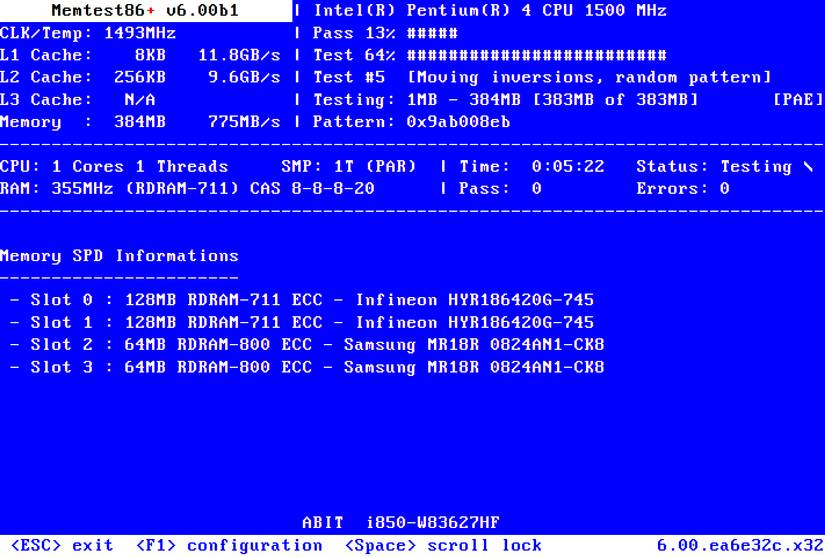
MemTest86 — сторонняя утилита для глубокого тестирования RAM, запускаемая с загрузочной флешки. Часто она ловит те ошибки, которые пропускает встроенный диагностический инструмент Windows.
Ключевые моменты:
- Скачайте образ и запишите его на USB‑накопитель с помощью инструкции на официальном сайте MemTest86.
- Загрузитесь с флешки и запустите тест. Один проход (pass) может занять от десятков минут до нескольких часов в зависимости от объёма памяти.
- Рекомендуется минимум 2–4 полных прохода для надёжного результата. Если обнаружатся ошибки, попробуйте поочерёдно извлекать планки RAM, чтобы локализовать неисправную.
Совет: если вы используете ноутбук, убедитесь, что питание подключено, и компьютер не перейдёт в спящий режим во время теста.
4. Обновление драйверов
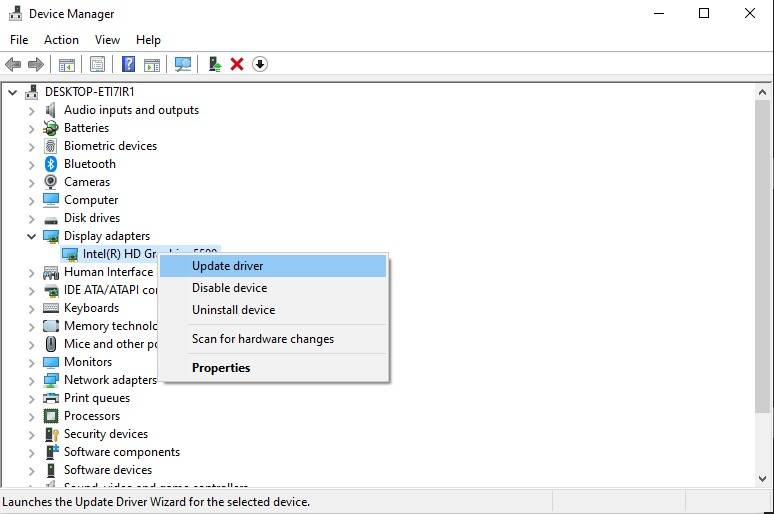
Драйверы устройств (особенно для чипсета и дисковых контроллеров) могут вызывать нестабильность, приводящую к MEMORY_MANAGEMENT.
Windows 10
- Win + I → Обновление и безопасность → Просмотр журнала обновлений — проверьте, нет ли недавно установленных драйверов.
- Откройте Диспетчер устройств и посмотрите, нет ли устройств с жёлтым/красным знаком.
- Для проблемного устройства: правый клик → Обновить драйвер → Искать автоматически.
Windows 11
- Win + I → Windows Update → История обновлений → раздел «Обновления драйверов».
- Win + X → Диспетчер устройств — проверьте наличие ошибок.
- Для проблемного устройства обновите драйвер как в Windows 10.
Если автоматическое обновление не помогает или вы подозреваете несовместимость, скачайте драйверы напрямую с сайта производителя платы/ноутбука.
Инструменты для массового обновления драйверов (использовать с осторожностью): IOBit Driver Booster, Snappy Driver Installer. Они удобны, но перед использованием сделайте точку восстановления системы.
5. Обновление драйверов GPU
Иногда видеодрайверы (как старые, так и новые) вызывают ошибки памяти или видео‑специфичные BSOD с кодом 0x0000010E (Video Memory Management Internal Stop Code).
Если вы не знаете модель видеокарты, запустите:
dxdiagи вкладка «Дисплей» покажет информацию о GPU.
Рекомендуемая последовательность:
- Скачайте драйвер с сайта производителя (NVIDIA, AMD, Intel) и выполните чистую установку, если доступна такая опция.
- Для владельцев NVIDIA: GeForce Experience может облегчить поиск драйверов, но чистая загрузка с сайта иногда надёжнее.
- При частых сбоях попробуйте откат драйвера к предыдущей версии.
6. Запуск CHKDSK, DISM и SFC
Ошибки на диске и повреждённые системные файлы также могут провоцировать MEMORY_MANAGEMENT. Последовательность действий:
- Откройте командную строку с правами администратора (Win + X → Командная строка (Администратор) или PowerShell (Администратор)).
- Запустите проверку диска:
chkdsk /rКоманда запустит проверку тома и попытается восстановить плохие сектора; потребуется перезагрузка для системного диска.
- Восстановите образ системы перед запуском SFC:
DISM /online /cleanup-image /restorehealth- После завершения DISM выполните:
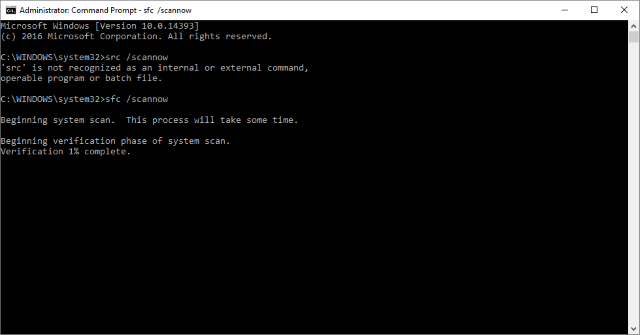
sfc /scannowSFC проверит и восстановит повреждённые системные файлы. Процесс может занять от нескольких минут до 20–30 минут.
Важно: DISM и SFC рекомендуется запускать в указанной последовательности, чтобы сначала восстановить образ, а затем проверить файлы.
7. Аппаратные проверки и BIOS/UEFI
Если программные методы не помогли, переходите к аппаратным тестам и настройкам BIOS/UEFI:
- Проверьте модули RAM по очереди: извлеките все планки, оставьте одну — запустите систему и MemTest86. Повторите для каждой планки.
- Попробуйте менять слоты RAM — иногда слот на материнской плате неисправен.
- Отключите профиль XMP или разгон CPU/RAM в BIOS/UEFI — верните значения по умолчанию.
- Проверьте температуру компонентов и питание: нестабильное питание блока питания может вызвать ошибки памяти.
- Если у вас серверная материнская плата с ECC, проверьте логи ошибок памяти в системном журнале.
Если одна из планок даёт ошибки — замените её. Если все планки проходят тесты, причина может быть в материнской плате или контроллере памяти.
8. Сброс Windows (как крайняя мера)
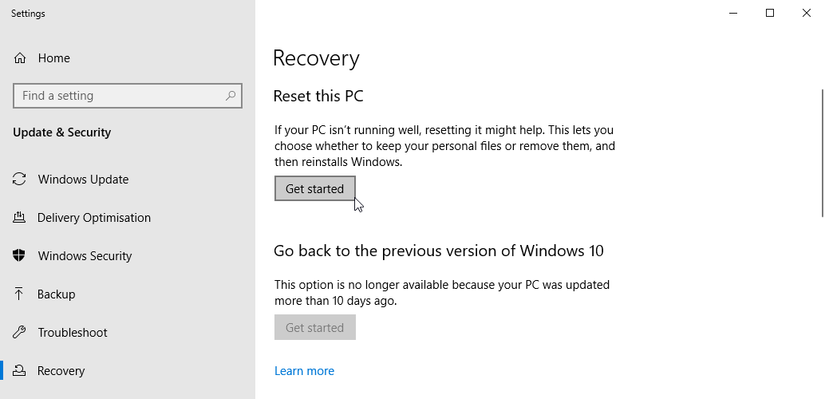
Если всё перечисленное не помогает, можно выполнить сброс Windows с сохранением или удалением личных данных. Перед этим обязательно сделайте резервную копию важных файлов.
Windows 10
- Настройки → Обновление и безопасность → Восстановление → Сбросить этот ПК → Начать.
- Выберите — Сохранить мои файлы или Удалить всё.
Windows 11
- Win + I → Система → Восстановление → Сбросить этот ПК.
- Выберите подходящий вариант и следуйте инструкциям.
Сброс заменит системные файлы и установит чистую копию Windows, что устраняет программные причины BSOD.
Методология диагностики (мини‑метод)
- Соберите данные: снимок экрана BSOD, код ошибки и частота сбоев.
- Быстрые проверки: перезагрузка, обновления, удаление недавно добавленного ПО/оборудования.
- Программная диагностика: Windows Memory Diagnostic → MemTest86 → CHKDSK → DISM → SFC.
- Драйверы и GPU: обновление/откат драйверов, проверка совместимости.
- Аппаратная диагностика: поочерёдная проверка планок RAM, смена слотов, проверка блока питания.
- Восстановление системы/сброс Windows.
Эта методология помогает минимизировать лишние операции и быстрее локализовать причину.
Дерево решений (быстрый план действий)
flowchart TD
  A[Появился BSOD MEMORY_MANAGEMENT] --> B{Сбой единичный?}
  B -- Да --> C[Перезагрузить, обновить Windows и драйверы]
  C --> D{Проблема повторяется?}
  D -- Нет --> E[Наблюдать систему]
  D -- Да --> F[Запустить Windows Memory Diagnostic]
  F --> G{Найдены ошибки?}
  G -- Да --> H[Запустить MemTest86, тест по планкам]
  G -- Нет --> I[Обновить драйверы, GPU, запустить CHKDSK/DISM/SFC]
  H --> J{Найдена неисправная планка?}
  J -- Да --> K[Заменить RAM]
  J -- Нет --> L[Проверить слоты, блок питания, мат. плату]
  I --> M{Ошибки файлов/драйверов устранены?}
  M -- Нет --> N[Сброс Windows / полная переустановка]
  M -- Да --> O[Наблюдать систему]
Роль‑ориентированные чеклисты
Чеклист для домашнего пользователя
- Перезагрузить ПК.
- Обновить Windows и драйверы через «Центр обновления Windows».
- Запустить Windows Memory Diagnostic (план на ночь для удобства).
- Отключить внешние устройства, вернуться к базовой конфигурации.
- Сделать резервную копию важных файлов.
Чеклист для технического специалиста
- Собрать дамп памяти и лог BSOD, проверить minidump с помощью WinDbg или WhoCrashed.
- Запустить MemTest86 минимум на 2 прохода.
- Прогнать CHKDSK /r, DISM, SFC.
- Обновить или откатить драйверы, выполнить чистую установку видеодрайвера.
- Проверить BIOS/UEFI, отключить XMP/разгон, обновить прошивку BIOS при необходимости.
Чеклист для IT‑администратора (корпоративные ПК)
- Проверить инвентаризацию аппаратуры и последние изменения (патчи, деплой ПО).
- Сравнить логи ошибок между машинами (коррелировать модели и драйверы).
- Раскатать проверенные образцы и протестировать через MemTest86 на репликах.
- Подготовить план замены RAM/материнских плат и согласовать RMA с вендорами.
Критерии приёмки
- После выполнения всех шагов система не выдаёт BSOD MEMORY_MANAGEMENT в течение минимум 72 часов при обычной рабочей нагрузке.
- MemTest86 не обнаруживает ошибок на всех планках при 2–4 проходах.
- CHKDSK, DISM и SFC завершились без критических ошибок.
- Если менялись драйверы — система возвращается в стабильное состояние после отката/обновления.
Что делать, если ничего не помогает — варианты и исключения
- Если MemTest86 находит ошибки только в одном слоте, но планка проходит в другом слоте — вероятна неисправность материнской платы.
- Если планки проходят тесты, но BSOD продолжаются — проверьте контроллер памяти CPU или напряжение блока питания.
- Если ошибка появилась после обновления драйвера или Windows Update, попробуйте откатить соответствующий компонент и временно отключить автоматические обновления драйверов.
- На ноутбуках проблемы с памятью могут маскироваться под неисправность материнской платы; в таких случаях обратитесь в сервис при наличии гарантии.
Таблица совместимости и рекомендации по RAM
- Используйте одинаковые модули по объёму и частоте в парных каналах для оптимальной работы в двухканальном режиме.
- При установке новой планки убедитесь, что она совместима с вашей материнской платой (поддерживаемые DDR3/DDR4/DDR5 и частоты).
- Включение профиля XMP даёт более высокие частоты, но может снизить стабильность; для диагностики отключайте XMP и возвращайте значения по умолчанию.
Шаблон плана ремонта (SOP) для техников
- Описание проблемы: собрать скриншоты/коды BSOD, частота и сценарии появления.
- Бэкап: создать резервную копию важных данных.
- Быстрые шаги: перезагрузка, обновление Windows, отключение периферии.
- Инструменты: Windows Memory Diagnostic → MemTest86 → CHKDSK → DISM → SFC.
- Драйверы: обновить/откатить GPU и чипсет, установить чистые драйверы.
- Аппаратные проверки: тест по планкам RAM, смена слотов, проверка блока питания и температуры.
- Заключение: заменить неисправную деталь или выполнить сброс системы.
- Документация: внести записи в систему тикетов с результатами тестов и используемыми версиями драйверов/BIOS.
Тест‑кейсы и критерии приёмки (коротко)
- TC1: Запустить MemTest86 на одном модуле — тест должен пройти без ошибок → результат: PASS.
- TC2: Запустить MemTest86 при включённом XMP → ожидаемый результат: возможные ошибки; при ошибках отключить XMP.
- TC3: Запустить DISM + SFC → результат: отсутствие критических ошибок.
- TC4: Откатить последний драйвер GPU → результат: исчезновение BSOD (если драйвер был причиной).
Галерея редких случаев (Edge cases)
- BSOD появляется только при запуске виртуальных машин — возможно, конфликт с Hypervisor или нехватка ресурсов памяти.
- BSOD возникает только при запуске тяжёлых игр — вероятно, проблема с видеопамятью или энергопитанием GPU.
- Появление после обновления BIOS — иногда новые прошивки содержат баги; при сомнениях откатите прошивку.
Часто задаваемые вопросы (коротко)
Q: Могу ли я продолжать пользоваться ПК, если MEMORY_MANAGEMENT появляется редко? A: Можно продолжать, но лучше провести диагностику — редкие сбои могут перерасти в постоянные и привести к потере данных.
Q: Мемтест показал ошибки — могу ли я попробовать перепаять или починить планку? A: Нет. RAM — недорогой расходный компонент; лучше заменить модуль, а не пытаться ремонтировать.
Q: Поможет ли откат Windows к предыдущей точке восстановления? A: Иногда да, если проблема вызвана недавними изменениями ПО. Это безопасный шаг до сброса системы.
Резюме
Memory Management BSOD — симптом, а не диагноз. Начинайте с простых действий (перезагрузка, обновления), затем последовательно переходите к программной диагностике (Windows Memory Diagnostic, MemTest86, CHKDSK, DISM, SFC), обновлению/откату драйверов и аппаратной проверке RAM и материнской платы. Для системных администраторов и техников полезны чеклисты и SOP, приведённые выше. В крайнем случае — сброс Windows или замена аппаратных компонентов.
Важное: всегда делайте резервные копии перед серьёзными вмешательствами и фиксируйте изменения (какие драйверы/BIOS обновлялись, какие тесты запускались).

Похожие материалы

Несколько аккаунтов Skype: Multi Skype Launcher

Журнал для работы: повысить продуктивность

Персональные звуки уведомлений на Android

Скачивание шоу Hulu для офлайн‑просмотра

Microsoft Start: персонализированная новостная лента
