
Как исправить ошибку MEMORY_MANAGEMENT (синий экран) в Windows

Быстрая навигация
- Что такое управление памятью в Windows?
- Базовые быстрые исправления
- Запуск средства диагностики памяти Windows
- Проверка оперативной памяти с помощью MemTest86
- Обновление драйверов
- Обновление драйверов графической карты
- Запуск CHKDSK, DISM и SFC
- Сброс Windows (последний шаг)
- Расширенные проверки и советы для специалистов
- План действий и контроль качества
- Контроль рисков и защита данных
- Глоссарий и краткое резюме
Что такое управление памятью в Windows?
Кратко: управление памятью — это подсистема Windows, которая отслеживает, выделяет и освобождает оперативную память (RAM) для процессов и драйверов.
Определение в одну строку: память (RAM) — энергозависимая память для выполнения программ; управление памятью — механизм распределения и контроля этой памяти системой.
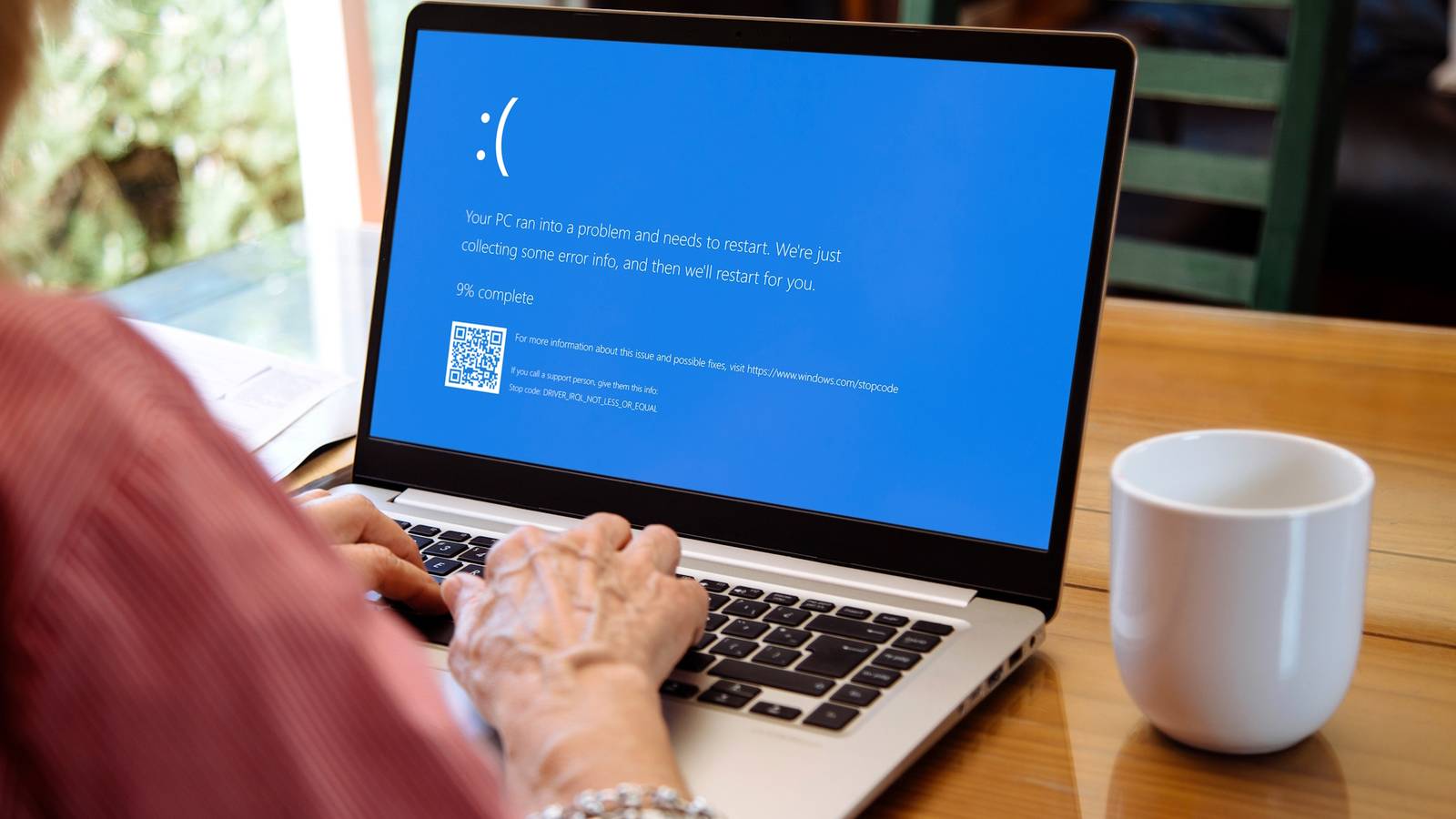
Зачем это важно: если подсистема управления памятью выходит из строя или обнаруживает критическую ошибку, Windows может получить синий экран с ошибкой MEMORY_MANAGEMENT. Часто в таком случае на экране также присутствует код 0x0000001A или текст MEMORY_MANAGEMENT.
Типичные причины ошибки управления памятью:
- Неисправный модуль оперативной памяти (RAM).
- Неправильно установленные или несовместимые новые устройства (например, видеокарта).
- Сбойные или некорректные драйверы.
- Повреждённые системные файлы Windows или ошибки на диске.
- Конфликты с настройками BIOS/UEFI (например, XMP/разгон памяти).
Когда ошибка может быть единичной: иногда простой перезапуск решает разовый сбой. Но при регулярных BSOD нужно планировать диагностику и тестирование оборудования.
1. Базовые быстрые исправления
Перед глубокими тестами пройдите эту короткую проверку. Часто одна из простых операций устраняет ошибку.
Перезагрузите компьютер. Простая перезагрузка восстанавливает состояние драйверов и освобождает временную память.
Обновите Windows. Устаревшие системные файлы и патчи драйверов могут вызывать нестабильность.
- Windows 10: Win + I → Обновление и безопасность → Центр обновления Windows. Установите доступные обновления.
- Windows 11: Win + I → Windows Update → Загрузить и установить.
Если недавно перемещали компьютер или работали внутри корпуса, аккуратно проверьте, не вышли ли из слотов модули RAM и кабели питания. Плотное подключение многократно снижает риск аппаратных ошибок.
Выключите режим разгона (XMP/overclock) в BIOS/UEFI, если он включён. Откат частот и таймингов к номинальным значениям часто устраняет нестабильность, связанную с памятью.
Примечание: эти шаги безопасны и не требуют удалять данные. Если они помогают — проблема, скорее всего, программная или вызвана временной аппаратной нестыковкой.
2. Запуск средства диагностики памяти Windows
Когда быстрые исправления не помогли — запустите встроенную проверку памяти.
Что делает: инструмент Windows Memory Diagnostic выполняет набор тестов RAM после перезагрузки и записывает результаты в журнал событий.
Как запустить:
- Нажмите Win и введите “Windows Memory Diagnostic” или “Диагностика памяти Windows” и выберите соответствующий результат.
- Выберите “Перезагрузить сейчас и проверить” или “Проверить при следующем запуске”. Учтите, что скан может занять часы в зависимости от объёма памяти.
- После завершения загрузитесь в Windows.
Как найти результаты:
- Нажмите Win + X и откройте Просмотр событий.
- Перейдите: Журналы Windows → Система.
- В правой колонке нажмите “Найти” и введите MemoryDiagnostic, затем нажмите “Найти далее”.
- Найдите запись с указанием результатов теста: там будет информация о найденных ошибках или их отсутствии.
Если инструмент сообщил об ошибках — скорее всего, есть неисправный модуль RAM. Следующий шаг — более глубокая проверка с помощью MemTest86 или замена планок по одной.
3. Проверка оперативной памяти с помощью MemTest86

Почему MemTest86: в отличие от встроенного средства Windows, MemTest86 загружается отдельно с флешки и тестирует память вне среды Windows, что повышает шансы обнаружить аппаратные дефекты.
Подготовка и запуск:
- Скачайте последнюю версию MemTest86 с официального сайта разработчика.
- Подготовьте USB-флешку (данные на ней будут удалены). Запишите образ с помощью официального инструмента записи образа (обычно в комплекте есть утилита записи).
- Вставьте флешку в тестируемый компьютер и загрузитесь в BIOS/UEFI. Установите загрузку с USB.
- Запустите MemTest86. Рекомендуется выполнить как минимум 3 полных прохода (passes) для уверенности — каждый проход может занимать несколько часов в зависимости от объёма ОЗУ.
Интерпретация результатов:
- Если MemTest86 выдаёт ошибки — зафиксируйте ID ошибок и модель памяти. Ошибки обычно указывают на физическую неисправность модуля RAM или несовместимость.
- Тестируйте планки поочерёдно: выньте все модули, оставьте одну, прогоните тест. Так вы локализуете проблемную планку или слот на материнской плате.
Когда MemTest86 ничего не нашёл: переходите к проверке драйверов и системных файлов.
4. Обновление драйверов
Проблемные драйверы — частая причина BSOD, в том числе MEMORY_MANAGEMENT. Обновите, откатите или переустановите драйверы, если они недавно обновлялись.
Процесс для обычного пользователя:
- Win + I → Параметры → Обновление и безопасность (Windows 10) или Windows Update → История обновлений (Windows 11).
- Откройте Диспетчер устройств: Win + X → Диспетчер устройств.
- Осмотрите список устройств на предмет желтых треугольников (ошибок). Правый клик → Обновить драйвер → Автоматический поиск.
- Если ошибка появилась после недавнего обновления драйвера, выберите Свойства устройства → Драйвер → Откатить драйвер.
Инструменты производителей:
- Nvidia: GeForce Experience для автоматического обновления драйверов и оптимизаций.
- AMD: Radeon Software Adrenalin.
Совет: сторонние массовые обновляющие утилиты могут помочь, но используйте проверенные решения и избегайте автоматических установщиков из неизвестных источников.
5. Обновление драйверов видеокарты
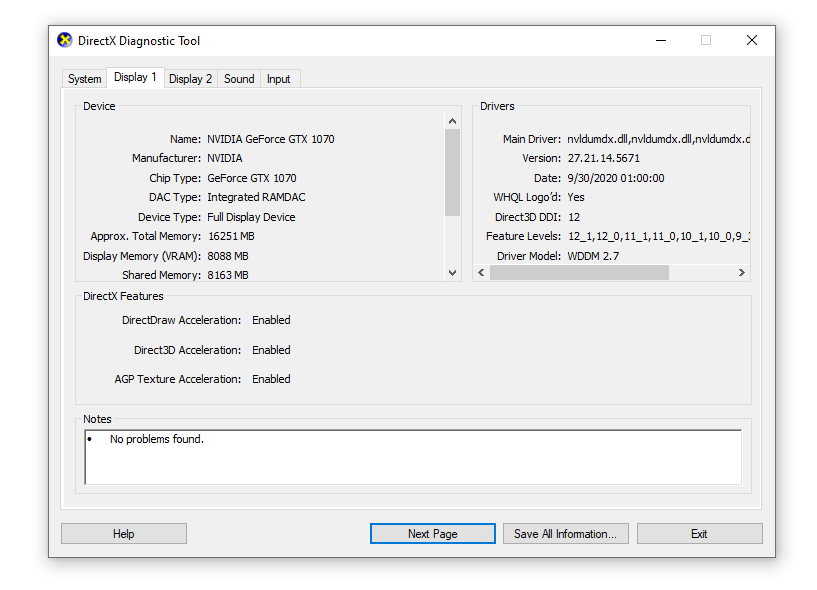
Проблемы с видеодрайверами часто проявляются как видеоспецифические ошибки памяти (например, код 0x0000010E — VIDEO_MEMORY_MANAGEMENT_INTERNAL). Проверяйте как устаревшие, так и недавно установленные драйверы.
Как определить GPU:
- Нажмите Win и введите dxdiag → Откройте DirectX Diagnostic Tool.
- Перейдите на вкладку «Экран» и посмотрите модель графического адаптера.
Обновление:
- Перейдите на сайт производителя GPU (Nvidia, AMD, Intel) и скачайте последний WHQL-драйвер для вашей модели и версии Windows.
- Можно использовать фирменный софт (GeForce Experience, Radeon Software) для установки и проверки совместимости. Если после обновления проблемы появились — попробуйте выполнять чистую установку драйвера или откат.
Совет для ноутбуков: скачивайте драйверы с сайта производителя ноутбука, а не только с сайта GPU-вендора — производитель может иметь адаптированные версии драйверов.
6. Запуск CHKDSK, DISM и SFC
Когда есть подозрение на повреждённые системные файлы или ошибки диска, используйте встроенные инструменты Windows.
CHKDSK — проверка диска и файловой системы:
- Откройте Командную строку от имени администратора: Win + X → Windows Terminal (Администратор) или Командная строка (Админ).
- Выполните:
chkdsk /r- Если диск занят, систему предложит запланировать проверку при следующей перезагрузке — согласитесь и перезагрузите.
DISM и SFC — восстановление образа и проверка системных файлов:
- Откройте командную строку от имени администратора.
- Сначала выполните:
DISM /online /cleanup-image /restorehealth- Дождитесь завершения (может занять до 20 минут или больше).
- Затем выполните:
sfc /scannowЧто делают команды:
- DISM проверяет и восстанавливает целостность образа Windows.
- SFC проверяет и восстанавливает повреждённые системные файлы.
Если SFC не может восстановить файлы, повторите DISM, затем SFC ещё раз, или используйте точку восстановления/сброс системы.
7. Сброс Windows (последняя мера)

Если все методы не помогли, сброс Windows часто решает проблемы, связанные с глубоко повреждёнными системными файлами или конфликтами ПО. Перед началом — выполните полную резервную копию данных.
Windows 10:
- Параметры → Обновление и безопасность → Восстановление.
- В разделе “Сбросить этот ПК” нажмите “Начать”.
- Выберите “Сохранить мои файлы” или “Удалить все”, затем следуйте инструкциям.
Windows 11:
- Win + I → Система → Восстановление.
- Выберите “Сбросить этот ПК” и вариант сохранения файлов или полной переустановки.
Примечания:
- Сохранение файлов сохраняет персональные данные, но удаляет установленные приложения и настройки.
- Полное удаление удалит всё — используйте только при крайней необходимости.
Расширенные проверки и советы для специалистов
Если вы ИТ-специалист или хотите глубже проанализировать проблему — следующие шаги помогут локализовать причину быстрее.
- Тестирование по одной планке RAM и по одному слоту: выявляет, сломана ли планка или слот материнской платы.
- Проверка частот, таймингов и напряжения в BIOS/UEFI: загрузите значения по умолчанию.
- Обновление BIOS/UEFI: иногда микрокод материнской платы исправляет несовместимость памяти. Обновляйте аккуратно и только с официального сайта.
- Анализ дампов памяти (minidump): посмотрите папку C:\Windows\Minidump, используйте WinDbg или BlueScreenView для анализа содержимого дампа — это поможет найти виновный драйвер или модуль.
- Отключение контролируемых служб и автозагрузки: конфликт ПО может запускать некорректные обращения к памяти.
- Тестирование с чистой установкой Windows на отдельном SSD/HDD или в виртуальной машине для проверки, повторяется ли ошибка в чистой среде.
Когда предложенные решения не помогут: возможные причины
- Аппаратная неисправность материнской платы (контроллер памяти).
- Скрытая несовместимость модулей RAM разных производителей/частот/таймингов.
- Периферия, вызывающая конфликты на низком уровне.
- Очень редкие ошибки CPU (ошибки контроллера памяти на процессоре).
Если вы исчерпали все программные проверки и тесты MemTest86 подтвердил исправность модулей, стоит обратиться в сервисный центр для диагностики материнской платы и CPU.
План действий: быстрый чек-лист для разных ролей
Чек-лист для домашнего пользователя:
- Перезагрузите компьютер.
- Обновите Windows и драйверы через стандартные средства.
- Запустите диагностику памяти Windows.
- Сделайте полную резервную копию важных файлов.
- Если повторные BSOD — запустите MemTest86.
Чек-лист для системного администратора:
- Соберите дампы памяти и проанализируйте их.
- Выполните тесты MemTest86 на каждой планке и в каждом слоте.
- Проверьте журнал событий на сопутствующие ошибки (ID, source).
- Обновите BIOS, если есть релевантные исправления.
- При необходимости проведите контрольную замену модулей RAM.
Чек-лист для сервисного техника:
- Тестирование питания и контроль напряжений на слотах.
- Протестировать материнскую плату с заведомо рабочим комплектом RAM.
- Проверить целостность трасс питания и контактных площадок под DIMM-слотами.
Методология диагностики: пошаговое SOP
- Собрать информацию: журнал событий (Event Viewer), текст ошибки, модель ПК, последние изменения ПО/железа.
- Выполнить базовые исправления (перезагрузка, обновления, отключение разгона).
- Прогнать Windows Memory Diagnostic.
- Если ошибка сохраняется — прогнать MemTest86 на 3 прохода, тестируя по одной планке.
- Проверить и обновить драйверы, особенно видеодрайверы. Откат при появлении проблемы после обновления.
- Выполнить CHKDSK /r, DISM /restorehealth и sfc /scannow.
- Если ничего не помогает — резервное копирование и сброс Windows или аппаратная диагностика в сервисе.
Критерии приёмки:
- После выполнения всех шагов система должна быть стабильной минимум 48–72 часа под обычной нагрузкой без повторного BSOD.
- Если ошибки появляются снова — назначается аппаратное тестирование материнской платы/процессора.
Тестовые случаи и критерии успеха
Тест 1: Перезагрузка и обновления
- Условие: Выполнены все обновления системы.
- Ожидаемый результат: BSOD исчезает.
Тест 2: MemTest86 на одной планке RAM
- Условие: Тест 3 прохода на каждой планке.
- Ожидаемый результат: Ошибок нет — память исправна.
Тест 3: CHKDSK и SFC
- Условие: Запуск chkdsk /r и sfc /scannow.
- Ожидаемый результат: Ошибки файлов/диска устранены, система стабильна.
Тест 4: Сброс Windows
- Условие: Сброс сохранением файлов.
- Ожидаемый результат: Проблема исчезла; если нет — аппаратная проблема вероятна.
Риски и минимизация
Риски:
- Потеря данных при сбросе Windows или замене накопителя.
- Повреждение компонентов при неаккуратном обращении с аппаратной частью.
Митигаторы:
- Обязательно резервное копирование перед критичными операциями.
- Использовать антистатический браслет при работе внутри корпуса.
- Проконсультироваться с сервисом при сложных аппаратных тестах.
Безопасность и приватность
- При передаче компьютера в сервис удалите личные данные или зашифруйте диск.
- Не используйте неизвестные сторонние инструменты для обновления драйверов без проверки репутации разработчика.
Глоссарий (одна строка на термин)
- BSOD: синий экран смерти — критическая ошибка Windows, требующая перезагрузки.
- RAM: оперативная память — временное хранилище данных для активных процессов.
- MemTest86: автономный инструмент для глубокого тестирования RAM.
- CHKDSK: проверка и восстановление файловой системы и ошибок диска.
- SFC: System File Checker, проверка целостности системных файлов Windows.
- DISM: инструмент обслуживания образов Windows, используется для восстановления образа системы.
- Драйвер: программный компонент, обеспечивающий взаимодействие ОС с аппаратурой.
Краткое резюме
- MEMORY_MANAGEMENT обычно указывает на проблему с оперативной памятью, драйвером или системными файлами.
- Начните с простых шагов: перезагрузка, обновления, диагностика памяти Windows.
- Используйте MemTest86 для глубокого теста памяти и CHKDSK/DISM/SFC для проверки диска и системных файлов.
- Если программные шаги не помогают — выполняйте тестирование модулей RAM по отдельности и обращайтесь в сервис.
Важно: документируйте все изменения, чтобы при обращении в сервис или к специалисту можно было быстро воссоздать последовательность действий.
Если хотите, могу подготовить отдельный пошаговый чек-лист в формате печатного листа или файл для техпаспорта компьютера с полями для заполнения во время диагностики.

Похожие материалы

Несколько аккаунтов Skype: Multi Skype Launcher

Журнал для работы: повысить продуктивность

Персональные звуки уведомлений на Android

Скачивание шоу Hulu для офлайн‑просмотра

Microsoft Start: персонализированная новостная лента
