
Ошибка «Windows Resource Protection не может выполнить запрошенную операцию» и что с ней делать

В этом руководстве собраны понятные шаги, чеклисты и диагностическая модель для быстрого восстановления работоспособности SFC.
Что такое Windows Resource Protection
Windows Resource Protection (WRP) — системный механизм Windows, который защищает критически важные файлы, папки и ключи реестра от замены или повреждения. Он предотвращает замену компонентов, от которых зависит стабильность ОС и установленных приложений.
Если WRP не позволяет выполнить операцию, это обычно значит, что система считает выполнение операции рискованным. Часто это защитный срабатывающий механизм, но иногда причина — внешние ошибки, конфликтующие процессы или повреждённый диск.
Коротко: WRP защищает файлы, а SFC — инструмент для проверки и восстановления таких файлов. Если SFC не запускается, нужно диагностировать источник блокировки.
Основные причины ошибки
- Повреждение файловой структуры или секторов диска.
- Конфликт с работающим процессом или службой, мешающей доступу к файлам WRP.
- Отключённая или неправильно работающая служба Windows Modules Installer (TrustedInstaller).
- Сбой самого инструмента SFC в текущем сеансе ОС.
Важно: в большинстве случаев исправление проблемы возможно без переустановки Windows. Начиная с простых проверок диска и заканчивая запуском SFC в среде восстановления, вы можете вернуть систему в рабочее состояние.
Быстрая карта действий
- Проверить диск с помощью CHKDSK.
- Запустить sfc /scannow в безопасном режиме.
- Запустить sfc в Windows Recovery Environment (WinRE).
- Убедиться, что служба Windows Modules Installer включена.
- Выполнить автоматическое восстановление.
- Как крайняя мера — переустановка Windows.
Пошаговые инструкции для исправления
1. Проверьте диск с помощью CHKDSK
CHKDSK проверяет файловую систему и ищет повреждённые сектора. Если диск повреждён, SFC может не получить доступ к нужным файлам.
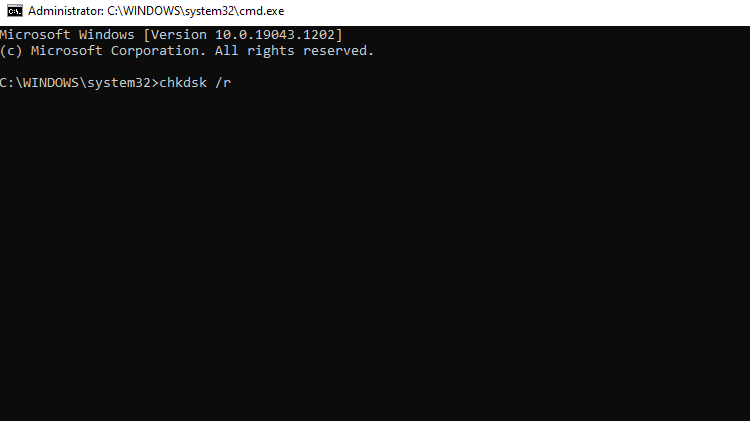
- Нажмите Win + R, введите cmd и нажмите Ctrl + Shift + Enter, чтобы открыть командную строку от имени администратора.
- Выполните команду:
chkdsk /r
Если том занят, система предложит запланировать проверку при следующей перезагрузке. Нажмите Y и перезагрузите компьютер. Позвольте CHKDSK завершить работу; это может занять заметное время в зависимости от объёма и состояния диска.
После успешного выполнения запустите sfc /scannow снова.
Important: если CHKDSK нашёл ошибки и исправил их, после перезагрузки снова запустите SFC.
2. Запустите SFC в безопасном режиме
Иногда сторонние службы или драйверы блокируют доступ SFC к защищённым ресурсам. Безопасный режим загружает только минимум служб, что снижает вероятность конфликта.
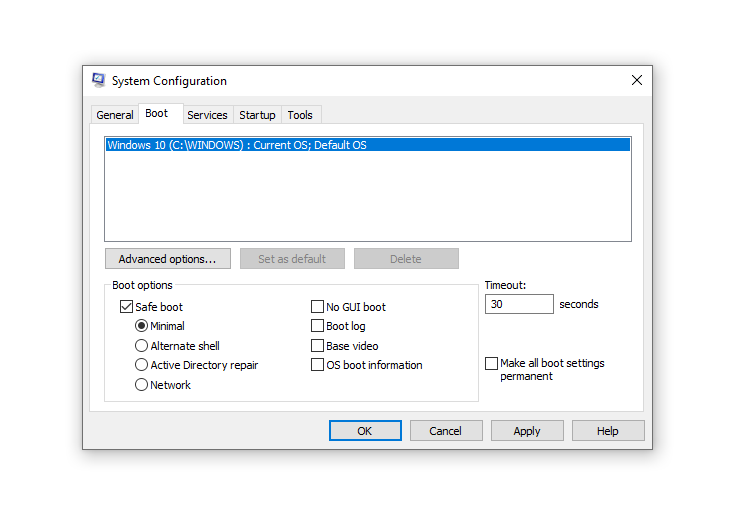
- Нажмите Win + R, введите msconfig и нажмите Enter.
- Перейдите на вкладку Загрузка.
- В разделе Параметры загрузки включите Безопасный режим и выберите Минимальная загрузка.
- Примените изменения и перезагрузите систему.
В безопасном режиме снова выполните:
sfc /scannowЕсли команда завершилась успешно в безопасном режиме, вероятно, конфликт вызывала одна из сторонних служб или драйверов. Используйте метод исключения: включайте службы по одной или проверьте недавно установленные приложения.
3. Запустите SFC из среды восстановления Windows (WinRE)
Если вы не хотите использовать безопасный режим, запустите SFC из WinRE. Это позволяет работать без загруженной пользовательской среды.
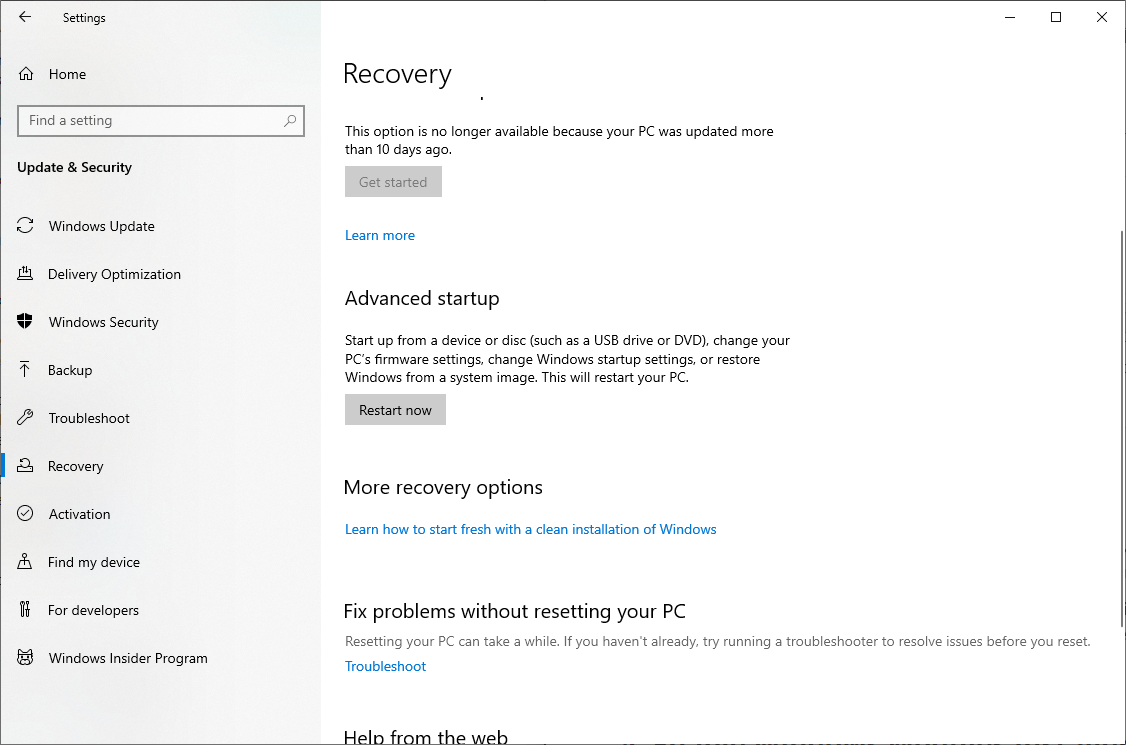
- Откройте Параметры (Win + I) → Обновление и безопасность → Восстановление.
- В разделе «Особые варианты загрузки» нажмите Перезагрузить сейчас.
- При загрузке выберите Устранение неполадок → Дополнительные параметры → Командная строка.
- В открывшейся консоли выполните sfc /scannow.
Запуск в WinRE полезен, если системная копия повреждена настолько, что стандартная среда не позволяет корректно работать SFC.
4. Убедитесь, что служба Windows Modules Installer (TrustedInstaller) включена
SFC полагается на службу Windows Modules Installer для доступа к защищённым ресурсам и восстановления компонентов. Если служба отключена, SFC не сможет применить исправления.
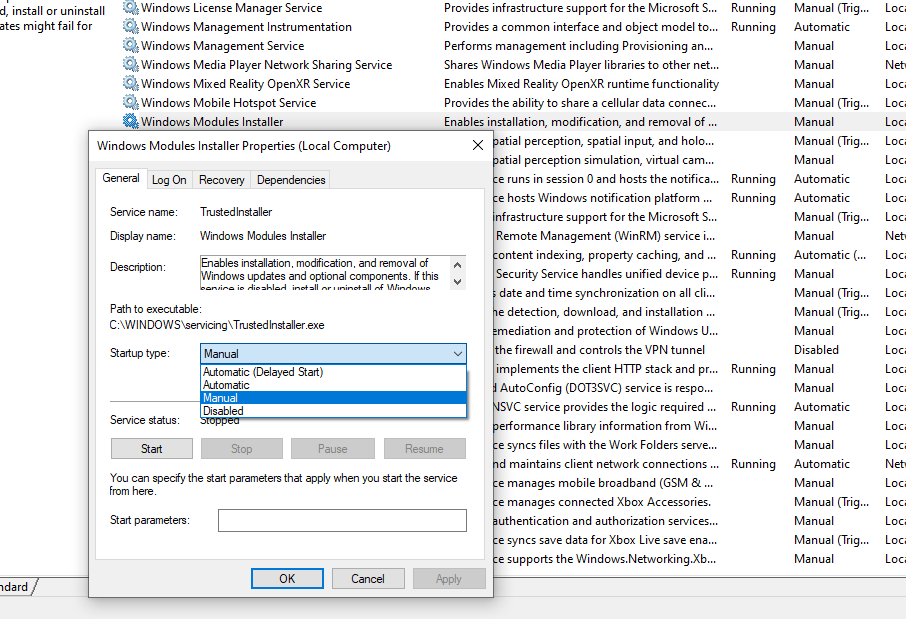
- Нажмите Win + R, введите services.msc и нажмите Enter.
- Найдите службу «Windows Modules Installer».
- Дважды щёлкните её, установите Тип запуска — Вручную (Manual) или По требованию, если она отключена.
- Нажмите Запустить, если служба остановлена.
После старта службы повторите sfc /scannow.
5. Выполните автоматическое восстановление
Если предыдущие шаги не помогли, автоматическое восстановление в WinRE проанализирует критические ошибки загрузки и системные проблемы.
- Перейдите в Windows RE, как описано выше.
- Выберите Устранение неполадок → Дополнительные параметры → Восстановление при загрузке (Automatic Repair).
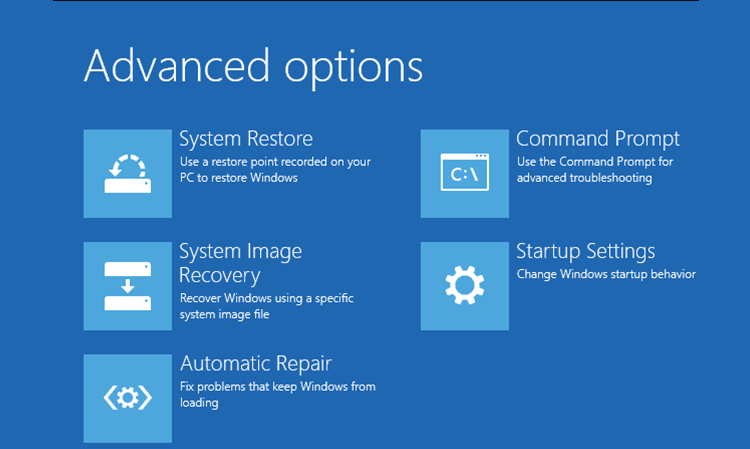
Автоматическое восстановление не удаляет персональные данные. После завершения перезагрузите систему и снова запустите SFC.
6. Переустановка Windows как крайняя мера
Если все способы исчерпаны и SFC всё ещё не запускается, переустановка Windows даёт чистую исходную систему. Это радикальный шаг, но он решает широкий спектр проблем, в том числе скрытые повреждения системных файлов.
Советы перед переустановкой:
- Сделайте полную резервную копию важных данных.
- Экспортируйте список установленных приложений и конфигураций, если нужно быстро восстановить окружение.
- Используйте функцию «Сбросить этот ПК» или чистую установку с установочного носителя.
Дополнительные методы и альтернативы
- DISM: Если SFC не может восстановить файлы, используйте DISM для восстановления образа Windows. Команды:
DISM /Online /Cleanup-Image /RestoreHealth
sfc /scannow
DISM скачивает файлы восстановления из обновлённого образа Windows Update или из указанного источника.
Локальная копия образа: при ограниченном доступе к Интернету можно указать источник восстановления через параметр /Source.
Используйте контрольные точки восстановления системы, если они созданы до появления ошибки.
Модель принятия решения (Mermaid)
flowchart TD
  A[Старт: sfc /scannow выдаёт ошибку] --> B{Есть ли доступ к WinRE?}
  B -- Да --> C[Запустить SFC в WinRE]
  B -- Нет --> D[Запустить CHKDSK и перезагрузить]
  D --> E{CHKDSK исправил ошибки?}
  E -- Да --> F[Запустить SFC снова]
  E -- Нет --> G[Проверить службу Windows Modules Installer]
  C --> H{SFC завершился успешно?}
  F --> H
  G --> H
  H -- Да --> I[Завершено]
  H -- Нет --> J[Попробовать DISM, затем SFC]
  J --> K{Восстановлено?}
  K -- Да --> I
  K -- Нет --> L[Автоматическое восстановление WinRE]
  L --> M{Проблема устранена?}
  M -- Да --> I
  M -- Нет --> N[Переустановка Windows]
Эта схема упрощает последовательность действий и помогает быстро выбрать следующий шаг.
Контрольный список для ролей
Пользователь (домашний ПК):
- Сделать резервную копию личных данных.
- Запустить chkdsk /r.
- Перезагрузиться и запустить sfc /scannow.
- Попробовать безопасный режим, если не помогло.
Системный администратор:
- Проверить журналы событий (Event Viewer) на ошибки SFC и Winlogon.
- Проверить целостность томов и SMART-статус диска.
- Запустить DISM /RestoreHealth перед SFC при необходимости.
- Проверить политики групп и права доступа, которые могут блокировать TrustedInstaller.
Критерии приёмки
Чтобы считать проблему исправленной, выполните:
- sfc /scannow завершился без ошибок.
- В журналах событий не остаётся повторяющихся записей об ошибках SFC/WRP.
- После перезагрузки система не испытывает проблем с загрузкой и функциональностью критических приложений.
Риски и меры предосторожности
- Риск потери данных при переустановке. Мера: резервное копирование.
- Повреждение диска. Мера: проверка SMART и при обнаружении признаков деградации — замена диска.
- Неправильные изменения в реестре или службах. Мера: создать контрольную точку восстановления перед внесением изменений.
Короткий глоссарий
- SFC: System File Checker — инструмент проверки целостности системных файлов.
- WRP: Windows Resource Protection — защита системных ресурсов Windows.
- DISM: инструмент для обслуживания и подготовки образов Windows.
- TrustedInstaller: служба Windows Modules Installer, необходимая для восстановления компонентов.
Когда эти шаги не сработают: контрпримеры и тонкости
- Если диск физически выходит из строя, CHKDSK может не восстановить все данные. В этом случае потребуется клонирование диска и восстановление с резервной копии.
- Если система заражена вредоносным ПО, простые средства восстановления могут не помочь. В таких случаях сначала запустите специализированный антивирусный сканер в WinRE или с загрузочного носителя.
- Если у вас корпоративная машина с политиками MDM/GPO, локальные права на запуск служб могут быть ограничены — обратитесь к администратору.
Короткая сводка
- Начните с chkdsk и перезагрузки.
- Если это не помогло — запустите SFC в безопасном режиме или в WinRE.
- Убедитесь, что Windows Modules Installer работает.
- Используйте DISM при необходимости перед повторным запуском SFC.
- Как последний шаг — автоматическое восстановление или переустановка Windows.
Если вы выполните эти шаги последовательно, вероятность успешного восстановления SFC и устранения ошибки «Windows Resource Protection could not perform the requested operation» высокая.
Источники решения — официальные инструменты Windows: SFC, CHKDSK, DISM и среда восстановления; описанная последовательность — практический чеклист инженеров поддержки и системных администраторов.

Похожие материалы

Несколько аккаунтов Skype: Multi Skype Launcher

Журнал для работы: повысить продуктивность

Персональные звуки уведомлений на Android

Скачивание шоу Hulu для офлайн‑просмотра

Microsoft Start: персонализированная новостная лента
