
Приложение «Фотографии» Windows не показывает все фото — как исправить
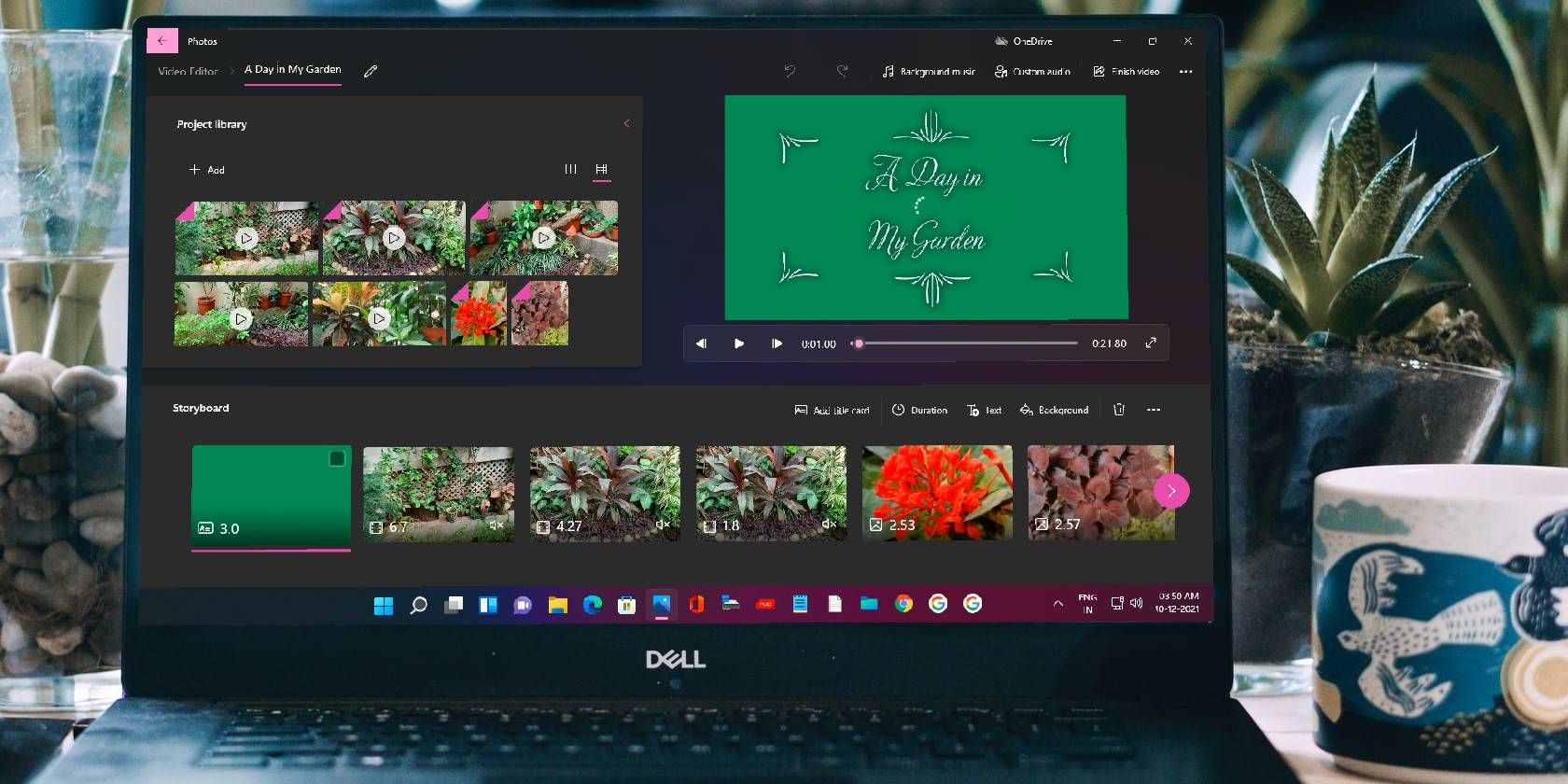
Кратко: Если приложение «Фотографии» Windows не отображает часть изображений и папок, начните с простых проверок (обновление системы, обновление приложения, обновление списка). Затем переходите к восстановлению/переустановке приложения. Ниже — пошаговые инструкции, чек-листы для пользователей и администраторов, дерево решений и критерии приёмки.
Почему приложение «Фотографии» не показывает все изображения и папки
Чаще всего проблема вызвана временным сбоем приложения, повреждёнными системными или файловыми ресурсами приложения, либо тем, что папки с изображениями не индексируются приложением. В редких случаях причиной могут быть права доступа к папкам или ограничения медиатеки (например, изображения на сетевых дисках, которые не добавлены в библиотеку).
Важно: перед любыми действиями создайте резервную копию важных фото и папок.
Быстрая методика — что пробовать в первую очередь
- Перезагрузите компьютер.
- Обновите Windows и приложение «Фотографии» (см. разделы 1 и 4).
- В приложении нажмите «Обновить» (Refresh).
- Проверьте права доступа и расположение файлов (локально/в облаке/на сетевом диске).
1. Обновите Windows
Обновления Windows часто содержат исправления ошибок и улучшения. Если автоматические обновления отключены, выполните проверку вручную.
Как обновить Windows 11:
- Откройте Параметры.
- Выберите Обновление Windows в левой панели.
- Нажмите Проверить наличие обновлений.
Windows скачает и установит доступные обновления. После установки перезагрузите систему и проверьте приложение «Фотографии».
2. Обновите список и кеш приложения («Обновить»)
Иногда приложение просто не подхватило новые папки или файлы. В приложении есть опция обновления.
Как обновить приложение «Фотографии»:
- Откройте приложение Фотографии.
- Нажмите на три точки в правом верхнем углу.
- Выберите Обновить.
После обновления проверьте, появились ли пропавшие изображения и папки.
3. Запустите средство устранения неполадок приложений Магазина
Встроенное средство устранения неполадок помогает найти и исправить типичные проблемы с UWP-приложениями.
Как запустить средство:
- Откройте Параметры (Win + I).
- Перейдите в Система → Устранение неполадок.
- Выберите Другие средства устранения неполадок.
- Нажмите Запустить рядом с пунктом Приложения Магазина Windows.
Следуйте подсказкам в окне устранения неполадок. После завершения проверьте результат.
4. Обновите приложение до последней версии
Иногда баги устранены в обновлениях приложения. Проверьте наличие обновлений в Microsoft Store.
Как обновить приложение «Фотографии» через Microsoft Store:
- Откройте меню «Пуск», введите Microsoft Store и нажмите Enter.
- Найдите приложение Фотографии.
- Если доступно обновление, нажмите Обновить.
После установки обновления перезагрузите компьютер.
5. Восстановление приложения «Фотографии»
Если приложение работает некорректно, можно воспользоваться встроенной функцией восстановления — она пытается исправить файлы приложения без удаления пользовательских данных.
Как восстановить приложение:
- Откройте Параметры (Win + I).
- Выберите Приложения → Приложения и компоненты.
- Найдите Microsoft Photos, нажмите на три точки рядом с ним.
- Выберите Дополнительные параметры.
- Нажмите Восстановить в разделе «Сброс/Восстановление».
Подождите завершения процесса и проверьте приложение.
6. Переустановите приложение «Фотографии»
Если восстановление не помогло, переустановка удалит возможные повреждённые файлы приложения.
Как удалить и заново установить приложение (PowerShell):
- Откройте Windows PowerShell от имени пользователя (или администратора) через поиск Пуск.
- Выполните команду, чтобы удалить приложение:
get-appxpackage *Microsoft.Windows.Photos* | remove-appxpackage- Откройте Microsoft Store, найдите Windows Photos и установите приложение заново.
Важно: удаление приложения приведёт к удалению локальных настроек приложения, но не удалит ваши фотографии на диске.
Когда проблема — не в приложении
- Файлы находятся в облаке (OneDrive, Google Drive) и не синхронизированы локально. Убедитесь, что изображения доступны локально.
- Папки находятся на сетевых ресурсах, а приложение не индексирует сетевые пути. Попробуйте смонтировать сетевой диск и добавить папку в библиотеку «Изображения».
- Ограничения прав доступа: приложение запускается от учётной записи без доступа к папке. Проверьте права чтения.
Альтернативные подходы
- Использовать Проводник или другое приложение (например, IrfanView, XnView, встроенный просмотрщик Windows) для поиска и просмотра изображений.
- Открыть папку с фото в Проводнике и выбрать «Открыть с помощью» → «Фотографии», чтобы увидеть, видит ли приложение конкретные файлы.
Дерево решений (быстрая навигация)
flowchart TD
  A[Проблема: не все фото видны] --> B{Простая проверка}
  B -->|Перезагрузка| C[Перезагрузить ПК]
  B -->|Обновления| D[Обновить Windows и приложение]
  B -->|Обновить список| E[В приложении: Обновить]
  D --> F{Появились фото?}
  E --> F
  C --> F
  F -->|Да| G[Готово]
  F -->|Нет| H[Запустить устранение неполадок приложений]
  H --> I{Устранено?}
  I -->|Да| G
  I -->|Нет| J[Восстановить приложение]
  J --> K{Работает?}
  K -->|Да| G
  K -->|Нет| L[Переустановить приложение через PowerShell]
  L --> M[Проверить права и синхронизацию облака]
  M --> N[Если не помогает — обратиться к администратору]
Роли и чек-листы
Чек-лист для рядового пользователя:
- Перезагрузить компьютер.
- Открыть приложение и нажать «Обновить».
- Проверить, находятся ли фото в OneDrive/Google Drive и синхронизированы ли они.
- Проверить, открываются ли файлы в Проводнике.
- Обновить приложение через Microsoft Store.
Чек-лист для администратора/IT:
- Проверить журналы событий Windows на ошибки UWP-приложений.
- Запустить средство устранения неполадок и собрать логи.
- Проверить права NTFS и политики групп (GPO), влияющие на доступ к папкам.
- При необходимости переустановить приложение через PowerShell и проверить обновления пакетов Windows.
Критерии приёмки
- Приложение «Фотографии» отображает все локальные папки и файлы из каталога «Изображения».
- Файлы на сетевых дисках отображаются после монтирования и добавления в библиотеку.
- Фотографии, синхронизированные через облако, появляются при наличии локальной копии или при включённой синхронизации.
Минная модель/эвристика для быстрого решения
- Локально — сначала проверьте локальные причины (перезагрузка, обновление, обновление списка).
- Приложение — затем попытки восстановления/переустановки.
- Сеть/права — если локально всё в порядке, проверьте сетевые пути, облако и права доступа.
Короткий словарь
- UWP: Универсальная платформа Windows — формат приложений Windows Store.
- Индексация: процесс, по которому приложение обнаруживает файлы и папки для быстрого доступа.
- Синхронизация: процесс копирования файлов между локальным компьютером и облачным хранилищем.
Когда этого не хватает — контрпримеры и ограничения
- Если изображения зашифрованы или хранятся в нестандартном формате, «Фотографии» может их не распознать.
- Для корпоративных компьютеров с ограничениями политик (GPO) может потребоваться вмешательство администратора.
Итог и рекомендации
Важно начать с простых шагов: перезагрузка, обновления системы и приложения, обновление списка в приложении. Если это не помогло, используйте встроенное средство устранения неполадок, затем восстановление, и в крайнем случае — переустановку через PowerShell. Проверьте права доступа и состояние синхронизации облачных сервисов.
Если после всех шагов проблема сохраняется, соберите логи (Журнал событий, логи устранения неполадок) и обратитесь к специалисту или в службу поддержки с подробным описанием действий и результатами.
Краткое резюме:
- Проверьте обновления и нажмите «Обновить» в приложении.
- Запустите средство устранения неполадок и восстановление приложения.
- Переустановите через PowerShell при необходимости.
- Убедитесь, что файлы доступны локально и есть права чтения.

Похожие материалы

Несколько аккаунтов Skype: Multi Skype Launcher

Журнал для работы: повысить продуктивность

Персональные звуки уведомлений на Android

Скачивание шоу Hulu для офлайн‑просмотра

Microsoft Start: персонализированная новостная лента
