
Что делать, если Windows Modules Installer Worker сильно грузит CPU
TL;DR
Если процесс Windows Modules Installer Worker использует много CPU — чаще всего это нормальная фоновая установка обновлений. Подождите 10–60 минут, затем перезагрузите систему. Если загрузка не снижается, последовательно примените инструменты устранения неполадок, перезапустите службы обновлений, очистите папку SoftwareDistribution и временно переключите службы на ручной запуск. Отключать обновления надолго не рекомендуется — делайте это только при экстренной необходимости.
Вводное объяснение
Windows Modules Installer Worker — служба операционной системы Windows, отвечающая за установку компонентов и обновлений. Когда Windows загружает или разворачивает обновления, эта служба может потреблять значительную мощность процессора и вводить в заблуждение, особенно если она работает долго или вызывает резкий нагрев и шум вентилятора.
Определение: Windows Modules Installer Worker — системный процесс Windows, который управляет загрузкой, проверкой и установкой системных компонентов и обновлений.
Важно: в большинстве случаев высокая загрузка CPU этой службой — временное явление. Постоянная высокая загрузка в течение многих часов требует вмешательства.
Когда ждать, а когда действовать
- Ждать: если Windows недавно загружала обновления, выполняется подготовка к установке или завершение настройки — подождите 10–60 минут. Система может выполнять оптимизацию и индексирование.
- Действовать: если CPU остаётся загружен непрерывно более часа, процесс повторно запускается после перезагрузки или система медленно реагирует и перегревается — переходите к шагам ниже.
Быстрая проверка перед действиями
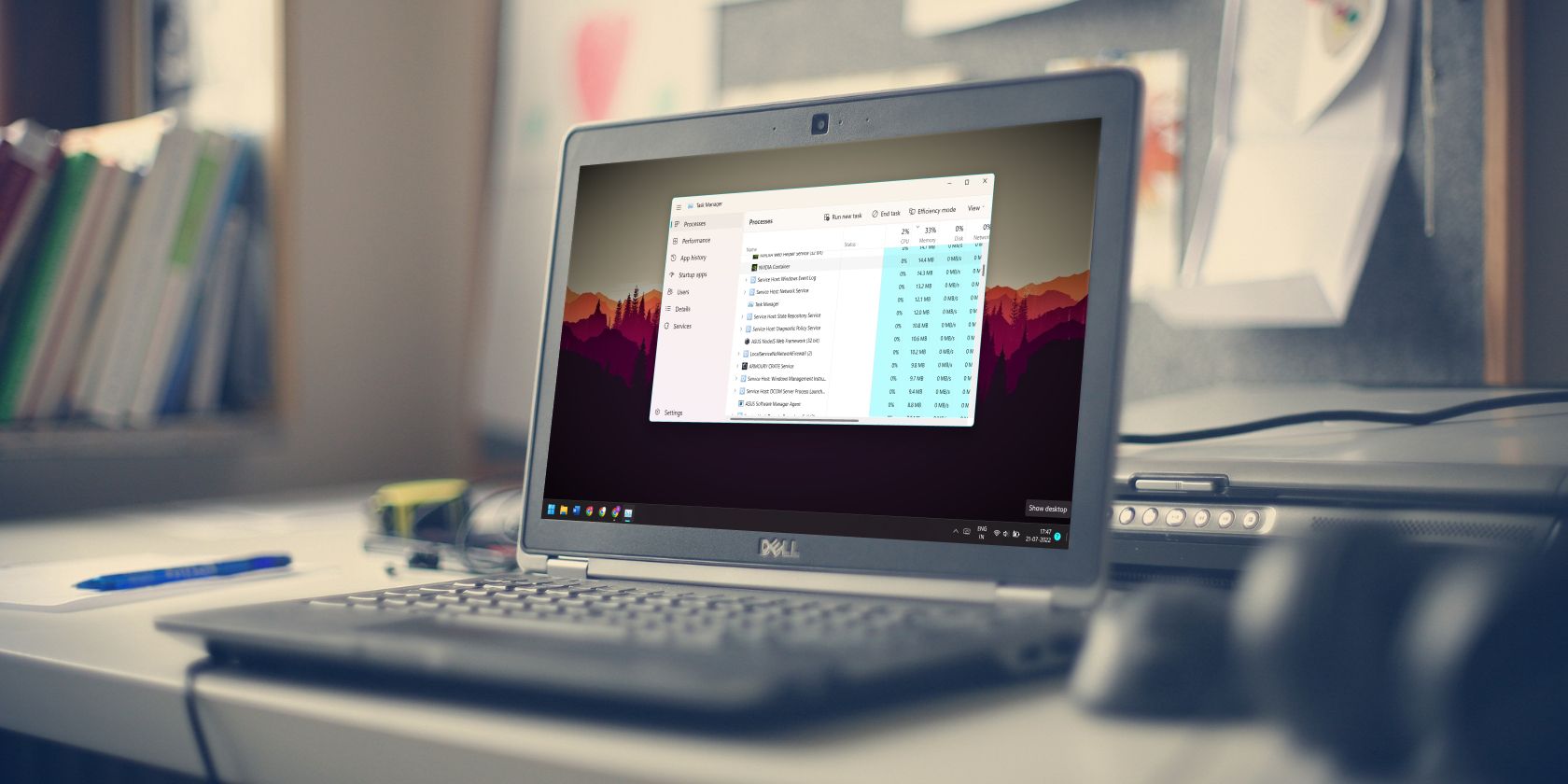
- Откройте Диспетчер задач (Ctrl+Shift+Esc) и найдите процесс “Windows Modules Installer Worker” или TiWorker.exe. Посмотрите проценты CPU, использование памяти и время работы.
- Посмотрите, есть ли активный процесс обновления: в «Параметры» → «Обновление и безопасность» → «Центр обновления Windows» (Windows Update).
- Проверьте нагрузку диска и сеть — иногда обновления загружают диск/сеть, что влияет на общую производительность.
Пошаговые решения (от простого к сложному)
1. Дайте время завершить работу
Если обновление выполняется, дождитесь его окончания. Некоторые операции (распаковка пакетов, регистрация компонентов) требуют времени. Если вы не спешите, оставьте компьютер включённым и наблюдайте за спадом загрузки.
2. Перезагрузите компьютер
Перезагрузка завершит все текущие процессы и часто устраняет длительную висевшую задачу:
- Нажмите кнопку Пуск или клавишу Windows.
- Нажмите на значок Питание и выберите Перезагрузка. После перезагрузки снова проверьте Диспетчер задач.
3. Запустите средство устранения неполадок Windows Update
Средство автоматически проверит и исправит распространённые проблемы с обновлениями:
- Нажмите Win + R, введите Control Panel и нажмите Enter.
- Переключите вид Панели управления на Крупные значки или Мелкие значки.
- Откройте раздел Устранение неполадок.
- В правой части выберите Другие средства устранения неполадок.
- Рядом с Центр обновления Windows нажмите Запустить.
Дождитесь завершения и перезагрузите компьютер при необходимости.
4. Перезапустите службу Windows Update
- Нажмите Win + R, введите services.msc и нажмите Enter.
- Найдите службу Windows Update в списке.
- Щёлкните правой кнопкой и выберите Перезапустить.
После перезапуска проверьте поведение системы.
5. Установите тип запуска Windows Update на «Вручную»
Если служба постоянно запускает фоновые задачи, можно временно переключить её на ручной запуск:
- Откройте окно Служб (services.msc).
- Найдите Windows Update, щёлкните правой кнопкой и выберите Свойства.
- На вкладке Общие в разделе Тип запуска выберите Вручную и нажмите ОК.
- Повторите те же шаги для службы Windows Modules Installer (название может быть “TrustedInstaller”).
После изменения перезагрузите компьютер и проверьте загрузку CPU. Помните: вручную запущенные службы не будут автоматически устанавливать обновления — проверяйте обновления вручную и устанавливайте важные патчи.
6. Временно отключите Windows Update (крайняя мера)
Отключать обновления надолго не рекомендуется, но для диагностики и временного снижения нагрузки это возможно.
- Нажмите Пуск, введите Services и откройте приложение Службы.
- Найдите Windows Update, щёлкните правой кнопкой и выберите Остановить.
- Дважды щёлкните по службе, в Тип запуска выберите Отключено.
- Примените изменения и перезагрузите компьютер.
Важно: после устранения проблемы не забудьте вернуть службу в автоматический или ручной режим и проверить обновления безопасности.
7. Очистите папку SoftwareDistribution
Папка SoftwareDistribution хранит временные файлы обновлений. Иногда они повреждаются, и очистка помогает.
- Запустите Командную строку от имени администратора.
- Остановите связанные службы командой:
net stop wuauserv net stop bits net stop cryptSvc net stop msiserver - Откройте проводник и перейдите в папку:
C:\Windows\SoftwareDistribution\ - Выделите все файлы (Ctrl+A) и удалите их.
- Если требуется, подтвердите действие (кнопка Продолжить).
- Запустите службы обратно:
net start wuauserv net start bits net start cryptSvc net start msiserver - Перезагрузите компьютер и проверьте состояние.
Очистка SoftwareDistribution не удалит установленные обновления — она удаляет только временные загрузки и кэш.
8. Общие исправления и дополнительные шаги
- Отключите ненужные программы автозагрузки через Диспетчер задач → «Автозагрузка».
- Проверьте системные файлы: откройте Командную строку (админ) и выполните sfc /scannow и затем DISM /Online /Cleanup-Image /RestoreHealth.
- Поищите недавно установленные приложения или драйверы, которые могут конфликтовать, и временно удалите их.
- При подозрении на конкретное обновление — выполните восстановление системы к точке перед установкой обновления.
Когда это не поможет: возможные причины и альтернативы
- Если TiWorker.exe всегда грузит CPU даже на чистой системе, возможно повреждены компоненты Windows или есть несовместимость драйвера.
- На корпоративных машинах политики обновлений (Group Policy/WSUS) могут вызывать постоянные проверки — свяжитесь с администратором.
- В редких случаях вирус или майнер маскируются под системный процесс. Проведите проверку антивирусом и средствами Windows Defender.
Альтернативы: управление обновлениями через Group Policy, отложенные обновления (в «Параметры» → «Обновление и безопасность» → «Дополнительные параметры») или использование Windows Update Catalog для ручной установки нужных пакетов.
Быстрая чек-лист-инструкция (роль: продвинутый пользователь или ИТ‑специалист)
- Проверить Диспетчер задач и определить процесс (TiWorker.exe).
- Подождать 10–60 минут, если процесс недавно запустился.
- Перезагрузить систему.
- Запустить средство устранения неполадок Windows Update.
- Перезапустить службы Windows Update и TrustedInstaller.
- Очистить папку SoftwareDistribution.
- Проверить системные файлы (sfc /scannow, DISM).
- При необходимости временно отключить Windows Update и вернуть позже.
Ролевые рекомендации
- Домашний пользователь: начните с ожидания и перезагрузки. Отключать обновления — только временно.
- IT‑администратор: проверьте политики WSUS/GPO, журналы Event Viewer (Протоколы Windows → Система) и примените исправления централизованно.
- Специалист по безопасности: выполните полное сканирование на наличие вредоносного ПО и проверьте целостность bin‑файлов обновлений.
План действий (короткий playbook для техподдержки)
- Сбор данных: снимок Диспетчера задач, скриншоты, время высокой нагрузки.
- Простые шаги: перезагрузка, средство устранения неполадок, перезапуск служб.
- Очистка кэша обновлений (SoftwareDistribution).
- Проверка системных файлов.
- При сохранении проблемы: временное отключение обновлений и анализ журналов Windows Update.
- Восстановление и подтверждение работоспособности, возвращение обновлений в рабочее состояние.
Критерии приёмки
- После выполнения шагов 1–7 загрузка CPU от процесса Windows Modules Installer Worker стабильно ниже 5–10% в простое.
- Система не перегревается и реагирует на команды без задержек.
- Обновления по завершении работ устанавливаются корректно (проверить историю обновлений).
Тестовые сценарии и критерии успешности
- Тест 1: запустить средство устранения неполадок и дождаться результата — успешность: средство сообщает об исправленных проблемах или не находит проблем.
- Тест 2: очистить SoftwareDistribution и перезапустить службы — успешность: TiWorker не загружает CPU более 20% в течение 30 мин.
- Тест 3: временно отключить Windows Update и наблюдать — успешность: общая загрузка CPU снижается, затем вернуть обновления.
Короткая галерея крайних случаев
- Случай A: постоянная загрузка даже после перезагрузки — проверьте логи в Event Viewer и целостность компонентов.
- Случай B: процесс использует диск на 100% — проверьте индексацию, дефрагментацию (HDD) и фоновые задачи.
- Случай C: подозрение на вредоносное ПО — выполните офлайн-сканирование с загрузочного антивирусного носителя.
1‑строчный глоссарий
- TiWorker.exe — исполняемый файл Windows Modules Installer Worker; системная служба установки компонентов.
- SoftwareDistribution — папка с кэшем и временными файлами обновлений Windows.
- WSUS/GPO — централизованное управление обновлениями в корпоративной сети.
Модель принятия решения (Mermaid)
flowchart TD
  A[Высокая загрузка CPU] --> B{Проходит ли установка обновлений?}
  B -- Да --> C[Ожидать 10–60 минут]
  B -- Нет --> D[Перезагрузка]
  D --> E{Норма?}
  E -- Да --> END[Готово]
  E -- Нет --> F[Средство устранения неполадок]
  F --> G[Перезапуск служб]
  G --> H{Норма?}
  H -- Нет --> I[Очистка SoftwareDistribution]
  I --> J[Проверка SFC/DISM]
  J --> K{Норма?}
  K -- Нет --> L[Временное отключение обновлений и анализ логов]
  L --> M[Восстановление обновлений после решения]
  K -- Да --> END
  H -- Да --> END
Профилактика и рекомендации
- Устанавливайте обновления в удобное время (ночью или в нерабочие часы) и задавайте активные часы в настройках.
- Для рабочих станций используйте централизованное управление обновлениями (WSUS) для планирования развертываний.
- Поддерживайте актуальность драйверов и делайте резервные точки перед крупными обновлениями.
Короткое резюме
Если Windows Modules Installer Worker временно нагружает CPU — чаще всего это нормальная часть процесса обновления. Начните с ожидания и перезагрузки. Если проблема остаётся, последовательно применяйте средство устранения неполадок, перезапуск служб, очистку SoftwareDistribution и проверку системных файлов. Тщательно восстанавливайте работу обновлений после диагностики.
Важно: не отключайте обновления навсегда — это снижает безопасность системы.

Похожие материалы

Несколько аккаунтов Skype: Multi Skype Launcher

Журнал для работы: повысить продуктивность

Персональные звуки уведомлений на Android

Скачивание шоу Hulu для офлайн‑просмотра

Microsoft Start: персонализированная новостная лента
