
Ошибка «Windows может быть установлена в неподдерживаемый каталог» — причины и решения
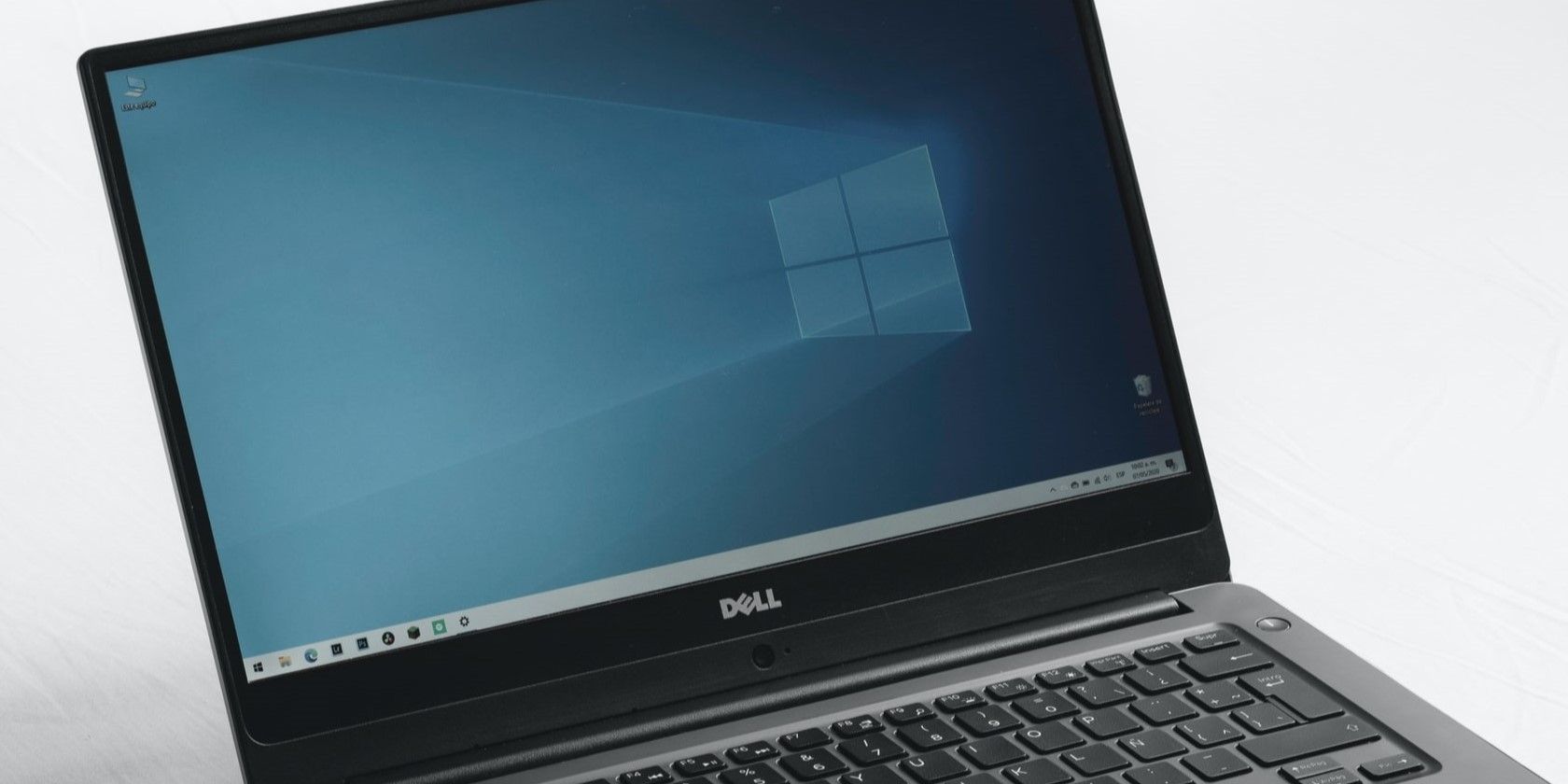
Если при установке Windows появляется ошибка «Windows может быть установлена в неподдерживаемый каталог», сначала проверьте стандартные вещи: правильность расположения папок Users и Program Files, целостность ISO и работу компонентов Центра обновления. Попробуйте встроенный «Устранитель неполадок Центра обновления», верните системные папки в стандартные пути, временно отключите антивирус и, при необходимости, сбросьте компоненты Windows Update. Если ничего не помогает — используйте официальный образ Microsoft или выполните сброс системы.
Коротко: сообщение об ошибке возникает, когда установщик Windows не находит системные каталоги в ожидаемых местах или когда их пути в реестре указаны неправильно. Такое бывает при ручном переносе папок, повреждённых ISO-файлах, стороннем ПО (например, антивирусы) или при неправильных параметрах служб Центра обновления.
Определение: «Неподдерживаемый каталог» — это каталог, в котором установщик Windows не может корректно разместить файлы из-за изменённого пути, прав доступа или повреждения данных.
Важно: перед изменением реестра обязательно создайте резервную копию реестра и точку восстановления системы.
Основные причины ошибки
- Неправильные записи в реестре, указывающие на нестандартные пути Program Files или Users.
- Перемещённые папки Users или Program Files с системного диска в другое место.
- Вмешательство стороннего антивирусного ПО или защитных средств, блокирующих запись.
- Повреждённый или нелегальный ISO-образ Windows.
- Повреждения внутри компонентов Центра обновления Windows.
Быстрая проверка перед началом (чек-лист)
- Убедитесь, что вы используете официальный ISO с сайта Microsoft.
- Проверьте, что папки C:\Users и C:\Program Files существуют и имеют правильные пути в реестре.
- Временно отключите сторонний антивирус.
- Запустите встроенные утилиты диагностики: «Устранение неполадок Центра обновления» и System File Checker.
1. Используйте «Устранение неполадок Центра обновления Windows» (Windows Update Troubleshooter)
«Устранитель неполадок Центра обновления» — встроенная утилита, которая автоматически находит и, по возможности, исправляет проблемы с установкой и обновлениями.
Как запустить:
- Нажмите клавишу Win, чтобы открыть меню «Пуск».
- В поле поиска введите «Параметры устранения неполадок» и нажмите Enter.
- Выберите «Другие средства устранения неполадок».
- Найдите «Центр обновления Windows» и нажмите кнопку «Запустить».
- Дождитесь завершения сканирования и примените предлагаемые исправления.
Совет: после автоматического исправления перезагрузите систему и попробуйте повторить установку.
2. Верните папку Users в стандартное место
Когда установщик Windows пытается сохранить резервные копии и найти профили пользователей, он ожидает стандартную структуру. Если вы вручную переносили папку Users, установщик может не найти требуемые папки.
Как вернуть:
- Откройте Проводник и перейдите в текущее местоположение папки Users.
- Щёлкните правой кнопкой по папке Users и выберите «Вырезать».
- Перейдите в корень системного диска (обычно C:) и вставьте папку сочетанием Ctrl+V.
Важно: если в процессе перемещения произойдёт ошибка доступа, выполните операцию из безопасного режима или используйте учётную запись с правами администратора.
3. Исправьте записи в реестре для Program Files
Если путь к каталогу Program Files был изменён, установщик не сможет корректно определить, куда записывать файлы. Исправление реестра вернёт стандартные значения.
Важно: перед редактированием реестра создайте резервную копию: в редакторе реестра выберите Файл → Экспорт и сохраните копию.
Шаги:
- Нажмите Win+R, введите regedit и нажмите Enter.
- В редакторе реестра перейдите по адресу:
HKEY_LOCAL_MACHINE\SOFTWARE\Microsoft\Windows\CurrentVersion- В правой части найдите параметр ProgramFilesDir и дважды щёлкните по нему.
- В поле «Значение» укажите стандартный путь: C:\Program Files (или другой системный диск, если у вас ОС установлена на другом диске — например, D:\Program Files).
- Нажмите OK и перезагрузите компьютер.
Совет: также проверьте ProgramFilesDir (x86) для 64-битных систем.
4. Установите тип запуска служб Центра обновления на Автоматический
Установка или переустановка Windows использует компоненты Центра обновления. Если соответствующие службы имеют неправильный тип запуска, это может блокировать процесс.
Что делать:
- Нажмите Win+R, введите services.msc и нажмите Enter.
- Найдите службу «Центр обновления Windows» и дважды щёлкните по ней.
- В поле «Тип запуска» установите «Автоматически», нажмите «Применить» и «ОК».
Повторите те же действия для служб:
- Background Intelligent Transfer Service (BITS)
- Cryptographic Services
- Windows Installer (msiserver)
После изменения типов запуска перезагрузите компьютер.
5. Временно отключите сторонний антивирус
Иногда антивирус блокирует операции записи или изменение системных каталогов. На время установки отключите сторонний антивирус и повторите установку.
Как отключить:
- Щёлкните правой кнопкой по значку антивируса в области уведомлений и найдите опцию временного отключения.
- Если используется Microsoft Defender, можно временно отключить «Защиту в реальном времени» в Параметрах → Обновление и безопасность → Безопасность Windows.
Важно: не забывайте включить защиту после завершения установки.
6. Скачайте ISO с официального сайта Microsoft
Нелицензированные или повреждённые ISO-файлы часто приводят к ошибкам установки. Скачивайте образы только с официального сайта Microsoft или используйте Media Creation Tool.
Рекомендация: проверьте контрольную сумму ISO, если сайт предоставляет SHA-1/ SHA-256, или повторно загрузите файл.
7. Сбросьте компоненты Центра обновления Windows вручную
Если служебные каталоги Центра обновления повреждены, их можно переименовать, чтобы Windows создала чистые копии.
- Откройте Командную строку от имени администратора (в меню «Пуск» введите CMD, выберите «Запуск от имени администратора»).
- Остановите службы командой:
net stop wuauserv
net stop cryptSvc
net stop bits
net stop msiserver- Переименуйте папки SoftwareDistribution и catroot2:
ren C:\Windows\SoftwareDistribution SoftwareDistribution.old
ren C:\Windows\System32\catroot2 Catroot2.old- Запустите службы снова:
net start wuauserv
net start cryptSvc
net start bits
net start msiserver
После этого перезагрузите систему и попробуйте установить Windows заново.
Дополнительные шаги, если стандартные решения не помогли
- Проверьте права доступа: убедитесь, что у вашей учётной записи есть права администратора, и что системные папки не имеют ограничений по записи.
- Выполните проверку системных файлов: в командной строке (от администратора) выполните sfc /scannow — это отыщет и восстановит повреждённые системные файлы.
- Попробуйте установить Windows из безопасного режима или из среды восстановления (WinRE).
- Если у вас несколько дисков, временно отключите дополнительные накопители (в BIOS/UEFI или физически), чтобы исключить путаницу с буквами дисков.
Когда это не сработает
- Если ISO повреждён или модифицирован (например, с нелегальными патчами), ни один из перечисленных шагов не гарантирует успеха — скачайте чистый образ.
- Если диск имеет физические повреждения (ошибки сектора), перемещения папок не помогут — выполните тест SMART и при необходимости замените диск.
- При глубокой порче реестра или системных компонентов может потребоваться чистая установка Windows с форматированием системного раздела.
Альтернативные подходы и профилактика
- Использование Media Creation Tool для создания загрузочной флешки и выполнения чистой установки.
- Восстановление системы к контрольной точке, созданной до изменений каталогов.
- Регулярное резервное копирование важных данных и образа системы.
Пошаговый план действий (Playbook)
- Проверка источника установки: убедитесь в подлинности ISO.
- Запуск устранителя неполадок Центра обновления.
- Проверка и восстановление местоположений Users и Program Files.
- Проверка и настройка служб Центра обновления.
- Временное отключение антивируса.
- Сброс компонентов Центра обновления и перезагрузка.
- При неудаче — чистая установка с официальной флешки.
Критерии приёмки
- Установка Windows проходит без появления ошибки «неподдерживаемый каталог».
- Система загружается в рабочий стол без ошибок в журналах установки.
- Папки Users и Program Files находятся в ожидаемых местах с корректными значениями в реестре.
Чек-лист для администратора
- Есть резервная копия данных и образа системы.
- ISO получен с официального сайта Microsoft.
- Выполнен экспорт реестра перед правками.
- Проверены права доступа к системным папкам.
- Антивирус временно отключён.
- Службы Центра обновления установлены в режим «Автоматически».
Часто задаваемые вопросы
Почему установщик требует стандартных путей для Program Files и Users?
Установщик опирается на стандартную структуру Windows для размещения системных и пользовательских файлов. Если пути изменены, установщик может не корректно определить местоположение файлов и шаблонов, необходимых для установки.
Могу ли я оставить Program Files на другом диске после установки?
Можно, но это требует корректных записей в реестре и правильных прав доступа. Рекомендуется выполнять такие переносы только в исключительных случаях и после полной установки системы.
Поможет ли восстановление системы при этой ошибке?
Если точка восстановления была создана до изменения системных путей, восстановление может вернуть корректные настройки и решить проблему.
Краткое резюме
- Ошибка обычно связана с нестандартными путями к системным папкам или повреждёнными компонентами обновления.
- Начните с устранителя неполадок, восстановления путей Users и Program Files и проверки служб Центра обновления.
- Если продолжает появляться ошибка — используйте официальный ISO и, при необходимости, выполните чистую установку.
Important: всегда делайте резервные копии и экспорт реестра перед серьёзными изменениями.
Если вам нужна помощь с конкретными значениями реестра, журналами ошибок установки или с созданием загрузочной флешки — опишите вашу конфигурацию (версия Windows, диск с ОС, наличие резервной копии), и я дам пошаговые инструкции.

Похожие материалы

Несколько аккаунтов Skype: Multi Skype Launcher

Журнал для работы: повысить продуктивность

Персональные звуки уведомлений на Android

Скачивание шоу Hulu для офлайн‑просмотра

Microsoft Start: персонализированная новостная лента
