
Что делать, если средство диагностики памяти Windows зависло
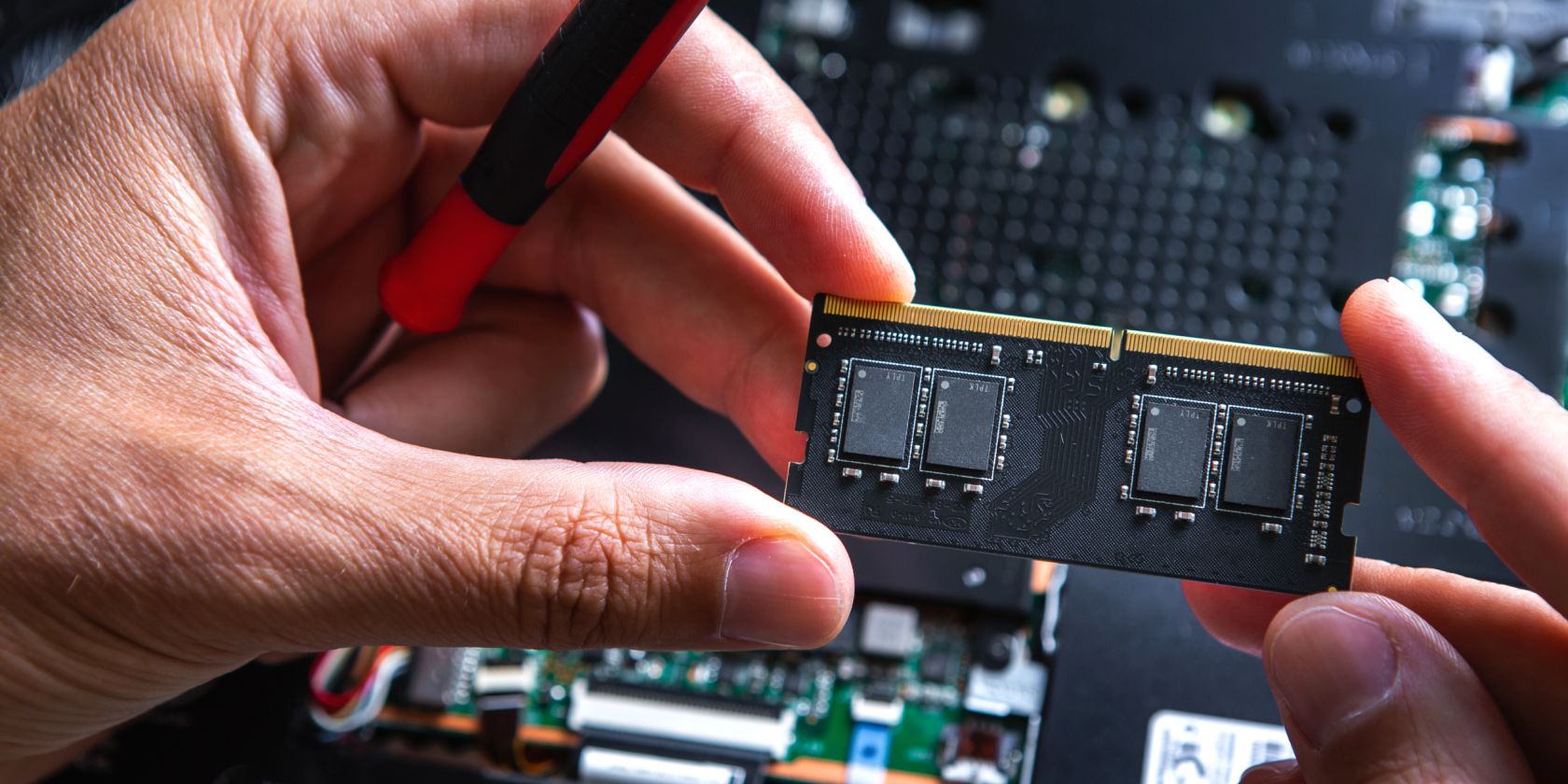
Почему средство диагностики памяти может зависать?
Средство диагностики памяти может зависать на двух основных этапах: во время самого сканирования или при попытке отобразить/проанализировать результаты после перезагрузки. Причины обычно относятся к программным конфликтам или проблемам с данными и аппаратурой:
- Фоновая программа или служба вмешивается в работу теста. Это может быть антивирус, менеджеры энергопотребления, драйверы виртуализации или другие системные агенты.
- Сбой или повреждение самого инструмента диагностики. Файлы или кэш теста могут быть повреждены.
- Повреждение данных в другом компоненте Windows (файловая система, драйверы), что блокирует корректную работу утилиты.
- Физическая неисправность ОЗУ или материнской платы. Иногда тест зависает на зависающем модуле памяти.
В этом руководстве описаны пошаговые методы для диагностики и устранения проблемы, начиная с самых безопасных и быстрых и двигаясь к более тщательным и трудоёмким.
Прежде чем начать: общие рекомендации
- Сделайте резервную копию важных данных перед глубокими аппаратными тестами.
- Записывайте изменения: какие программы вы отключили и какие модули памяти перемещали. Это ускорит возврат к исходному состоянию.
- Если вы не уверены в безопасности действий с аппаратной частью, обратитесь к специалисту.
Важно: полные тесты памяти на больших объёмах ОЗУ могут занимать от нескольких минут до нескольких часов. Не прерывайте тест, если он показывает прогресс.
1. Подождите — иногда тест просто долго работает
Средство диагностики памяти выполняет несколько проходов (включая базовый и расширенный). Для больших объёмов оперативной памяти или при выборе расширенного теста общее время может измеряться часами. Поэтому:
- Оставьте компьютер включённым и запущенным на тесте на 2–12 часов при первом запуске.
- Проверьте индикатор прогресса на экране теста. Если он меняется — тест идёт.
- Если после длительного ожидания прогресс не изменился — переходите к следующему шагу.
2. Запустите Windows в состоянии «Чистая загрузка» (Clean Boot)
Когда фоновая служба вмешивается, тест может зависать. Чистая загрузка запускает Windows с минимальным набором программ и драйверов, что помогает выявить виновника.
Шаги для чистой загрузки (корректная последовательность):
- Нажмите Пуск и введите msconfig. Откройте «Конфигурация системы» (System Configuration).
- Перейдите на вкладку «Службы».
- Отметьте «Скрыть все службы Microsoft».
- Нажмите кнопку «Отключить все». Это выключит сторонние службы.
- Откройте Диспетчер задач (Ctrl+Shift+Esc) и перейдите на вкладку «Автозагрузка».
- По очереди выберите сторонние приложения и нажмите «Отключить». Это уменьшит число процессов после перезагрузки.
- Вернитесь в «Конфигурацию системы» и нажмите OK, затем перезагрузите компьютер.
После перезагрузки запустите средство диагностики памяти снова. Если проблема исчезла — конфликт создавало стороннее ПО. В этом случае:
- Начните поочерёдно включать группы служб и автозагрузку, чтобы выявить виновника.
- Удалите или обновите проблемное приложение/драйвер.
Краткая методика поиска виновника:
- Разделите список сторонних служб пополам.
- Включите только первую половину и перезагрузите. Если проблема вернулась — виновник в этой половине. Если нет — переключите на вторую половину.
- Повторяйте деление пополам, пока не найдёте конкретную службу/программу.
Примечание: этот метод надёжный, но занимает время.
3. Включите кеш теста памяти в самой утилите
Некоторые пользователи отмечали, что включение кеша теста памяти (Cache) решало зависание. Алгоритма причины нет, но включение кеша не вредит и стоит попробовать.
Как включить кеш:
- Запустите средство диагностики памяти (через Пуск → “Windows Memory Diagnostic” или mdsched.exe).
- На экране теста нажмите F1, чтобы открыть параметры.
- Перейдите в раздел Cache (нажатием Tab) и стрелками выберите «On».
- Нажмите F10, чтобы сохранить и начать тест.
Если после включения кеша тест проходит — оставьте эту настройку как временное решение и продолжите наблюдение за стабильностью системы.
4. Запуск в расширенном режиме и выбор проходов
Утилита позволяет выбирать уровни теста: Basic, Standard и Extended. Если стандартный тест зависает, попробуйте:
- Запустить Basic — он быстрее и проверяет базовые ошибки.
- Если Basic проходит, запустите Extended и наблюдайте. Это помогает локализовать проблему: если только Extended вызывает зависание — возможна проблема с определёнными режимами доступа к памяти.
5. Тест альтернативными инструментами
Если встроенная утилита отказывается работать, используйте проверенное стороннее ПО:
- MemTest86 — популярный загрузочный инструмент. Он загружает систему с USB и выполняет набор тестов памяти вне Windows.
- Memtest86+ — альтернатива с похожим набором тестов.
Плюсы сторонних тестов: работают вне ОС, не зависят от Windows-драйверов и служб, часто дают более подробные отчёты и логи.
6. Аппаратная проверка — модули ОЗУ и разъёмы
Если программные проверки не помогли, переходите к аппаратным тестам:
- Выключите компьютер и выключите питание.
- Откройте корпус (если это настольный ПК). Для ноутбука — уточните инструкцию производителя.
- Извлеките модули памяти и протрите контакты мягкой сухой тканью (без спирта). Иногда окисление мешает контактам.
- Переставьте модули в другие слоты. Если есть несколько модулей — проверяйте по одному. Это помогает выявить неисправный модуль или слот на материнской плате.
- Запустите тест снова с одним модулем в разных слотах.
Если тест стабильно падает при использовании одного конкретного модуля — вероятно, модуль неисправен и нуждается в замене.
7. Обновите BIOS/UEFI и драйверы чипсета
Иногда нестабильная работа памяти связана с устаревшей прошивкой материнской платы или драйверами чипсета. Общие рекомендации:
- Проверьте сайт производителя материнской платы/ноутбука на предмет новых версий BIOS/UEFI.
- Установите последние драйверы чипсета от производителя системы или Intel/AMD.
Внимание: прошивка BIOS — операция рискованная. Следуйте официальным инструкциям и не отключайте питание во время обновления.
8. Когда обратиться в поддержку Microsoft или в сервис
Если вы испробовали программные и аппаратные методы и не смогли решить проблему, обратитесь в поддержку:
- Поддержка Microsoft может помочь с диагностикой ошибок Windows и логофайлов.
- Сервисный центр — если тесты указывают на неисправность оборудования.
Перед обращением подготовьте:
- Описание проблемы и последовательность шагов по устранению.
- Логи MemTest (если вы использовали сторонний инструмент).
- Список недавно установленных программ и обновлений.
Резервный план: мгновенная проверка и временная замена
Если вам нужно быстро получить работоспособную систему:
- Переместите проблемный модуль памяти на временную замену, если есть запасной модуль.
- Уменьшите частоту и тайминги памяти в BIOS (возврат к штатным настройкам, отключение XMP/DOCP).
Эти меры помогут стабилизировать систему до полной замены неисправного модуля.
Полезные методики и ресурсы (дополнительно)
Модель рассуждения (mental model)
- Проблема — признаки → воспроизведение → изоляция (ПО/аппарат) → тестирование (простое → сложное) → исправление/замена.
Это упрощённый рабочий цикл для любых аппаратных/системных инцидентов.
Когда предложенные методы не работают (контрпримеры)
- Тест зависает только при определённой температуре — причиной может быть тепловой режим/сбой питания.
- Проблема проявляется только при высокой нагрузке в Windows, но тесты вне ОС проходят — возможен конфликт драйвера графики/видео.
Альтернативные подходы
- Запустите тесты в безопасном режиме с поддержкой сетевых драйверов (если чистая загрузка не помогает).
- Сделайте контрольную установку Windows на отдельный SSD или USB и запустите исследование из «чистой» системы.
Критерии приёмки
- Тест памяти завершился с прогрессом и без ошибок в течение ожидаемого времени.
- При запуске теста из чистой загрузки зависание отсутствует.
- При последовательном тестировании модулей выявлен/не выявлен неисправный модуль.
Тактический чек‑лист (для инженера)
- Подождать 2–12 часов, наблюдать прогресс.
- Запустить в Clean Boot.
- Включить Cache в тесте.
- Запустить Basic → Standard → Extended.
- Запустить MemTest86 вне ОС.
- Переставить модули памяти и тестировать по одному.
- Обновить BIOS/UEFI и драйверы чипсета.
- Обратиться в поддержку при необходимости.
SOP: Быстрое восстановление на рабочей станции
- Сделайте бэкап важных данных.
- Запустите встроенное средство диагностики памяти и дождитесь 1–2 часов.
- Если зависло — перезагрузите в Clean Boot и повторите тест.
- При повторном зависании — используйте MemTest86 с USB.
- Если MemTest86 показывает ошибки — замените модуль(и) памяти.
- После замены — запустите длительный Extended‑тест для подтверждения стабильности.
Тестовые сценарии и критерии приёмки
- Сценарий A: 8 ГБ ОЗУ, Standard test — ожидание завершения < 3 часов. Критерий приёмки: завершён без ошибок.
- Сценарий B: 32 ГБ ОЗУ, Extended test — ожидание завершения может превышать 8 часов. Критерий приёмки: нет ошибок и прогресс увеличивается.
- Сценарий C: один модуль тестируется по отдельности. Критерий приёмки: отсутствие ошибок в двух разных слотах.
Короткий глоссарий
- ОЗУ: оперативное запоминающее устройство, RAM.
- Clean Boot: минимальный запуск Windows без сторонних служб.
- Cache (кеш): буфер для ускорения доступа к данным в тесте памяти.
Диаграмма принятия решения
flowchart TD
  A[Тест памяти зависает?] -->|Да| B{Проверил прогресс > 2ч?}
  B -->|Нет| C[Подождать ещё]
  B -->|Да| D{Запуск в Clean Boot}
  D -->|Проблема ушла| E[Выявить и удалить ПО-винoвник]
  D -->|Проблема осталась| F[Включить Cache в тесте]
  F --> G{Проблема ушла}
  G -->|Да| H[Оставить настройку, наблюдать]
  G -->|Нет| I[Запустить MemTest86 вне ОС]
  I --> J{Ошибки найдены}
  J -->|Да| K[Менять модуль/обратиться в сервис]
  J -->|Нет| L[Обновить BIOS/драйверы и тестировать]
Часто задаваемые вопросы
Что делать, если средство диагностики не запускается вообще?
Попробуйте запустить инструмент через mdsched.exe (Пуск → выполнить) или выполните чистую загрузку перед запуском.
Можно ли запустить MemTest86 без флешки?
MemTest86 обычно создаёт загрузочную флешку. Для его запуска вне ОС нужен загрузочный носитель (USB или CD).
Сколько времени занимает Extended‑тест?
Время зависит от объёма ОЗУ и скорости системы. Для 16–32 ГБ это может быть несколько часов. Рекомендуется планировать тест на ночь.
Заключение
Средство диагностики памяти Windows — полезный инструмент, но при зависании не спешите паниковать. Сначала дождитесь прогресса, затем изолируйте проблему с помощью чистой загрузки и параметров кеша. Если встроенный инструмент не помогает, сторонние тесты (MemTest86) и аппаратная проверка модулей памяти обычно выявляют проблему. Обновление BIOS/драйверов и при необходимости обращение в сервисный центр завершают процедуру.
Ключевые действия: подождать, выполнить Clean Boot, включить кеш теста, протестировать вне Windows и проверить модули по отдельности.

Похожие материалы

Несколько аккаунтов Skype: Multi Skype Launcher

Журнал для работы: повысить продуктивность

Персональные звуки уведомлений на Android

Скачивание шоу Hulu для офлайн‑просмотра

Microsoft Start: персонализированная новостная лента
